Was Zendesks Automatisierungs-Stack wirklich ist
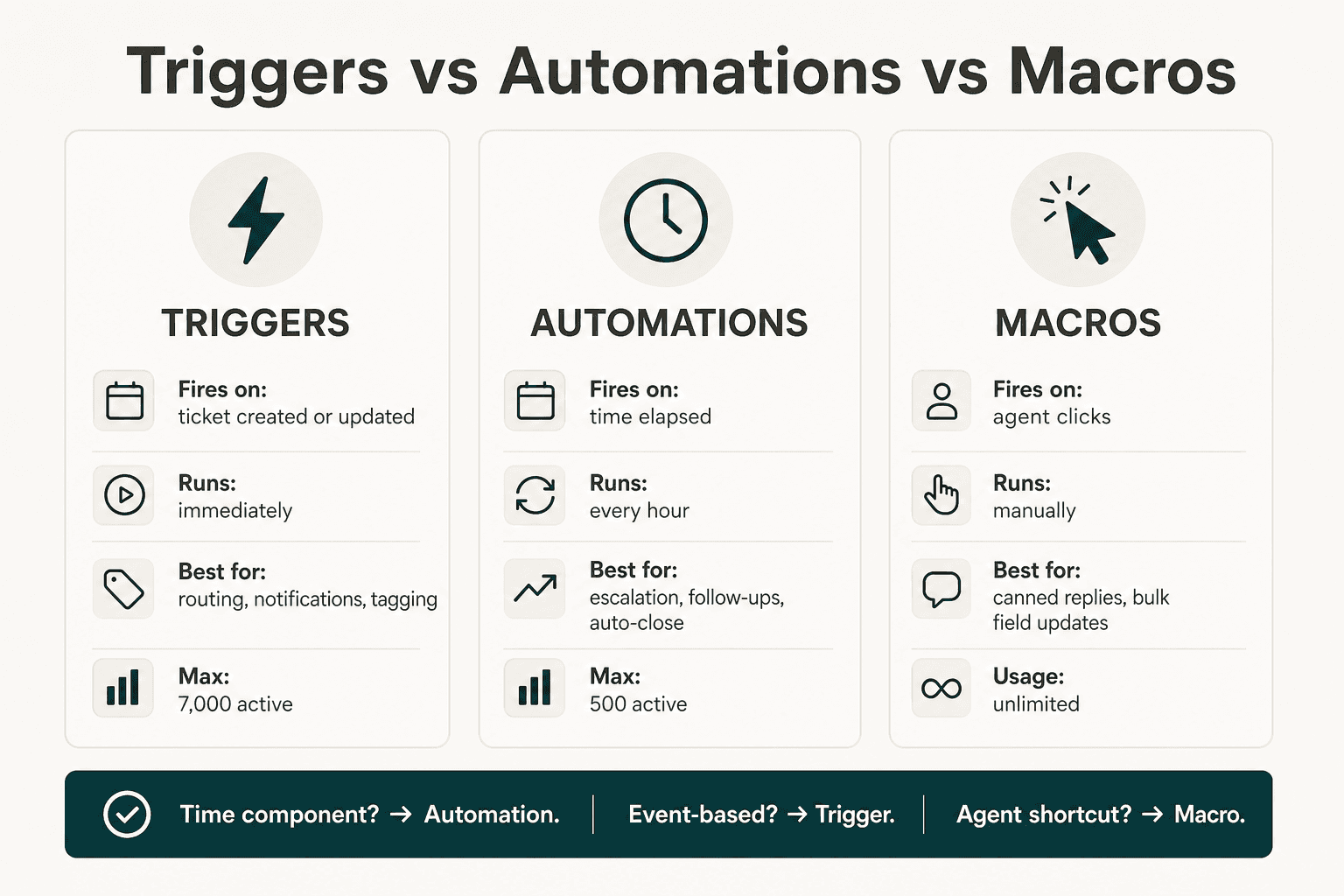
Jedes Mal, wenn jemand "Zendesk-Automatisierungen" sagt, kann eines von drei verschiedenen Dingen gemeint sein. Zendesk nennt sie alle Business Rules, aber sie funktionieren nach völlig unterschiedlichen Mechaniken.
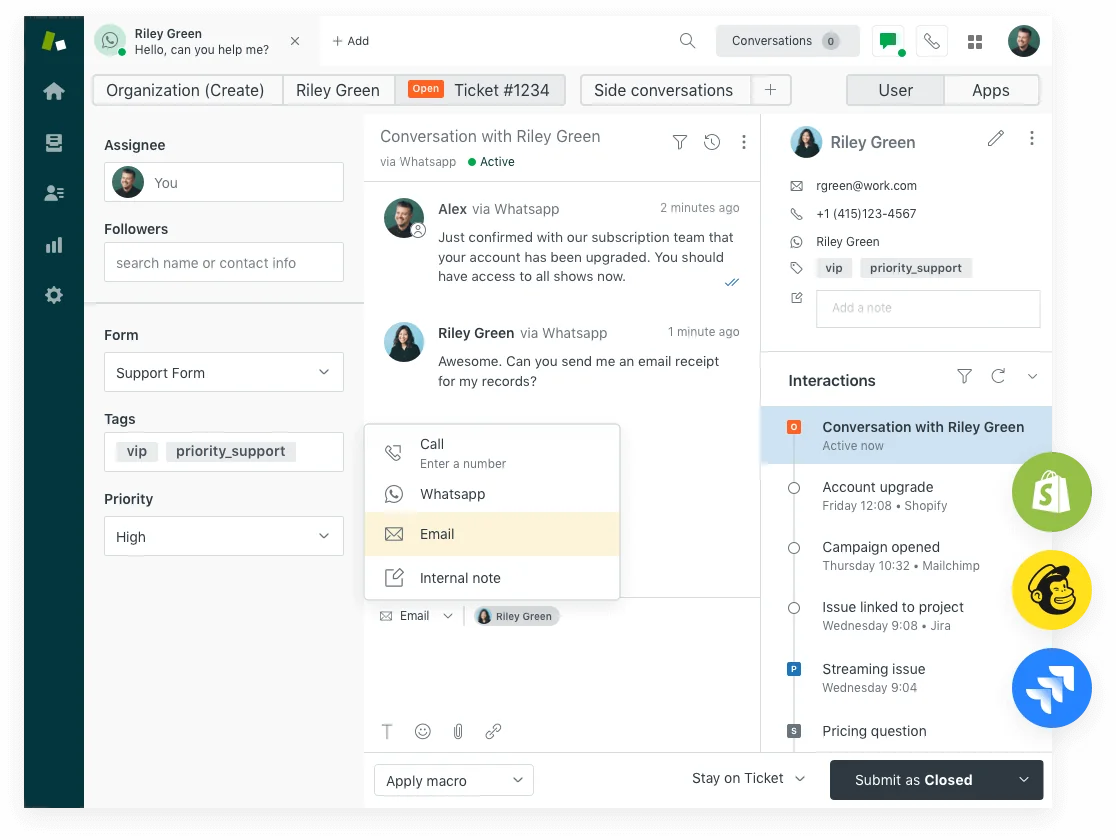
Alle drei befinden sich unter Admin Center > Objects and rules > Business rules. Die Entscheidungsregel, welches der drei man wählt, ist fast schon peinlich einfach:
- Zeitkomponente? Automatisierung verwenden.
- Löst in dem Moment aus, in dem sich ein Ticket ändert? Trigger verwenden.
- Wird vom Agent manuell angewendet? Makro verwenden.
Sobald man diesen Unterschied verinnerlicht hat, beantworten sich die meisten Einrichtungsfragen von selbst.
Trigger: ereignisbasierte Regeln
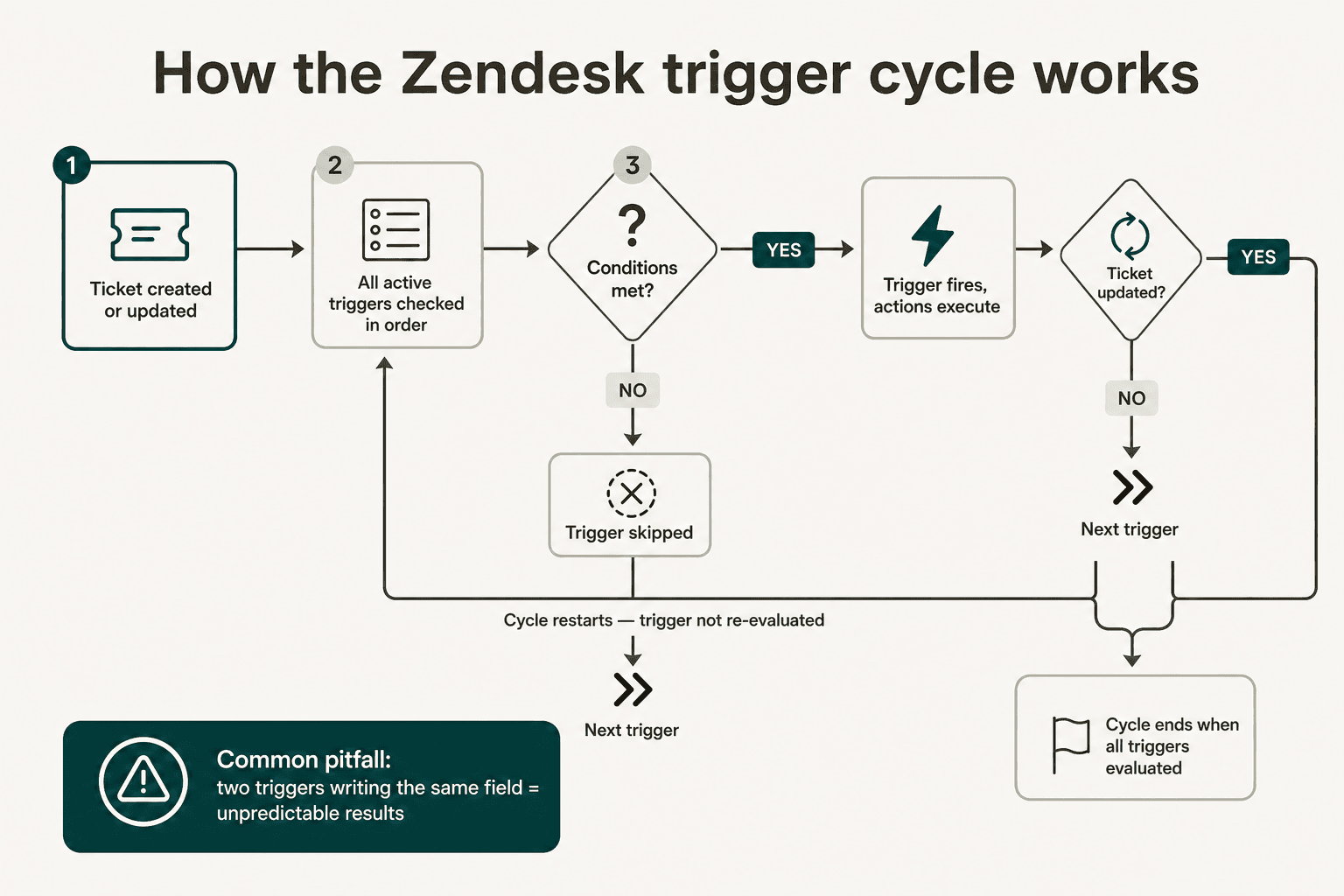
Trigger sind die Arbeitspferde des Systems. Jedes Mal, wenn ein Ticket erstellt oder aktualisiert wird, führt Zendesk alle aktiven Trigger der Reihe nach gegen dieses Ticket aus - prüft Bedingungen und löst Aktionen aus, wo die Bedingungen erfüllt sind. Der Zendesk-Ticket-Status-Lebenszyklus fließt direkt in die Trigger-Logik ein, daher ist es wichtig zu verstehen, wie sich Status bewegen, bevor man komplexe Trigger-Ketten baut.
Wie der Trigger-Zyklus funktioniert
Der Teil, den die meisten Admins nicht vollständig verinnerlichen: wenn ein Trigger auslöst und ein Ticket aktualisiert, startet der gesamte Zyklus neu - aber der Trigger, der gerade ausgelöst hat, läuft nicht erneut. Frühere Trigger können die Bedingungen schaffen, die spätere Trigger prüfen. Zwei Trigger, die beide in dasselbe Feld schreiben (z. B. "Assignee"), erzeugen unvorhersehbare Ergebnisse. Der Zyklus endet, wenn alle Trigger ausgewertet wurden, ohne dass neue Aktualisierungen vorgenommen wurden.
Feste Limits, die man vorab kennen sollte (laut Zendesks offizieller Dokumentation):
- Bis zu 7.000 aktive Ticket-Trigger pro Account
- Jeder Trigger muss unter 65 KB bleiben (etwa 65.000 Zeichen kombinierter Bedingungs-/Aktionstext)
- Trigger laufen nicht auf geschlossenen Tickets - sie können auslösen, während ein Ticket gerade auf "Closed" gesetzt wird, aber nicht danach
Was Zendesk standardmäßig mitliefert
Neue Accounts kommen mit einem Satz bereits aktiver Standard-Trigger:
| Trigger | Löst aus, wenn |
|---|---|
| Notify requester of received request | Neues Ticket von Endnutzer erstellt |
| Notify requester of comment update | Ticket mit öffentlichem Kommentar aktualisiert |
| Notify assignee of comment update | Kommentar hinzugefügt; Assignee ist nicht der aktuelle Nutzer |
| Notify assignee of assignment | Assignee auf jemand anderen geändert |
| Notify assignee of reopened ticket | Gelöstes Ticket wiedereröffnet |
| Notify group of assignment | Gruppenzuweisung geändert |
| Notify all agents of received request | Neues Ticket erstellt (lohnt sich meist zu deaktivieren bei Teams mit mehr als 5 Personen) |
Der "Notify all agents"-Trigger ist meist der erste, den Admins abschalten - er flutet Postfächer bei jedem Team, das größer als eine Handvoll Leute ist. Bei einem Zwei-Personen-Support-Setup ist er harmlos; bei einem 30-köpfigen Team ist er Chaos.
Einen Trigger einrichten
- Im Admin Center zu Objects and rules > Business rules > Triggers gehen
- Auf Add trigger klicken
- Aussagekräftig benennen -
Route billing tickets to billing groupist besser alsTrigger 47 - Unter Meet ALL of the following conditions die Bedingungen hinzufügen
- Unter Meet ANY of the following conditions bei Bedarf optionale "oder"-Bedingungen hinzufügen
- Unter Actions festlegen, was passiert, wenn die Bedingungen erfüllt sind
- Speichern - der Trigger ist sofort aktiv
Ein Einrichtungsdetail, über das neue Admins häufig stolpern: immer eine Bedingung Ticket | Is | Created oder Ticket | Is | Updated hinzufügen, um den Geltungsbereich einzugrenzen. Ohne diese wertet der Trigger bei jedem qualifizierenden Erstellungs- und Aktualisierungsereignis aus, was zu unerwarteten erneuten Auslösungen bei Tickets führt, die man eigentlich schon für erledigt hielt.
Für detaillierte Anleitungen zu spezifischen Trigger-Setups: Tickets automatisch nach Kanal taggen, benutzerdefinierte Felder über Trigger-Aktionen setzen, Regex in Trigger-Bedingungen verwenden für fortgeschrittenes Routing, und triggerbasierte interne Notizen.
Häufige Trigger-Anwendungsfälle
Routing und Zuweisung:
- Tickets von einer bestimmten E-Mail-Domain an eine VIP-Support-Gruppe routen
- Tickets nach Kanal taggen für Explore-Reporting
- Tickets mit Stichwörtern in der Betreffzeile dem richtigen Team zuweisen
Benachrichtigungen:
- Einen Slack-Kanal per Webhook benachrichtigen, wenn ein Ticket mit
urgentgetaggt wird - Den neu zugewiesenen Agent benachrichtigen, wenn ein Ticket den Besitzer wechselt - dafür die Bedingung
Assignee | Changedverwenden, nichtIs Created - Eine Jira-Issue-Erstellung auslösen, wenn der Tickettyp auf Bug gesetzt wird
Status-Workflows:
- Bei Statuswechsel zu Pending auslösen, um eine Kunden-Nachfassaktion zu starten
- Auslösen, wenn Tickets gelöst oder geschlossen werden, um eine CSAT-Umfrage einzureihen
- E-Mail-Trigger und Benachrichtigungen für kanalspezifisches Routing bei E-Mails
Zu verstehen, wie die Reihenfolge der Trigger-Ausführung funktioniert, wird umso wichtiger, je größer das Regelwerk wird - welche Trigger zuerst laufen, bestimmt, welche Bedingungen nachgelagerte Trigger sehen.
Automatisierungen: zeitbasierte Regeln
Automatisierungen sind das Werkzeug, das die meisten Zendesk-Admins zu wenig nutzen. Sie laufen stündlich über alle nicht geschlossenen Tickets, prüfen zeitbasierte Bedingungen und lösen aus, wenn diese erfüllt sind. Zendesk liefert eine Automatisierung von Haus aus mit: gelöste Tickets nach 96 Stunden schließen. Die meisten Teams können und sollten mehr davon bauen.
Wie der stündliche Lauf funktioniert
Jede Stunde - nicht unbedingt zur vollen Stunde, sondern zu einem zufälligen Zeitpunkt innerhalb der Stunde - wertet Zendesk alle aktiven Automatisierungen gegen jedes nicht geschlossene Ticket aus. Automatisierungen laufen in Listenreihenfolge. Da die Aktionen einer Automatisierung ein Ticket verändern, sehen nachfolgende Automatisierungen im selben stündlichen Durchlauf den aktualisierten Zustand.
Beispiel: Automatisierung Nr. 1 eskaliert die Priorität auf High für Tickets, die seit 48+ Stunden pending sind. Automatisierung Nr. 2 benachrichtigt die Eskalationsgruppe, wenn die Priorität High ist. Ein Ticket, das gerade die 48-Stunden-Marke überschritten hat, wird im selben stündlichen Durchlauf von beiden erfasst - Nr. 1 löst aus, setzt High, Nr. 2 sieht High und benachrichtigt die Gruppe.
Das feste Limit, das die meisten Teams unbemerkt treffen: jedes Ticket kann von Automatisierungen maximal 100-mal insgesamt aktualisiert werden. Wird das Limit erreicht, fügt Zendesk dem Ticket eine Systemnotiz hinzu - aber es gibt keinen E-Mail-Alarm, keinen Dashboard-Hinweis. Man erfährt es über die Ticket-Audit-API oder daran, dass man bemerkt, dass sich das Verhalten nicht mehr ändert.
Die Muss-einmal-laufen-Regel
Jede Automatisierung braucht entweder eine nullifizierende Aktion (eine, die die Bedingung nach dem Auslösen falsch macht) oder eine naturgemäß einmalige Bedingung. Ohne das läuft die Automatisierung jede Stunde unbegrenzt in einer Schleife.
Das Standardmuster zur Schleifenvermeidung:
- Eine Aktion hinzufügen:
Tag | Add | automation_sent_24h - Eine Bedingung hinzufügen:
Tags | Does not contain | automation_sent_24h
Der Tag wird beim ersten Auslösen hinzugefügt; die Bedingung schlägt bei jedem darauffolgenden Lauf fehl. Kein zusätzlicher Code, funktioniert jedes Mal. Dieser Tag liefert außerdem ein per Explore abfragbares Signal dafür, wie oft die Automatisierung auslöst.
Eine Timing-Nuance: "Greater than" statt "Is" für Zeitbedingungen verwenden. Die Bedingung hours since created | Is | 24 löst nur in dem einen stündlichen Lauf aus, der das Ticket genau im Alter von 24-25 Stunden erwischt. Prüft Zendesks Scheduler bei 23,5 oder 25,5 Stunden, wird das Zeitfenster komplett verpasst. Greater than 24 löst bei jedem Lauf nach der 24-Stunden-Marke aus - deutlich zuverlässiger für alles SLA-Bezogene. Unser Leitfaden zu Zendesk-Automatisierungsbedingungen geht tief auf die Timing-Mechanik ein.
Häufige Automatisierungs-Anwendungsfälle
Eskalation:
- Priorität nach 24 Stunden geöffnet von Normal auf High eskalieren
- Die Manager-Gruppe eines Agents benachrichtigen, wenn ein Ticket nach 48 Stunden noch ungelöst ist
- SLA-Verletzungs-Automatisierungen für Teams mit vertraglichen Antwortverpflichtungen
Nachfassaktionen:
- Erinnerungen nach 24 Stunden senden, wenn keine Kundenantwort vorliegt
- Tickets automatisch lösen, wenn seit 7+ Tagen auf Kundenantwort gewartet wird
- Abschließende Notiz, bevor das automatische Schließen auslöst
Automatisches Schließen:
- Tickets 24 Stunden nach Lösung schließen (schneller als der 96-Stunden-Standard - üblich bei Teams mit hohem Ticketvolumen)
- Verwaiste Tickets (14+ Tage ohne Update) als Solved markieren
Außerhalb der Geschäftszeiten:
- Automatisierungsbedingungen außerhalb der Geschäftszeiten für Routing, wenn Tickets außerhalb der Geschäftszeiten eintreffen
- Zeitplanbasierte Bedingungen für Teams über mehrere Zeitzonen hinweg
Siehe auch: Zendesk-Tickets automatisieren für einen breiteren Überblick darüber, was sich über den gesamten Ticket-Lebenszyklus automatisieren lässt, und wie man Antworten in Zendesk automatisiert für Automatisierung auf Antwortebene.
Makros: die manuelle Ebene
Makros unterscheiden sich grundlegend von Triggern und Automatisierungen - sie sind Agent-Shortcuts, keine automatischen Regeln. Ein Agent wendet ein Makro an, indem er es beim Betrachten eines Tickets anklickt; nichts löst automatisch aus. Der Unterschied ist wichtig: Makros sind der Ort für Workflows, die eine menschliche Beurteilung vor der Ausführung brauchen, nicht für solche, die bei jedem qualifizierenden Ticket laufen sollen.
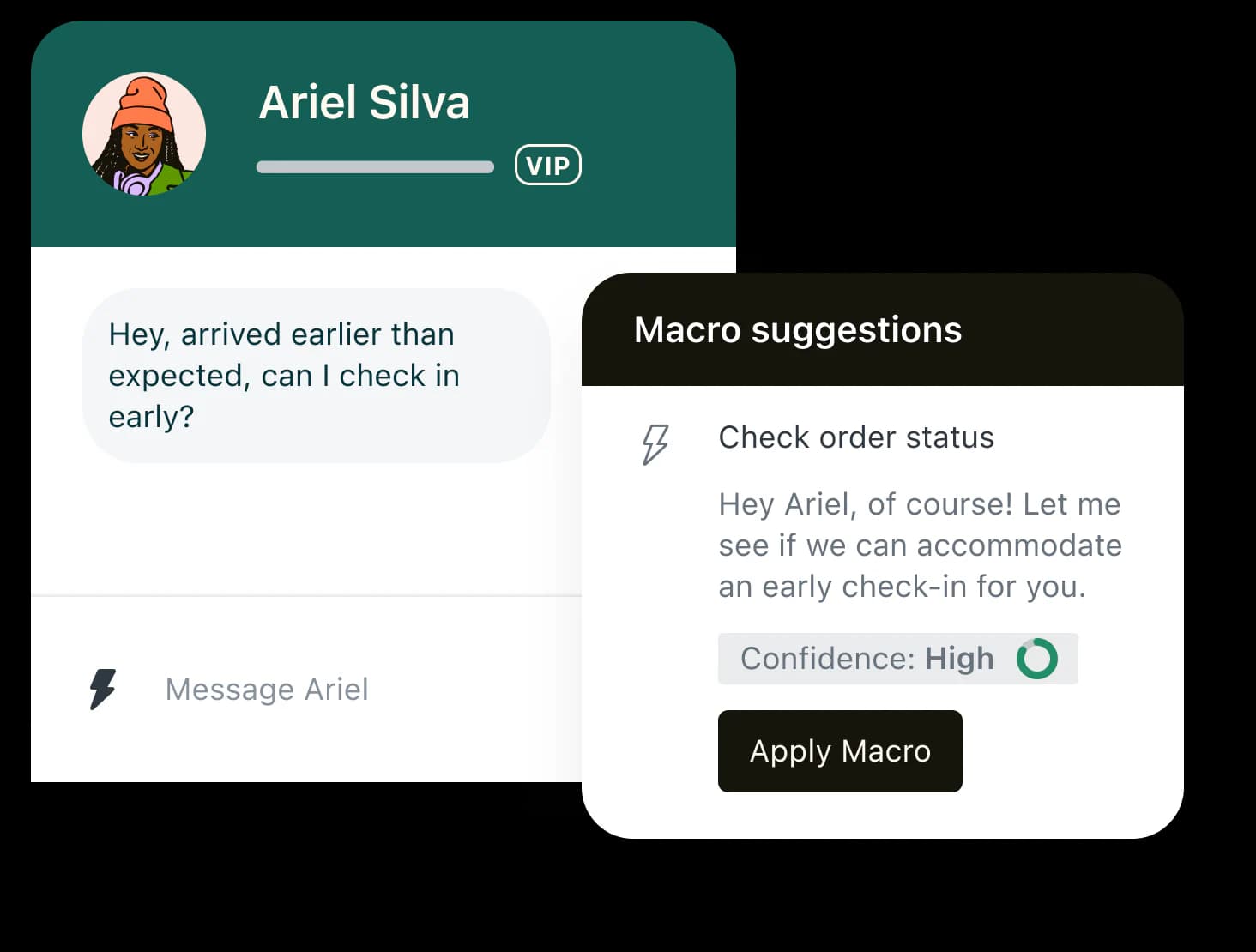
Was ein Makro mit einem Klick erledigen kann:
- Ticketfelder setzen: Status, Priorität, Assignee, Typ, Tags, benutzerdefinierte Felder
- Einen öffentlichen Kommentar mit vorformuliertem Text hinzufügen
- Eine interne Notiz hinzufügen
- Jede Kombination der oben genannten Punkte
Der Wert entsteht durch das Bündeln mehrerer Schritte. Ein Makro, das nur ein Feld ändert, ohne eine Nachricht zu senden, verschenkt den Slot - die wertvollsten Makros tun mindestens zwei Dinge: Status setzen + die dazugehörige Standardnachricht senden.
Häufige Makro-Muster:
- Awaiting reply - Fügt interne Notiz hinzu + setzt Pending + sendet: "Hi [Name], könntest du uns [X] schicken, damit wir weitermachen können?"
- Escalate to engineering - Setzt Priority: Urgent + weist der Engineering-Gruppe zu + fügt interne Notiz hinzu: "Eskaliert wegen [Grund]"
- Resolved - closing - Setzt Status: Solved + sendet: "Wir haben [Problem] gelöst. Melde dich, falls noch etwas ist!"
- Request more info - Fügt interne Notiz hinzu + setzt Pending + kommentiert mit Anfrage nach konkreten Details
Bei der Benennung zahlt sich die Konvention [Team] Aktion - Kontext aus, sobald man Dutzende Makros hat: [Billing] Refund - request received, [Engineering] Bug - escalated to Jira. Das hält die Liste filterbar, ohne eine separate Taxonomie aufbauen zu müssen.
Für detaillierte Referenzen: Makro-Aktions-Referenz, interne Notizen über Makros hinzufügen, Kommentare und Statusänderungen in Makros kombinieren, und der Unterschied zwischen persönlichen und geteilten Makros - der bestimmt, wer im Team welches Makro sieht.
10 Automatisierungsvorlagen, die sich zu übernehmen lohnen
Das sind die Automatisierungen und Trigger, die die meisten Teams irgendwann aufbauen. Alle lassen sich unkompliziert im Admin Center einrichten:
1. Tickets nach Kanal routen
Trigger. Ticket channel | Is | [Kanal] → Tag channel_[name] hinzufügen + der Gruppe [Kanal-Team] zuweisen. Ein Trigger pro Kanal, in Reihenfolge ausgeführt.
2. VIP-Kunden-Eskalation
Trigger. Organization | [VIP custom field] | Is | true + Ticket | Is | Created → Priority: Urgent setzen + der Gruppe VIP Support zuweisen + Gruppe benachrichtigen.
3. Alarm für unzugewiesene Tickets
Automatisierung. Ticket: Assignee | Is | (nobody) + Ticket: Hours since created | Greater than | 4 + Tags | Does not contain | unassigned_alerted → Gruppe Support benachrichtigen + Tag unassigned_alerted hinzufügen.
4. Pending-Nachfass-Erinnerung
Automatisierung. Ticket: Status | Is | Pending + Ticket: Hours since pending | Greater than | 48 + Tags | Does not contain | pending_reminder_sent → Kommentar am Ticket (Rückfrage) + Tag pending_reminder_sent hinzufügen. Vollständige Einrichtung: Erinnerungen nach 24 Stunden Pending senden.
5. Verwaiste Tickets automatisch lösen
Automatisierung. Ticket: Status | Is | Pending + Ticket: Hours since pending | Greater than | 168 → Status: Solved setzen + Kommentar: "Wir schließen dieses Ticket nach 7 Tagen ohne Antwort. Jederzeit wieder eröffnen."
6. Prioritätseskalation bei offenen Tickets
Automatisierung. Ticket: Status | Is | Open + Ticket: Priority | Is | Normal + Ticket: Hours since created | Greater than | 24 + Tags | Does not contain | priority_escalated → Priority: High setzen + Tag priority_escalated hinzufügen. Siehe Automatisierungsbedingungen: SLA-Verletzung für weitere Eskalationsmuster.
7. Schnelles Schließen gelöster Tickets
Automatisierung. Ticket: Status | Is | Solved + Ticket: Hours since status | Greater than | 24 → Status: Closed setzen. Ersetzt die Standardregel von 96 Stunden für Teams mit hohem Volumen, die die Warteschlange schneller leeren müssen.
8. Webhook an Slack bei dringendem Ticket
Trigger. Ticket: Priority | Is | Urgent + Ticket | Is | Created → Webhook [Slack-Webhook-URL] benachrichtigen mit {{ticket.title}} - {{ticket.url}}.
9. Interne Notiz bei Tag
Trigger. Ticket: Tags | Contains | needs_legal_review → Interne Notiz hinzufügen: "Rechtsprüfung erforderlich - laut Richtlinie dem Legal-Team zuweisen." Vollständige Einrichtungsanleitung.
10. Automatische Antwort außerhalb der Geschäftszeiten
Trigger. Ticket | Is | Created + Ticket: Schedule | Outside business hours → Kommentar (öffentlich): "Danke für deine Nachricht - unser Team ist derzeit außerhalb der Geschäftszeiten und antwortet am [nächster Werktag]." Siehe Zendesk Auto-Reply für weitere Optionen zur Automatisierung außerhalb der Geschäftszeiten.
Best Practices und Fallstricke
Was man tun sollte
Trigger bewusst ordnen. Routing- und Zuweisungs-Trigger sollten immer vor Benachrichtigungs-Triggern laufen - man will, dass das Ticket in der richtigen Gruppe ist, bevor der "Notify group"-Trigger prüft, an wen gesendet wird. Die Trigger-Reihenfolge wird per Drag-and-Drop im Admin Center verwaltet. Siehe Reihenfolge der Trigger-Ausführung für eine detaillierte Aufschlüsselung, wie die Reihenfolge komplexe Setups beeinflusst.
Vor dem Ändern von Standard-Triggern klonen. Die Standard-Trigger sind Ihr E-Mail-Benachrichtigungssystem. Das Original deaktivieren, mit einem Klon arbeiten. Geht etwas kaputt, das Original während der Fehlersuche reaktivieren.
"Preview match" vor dem Speichern von Automatisierungen nutzen. Die Schaltfläche "Preview match for the conditions" im Admin Center zeigt genau, wie viele Tickets aktuell zutreffen, bevor die Automatisierung läuft. Zu entdecken, dass man eine Automatisierung für 15.000 statt 150 Tickets konfiguriert hat, ist deutlich weniger stressig, wenn man es vor dem Speichern bemerkt.
Jede Automatisierungsauslösung taggen. Einen Tracking-Tag als Aktion hinzuzufügen (z. B. auto_followup_sent) erledigt drei Dinge gleichzeitig: Schleifenvermeidung, Explore-Reporting und Erkennung stiller Fehler. Bemerkt man, dass eine Automatisierung nicht mehr in der erwarteten Rate auslöst, die Tickets auf das Tag-Anhäufungsmuster prüfen - meist deutet das direkt auf das 100-Update-Limit oder eine geänderte Bedingung hin.
Was Dinge kaputt macht
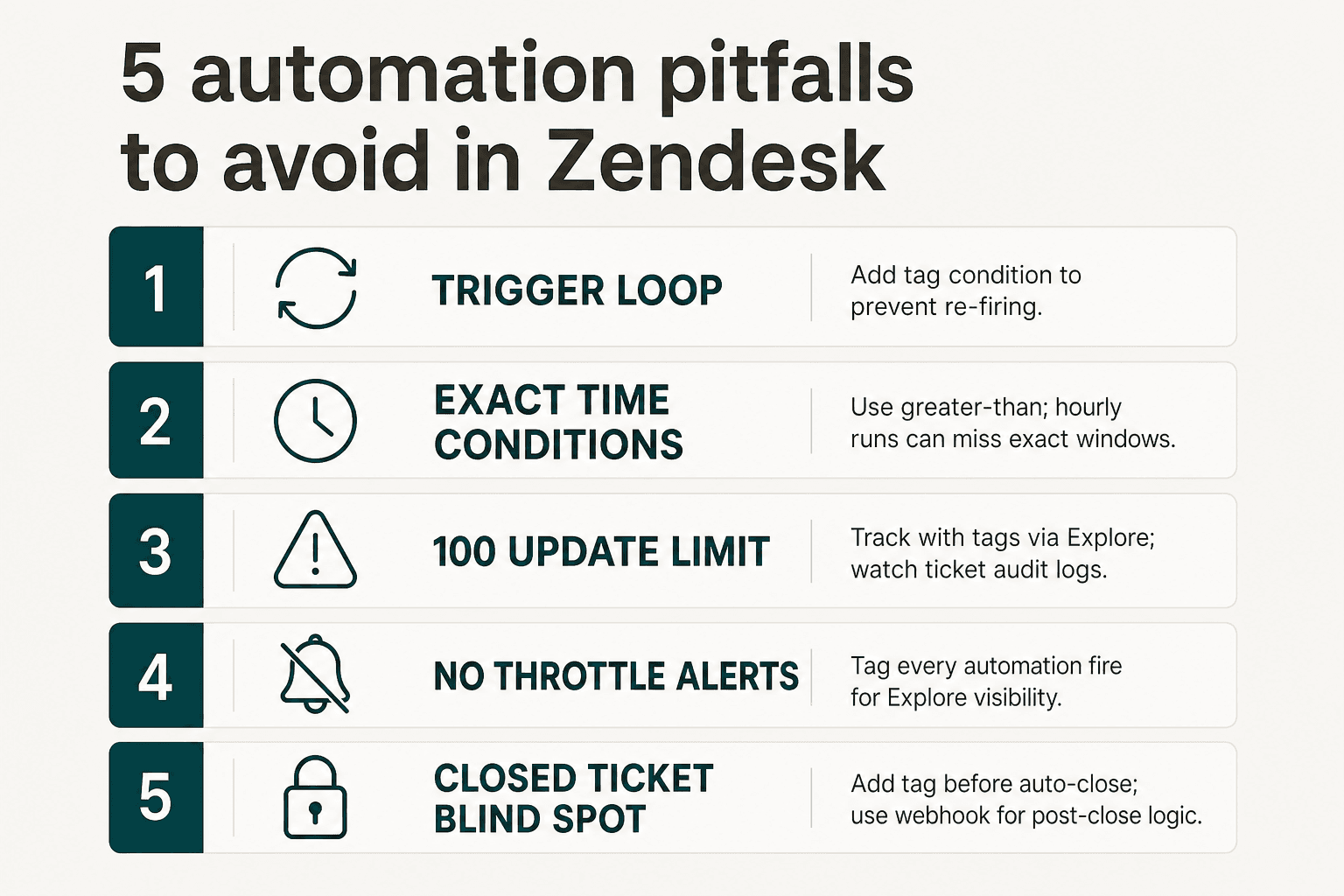
Trigger-Schleifen. Zwei Trigger, die jeweils auf die Aktionen des anderen auslösen, laufen unbegrenzt in einer Schleife, bis sich der Zyklus selbst erschöpft. Der Debugging-Schritt: Ticket: Update via | Is not | Trigger als Bedingung zu jedem Trigger hinzufügen, der sich unerwartet verhält. Danach wie oben beschrieben einen Schleifenvermeidungs-Tag hinzufügen.
Exakte Zeitbedingungen. Hours since created | Is | 24 kann von Zendesks stündlichem Scheduler komplett verpasst werden. Immer Greater than verwenden.
Das stille 100-Update-Limit. Zendesk fügt eine Notiz hinzu, wenn ein Ticket das Limit erreicht, aber es gibt keinen Alarm, und es ist in der UI nicht durchsuchbar. Der einzige native Weg, es zu erkennen, ist die Ticket-Audit-API. Automatisierungsauslösungen mit Tags nachverfolgen, damit man Explore-Abfragen bauen kann, die Tickets mit ungewöhnlichen Automatisierungs-Update-Zahlen aufdecken, bevor sie still fehlschlagen.
UX-Verzögerung im Automatisierungs-Editor. Stand März 2026 unterstützt der Bedingungs-Picker der Automatisierung kein Tippen zum Filtern - man scrollt durch die gesamte Liste, um ein benutzerdefiniertes Feld zu finden. Der Trigger-Editor hat eine Suche, der Automatisierungs-Editor (noch) nicht. Workaround: Namen benutzerdefinierter Felder kurz und alphanumerisch halten, damit sie sich vorhersehbar in der Liste gruppieren.
Blinder Fleck bei geschlossenen Tickets. Automatisierungen laufen grundsätzlich nicht auf geschlossenen Tickets. Für Logik nach dem Schließen (CSAT-Nachfassaktionen, Datenbereinigung) die Aktion auslösen, bevor das Ticket schließt: als Teil der Schließungs-Automatisierung einen Tag hinzufügen, dann einen Webhook oder eine KI-Automatisierungsebene verwenden, um den nachgelagerten Workflow zu übernehmen, solange das Ticket noch im Status Solved ist.
Wenn native Zendesk-Automatisierung an ihre Grenze stößt
Regelbasierte Automatisierung deckt eine Menge ab. Was sie nicht kann: Ticketinhalte verstehen, Stimmung erkennen, aus Mustern über die Ticket-Historie hinweg lernen, Wissenslücken in Ihrer Wissensdatenbank füllen oder Beurteilungen darüber treffen, wie man auf ein Ticket antwortet, das man noch nie gesehen hat.
Die Grenze zeigt sich an ein paar vorhersehbaren Stellen:
- Sie wollen Antworten, die wirklich auf das eingehen, was der Kunde geschrieben hat, keine Standardvorlagen
- Sie brauchen Ticket-Klassifizierung nach Absicht, nicht nach Stichwortabgleich
- Sie verbringen Stunden damit, Makros und Standardantworten aktuell zu halten, während sich das Produkt weiterentwickelt
- Sie wollen, dass die KI Tier-1-Tickets end-to-end übernimmt, nicht nur weiterleitet
Teams, die an diese Grenze stoßen, beschreiben Zendesks native KI oft als "unzureichend für das, was wir brauchen" - Regeln sind großartig für deterministische Workflows, aber Support-Gespräche sind nicht deterministisch. Die Landschaft der Support-Ticket-Automatisierung hat sich deutlich weiterentwickelt; es gibt inzwischen Tools, die gezielt dafür gebaut wurden, Zendesks Regelebene zu ergänzen statt zu ersetzen.
Genau da setzt eesel an. Es ist ein KI-Agent, der nativ innerhalb von Zendesk läuft - kein separater Posteingang, kein Chatbot-Widget außerhalb Ihres Workflows. Er liest Tickets, entwirft und sendet Antworten auf Basis Ihres Help Centers und vergangener Tickets, aktualisiert Felder, leitet Eskalationen weiter und respektiert Ihre bestehenden Trigger, Automatisierungen und Geschäftszeitenregeln genau so, wie sie konfiguriert sind. Alles, was Sie oben aufgebaut haben, funktioniert weiter. Sehen Sie sich unseren Vergleich Zendesk-KI-Alternativen an, wenn Sie Optionen für die Ebene über der regelbasierten Automatisierung evaluieren.
eesel ausprobieren
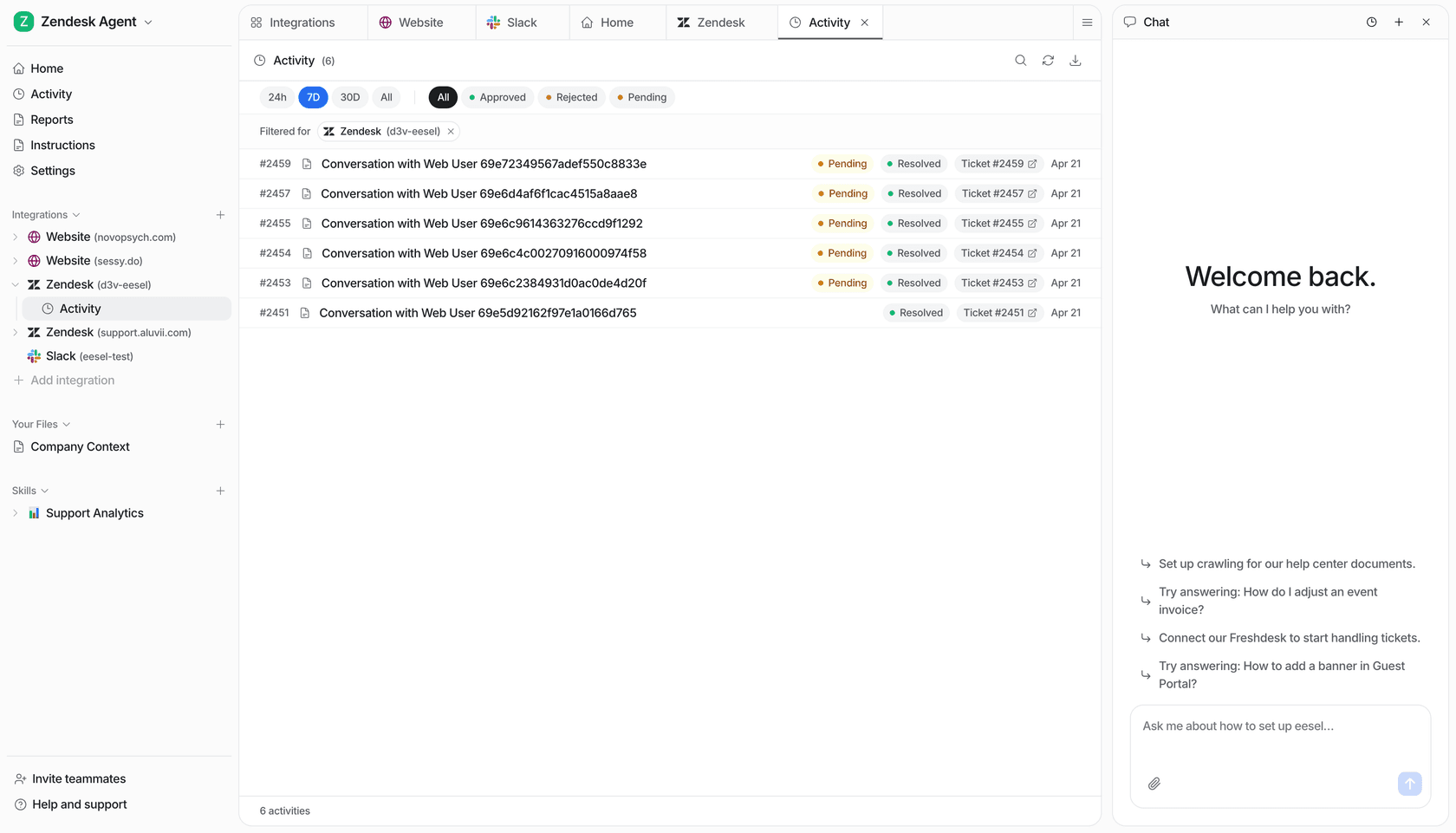
eesel ist ein KI-Teammitglied, das sich als nativer Agent in Zendesk installiert. Es liest eingehende Tickets, entwirft und sendet Antworten in der Sprache des Kunden, aktualisiert Ticketfelder, übernimmt Routing und Eskalationen und verwaltet SLA-Fristen - alles unter Berücksichtigung der bereits vorhandenen Trigger, Automatisierungen und Geschäftszeitenregeln. Die Einrichtung dauert unter 30 Minuten; eesel importiert automatisch Ihre Help-Center-Artikel, vergangenen Tickets und Makros als Wissensquellen, bevor es ein einziges Live-Ticket berührt.
Die Preisgestaltung liegt bei 0,40 $ pro Ticket - keine Plattformgebühr, keine Kosten pro Sitzplatz, keine Überraschungen bei der "Resolution"-Abrechnung. Smava lässt über 100.000 Tickets/Monat auf Deutsch über eesel laufen. Kim Simpson von Gridwise brachte es auf den Punkt:
"In the first month, eesel is resolving 73% of our tier 1 requests. eesel offers easy Zendesk implementation and setup. Our team implemented and achieved results quickly during our 7-day trial. The platform even includes automations for ticket tagging, assignment, and status updates!"
Kim Simpson, Gridwise (G2 review)
eesel kostenlos testen - 50 $ Guthaben, keine Kreditkarte erforderlich.
Häufig gestellte Fragen
Was ist der Unterschied zwischen Zendesk-Triggern und -Automatisierungen?
Wie viele Automatisierungen kann ich in Zendesk haben?
Warum löst meine Zendesk-Automatisierung nicht aus?
Können Zendesk-Automatisierungen auf geschlossenen Tickets laufen?
Wie verhindere ich, dass ein Zendesk-Trigger in eine Schleife läuft?
notification_sent) und dann eine Bedingung hinzuzufügen, die prüft, dass der Tag noch nicht vorhanden ist. So löst der Trigger nur einmal pro Ereigniszyklus aus. Sie können auch Ticket: Update via | Is not | Trigger als Bedingung hinzufügen, um zu verhindern, dass nachgelagerte Trigger eine Schleife auslösen. Mehr dazu in unserem Leitfaden zur Reihenfolge der Zendesk-Trigger-Ausführung.

Article by
Riellvriany Indriawan
Riell is a designer and writer at eesel AI with about two years of experience researching CX platforms, AI chatbots, and helpdesk software. She combines her design background with a sharp eye for how these tools actually look and feel in practice — making her comparisons unusually visual and user-focused.