So verwenden Sie Zendesk Automatisierungsbedingungen nach Feierabend: Vollständige Anleitung

Stevia Putri
Zuletzt bearbeitet February 24, 2026
Wenn Sie versuchen, zeitbasierte Regeln in Zendesk einzurichten, sind Sie möglicherweise auf eine verwirrende Mauer gestoßen. Sie suchen nach "Zendesk Auslöserbedingung Stunden seit Statusänderung", finden aber immer wieder Verweise auf Automatisierungen, nicht auf Auslöser. Hier ist die Kurzfassung: Auslöser und Automatisierungen sind völlig unterschiedliche Werkzeuge, und "Stunden seit"-Bedingungen funktionieren nur in Automatisierungen.
Diese Anleitung führt Sie durch alles, was Sie über Zendesk Automatisierungsbedingungen nach Feierabend wissen müssen. Sie erfahren, wie diese zeitbasierten Regeln tatsächlich funktionieren, wie Sie sie korrekt einrichten und welche häufigen Fallstricke selbst erfahrene Administratoren aus dem Tritt bringen. Wir werden uns auch ansehen, wie moderne KI-Tools diese Automatisierungen ergänzen können, um einen intelligenteren Support-Workflow zu erstellen.
Verständnis von Auslösern vs. Automatisierungen in Zendesk
Lassen Sie uns zuerst die Verwirrung beseitigen. Auslöser und Automatisierungen sind beides Automatisierungswerkzeuge in Zendesk, aber sie arbeiten auf völlig unterschiedlichen Zeitleisten.
Auslöser sind ereignisbasiert. Sie werden in dem Moment ausgelöst, in dem etwas mit einem Ticket passiert. Wenn ein Ticket erstellt, aktualisiert oder in irgendeiner Weise geändert wird, werten Auslöser ihre Bedingungen sofort aus und handeln innerhalb von Sekunden. Wenn ein Kunde ein Ticket mit "dringend" im Betreff einreicht, kann ein Auslöser es sofort Ihrer Prioritätswarteschlange zuweisen und einen erfahrenen Agenten benachrichtigen.
Automatisierungen sind zeitbasiert. Sie werden nach einem Zeitplan ausgeführt, typischerweise einmal pro Stunde, und prüfen auf Bedingungen, die den Zeitablauf beinhalten. Hier befinden sich die "Stunden seit"-Bedingungen. Automatisierungen behandeln diese "Nachverfolgung nach X Tagen"-Szenarien, die Auslöser nicht verwalten können.
Der Hauptunterschied? Auslöser reagieren auf Ereignisse. Automatisierungen reagieren auf Zeit. Wenn etwas sofort basierend auf einem Ticketereignis geschehen muss, verwenden Sie einen Auslöser. Wenn etwas geschehen muss, nachdem eine bestimmte Zeit verstrichen ist, verwenden Sie eine Automatisierung mit "Stunden seit"-Bedingungen.
Hier ist eine einfache Möglichkeit, darüber nachzudenken: Auslöser sind reaktiv (etwas ist passiert, handeln Sie jetzt), während Automatisierungen geduldig sind (warten Sie auf den richtigen Zeitpunkt, handeln Sie dann).
Verfügbare "Stunden seit"-Bedingungen
Zendesk bietet eine umfassende Reihe von zeitbasierten Bedingungen, die Sie in Automatisierungen verwenden können. Diese Bedingungen messen die verstrichene Zeit seit bestimmten Ticketereignissen:
Statusbasierte Bedingungen:
- Stunden seit Erstellung
- Stunden seit offen
- Stunden seit ausstehend
- Stunden seit in Wartestellung
- Stunden seit gelöst
- Stunden seit Statuskategorie [Kategoriename]
Zuordnungs- und Aktualisierungsbedingungen:
- Stunden seit Zuweisung
- Stunden seit Aktualisierung
- Stunden seit Anfragendenaktualisierung
- Stunden seit Bearbeiteraktualisierung
Aufgaben- und SLA-Bedingungen:
- Stunden seit Fälligkeitsdatum (für Aufgabentickets)
- Stunden bis Fälligkeitsdatum
- Stunden seit letzter SLA-Verletzung
- Stunden bis nächste SLA-Verletzung
Eine wichtige Einschränkung: Es gibt keine "Stunden seit geschlossen"-Bedingung. Sobald ein Ticket geschlossen ist, wird es zu einem permanenten Datensatz und kann nicht von Automatisierungen geändert werden. Dies dient dem Schutz der Datenintegrität.
Geschäftszeiten vs. Kalenderstunden
Wenn Sie einen Professional- oder Enterprise-Plan haben, können Sie Geschäftszeiten und Feiertage in Ihrem Zendesk-Konto konfigurieren. Dies gibt Ihnen eine wichtige Wahl beim Einrichten von zeitbasierten Bedingungen.
Kalenderstunden zählen jede Stunde, die vergeht, rund um die Uhr. Wenn Sie eine Automatisierung so einstellen, dass sie nach 48 Stunden aktiv wird, wird sie genau 48 Stunden später ausgelöst, unabhängig von Wochenenden oder Feiertagen.
Geschäftszeiten zählen nur die Stunden innerhalb Ihres definierten Geschäftszeitplans. Wenn Ihr Support-Team von 9:00 bis 17:00 Uhr an Wochentagen arbeitet und Sie eine Automatisierung für 24 Geschäftsstunden einstellen, wird sie erst nach drei Werktagen ausgelöst.
Welches sollten Sie verwenden? Das hängt von Ihrem Supportmodell ab. Wenn Sie Kunden eine Antwort innerhalb der Geschäftszeiten versprechen, verwenden Sie Geschäftszeiten für Ihre SLAs und Eskalationsautomatisierungen. Für allgemeine Aufräumarbeiten wie das Schließen alter Tickets sind Kalenderstunden in der Regel sinnvoller.

Wie Zendesk Stunden zählt: der Automatisierungszyklus
Das Verständnis des Automatisierungszyklus ist entscheidend für das Einrichten zuverlässiger zeitbasierter Regeln. So funktioniert es tatsächlich:
Automatisierungen werden einmal pro Stunde für alle nicht geschlossenen Tickets ausgeführt. Sie werden nicht sofort ausgeführt, wenn eine Bedingung erfüllt ist, und sie werden nicht unbedingt zu Beginn der Stunde ausgeführt. Ihre Automatisierungen starten irgendwann während jeder Stunde, vielleicht fünf Minuten nach oder achtunddreißig Minuten nach.
Das erste Mal, wenn eine Automatisierung ausgeführt wird, nachdem eine Bedingung erfüllt wurde, zählt als "Null" Stunden. Jede nachfolgende stündliche Ausführung zählt als eine zusätzliche Stunde. Dies bedeutet, wenn ein Ticket um 9:15 Uhr ausstehend wird und Ihre Automatisierung um 9:47 Uhr ausgeführt wird (32 Minuten später), zählt diese erste Ausführung als Stunde Null. Die nächste Ausführung um 10:47 Uhr zählt als Stunde Eins und so weiter.
Sie können nur ganze Stunden in Bedingungen angeben, keine Bruchteile. Dieser stündliche Zyklus erklärt, warum sich das Timing manchmal etwas daneben anfühlen kann. Wenn Sie erwarten, dass eine Automatisierung genau 24 Stunden nach einem Ereignis ausgelöst wird, wird sie möglicherweise tatsächlich zwischen 24 und 25 Stunden später ausgelöst, je nachdem, wann der Automatisierungszyklus ausgeführt wird.
Jede Automatisierung kann maximal 1.000 Tickets pro Stunde bearbeiten. Wenn mehr als 1.000 Tickets Ihre Bedingungen erfüllen, warten die verbleibenden Tickets auf den nächsten Zyklus. Für die meisten Teams ist dies kein Problem, aber große Support-Operationen sollten dies im Auge behalten.
Einrichten Ihrer ersten "Stunden seit"-Automatisierung
Lassen Sie uns durch die Erstellung einer praktischen Automatisierung gehen, die ausstehende Tickets löst, nachdem Kunden 48 Stunden lang nicht geantwortet haben. Dies ist einer der häufigsten Anwendungsfälle für zeitbasierte Bedingungen.
Schritt 1: Navigieren Sie zu Admin Center > Objekte und Regeln > Geschäftsregeln > Automatisierungen
Öffnen Sie zunächst Ihr Zendesk Admin Center. Suchen Sie unter "Objekte und Regeln" nach "Geschäftsregeln" und klicken Sie dann auf "Automatisierungen". Dies zeigt Ihnen eine Liste aller vorhandenen Automatisierungen in Ihrem Konto, einschließlich aller Standardautomatisierungen, die Zendesk erstellt hat.

Schritt 2: Neue Automatisierung erstellen und Bedingungen festlegen
Klicken Sie auf "Automatisierung hinzufügen", um eine neue zu erstellen. Sie sehen zwei Abschnitte: "Alle der folgenden Bedingungen müssen erfüllt sein" und "Führen Sie diese Aktionen aus". Beginnen Sie im Abschnitt "Bedingungen" mit dem Aufbau Ihrer Regel.
Fügen Sie für unser Auto-Solve-Beispiel diese Bedingungen hinzu:
- Ticket: Statuskategorie | Ist | Ausstehend
- Ticket: Stunden seit Statuskategorie ausstehend | Größer als | 48
- Ticket: Tags | Enthält keines der folgenden |
auto_solved
Die Statusbedingung stellt sicher, dass wir nur ausstehende Tickets betrachten. Die Stundenbedingung legt unsere 48-Stunden-Schwelle fest. Die Tag-Bedingung ist unser Nullifizierer, der sicherstellt, dass diese Automatisierung nur einmal pro Ticket ausgeführt wird.
Schritt 3: Nullifizierungsbedingungen konfigurieren
Die Nullifizierungsbedingung verhindert, dass Ihre Automatisierung wiederholt für dasselbe Ticket ausgeführt wird. Ohne sie würde ein Ticket, das "Stunden seit ausstehend größer als 48" erfüllt, die Automatisierung jede Stunde auslösen, in der es ausstehend bleibt.
Das Standardmuster ist einfach:
- Prüfen Sie, ob ein bestimmtes Tag NICHT vorhanden ist (z. B. "Enthält keines der folgenden: auto_solved")
- Fügen Sie dasselbe Tag als Aktion hinzu, wenn die Automatisierung ausgelöst wird
Sobald das Tag hinzugefügt wurde, erfüllt das Ticket die Bedingungen nicht mehr, sodass die Automatisierung nicht erneut ausgelöst wird. Dieses Muster ist für fast jede zeitbasierte Automatisierung, die Sie erstellen, unerlässlich.
Schritt 4: Aktionen definieren
Fügen Sie im Abschnitt "Führen Sie diese Aktionen aus" hinzu, was geschehen soll:
- Ticket: Tags hinzufügen |
auto_solved - Ticket: Statuskategorie | Gelöst
- Benachrichtigungen: Benutzer-E-Mail | (Anfragender und CCs) | [Ihre benutzerdefinierte Nachricht]
Die Benachrichtigung ist optional, wird aber empfohlen. Kunden wissen zu lassen, dass ihr Ticket automatisch gelöst wurde (und dass sie antworten können, um es wieder zu öffnen), bietet eine bessere Erfahrung als das stille Schließen von Tickets.

Klicken Sie auf "Automatisierung erstellen" und Sie sind fertig. Die Automatisierung wird bei ihrem nächsten stündlichen Zyklus ausgeführt.
Häufige Anwendungsfälle für Zendesk Automatisierungsbedingungen nach Feierabend
Zeitbasierte Automatisierungen sind unglaublich vielseitig. Hier sind die häufigsten Arten, wie Support-Teams sie verwenden:
Automatisches Lösen ausstehender Tickets. Wenn Sie einen Kunden um Informationen gebeten haben und er nicht antwortet, lösen Sie das Ticket nach 48-72 Stunden automatisch. Dies hält Ihre Warteschlange sauber und ermöglicht es Kunden, sie durch Antworten wieder zu öffnen.
Senden von Erinnerungs-E-Mails. Senden Sie vor dem automatischen Lösen nach 24 Stunden eine freundliche Erinnerung: "Wir möchten nur nachfragen, ob Sie noch Hilfe bei diesem Problem benötigen. Wir werden dieses Ticket in 24 Stunden automatisch schließen, wenn wir keine Rückmeldung erhalten."
Eskalieren von veralteten Tickets. Wenn ein Ticket je nach Priorität 4-8 Stunden lang offen bleibt (nicht ausstehend), stufen Sie es automatisch zu einem erfahrenen Agenten hoch oder benachrichtigen Sie einen Manager. Dies stellt sicher, dass nichts durch die Maschen fällt.
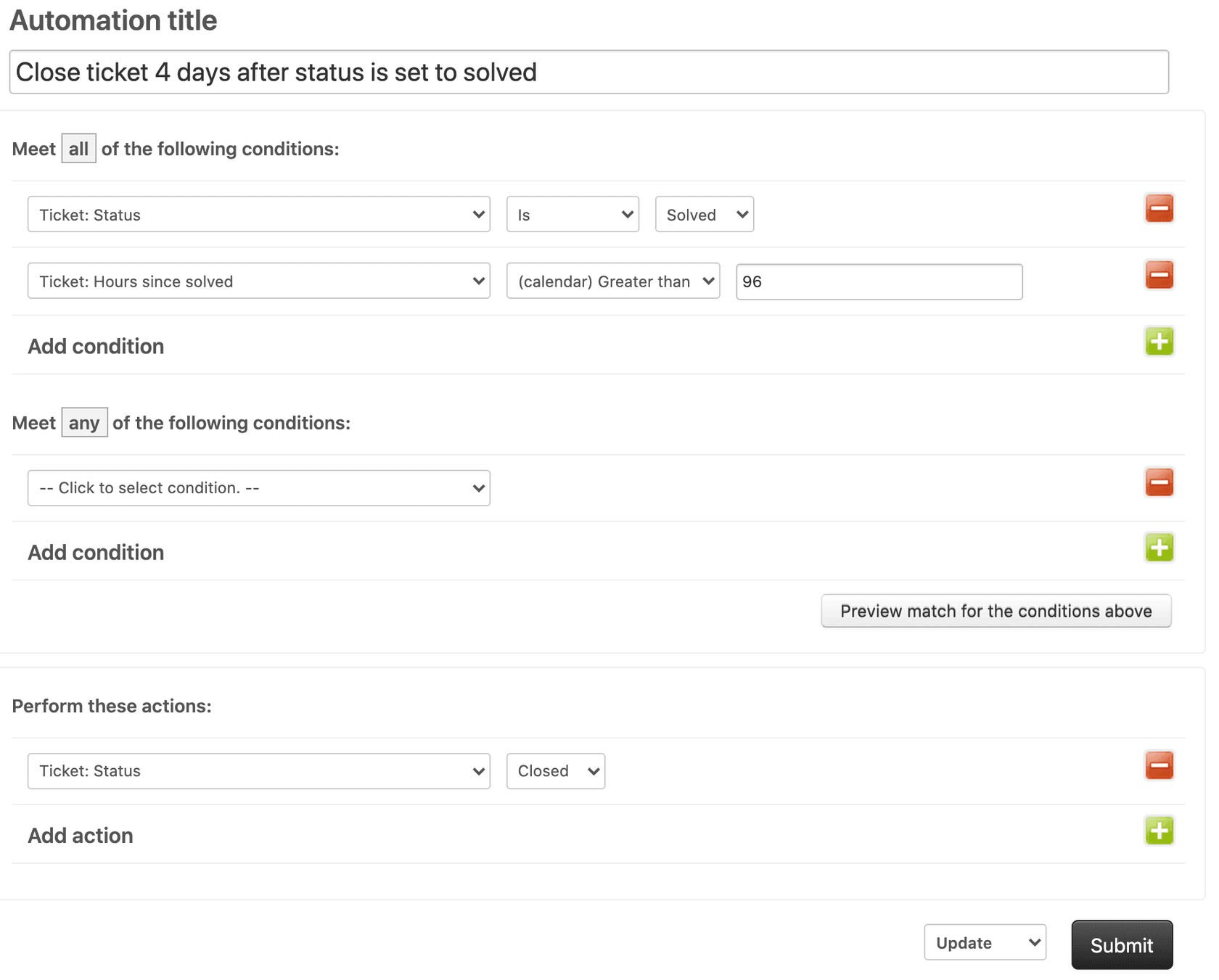
Schließen gelöster Tickets. Eine gängige Automatisierungskonfiguration schließt gelöste Tickets nach 96 Stunden (4 Tagen). Sie können diesen Zeitpunkt anpassen oder zusätzliche Aktionen hinzufügen, z. B. das Senden von Zufriedenheitsumfragen vor dem Schließen.
Nachverfolgen von Tickets in Wartestellung. Wenn Sie auf einen Dritten warten, werden Tickets oft vergessen. Richten Sie eine Automatisierung ein, um den Bearbeiter nach 48 Stunden im Status "in Wartestellung" zu benachrichtigen.
SLA-Verletzungswarnungen. Verwenden Sie "Stunden bis zur nächsten SLA-Verletzung"-Bedingungen, um Agenten Warnungen zu senden, wenn sich Tickets ihren SLA-Grenzen nähern, damit sie vor einer Verletzung reagieren können.
Best Practices und häufige Fallstricke
Nach dem Einrichten von Hunderten von Automatisierungen haben erfahrene Zendesk-Administratoren auf die harte Tour ein paar Lektionen gelernt. Hier ist, worauf Sie achten sollten.
Verwenden Sie "Größer als" nicht "Ist"
Dies ist der häufigste Fehler bei zeitbasierten Bedingungen. Wenn Sie "Stunden seit gelöst ist 24" verwenden, bitten Sie Zendesk, dieses Ticket genau nach 24 Stunden zu erfassen. Da Automatisierungen jedoch stündlich (und nicht immer zu vorhersehbaren Zeiten) ausgeführt werden, ist dieses genaue Fenster leicht zu verpassen.
Wenn die Automatisierung nach 23,5 Stunden ausgeführt wird, ist die Bedingung nicht erfüllt. Wenn sie dann nach 24,5 Stunden ausgeführt wird, ist die Bedingung "ist 24" nicht mehr wahr. Das Ticket wird die Automatisierung nie auslösen.
"Größer als 24" löst dies. Es wird für jedes Ticket als wahr ausgewertet, das seit 24 Stunden oder länger gelöst wurde, wodurch Ihre Automatisierung ein breites Fenster hat, um es bei der nächsten stündlichen Ausführung zu erfassen.
Fügen Sie immer Nullifizierungsbedingungen hinzu
Ohne eine Nullifizierungsbedingung wird Ihre Automatisierung wiederholt für dasselbe Ticket ausgeführt. Stellen Sie sich eine Automatisierung vor, die ein Tag hinzufügt und einen Manager benachrichtigt, wenn "Stunden seit offen größer als 8". Ohne einen Nullifizierer wird dieser Manager jede Stunde benachrichtigt, bis sich der Ticketstatus ändert.
Das Tag-Muster (auf Abwesenheit prüfen, dann als Aktion hinzufügen) ist der zuverlässigste Nullifizierer. Tags bleiben auf Tickets bestehen, auch wenn sich der Status ändert, sodass Ihre Automatisierung nur einmal ausgeführt wird.
Das 1.000-Ticket-Limit verstehen
Zendesk-Automatisierungen können nur 1.000 Tickets pro Automatisierungszyklus verarbeiten. Wenn mehr als 1.000 Tickets Ihre Bedingungen erfüllen, warten die verbleibenden Tickets auf den nächsten stündlichen Zyklus.
Dies betrifft selten kleine Teams, aber große Support-Operationen sollten dies im Auge behalten. Das 1.000-Ticket-Limit gilt pro Automatisierung, nicht pro Konto, sodass mehrere Automatisierungen helfen können, die Last zu verteilen.
Geschäftszeiten vs. Kalenderstunden
Seien Sie explizit, welches Sie verwenden. Wenn Sie "Stunden seit ausstehend größer als 24" einstellen und Geschäftszeiten verwenden, bedeutet dies tatsächlich drei 8-Stunden-Werktage, nicht einen Kalendertag. Dies kann sowohl Agenten als auch Kunden verwirren, wenn die Erwartungen nicht übereinstimmen.
Dokumentieren Sie, welche Automatisierungen Geschäftszeiten vs. Kalenderstunden verwenden, insbesondere wenn Sie unterschiedliche Zeitpläne für verschiedene Marken oder Teams haben.
Andere Fallstricke, die Sie vermeiden sollten
Geschlossene Tickets können nicht aktualisiert werden. Automatisierungen werden nicht für geschlossene Tickets ausgeführt. Wenn Ihre Bedingungen mit einem geschlossenen Ticket übereinstimmen würden, würde die Automatisierung einfach nicht darauf reagieren.
Es werden nur ganze Stunden unterstützt. Wenn Sie "Stunden seit ausstehend ist 1,5" einstellen, interpretiert Zendesk dies als 1 Stunde. Arbeiten Sie innerhalb der Ganzstundenbeschränkung.
Zeitbasierte Bedingungen haben Platzierungsbeschränkungen. Sie können nur im Abschnitt "Alle der folgenden Bedingungen müssen erfüllt sein" verwendet werden, nicht in "Eine dieser Bedingungen muss erfüllt sein".
Fehlerbehebung, wenn Automatisierungen nicht funktionieren
Wenn eine Automatisierung nicht wie erwartet funktioniert, gehen Sie wie folgt vor, um das Problem zu diagnostizieren:
Prüfen Sie, ob die Bedingungen tatsächlich erfüllt sind. Öffnen Sie ein Ticket, das die Automatisierung hätte auslösen sollen, und überprüfen Sie jede Bedingung manuell. Ist der Status so, wie Sie ihn erwarten? Ist tatsächlich genügend Zeit vergangen? Sind Tags vorhanden, die dies möglicherweise blockieren?
Vergewissern Sie sich, dass Nullifizierungsbedingungen die Ausführung nicht blockieren. Wenn Sie ein Nullifizierungs-Tag hinzugefügt haben, die Automatisierung aber nie ausgeführt wurde, prüfen Sie, ob dieses Tag auf andere Weise hinzugefügt wurde (eine andere Automatisierung, ein Auslöser oder manuell).
Überprüfen Sie die Ereignisse des Tickets. Öffnen Sie das Ticket, das die Automatisierung hätte auslösen sollen, und zeigen Sie das Ereignisprotokoll an. Sie können genau sehen, wann das Ticket aktualisiert wurde und ob Automatisierungsaktionen angewendet wurden. Dies hilft zu erkennen, ob die Automatisierung ausgeführt wird, aber keine übereinstimmenden Tickets findet.
Achten Sie auf diese häufigen Fehler:
- Verwenden von "ist" anstelle von "größer als" als Operator
- Fehlende oder falsche Nullifizierungsbedingungen
- Das Ticket wurde geschlossen, was verhindert, dass eine Automatisierung es aktualisiert
- Dezimalstunden (auf ganze Zahlen abrunden)
- Zeitbasierte Bedingungen im falschen Abschnitt
Verbessern von Zendesk-Workflows mit eesel AI
Die nativen Automatisierungen von Zendesk sind leistungsstark für zeitbasierte Aktionen, funktionieren aber am besten, wenn Tickets bereits ordnungsgemäß kategorisiert und weitergeleitet wurden. Hier können wir helfen.
Bei eesel AI haben wir einen KI-Teamkollegen entwickelt, der sich direkt in Zendesk integriert, um die Intelligenzebene zu verarbeiten, bevor Ihre Automatisierungen zum Einsatz kommen. Anstatt sich ausschließlich auf zeitbasierte Regeln zu verlassen, kann unser KI-Agent Ticketabsicht, Stimmung und Dringlichkeit analysieren, um sofort intelligente Routingentscheidungen zu treffen.
So funktioniert es zusammen: Unsere KI-Triage liest eingehende Tickets und leitet sie an das richtige Team weiter, basierend darauf, was der Kunde tatsächlich benötigt. Dann übernehmen Ihre zeitbasierten Automatisierungen die Nachverfolgungen, Erinnerungen und Eskalationen gemäß Ihrem Zeitplan. Das Ergebnis ist ein Workflow, bei dem Tickets schneller die richtigen Personen erreichen und Ihre Automatisierungen das Timing übernehmen.
Anstatt beispielsweise nur jedes Ticket zu eskalieren, das seit 4 Stunden geöffnet ist, könnten Sie unsere KI-Triage hochprioritäre Probleme sofort identifizieren und an erfahrene Agenten weiterleiten lassen, während Ihre Automatisierungen die Standard-Follow-up-Sequenzen für alles andere übernehmen.

Wenn Sie Ihren Zendesk-Workflows Intelligenz hinzufügen möchten, die über das hinausgeht, was zeitbasierte Regeln bieten können, probieren Sie eesel AI aus und sehen Sie, wie es Ihre bestehenden Automatisierungen ergänzt.
Beginnen Sie noch heute mit der Automatisierung Ihres Zendesk-Workflows
Das Einrichten von Zendesk Automatisierungsbedingungen nach Feierabend ist eine der effektivsten Möglichkeiten, Ihre Support-Warteschlange übersichtlich zu halten, ohne ständige manuelle Eingriffe. Indem Sie verstehen, wie der stündliche Zyklus funktioniert, "größer als" anstelle von "ist" verwenden und immer Nullifizierungsbedingungen einbeziehen, erstellen Sie zuverlässige Automatisierungen, die genau dann ausgeführt werden, wenn Sie sie benötigen.
Beginnen Sie mit einer einfachen Automatisierung, z. B. dem automatischen Lösen ausstehender Tickets nach 48 Stunden. Sobald Sie mit den Mechanismen vertraut sind, erweitern Sie sie auf komplexere Workflows wie Eskalationsregeln und SLA-Warnungen. Denken Sie daran, dass Automatisierungen am besten in Kombination mit einer guten Ticketkategorisierung funktionieren, sei es durch eine sorgfältige Auslöserkonfiguration oder eine intelligente KI-Triage.
Der Schlüssel ist, klein anzufangen, gründlich zu testen und Ihre Automatisierungsbibliothek im Laufe der Zeit aufzubauen. Ihr zukünftiges Ich (und Ihr Support-Team) werden es Ihnen danken.
Sind Sie bereit, Ihr Zendesk-Setup mit intelligenter Automatisierung zu verbessern? Probieren Sie eesel AI kostenlos aus und sehen Sie, wie KI-gestützte Triage und Reaktion neben Ihren zeitbasierten Automatisierungen funktionieren können. Oder buchen Sie eine Demo, um es in Aktion mit Ihren spezifischen Workflows zu sehen.

Häufig gestellte Fragen
Share this article

Article by
Stevia Putri
Stevia Putri is a marketing generalist at eesel AI, where she helps turn powerful AI tools into stories that resonate. She’s driven by curiosity, clarity, and the human side of technology.




