Como automatizar a duração do status de ticket em espera no Zendesk

Stevia Putri
Última edição February 24, 2026
Se você já encontrou um ticket perdido em sua fila que está em espera há semanas, já sabe por que a automação é importante. O status em espera é útil para rastrear tickets que estão aguardando alguém fora de sua equipe de suporte, mas sem a automação adequada, esses tickets podem ser facilmente esquecidos.
Neste guia, vamos explicar como configurar automações do Zendesk que monitoram a duração do status de ticket em espera. Você aprenderá como criar fluxos de trabalho de lembrete, escalar tickets parados e manter sua fila funcionando de forma eficiente. Também veremos como ferramentas modernas de IA, como o eesel AI, podem complementar essas automações para um gerenciamento de tickets mais inteligente.
O que é o status em espera no Zendesk?
O status em espera é um estado de ticket opcional no Zendesk que indica que um ticket está aguardando informações ou ações de terceiros. Isso pode ser um fornecedor, um desenvolvedor interno, a equipe financeira ou qualquer pessoa que não seja o solicitante do ticket e não tenha uma conta de agente em seu Zendesk.
Aqui está a principal distinção: Pendente significa que você está esperando o cliente. Em espera significa que você está esperando outra pessoa completamente. Essa distinção é importante para relatórios e gerenciamento de fluxo de trabalho.
O status em espera é apenas interno. Enquanto os agentes veem o ticket como "Em espera", os clientes o veem como "Aberto" em sua central de ajuda. Isso evita confusão, já que "em espera" pode sugerir aos clientes que seu problema está parado, quando, na verdade, o trabalho está acontecendo nos bastidores.
Por padrão, o status em espera está desativado. Para ativá-lo, vá para Admin Center > Objetos e regras > Tickets > Campos, clique no menu de opções ao lado do campo Status e selecione Editar. Em Valores do campo, marque "Ativar status em espera" e clique em Atualizar campo. Para obter mais detalhes, consulte a documentação do Zendesk sobre como ativar o status em espera.
Entendendo a duração do status de espera da automação do Zendesk vs. gatilhos
Antes de criar fluxos de trabalho, você precisa entender a diferença entre gatilhos e automações. Muitas pessoas pesquisam por "condição de gatilho do Zendesk horas desde a alteração do status" quando o que realmente precisam é de uma automação.
Gatilhos são baseados em eventos. Eles são acionados imediatamente quando algo acontece com um ticket, como quando ele é criado, atualizado ou atribuído. Se um cliente enviar um ticket com "urgente" no assunto, um gatilho pode atribuí-lo imediatamente à sua fila de prioridade. Os gatilhos funcionam em segundos.
Automações são baseadas em tempo. Elas são executadas em um cronograma, normalmente uma vez por hora, e verificam as condições que envolvem a passagem do tempo. É aqui que as condições de "horas desde" residem. As automações são perfeitas para cenários de "acompanhamento após X dias".
A condição "horas desde a espera" existe apenas em automações porque fundamentalmente requer que o tempo passe. Um gatilho não pode saber quantas horas se passaram desde uma alteração de status porque os gatilhos avaliam apenas o ticket no momento em que ele muda.
As automações são executadas a cada hora e podem processar até 1.000 tickets por ciclo. Se você tiver mais tickets que atendam às suas condições, o restante aguardará o próximo ciclo. Para uma análise mais detalhada das condições baseadas em tempo, consulte nosso guia sobre condição de gatilho do Zendesk horas desde a alteração do status.
Configurando seu primeiro fluxo de trabalho de duração do status de espera da automação do Zendesk
Vamos criar uma automação prática que notifica os agentes quando os tickets estão em espera há 48 horas. Este é um dos casos de uso mais comuns e um ótimo ponto de partida.
Passo 1: Navegue até as automações do Admin Center
Comece abrindo seu Zendesk Admin Center. Na barra lateral, clique em "Objetos e regras", depois selecione "Regras de negócios" e clique em "Automações". Isso mostra todas as automações existentes em sua conta, incluindo quaisquer automações padrão que o Zendesk criou.

Passo 2: Crie as condições de automação
Clique em "Adicionar automação" para criar uma nova. Você verá duas seções: "Atender a todas as seguintes condições" e "Executar estas ações".
Para nossa automação de lembrete, adicione estas condições:
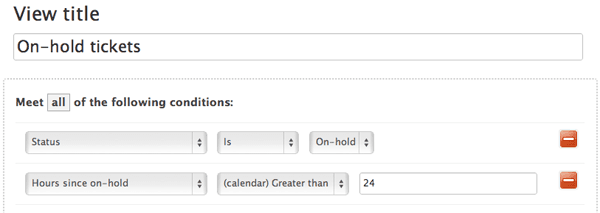
- Ticket: Categoria de status | É | Em espera
- Ticket: Horas desde a espera | (calendário) Maior que | 48
- Ticket: Tags | Não contém nenhum dos seguintes |
on_hold_reminder_sent
A condição de status garante que analisemos apenas os tickets em espera. A condição de horas define nosso limite de 48 horas. A condição de tag é nosso anulador, garantindo que esta automação seja executada apenas uma vez por ticket.
Passo 3: Configure as ações
Na seção "Executar estas ações", adicione:
- Ticket: Adicionar tags |
on_hold_reminder_sent - Notificações: E-mail do usuário | (atribuído)
- Assunto do e-mail: "Ticket em espera por 48 horas: {{ticket.title}}"
- Corpo do e-mail: "Olá {{ticket.assignee.first_name}}, o ticket #{{ticket.id}} está em espera há 48 horas. Hora de acompanhar: {{ticket.link}}"
A ação de tag é crítica. Ao adicionar on_hold_reminder_sent, garantimos que o ticket não atenda mais às nossas condições, impedindo que a automação seja acionada repetidamente.

Passo 4: Teste e ative
Antes de ativar, crie um ticket de teste e defina-o como em espera. Espere a automação ser executada (ou verifique o histórico de revisão da automação para ver quando ela foi executada pela última vez). Verifique se:
- O e-mail foi enviado ao cessionário
- A tag foi adicionada ao ticket
- A automação não foi acionada novamente em execuções subsequentes
Uma vez verificado, ative sua automação. Ele começará a processar os tickets em seu próximo ciclo por hora.
Horário comercial vs. horas do calendário: o que você precisa saber
Ao configurar fluxos de trabalho de duração do status de espera da automação do Zendesk, você precisa escolher entre horas do calendário e horário comercial. Essa escolha afeta quando suas automações são acionadas.
Horas do calendário contam cada hora que passa, 24 horas por dia, 7 dias por semana. Se você definir uma automação para agir após 48 horas, ela será acionada exatamente 48 horas depois, independentemente de fins de semana ou feriados.
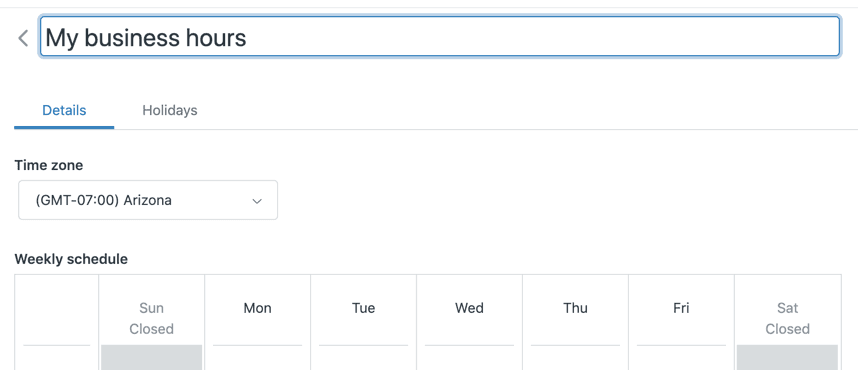
Horário comercial conta apenas as horas dentro de sua programação comercial definida. Se sua equipe de suporte trabalha das 9h às 17h nos dias de semana (8 horas por dia) e você definir uma automação para 24 horas úteis, ela não será acionada até que três dias úteis tenham se passado.
Essa distinção é importante porque 24 horas úteis não são o mesmo que um dia do calendário. Se você prometer aos clientes uma resposta dentro do horário comercial, use o horário comercial para seus SLAs e automações de escalonamento. Para tarefas gerais, como lembretes internos, as horas do calendário geralmente funcionam bem.
Para configurar o horário comercial, vá para Admin Center > Objetos e regras > Regras de negócios > Agendamentos. Defina seu horário de trabalho, feriados e fusos horários. Em seguida, ao criar automações, selecione a opção de horário comercial em suas condições baseadas em tempo. Saiba mais sobre como configurar o horário comercial no Zendesk.
Documente quais automações usam o horário comercial versus as horas do calendário. Isso evita confusão quando os membros da equipe esperam que uma automação seja acionada no sábado, mas ela espera até segunda-feira porque está usando o horário comercial.
Casos de uso comuns de duração do status de espera da automação do Zendesk
Depois de entender o básico, você pode criar fluxos de trabalho mais sofisticados. Aqui estão três padrões comuns:
Notificações de lembrete para agentes
A automação mais simples e útil alerta os agentes quando seus tickets em espera precisam de atenção. Configure lembretes em camadas:
- Primeiro lembrete: 24 horas em espera (leve cutucada)
- Segundo lembrete: 48 horas em espera (acompanhamento padrão)
- Escalonamento do gerente: 72+ horas em espera (requer intervenção)
Cada camada deve usar um anulador de tag diferente para que sejam acionadas independentemente. O escalonamento para os gerentes ajuda a capturar tickets que, de outra forma, poderiam passar despercebidos.
Fluxos de trabalho de reabertura automática
Em vez de apenas enviar lembretes, você pode retornar automaticamente os tickets ao status Aberto após um limite. Isso traz o ticket de volta para a fila ativa do cessionário.
Condições: Categoria de status é Em espera, Horas desde a espera é Maior que 72, Tags não contém nenhum de auto_reopened
Ações: Categoria de status = Aberto, Adicionar tag auto_reopened, Adicionar nota interna: "Reaberto automaticamente após 72 horas em espera"
A nota interna ajuda os agentes a entender por que o ticket reapareceu em sua fila.
Padrões de "adiamento" de status personalizados
Para equipes que usam status de ticket personalizados, você pode criar fluxos de trabalho de "adiamento" sofisticados. Crie vários status em espera como "Adiar 1 dia", "Adiar 3 dias" e "Adiar 1 semana".
Cada status tem sua própria automação que reabre os tickets após a duração especificada. Os agentes escolhem a duração apropriada do adiamento com base em quando esperam receber uma resposta de terceiros. Isso dá aos agentes mais controle do que um único período de lembrete fixo.
Melhores práticas e solução de problemas
Mesmo os administradores experientes do Zendesk cometem erros com automações. Aqui estão as armadilhas mais comuns e como evitá-las:
Sempre use "Maior que" e não "É" para condições de tempo. Quando você usa "Horas desde a espera é 24", você está pedindo ao Zendesk para capturar esse ticket exatamente na marca de 24 horas. Mas as automações são executadas a cada hora em horários imprevisíveis. Se a automação for executada em 23,5 horas, a condição não será atendida. Se for executada em 24,5 horas, a condição "é 24" não será mais verdadeira. O ticket nunca aciona a automação. "Maior que 24" captura todos os tickets que excederam 24 horas.
Sempre inclua condições de anulação. Sem um anulador, sua automação é executada repetidamente no mesmo ticket. O padrão padrão é verificar se uma tag específica não está presente e, em seguida, adicionar essa tag como uma ação quando a automação é acionada.
Documente quais automações usam o horário comercial versus as horas do calendário. Isso evita confusão quando as expectativas não correspondem à realidade. Inclua essas informações em sua documentação interna.
Erros comuns a serem observados:
- Horas decimais não são suportadas. Se você definir "Horas desde a espera é 1,5", o Zendesk interpretará isso como 1 hora.
- Tickets fechados não podem ser atualizados. Se suas condições corresponderem a um ticket fechado, a automação simplesmente não agirá sobre ele.
- Condições baseadas em tempo não podem ser usadas em "Atender a qualquer uma destas condições". Elas devem estar em "Atender a todas as seguintes condições".
Ao solucionar problemas, verifique o histórico de revisão da automação no Admin Center. Isso mostra quais automações foram executadas, quando foram executadas e quantos tickets processaram. Se uma automação não estiver sendo acionada, verifique se seu ticket de teste realmente atende a todas as condições no momento em que a automação é executada. Consulte a documentação de automação do Zendesk para obter dicas adicionais de solução de problemas.
Indo além: gerenciamento inteligente de tickets com eesel AI
As automações nativas do Zendesk são poderosas para ações baseadas em tempo, mas funcionam melhor quando os tickets já estão devidamente categorizados. Os sistemas baseados em regras só podem agir nas condições que você define explicitamente. Eles não podem entender a intenção, o sentimento ou a urgência sem a configuração humana.
É aqui que o eesel AI complementa sua configuração do Zendesk. Nosso Agente de IA se integra diretamente ao Zendesk para lidar com a camada de inteligência antes que suas regras baseadas em tempo entrem em ação.

Veja como funciona em conjunto: o eesel AI lê os tickets recebidos e os encaminha para a equipe certa com base no que o cliente realmente precisa. Em seguida, suas automações baseadas em tempo lidam com os acompanhamentos, lembretes e escalonamentos de acordo com sua programação.
Por exemplo, em vez de apenas escalar qualquer ticket que esteja aberto há 4 horas, você pode fazer com que nosso Triagem de IA identifique problemas de alta prioridade imediatamente e os encaminhe para agentes seniores, enquanto suas automações lidam com sequências de acompanhamento padrão para todo o resto.

O resultado é um fluxo de trabalho onde os tickets chegam às pessoas certas mais rapidamente e suas automações lidam com o tempo. Você obtém a confiabilidade das regras com a flexibilidade do entendimento alimentado por IA.
Se você está procurando adicionar inteligência aos seus fluxos de trabalho do Zendesk além do que as regras baseadas em tempo podem fornecer, experimente o eesel AI e veja como ele complementa suas automações existentes.
Comece a automatizar seus fluxos de trabalho de tickets em espera
Agora você tem tudo o que precisa para configurar fluxos de trabalho de duração do status de espera da automação do Zendesk que impedem que os tickets caiam nas rachaduras. Comece simples: crie uma automação de lembrete para tickets que estão em espera há 48 horas. Depois que isso funcionar de forma confiável, adicione lembretes em camadas ou fluxos de trabalho de reabertura automática.
A chave é começar com uma automação, testá-la completamente e, em seguida, expandir. Não tente construir todo o seu conjunto de fluxo de trabalho de uma só vez. Cada automação que você adicionar deve resolver um problema específico que você observou em seu processo de suporte.
Se você perceber que deseja um roteamento mais inteligente antes que suas regras baseadas em tempo se apliquem, considere como o eesel AI pode aprimorar sua configuração. A combinação de triagem alimentada por IA e automação baseada em tempo cria um fluxo de trabalho de suporte inteligente e confiável.

Perguntas Frequentes
Share this article

Article by
Stevia Putri
Stevia Putri is a marketing generalist at eesel AI, where she helps turn powerful AI tools into stories that resonate. She’s driven by curiosity, clarity, and the human side of technology.
