So automatisieren Sie die Dauer des Status „In Warteschleife“ in Zendesk

Stevia Putri
Zuletzt bearbeitet February 24, 2026
Wenn Sie jemals ein Ticket in Ihrer Warteschlange gefunden haben, das seit Wochen auf „In Warteschleife“ steht, wissen Sie bereits, warum Automatisierung wichtig ist. Der Status „In Warteschleife“ ist nützlich, um Tickets zu verfolgen, die auf jemanden außerhalb Ihres Support-Teams warten, aber ohne die richtige Automatisierung können diese Tickets leicht vergessen werden.
In dieser Anleitung zeigen wir Ihnen, wie Sie Zendesk-Automatisierungen einrichten, die die Dauer des Status „In Warteschleife“ überwachen. Sie erfahren, wie Sie Erinnerungs-Workflows erstellen, veraltete Tickets eskalieren und Ihre Warteschlange effizient in Bewegung halten. Wir werden uns auch ansehen, wie moderne KI-Tools wie eesel AI diese Automatisierungen für ein intelligenteres Ticketmanagement ergänzen können.
Was ist der Status „In Warteschleife“ in Zendesk?
Der Status „In Warteschleife“ ist ein optionaler Ticketstatus in Zendesk, der angibt, dass ein Ticket auf Informationen oder Aktionen von einem Dritten wartet. Dies kann ein Anbieter, ein interner Entwickler, das Finanzteam oder eine andere Person sein, die nicht der Ticketanforderer ist und kein Agentenkonto in Ihrem Zendesk hat.
Hier ist der Hauptunterschied: „Ausstehend“ bedeutet, dass Sie auf den Kunden warten. „In Warteschleife“ bedeutet, dass Sie auf jemand anderen warten. Dieser Unterschied ist wichtig für die Berichterstattung und das Workflow-Management.
Der Status „In Warteschleife“ ist nur intern. Während Agenten das Ticket als „In Warteschleife“ sehen, sehen Kunden es in ihrem Help Center als „Offen“. Dies verhindert Verwirrung, da „In Warteschleife“ Kunden suggerieren könnte, dass ihr Problem ins Stocken geraten ist, obwohl in Wirklichkeit im Hintergrund gearbeitet wird.
Standardmäßig ist der Status „In Warteschleife“ deaktiviert. Um ihn zu aktivieren, gehen Sie zu Admin Center > Objekte und Regeln > Tickets > Felder, klicken Sie auf das Optionsmenü neben dem Feld Status und wählen Sie Bearbeiten. Aktivieren Sie unter Feldwerte die Option „Status „In Warteschleife“ aktivieren“ und klicken Sie auf Feld aktualisieren. Weitere Informationen finden Sie in der Zendesk-Dokumentation zur Aktivierung des Status „In Warteschleife“.
Verständnis der Zendesk-Automatisierung der Dauer des Status „In Warteschleife“ im Vergleich zu Triggern
Bevor Sie Workflows erstellen, müssen Sie den Unterschied zwischen Triggern und Automatisierungen verstehen. Viele Leute suchen nach „Zendesk-Triggerbedingung Stunden seit Statusänderung“, wenn sie eigentlich eine Automatisierung benötigen.
Trigger sind ereignisbasiert. Sie werden sofort ausgelöst, wenn etwas mit einem Ticket passiert, z. B. wenn es erstellt, aktualisiert oder zugewiesen wird. Wenn ein Kunde ein Ticket mit „dringend“ im Betreff einreicht, kann ein Trigger es sofort Ihrer Prioritätswarteschlange zuweisen. Trigger arbeiten in Sekunden.
Automatisierungen sind zeitbasiert. Sie werden nach einem Zeitplan ausgeführt, in der Regel einmal pro Stunde, und prüfen auf Bedingungen, die den Zeitablauf betreffen. Hier befinden sich die Bedingungen „Stunden seit“. Automatisierungen eignen sich perfekt für Szenarien wie „Nach X Tagen nachfassen“.
Die Bedingung „Stunden seit In Warteschleife“ existiert nur in Automatisierungen, da sie grundsätzlich Zeit benötigt. Ein Trigger kann nicht wissen, wie viele Stunden seit einer Statusänderung vergangen sind, da Trigger das Ticket nur in dem Moment auswerten, in dem es sich ändert.
Automatisierungen werden stündlich ausgeführt und können bis zu 1.000 Tickets pro Zyklus verarbeiten. Wenn mehr Tickets Ihre Bedingungen erfüllen, warten die restlichen auf den nächsten Zyklus. Für einen tieferen Einblick in zeitbasierte Bedingungen lesen Sie unseren Leitfaden zur Zendesk-Triggerbedingung Stunden seit Statusänderung.
Einrichten Ihres ersten Zendesk-Automatisierungs-Workflows zur Dauer des Status „In Warteschleife“
Erstellen wir eine praktische Automatisierung, die Agenten benachrichtigt, wenn Tickets seit 48 Stunden in Warteschleife sind. Dies ist einer der häufigsten Anwendungsfälle und ein guter Ausgangspunkt.
Schritt 1: Navigieren Sie zu Automatisierungen im Admin Center
Öffnen Sie zunächst Ihr Zendesk Admin Center. Klicken Sie in der Seitenleiste auf „Objekte und Regeln“, wählen Sie dann „Geschäftsregeln“ und klicken Sie auf „Automatisierungen“. Hier werden alle vorhandenen Automatisierungen in Ihrem Konto angezeigt, einschließlich aller Standardautomatisierungen, die Zendesk erstellt hat.

Schritt 2: Erstellen Sie die Automatisierungsbedingungen
Klicken Sie auf „Automatisierung hinzufügen“, um eine neue zu erstellen. Sie sehen zwei Abschnitte: „Alle der folgenden Bedingungen müssen erfüllt sein“ und „Führen Sie diese Aktionen aus“.
Fügen Sie für unsere Erinnerungsautomatisierung diese Bedingungen hinzu:
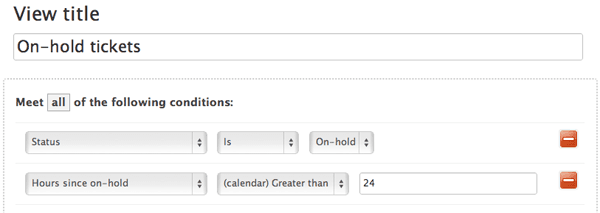
- Ticket: Statuskategorie | Ist | In Warteschleife
- Ticket: Stunden seit In Warteschleife | (Kalender) Größer als | 48
- Ticket: Tags | Enthält keines der folgenden |
on_hold_reminder_sent
Die Statusbedingung stellt sicher, dass wir uns nur Tickets in Warteschleife ansehen. Die Stundenbedingung legt unseren 48-Stunden-Schwellenwert fest. Die Tag-Bedingung ist unser Nullifikator, der sicherstellt, dass diese Automatisierung nur einmal pro Ticket ausgeführt wird.
Schritt 3: Konfigurieren Sie die Aktionen
Fügen Sie im Abschnitt „Führen Sie diese Aktionen aus“ Folgendes hinzu:
- Ticket: Tags hinzufügen |
on_hold_reminder_sent - Benachrichtigungen: Benutzer-E-Mail | (Bearbeiter)
- E-Mail-Betreff: "Ticket seit 48 Stunden in Warteschleife: {{ticket.title}}"
- E-Mail-Text: "Hallo {{ticket.assignee.first_name}}, Ticket #{{ticket.id}} ist seit 48 Stunden in Warteschleife. Zeit für eine Nachverfolgung: {{ticket.link}}"
Die Tag-Aktion ist entscheidend. Durch das Hinzufügen von on_hold_reminder_sent stellen wir sicher, dass das Ticket unsere Bedingungen nicht mehr erfüllt, wodurch verhindert wird, dass die Automatisierung wiederholt ausgelöst wird.

Schritt 4: Testen und aktivieren
Erstellen Sie vor der Aktivierung ein Testticket und setzen Sie es auf „In Warteschleife“. Warten Sie, bis die Automatisierung ausgeführt wird (oder überprüfen Sie den Automatisierungsrevisionsverlauf, um zu sehen, wann sie zuletzt ausgeführt wurde). Stellen Sie sicher, dass:
- Die E-Mail an den Bearbeiter gesendet wurde
- Das Tag zum Ticket hinzugefügt wurde
- Die Automatisierung nicht bei nachfolgenden Ausführungen erneut ausgelöst wurde
Sobald dies überprüft wurde, aktivieren Sie Ihre Automatisierung. Sie beginnt mit der Verarbeitung von Tickets in ihrem nächsten stündlichen Zyklus.
Geschäftszeiten vs. Kalenderstunden: Was Sie wissen müssen
Beim Einrichten von Zendesk-Automatisierungs-Workflows zur Dauer des Status „In Warteschleife“ müssen Sie zwischen Kalenderstunden und Geschäftszeiten wählen. Diese Wahl beeinflusst, wann Ihre Automatisierungen ausgelöst werden.
Kalenderstunden zählen jede Stunde, die vergeht, rund um die Uhr. Wenn Sie eine Automatisierung so einstellen, dass sie nach 48 Stunden ausgeführt wird, wird sie genau 48 Stunden später ausgelöst, unabhängig von Wochenenden oder Feiertagen.
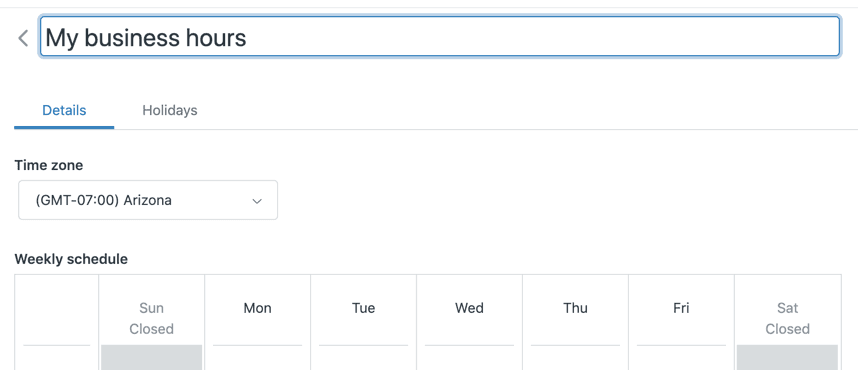
Geschäftszeiten zählen nur die Stunden innerhalb Ihres definierten Geschäftszeitplans. Wenn Ihr Support-Team an Wochentagen von 9:00 bis 17:00 Uhr arbeitet (8-Stunden-Tage) und Sie eine Automatisierung für 24 Geschäftsstunden einstellen, wird sie erst nach drei Werktagen ausgelöst.
Dieser Unterschied ist wichtig, da 24 Geschäftsstunden nicht dasselbe sind wie ein Kalendertag. Wenn Sie Kunden innerhalb der Geschäftszeiten eine Antwort versprechen, verwenden Sie Geschäftszeiten für Ihre SLAs und Eskalationsautomatisierungen. Für allgemeine Aufgaben wie interne Erinnerungen funktionieren Kalenderstunden in der Regel gut.
Um Geschäftszeiten zu konfigurieren, gehen Sie zu Admin Center > Objekte und Regeln > Geschäftsregeln > Zeitpläne. Definieren Sie Ihre Arbeitszeiten, Feiertage und Zeitzonen. Wählen Sie dann beim Erstellen von Automatisierungen die Option Geschäftszeiten in Ihren zeitbasierten Bedingungen aus. Erfahren Sie mehr über das Einrichten von Geschäftszeiten in Zendesk.
Dokumentieren Sie, welche Automatisierungen Geschäftszeiten und welche Kalenderstunden verwenden. Dies verhindert Verwirrung, wenn Teammitglieder erwarten, dass eine Automatisierung am Samstag ausgelöst wird, sie aber bis Montag wartet, da sie Geschäftszeiten verwendet.
Häufige Anwendungsfälle für die Zendesk-Automatisierung der Dauer des Status „In Warteschleife“
Sobald Sie die Grundlagen verstanden haben, können Sie anspruchsvollere Workflows erstellen. Hier sind drei gängige Muster:
Erinnerungsbenachrichtigungen für Agenten
Die einfachste und nützlichste Automatisierung benachrichtigt Agenten, wenn ihre Tickets in Warteschleife Aufmerksamkeit benötigen. Richten Sie gestaffelte Erinnerungen ein:
- Erste Erinnerung: 24 Stunden in Warteschleife (sanfter Anstoß)
- Zweite Erinnerung: 48 Stunden in Warteschleife (Standard-Nachverfolgung)
- Eskalation an den Manager: 72+ Stunden in Warteschleife (erfordert Intervention)
Jede Stufe sollte einen anderen Tag-Nullifikator verwenden, damit sie unabhängig voneinander ausgelöst werden. Die Eskalation an Manager hilft, Tickets abzufangen, die sonst durchrutschen könnten.
Workflows zum automatischen Wiedereröffnen
Anstatt nur Erinnerungen zu senden, können Sie Tickets nach einem Schwellenwert automatisch in den Status „Offen“ zurücksetzen. Dadurch wird das Ticket wieder in die aktive Warteschlange des Bearbeiters aufgenommen.
Bedingungen: Statuskategorie ist „In Warteschleife“, Stunden seit In Warteschleife ist größer als 72, Tags enthält keines von auto_reopened
Aktionen: Statuskategorie = Offen, Tag auto_reopened hinzufügen, Interne Notiz hinzufügen: "Automatisch nach 72 Stunden in Warteschleife wiedereröffnet"
Die interne Notiz hilft Agenten zu verstehen, warum das Ticket wieder in ihrer Warteschlange aufgetaucht ist.
Benutzerdefinierte Statusmuster zum „Schlummern“
Für Teams, die benutzerdefinierte Ticketstatus verwenden, können Sie anspruchsvolle „Schlummer“-Workflows erstellen. Erstellen Sie mehrere Status „In Warteschleife“ wie „1 Tag schlummern“, „3 Tage schlummern“ und „1 Woche schlummern“.
Jeder Status hat seine eigene Automatisierung, die Tickets nach der angegebenen Dauer wiedereröffnet. Agenten wählen die entsprechende Schlummerdauer basierend darauf, wann sie erwarten, von dem Dritten zurückgerufen zu werden. Dies gibt Agenten mehr Kontrolle als eine einzelne feste Erinnerungsperiode.
Best Practices und Fehlerbehebung
Selbst erfahrene Zendesk-Administratoren machen Fehler bei Automatisierungen. Hier sind die häufigsten Fallstricke und wie Sie sie vermeiden können:
Verwenden Sie für Zeitbedingungen immer „Größer als“ und nicht „Ist“. Wenn Sie „Stunden seit In Warteschleife ist 24“ verwenden, fordern Sie Zendesk auf, dieses Ticket genau nach 24 Stunden abzufangen. Automatisierungen werden jedoch stündlich zu unvorhersehbaren Zeiten ausgeführt. Wenn die Automatisierung nach 23,5 Stunden ausgeführt wird, ist die Bedingung nicht erfüllt. Wenn sie dann nach 24,5 Stunden ausgeführt wird, ist die Bedingung „ist 24“ nicht mehr wahr. Das Ticket löst die Automatisierung nie aus. „Größer als 24“ erfasst alle Tickets, die 24 Stunden überschritten haben.
Fügen Sie immer Nullifizierungsbedingungen hinzu. Ohne Nullifikator wird Ihre Automatisierung wiederholt für dasselbe Ticket ausgeführt. Das Standardmuster besteht darin, zu prüfen, ob ein bestimmtes Tag nicht vorhanden ist, und dieses Tag dann als Aktion hinzuzufügen, wenn die Automatisierung ausgelöst wird.
Dokumentieren Sie, welche Automatisierungen Geschäfts- und Kalenderstunden verwenden. Dies verhindert Verwirrung, wenn Erwartungen nicht mit der Realität übereinstimmen. Nehmen Sie diese Informationen in Ihre interne Dokumentation auf.
Häufige Fehler, auf die Sie achten sollten:
- Dezimalstunden werden nicht unterstützt. Wenn Sie „Stunden seit In Warteschleife ist 1,5“ einstellen, interpretiert Zendesk dies als 1 Stunde.
- Geschlossene Tickets können nicht aktualisiert werden. Wenn Ihre Bedingungen mit einem geschlossenen Ticket übereinstimmen würden, wird die Automatisierung einfach nicht darauf reagieren.
- Zeitbasierte Bedingungen können nicht in „Eine dieser Bedingungen muss erfüllt sein“ verwendet werden. Sie müssen in „Alle der folgenden Bedingungen müssen erfüllt sein“ enthalten sein.
Überprüfen Sie bei der Fehlerbehebung den Automatisierungsrevisionsverlauf im Admin Center. Hier wird angezeigt, welche Automatisierungen ausgeführt wurden, wann sie ausgeführt wurden und wie viele Tickets sie verarbeitet haben. Wenn eine Automatisierung nicht ausgelöst wird, stellen Sie sicher, dass Ihr Testticket zum Zeitpunkt der Ausführung der Automatisierung tatsächlich alle Bedingungen erfüllt. Weitere Tipps zur Fehlerbehebung finden Sie in der Zendesk-Automatisierungsdokumentation.
Einen Schritt weitergehen: intelligentes Ticketmanagement mit eesel AI
Die nativen Automatisierungen von Zendesk sind leistungsstark für zeitbasierte Aktionen, funktionieren aber am besten, wenn Tickets bereits richtig kategorisiert sind. Regelbasierte Systeme können nur auf die Bedingungen reagieren, die Sie explizit definieren. Sie können Absicht, Stimmung oder Dringlichkeit nicht ohne menschliche Konfiguration verstehen.
Hier ergänzt eesel AI Ihre Zendesk-Einrichtung. Unser KI-Agent lässt sich direkt in Zendesk integrieren, um die Intelligenzebene zu verarbeiten, bevor Ihre zeitbasierten Regeln in Kraft treten.

So funktioniert es zusammen: eesel AI liest eingehende Tickets und leitet sie an das richtige Team weiter, basierend darauf, was der Kunde tatsächlich benötigt. Dann übernehmen Ihre zeitbasierten Automatisierungen die Nachverfolgungen, Erinnerungen und Eskalationen gemäß Ihrem Zeitplan.
Anstatt beispielsweise nur jedes Ticket zu eskalieren, das seit 4 Stunden geöffnet ist, könnten Sie unsere KI-Triage sofort Probleme mit hoher Priorität identifizieren und an leitende Agenten weiterleiten lassen, während Ihre Automatisierungen Standard-Nachverfolgungssequenzen für alles andere verarbeiten.

Das Ergebnis ist ein Workflow, bei dem Tickets schneller die richtigen Personen erreichen und Ihre Automatisierungen das Timing übernehmen. Sie erhalten die Zuverlässigkeit von Regeln mit der Flexibilität von KI-gestütztem Verständnis.
Wenn Sie Ihren Zendesk-Workflows mehr Intelligenz hinzufügen möchten, als zeitbasierte Regeln bieten können, probieren Sie eesel AI aus und sehen Sie, wie es Ihre bestehenden Automatisierungen ergänzt.
Beginnen Sie mit der Automatisierung Ihrer Ticket-Workflows in Warteschleife
Sie haben jetzt alles, was Sie zum Einrichten von Zendesk-Automatisierungs-Workflows zur Dauer des Status „In Warteschleife“ benötigen, die verhindern, dass Tickets durchrutschen. Beginnen Sie einfach: Erstellen Sie eine Erinnerungsautomatisierung für Tickets, die seit 48 Stunden in Warteschleife sind. Sobald dies zuverlässig funktioniert, fügen Sie gestaffelte Erinnerungen oder Workflows zum automatischen Wiedereröffnen hinzu.
Der Schlüssel ist, mit einer Automatisierung zu beginnen, sie gründlich zu testen und dann zu erweitern. Versuchen Sie nicht, Ihre gesamte Workflow-Suite auf einmal zu erstellen. Jede Automatisierung, die Sie hinzufügen, sollte ein bestimmtes Problem lösen, das Sie in Ihrem Supportprozess beobachtet haben.
Wenn Sie sich eine intelligentere Weiterleitung wünschen, bevor Ihre zeitbasierten Regeln angewendet werden, überlegen Sie, wie eesel AI Ihre Einrichtung verbessern könnte. Die Kombination aus KI-gestützter Triage und zeitbasierter Automatisierung schafft einen Support-Workflow, der sowohl intelligent als auch zuverlässig ist.

Häufig gestellte Fragen
Share this article

Article by
Stevia Putri
Stevia Putri is a marketing generalist at eesel AI, where she helps turn powerful AI tools into stories that resonate. She’s driven by curiosity, clarity, and the human side of technology.
