
新しいヘルプデスクプラットフォームの導入は、圧倒されるように感じることがあります。チームのワークフローにツールが適合するかどうかを評価しようとしていますが、単一のチケットをテストする前に、設定に何時間も費やしています。このガイドでは、Zendeskのトライアルとオンボーディングのプロセスを順を追って説明し、重要な詳細を見逃すことなく、迅速に稼働できるようにします。

Zendeskのトライアルで期待できること
Zendeskは、Suite Professionalのすべての機能にアクセスできる14日間の無料トライアルを提供しています。開始にクレジットカードは不要なので、安心して試すことができます。
トライアル期間中は、チケット発行、メッセージング、ライブチャット、音声サポート、および分析にアクセスできます。これは、機能を削減したバージョンではなく、完全な機能セットです。すでに有料の顧客であるかのようにプラットフォームをテストすることを目的としています。
さらに時間が必要な場合、Zendeskでは、対象となるアカウントはトライアルをさらに14日間延長できます。この延長は、最初のトライアル期間が終了する前または後にリクエストできます。
実際に使用すると、トライアルのコンバージョン率は70%向上します。つまり、管理パネルを閲覧するだけでなく、サンプルデータをインポートし、テストチケットを作成し、チームにログインしてもらうということです。トライアルは、Zendeskが実際のサポートボリュームをどのように処理するかを確認するチャンスなので、最初から本番環境のように扱ってください。
Zendeskのトライアルアカウントの設定
最初のセットアップには約5〜10分かかりますが、完全に本番環境に対応するには、通常1〜2日の構成作業が必要です。
ステップ1:登録とサブドメインの選択
zendesk.com/registerにアクセスし、会社のメールアドレスを入力します。以下を提供する必要があります。
- 氏名
- 電話番号
- 会社名
- 従業員数(Zendeskが適切なプランを推奨するのに役立ちます)
- 目的のサブドメイン(yourcompany.zendesk.com)
サブドメインは、サポートポータルとエージェントワークスペースのホームになります。チームと顧客が認識できるものを選択してください。設定すると変更が難しいため、慎重に選択してください。
登録後、メールを確認し、パスワードを作成します。管理センターに移動し、セットアップウィザードが基本事項を案内します。
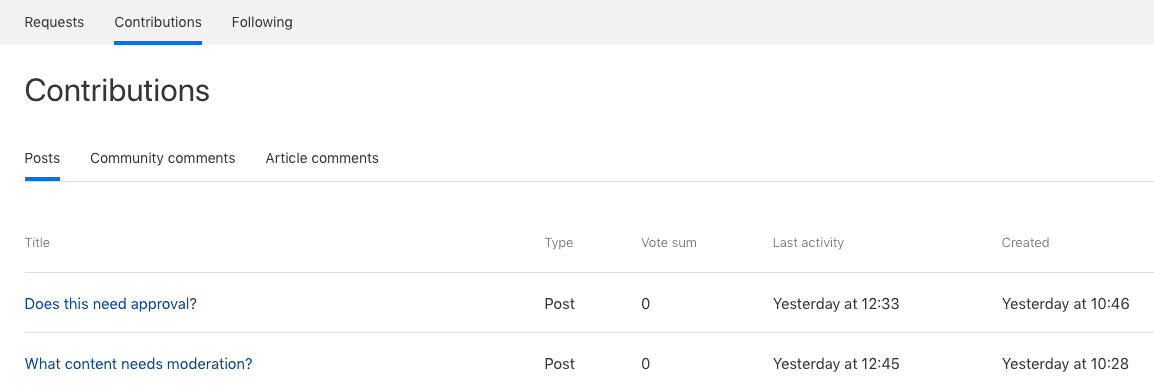
ステップ2:初期構成ウィザード
ウィザードは、基本的な設定を構成するように求めます。
- **タイムゾーンと言語:**これらを主要なビジネスオペレーションに合わせて設定します。
- **デフォルトの通貨:**請求またはeコマースのサポートを処理する場合に関連します。
- **セキュリティ機能:**すぐに2要素認証を有効にします。
- **営業時間:**チームが対応可能な時間を定義します(これはSLAの計算に影響します)。
これらの設定には時間をかけてください。間違えると、チケットのタイムスタンプが正しくなくなり、SLA違反が間違ったタイミングでトリガーされたり、後で修正するのが難しいセキュリティギャップが発生したりします。
ステップ3:サポートメールの構成
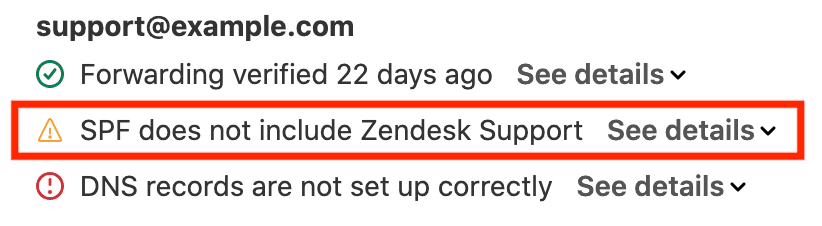
これは、多くのトライアルが最初に引っかかる場所です。Zendeskは、ドメインに代わってメールを送受信する必要があるため、DNS構成が必要です。
以下を追加します。
- Zendeskのサーバーを承認するためのSPFレコード
- 検証用のTXTレコード
- ブランドメールリンク用のCNAMEレコード
適切なDNS設定がないと、メールがバウンスするか、スパムフォルダーに届きます。ほとんどのドメインプロバイダー(GoDaddy、Cloudflare、Namecheap)には、Zendesk専用のガイドがあります。セットアップから24時間以内にDNSレコードを確認して、問題を早期に発見してください。
チームの追加とワークフローの整理
アカウントの基本が構成されたら、チームが実際にどのように作業するかを設定します。
ユーザーと役割の設定
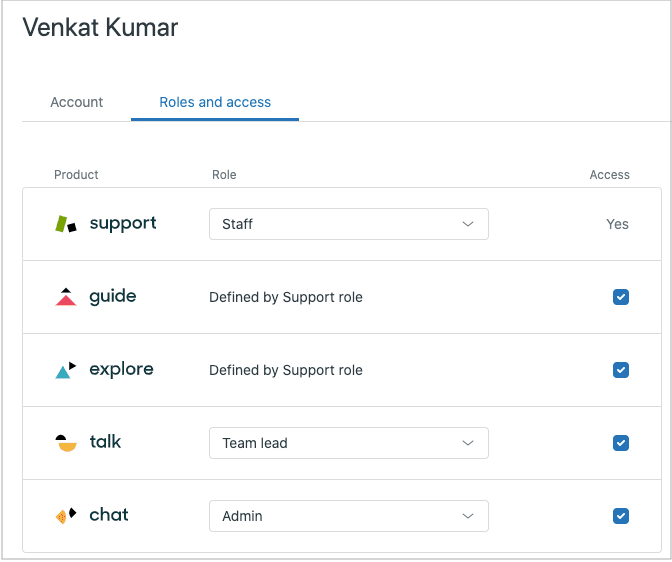
管理センター>ユーザーに移動して、チームを追加します。以下を作成します。
- **エージェント:**チケットを表示および解決できます。
- **管理者:**設定を構成し、アカウントを管理できます。
- **ライトエージェント:**パートタイムのスタッフまたは外部の共同作業者向けの制限付きアクセス。
グループを作成して、機能別にチームを編成します(ティア1サポート、請求、技術エスカレーション)。グループを使用すると、ラウンドロビンチケットの割り当てが可能になり、適切に構成すると、作業が均等に分散され、待ち時間が約20%短縮されます。
大規模なチームの場合、ユーザーを1人ずつ追加するのではなく、CSVを介してユーザーを一括インポートできます。
ビューの作成とチケットの整理
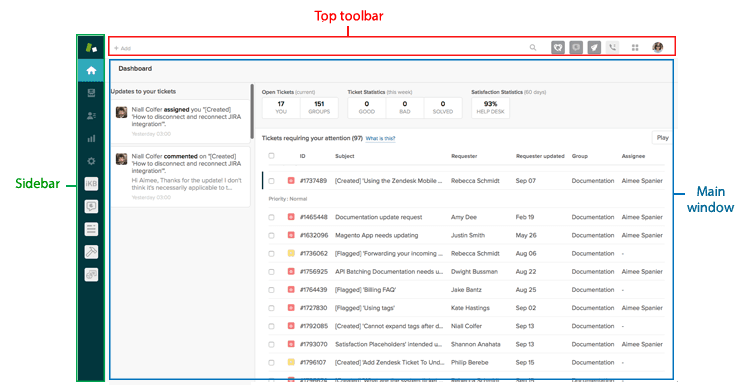
ビューは、エージェントが関連する作業に集中できるようにするフィルター処理されたチケットキューです。Zendeskには、次のようなデフォルトが含まれています。
- 未割り当てのチケット
- 最近更新されたもの
- 割り当てられたチケット
特定のワークフローに合わせてカスタムビューを作成します。たとえば、タグ付けされた顧客からの優先度の高いチケットを表示する「VIPエスカレーション」ビューや、違反に近づいているチケットを表示する「SLAリスク」ビューなどです。
タグとカスタムフィールドを使用して、問題の種類、製品領域、または顧客セグメント別にチケットを分類します。このデータは、後でレポートを作成する際に非常に貴重になります。

チャネルの接続とタスクの自動化
最新のサポートは、複数のチャネルで行われます。Zendeskは、これらを1か所にまとめます。
メールとメッセージングチャネル
管理センター>チャネル>メールから既存のメールアカウントを接続します。プロセスはプロバイダーによって若干異なります。
- **Gmail:**Googleの安全な接続によるOAuth認証
- **Outlook/Office 365:**Zendeskアドインをインストールするには、管理者権限が必要です。
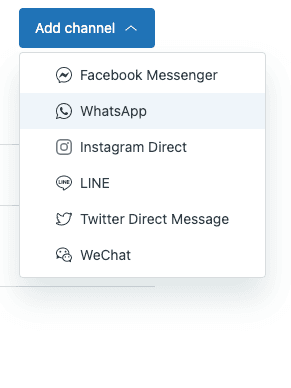
メール以外にも、TwitterやFacebookなどのソーシャルチャネルを接続したり、Webサイトでライブチャットを有効にしたり、WhatsAppやInstagramを介してメッセージングを追加したりできます。
追加するチャネルごとに複雑さが増しますが、顧客が連絡できる方法も増えます。まずメールから始め、それがスムーズに機能したら拡張します。
自動化とマクロ
自動化は時間を節約し、一貫性を確保します。以下を設定します。
- **トリガー:**チケットの作成または更新時の即時アクション(自動応答、ルーティング、通知)
- **マクロ:**一般的な問題に対する事前作成された応答(パスワードのリセット、払い戻しポリシー、トラブルシューティングの手順)
- **自動化:**時間ベースのルール(24時間以内に応答がない場合はエスカレート、解決済みのチケットは4日後にクローズ)
自動化ルールを徹底的にテストします。構成が誤ったトリガーは、顧客にスパムを送信したり、チケットを間違ったチームにルーティングしたりする可能性があります。
ヘルプセンターの構築
適切に構築されたヘルプセンターは、顧客が自分で回答を見つけられるようにすることで、潜在的なチケットの25〜40%を削減します。
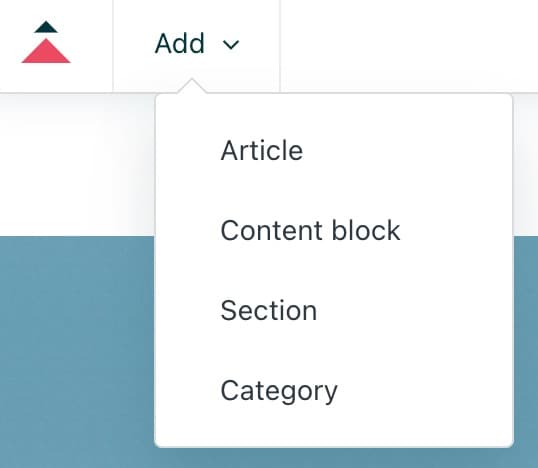
管理センター>製品からZendesk Guideを有効にします。次に:
- テーマを選択し、ブランドに合わせて色/フォントをカスタマイズします
- さまざまなトピック領域のセクションを作成します(はじめに、請求、トラブルシューティング)
- 最も一般的な質問をカバーする最初の記事を作成します
- アクセス許可を設定します(公開、サインインしたユーザーのみ、または特定の組織)
薄い記事を多数作成するのではなく、5〜10個の高品質の記事から始めます。どの記事が表示され、どの検索で結果が返されないかを監視して、コンテンツロードマップをガイドします。
トライアル中のZendeskの評価
すべての設定が完了したら、重要なことに評価を集中します。
次のメトリックを追跡します。
- 平均初回応答時間
- チケット解決率
- エージェントの生産性(1時間あたりに解決されたチケット数)
- 顧客満足度スコア
エンドツーエンドのワークフローをテストします。
- 顧客としてチケットを送信します
- 正しいエージェントにルーティングされるのを確認します
- 会話の完全なスレッドを表示します
- 解決し、顧客が確認を受け取ることを確認します
チームを巻き込みます。
- エージェントにワークスペースで実際の時間を費やしてもらいます
- 直感的か、扱いにくいかについてのフィードバックを収集します
- チームがリモートで作業する場合は、モバイルデバイスでテストします
制限に達したり、セットアップが複雑すぎると感じたりする場合も、貴重なデータです。方向性を把握するだけで14日間かかる場合があるため、延長オプションが存在します。
一般的なオンボーディングの課題と解決策
明確なガイドがあっても、チームは予測可能な障害に遭遇します。
**情報の過負荷:**新しいエージェントは、Zendeskの広範な機能セットで急な学習曲線に直面します。最初にコアワークフローに焦点を当てたトレーニングでこれに対抗し、次に高度な機能を徐々に導入します。
**時間の制約:**適切な構成には、集中的な努力が必要です。チームがすでに手一杯の場合は、完全な実装のための帯域幅があるかどうかを検討してください。
**統合の複雑さ:**Zendeskを既存のツール(CRM、eコマースプラットフォーム、内部システム)に接続するには、多くの場合、技術的な専門知識とAPI作業が必要です。
**トレーニング要件:**すべての新しいツールにはトレーニング時間が必要です。特に大規模なチームがいる場合は、ロールアウト計画にこれを考慮してください。
**実装コスト:**サポートが必要な場合、Zendesk Professional Servicesは8,000ドルから始まります。サードパーティのコンサルタントは代替案を提供していますが、品質はさまざまです。
これらの課題は、Zendeskに固有のものではありません。エンタープライズヘルプデスクは、適切に構成するために多大な投資が必要です。問題は、その投資が現在の段階で理にかなっているかどうかです。
eesel AIによるサポート設定の合理化
この設定のほとんどを完全にスキップできたらどうでしょうか?

eesel AIは、サポートの自動化に対して異なるアプローチを取ります。数週間の構成の代わりに、eeselを既存のヘルプデスクに接続すると、過去のチケット、ヘルプセンターの記事、およびマクロから自動的に学習します。セットアップには数日ではなく、数分かかります。
eesel AIを使用すると、DNS構成、複雑なワークフロー設定、新しいインターフェイスでのチームのトレーニングは不要です。エージェントが送信する前に確認するAI生成の下書き応答から始めます。eeselがその価値を証明すると、最前線のサポートを直接処理する完全な自律性にレベルアップします。
段階的なロールアウトは、AIがビジネスを理解しているかどうかを推測する必要がないことを意味します。より多くの責任を与える前に、実際のチケットでどのように機能するかを正確に確認できます。また、すでにZendeskを使用している場合は、eeselがAIレイヤーとしてシームレスに統合されます。

実装のオーバーヘッドなしでAI搭載のサポートが必要なチームにとって、eesel AIはより簡単なパスを提供します。従来のヘルプデスクの実装と比較してどのように異なるかを確認するには、料金を確認してください。


よくある質問
Share this article

Article by
Stevia Putri
Stevia Putri is a marketing generalist at eesel AI, where she helps turn powerful AI tools into stories that resonate. She’s driven by curiosity, clarity, and the human side of technology.




