
カスタマーサポートデータをビジネスインテリジェンスツールに接続するのに、コンピュータサイエンスの学位は必要ありません。しかし、多くのチームがZendeskのデータをPower BIに取り込むのに苦労し、APIの制限、認証エラー、紛らわしいコネクタオプションと格闘しています。
朗報は、ZendeskとPower BIを橋渡しする方法は複数あり、それぞれが異なる技術スキルレベルとデータニーズに適していることです。このガイドでは、シンプルなネイティブコネクタからエンタープライズグレードのソリューションまで、すべてのオプションを順を追って説明します。
ZendeskをPower BIに接続する理由
サポートチームは毎日、貴重なデータを生成しています。チケット数、解決時間、顧客満足度スコア、エージェントのパフォーマンス指標などです。Zendeskの組み込みレポート(Explore)は基本的な分析を処理できますが、すべてを実行できるわけではありません。
Power BIは、より多くの分析の可能性を開きます。
- クロスプラットフォームのインサイト:ZendeskのデータをSalesforce、Shopify、またはデータウェアハウスと組み合わせます。
- カスタムビジュアライゼーション:ビジネスが実際にサポートについてどのように考えているかに一致するダッシュボードを構築します。
- 自動レポート:関係者が常に最新の数値を確認できるように、更新をスケジュールします。
- 高度な計算:Zendesk Exploreでは計算できない指標にDAXを使用します。
すでにMicrosoftのエコシステムに投資しているチームにとって、Power BIの統合は自然な次のステップです。しかし、より良いサポート分析への唯一の道ではありません。eesel AIが、外部のBIツールを完全に不要にする可能性のある組み込みの分析をどのように提供するかについても見ていきます。

コネクタオプションの理解
セットアップ手順に入る前に、状況を把握しましょう。ZendeskをPower BIに接続するには、主に4つの方法があります。
ネイティブMicrosoftコネクタ(ベータ版)
Microsoftには、Power BI DesktopにZendeskコネクタが直接含まれています。無料で、追加のソフトウェアは必要ありません。注意点は、ZendeskのAPIページネーションが近年変更されたため、テーブルごとに1,000行という厳しい制限があることです。
最適な用途:迅速でシンプルなレポートを必要とする、履歴データが限られている小規模チーム。
Zendesk Dataコネクタ(公式)
Zendeskは、1,000行の制限を解決するために、独自のPower BIコネクタをリリースしました。カーソルベースのページネーションを使用して、無制限のデータ量を処理します。これは、Zendeskが公式に推奨するコネクタです。
最適な用途:サードパーティのコストなしで、信頼性の高い、公式にサポートされているソリューションを必要とするほとんどのチーム。
マーケットプレイスアプリ(Alpha Serve/Tempo)
Zendesk Marketplaceを通じて利用できるこれらのアプリは、コード不要のインストールを提供し、Zendesk Sell、Talk、およびGuide(Supportだけでなく)からのデータを含みます。ODataフィードを介して動作します。
最適な用途:複数のZendesk製品を使用しており、最も簡単なセットアップエクスペリエンスを必要とするチーム。
エンタープライズODBCドライバ(CData、ZappySys)
これらのドライバはマシンにインストールされ、DirectQueryをサポートします。つまり、Power BIはデータをインポートするのではなく、Zendeskにライブでクエリを実行します。また、SQLのようなクエリと双方向操作もサポートします。
最適な用途:複雑な要件、リアルタイム分析のニーズ、または他のコネクタを壊すデータ量を持つ大規模企業。
方法1:ネイティブPower BI Zendeskコネクタの使用
まず、組み込みオプションから始めましょう。小さなデータセットがある場合は、数分で起動して実行できます。
ステップ1:Power BI Desktopでコネクタにアクセスする
Power BI Desktopを開き、**データの取得 > オンラインサービス > Zendesk(ベータ版)**を選択します。
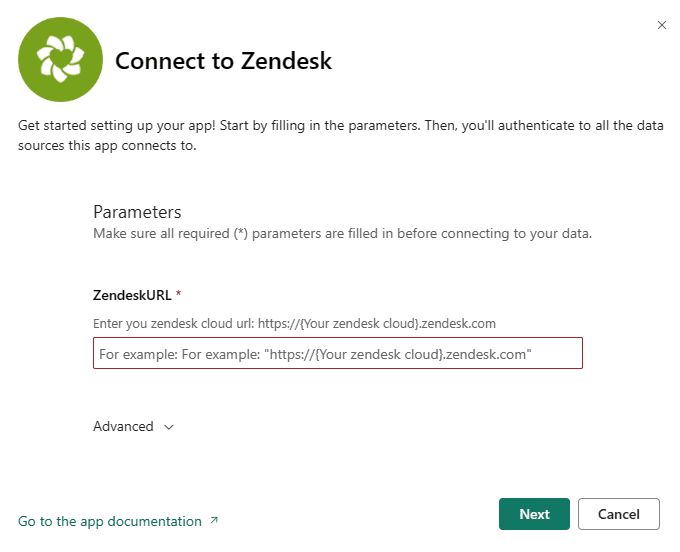
「ベータ版」というラベルが重要です。Microsoftは、このコネクタを一般提供に移行していません。これは、後で説明するデータ制限のためです。
ステップ2:Zendesk URLを入力する
company.zendesk.comの形式でZendeskサブドメインを入力します。https://プレフィックスまたは末尾のパスを含めないでください。

ステップ3:OAuth 2.0で認証する
Power BIは、Zendeskの資格情報でサインインするように求めます。接続を承認するには、管理者権限が必要です。OAuthフローは、トークン生成を自動的に処理します。

ステップ4:データテーブルを選択する
コネクタは、いくつかのテーブルを公開します。
- チケット:件名、ステータス、優先度などのコアチケットデータ
- ユーザー:エンドユーザーとエージェント
- 組織:会社/グループの関連付け
- グループ:Zendeskのサポートグループ
- チケットメトリック:解決時間、最初の応答時間
必要なテーブルを選択し、Power BIにロードします。
1,000行の制限(重要)
ここに問題があります。ZendeskのAPIページネーションの変更により、ネイティブコネクタはどのテーブルからも1,000行を超える行を取得できません。5,000件のチケットがある場合、最初の1,000件のみが表示されます。
これにより、ネイティブコネクタはほとんどの本番環境での使用には適さなくなります。Microsoftはドキュメントでこの制限を認め、より大きなデータセットには代替コネクタを使用することを推奨しています。
この制限に達すると、422エラーまたは不完全なデータが表示されます。他のオプションを検討する時期です。
方法2:Zendesk Dataコネクタの使用(推奨)
Zendeskは、1,000行の制限を克服するために、独自のコネクタを構築しました。カーソルベースのページネーションを使用して、無制限のデータ量をフェッチします。
このコネクタの違い
Zendesk Dataコネクタは、ネイティブコネクタと同様に動作しますが、適切なページネーション処理を実装します。1,000レコードの上限に達する標準のAPIエンドポイントの代わりに、データセット全体を走査できるカーソルベースのエンドポイントを使用します。
認証は同じ方法(OAuth 2.0)で動作し、利用可能なテーブルはネイティブコネクタから期待されるものと一致します。
ネイティブコネクタからの移行手順
ネイティブコネクタを使用してすでにレポートを作成している場合、移行は簡単です。
- 既存のPower BIファイルを開きます
- データの変換に移動して、Power Queryエディターを開きます
- Zendeskクエリを見つけます
- ソースを
Zendesk.Tables()からZendeskData.Contents()に変更します - 古いコネクタに依存するクエリ参照を更新します
Zendeskは、この移行プロセスの詳細なドキュメントを提供しています。重要な変更は、データへのアクセスに使用されるM言語関数にあります。
このコネクタを使用する場合
これは、ZendeskがPower BI統合のために公式に推奨するコネクタです。無料で、大きなデータセットを処理し、ソースから直接提供されます。サードパーティソリューションでのみ利用可能な機能(Sell/TalkデータやDirectQueryなど)が必要な場合を除き、ここから開始してください。
方法3:マーケットプレイスアプリの使用
Zendesk Sell、Talk、またはGuide(Supportだけでなく)を使用しているチームの場合、マーケットプレイスアプリは最も包括的なデータアクセスを提供します。
Alpha Serve/Tempoコネクタのインストール
- Zendesk Marketplaceにアクセスして、Power BI Connectorを見つけます
- 無料トライアルをクリックして、14日間の評価を開始します
- Zendeskインスタンスにアプリをインストールします
- Zendesk管理パネルでデータソースを構成します
ドキュメントによると、インストールには10分もかかりません。
最初のデータエクスポートの作成
インストールしたら、エクスポートするデータを構成できます。
- テーブルとフィールド(カスタムフィールドを含む)を選択します
- フィルターを適用して、データを関連レコードに制限します
- ODataフィードURLを生成します
- Power BIで使用するためにこのURLをコピーします
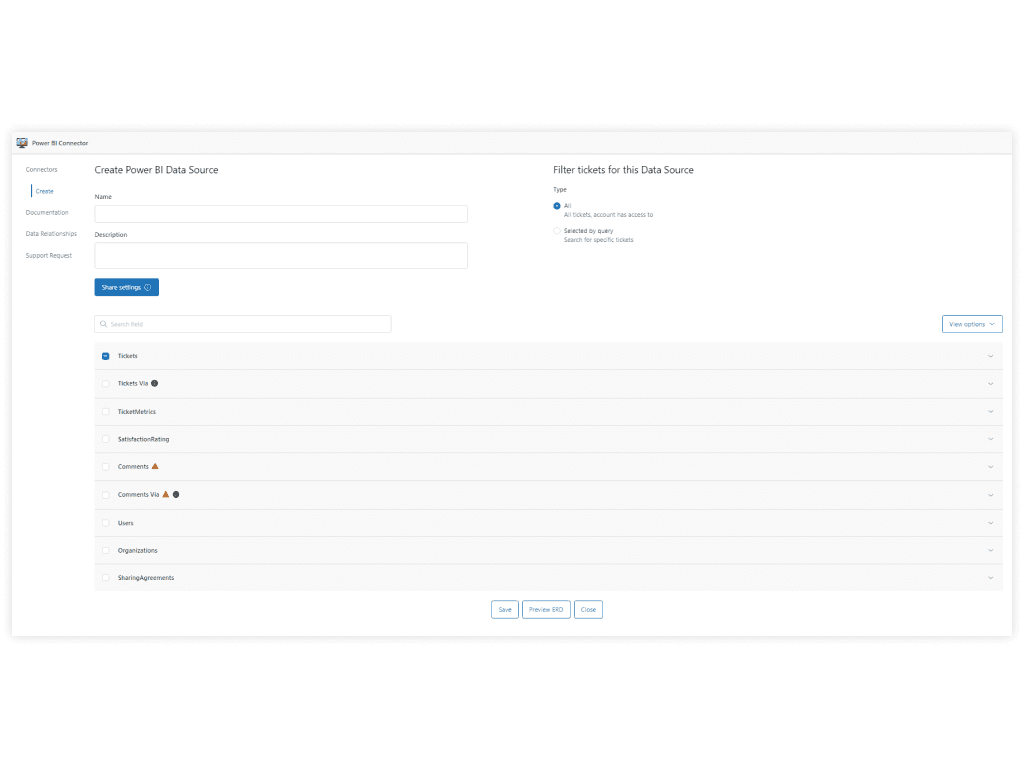
アプリには、データ構造を動的にマッピングするエンティティリレーションシップ図が含まれており、テーブルの関係を理解しやすくなっています。
Power BIでの接続
- Power BI Desktopで、データの取得 > ODataフィードを選択します
- コネクタからOData URLを貼り付けます
- APIトークンを使用して認証します
- データをロードして、レポートを作成します
価格
| プラン | 月額料金 | データソース | 行制限 |
|---|---|---|---|
| コア | $49 | 5 | テーブルあたり5,000 |
| プロフェッショナル | $99 | 20 | テーブルあたり20,000 |
| 無制限 | $199 | 無制限 | 無制限 |
14日間の無料トライアルでは、コミットする前にテストできます。複数のZendesk製品(Support、Sell、Talk、Guide)を使用しているチームの場合、このコネクタは最も完全なデータ画像を提供します。
方法4:エンタープライズODBCドライバの使用
DirectQuery(インポートなしのリアルタイムデータ)、SQLのようなクエリ、または双方向操作が必要な場合は、ODBCドライバが最適です。
CData Zendeskドライバ
CDataのZendeskドライバは、エンタープライズ標準です。サポートしています:
- DirectQuery:1GBのPower BIデータセット制限なしで、ライブZendeskデータにクエリを実行します
- SQL-92サポート:複雑なクエリに使い慣れたSQL構文を使用します
- Power BI Gateway:オンプレミスゲートウェイ展開のネイティブサポート
- クラウドオプション:ゲートウェイセットアップなしのクラウド間統合のためのCData Connect AI
ドライバはクエリの最適化を自動的に処理し、すべてをフェッチしてマシンでフィルタリングするのではなく、フィルタをZendeskのAPIにプッシュダウンします。
価格はライセンスベースで、30日間の無料トライアルがあります。エンタープライズ価格については、CDataにお問い合わせください。
ZappySys ODBC PowerPack
ZappySysは、APIドライバで異なるアプローチを提供します。主な機能は次のとおりです。
- 70以上のアクション:データの読み取りだけでなく、チケットの作成、ユーザーの更新、組織の管理
- SQLクエリ言語:使い慣れたSQLを使用してREST APIにクエリを実行します
- データゲートウェイ:複数のユーザーへの集中型データアクセス
- SQL Server経由のDirectQuery:ライブ接続にリンクサーバーとOPENQUERYを使用します
ZappySysは双方向操作をサポートしています。つまり、Power BIからZendeskにデータを書き戻すことができます(一括更新または自動ワークフローに役立ちます)。
30日間の無料トライアルを提供しています。価格はライセンスベースです。
ODBCドライバを選択する場合
次の場合にODBCソリューションを検討してください。
- スケジュールされた更新ではなく、リアルタイムデータ(DirectQuery)が必要な場合
- データセットがPower BIの1GBインポート制限を超える場合
- SQL構文を使用してZendeskにクエリを実行する場合
- 双方向機能(Zendeskへの書き戻し)が必要な場合
- Power BI以外の他のODBC互換ツールと統合する場合
トレードオフは複雑さです。ODBCドライバには、インストール、構成、および多くの場合、本番環境での展開のためのゲートウェイサーバーが必要です。
コネクタの比較:どの方法が適切ですか?
| 機能 | ネイティブ(ベータ版) | Zendesk Data | マーケットプレイスアプリ | ODBCドライバ |
|---|---|---|---|---|
| コスト | 無料 | 無料 | 月額$49-$199 | ライセンスベース |
| 行制限 | 1,000 | 無制限 | 無制限 | 無制限 |
| カスタムフィールド | 制限あり | はい | はい | はい |
| Sell/Talk/Guideデータ | いいえ | いいえ | はい | さまざま |
| DirectQuery | いいえ | いいえ | いいえ | はい |
| セットアップの複雑さ | 低 | 低 | 中 | 高 |
| 公式サポート | Microsoft | Zendesk | サードパーティ | サードパーティ |
意思決定フレームワーク
**ネイティブコネクタを選択する場合:**テーブルあたり1,000レコード未満で、可能な限りシンプルなセットアップが必要な場合。
**Zendesk Dataコネクタを選択する場合:**大きなデータセットを処理する無料の公式サポートソリューションが必要な場合。これは、ほとんどのチームにとって最適な出発点です。
**マーケットプレイスアプリを選択する場合:**Zendesk Sell、Talk、またはGuideを使用しており、最も簡単なノーコードエクスペリエンスが必要な場合。追加のデータソースが必要な場合は、月額$49〜199のコストが正当化されます。
**ODBCドライバを選択する場合:**DirectQuery、SQLクエリ、双方向操作が必要な場合、またはPower BI以外のエンタープライズシステムと統合している場合。
一般的な接続問題のトラブルシューティング
適切なコネクタを使用しても、問題が発生する可能性があります。最も一般的な問題とその修正を次に示します。
422エラー(行制限を超えました)
ネイティブコネクタで422エラーが表示される場合は、1,000行の制限に達しています。Zendesk Dataコネクタまたはサードパーティソリューションに切り替えます。
認証の失敗
- Zendeskアカウントに管理者権限があることを確認します
- Zendesk管理 > チャネル > APIでAPIアクセスが有効になっていることを確認します
- OAuthの問題については、トークンの再生成を試してください
- 基本認証を使用している場合は、2FAが無効になっていることを確認します(または代わりにAPIトークンを使用します)
スケジュールされた更新の問題
Power BI Serviceのスケジュールされた更新の場合:
- ODBCドライバを使用している場合は、Microsoft On-premises data gatewayをインストールします
- Power BI Service設定でゲートウェイ接続を構成します
- 資格情報が保存され、プライバシーレベルが正しく設定されていることを確認します
データ同期の遅延
すべてのコネクタで、ZendeskとPower BIの間に多少の遅延が発生します。
- ネイティブ/Zendesk Dataコネクタ:更新時にリアルタイム
- マーケットプレイスアプリ:ODataフィードの更新スケジュールによって異なります
- ODBC DirectQuery:ほぼリアルタイム(秒)
それに応じてレポート作成の頻度を計画します。リアルタイムダッシュボードにはDirectQueryが必要であり、それはODBCドライバを意味します。
よりシンプルな代替手段:eesel AIによる組み込み分析
考慮する価値のあることがあります。Power BIがまったく必要ないかもしれません。
多くのサポートチームにとって、BI統合の複雑さはメリットを上回ります。コネクタのセットアップ、ゲートウェイの管理、ダッシュボードの構築、関係者のトレーニング。誰かが役立つインサイトを見るまでに数週間かかることがあります。
eesel AIは、異なるアプローチを取ります。データを外部ツールにエクスポートする代わりに、すぐに使用できる組み込みの分析を提供します。
- 自動トピック検出:エージェントがタグ付けしたものだけでなく、顧客が実際に何について質問しているかを確認します
- トレンド分析:毎週の要約、センチメント追跡、機能リクエストのまとめ
- 知識ギャップの特定:ヘルプセンターに記事が不足している場所を特定します
- エージェントのパフォーマンスに関するインサイト:解決時間、顧客満足度の相関関係
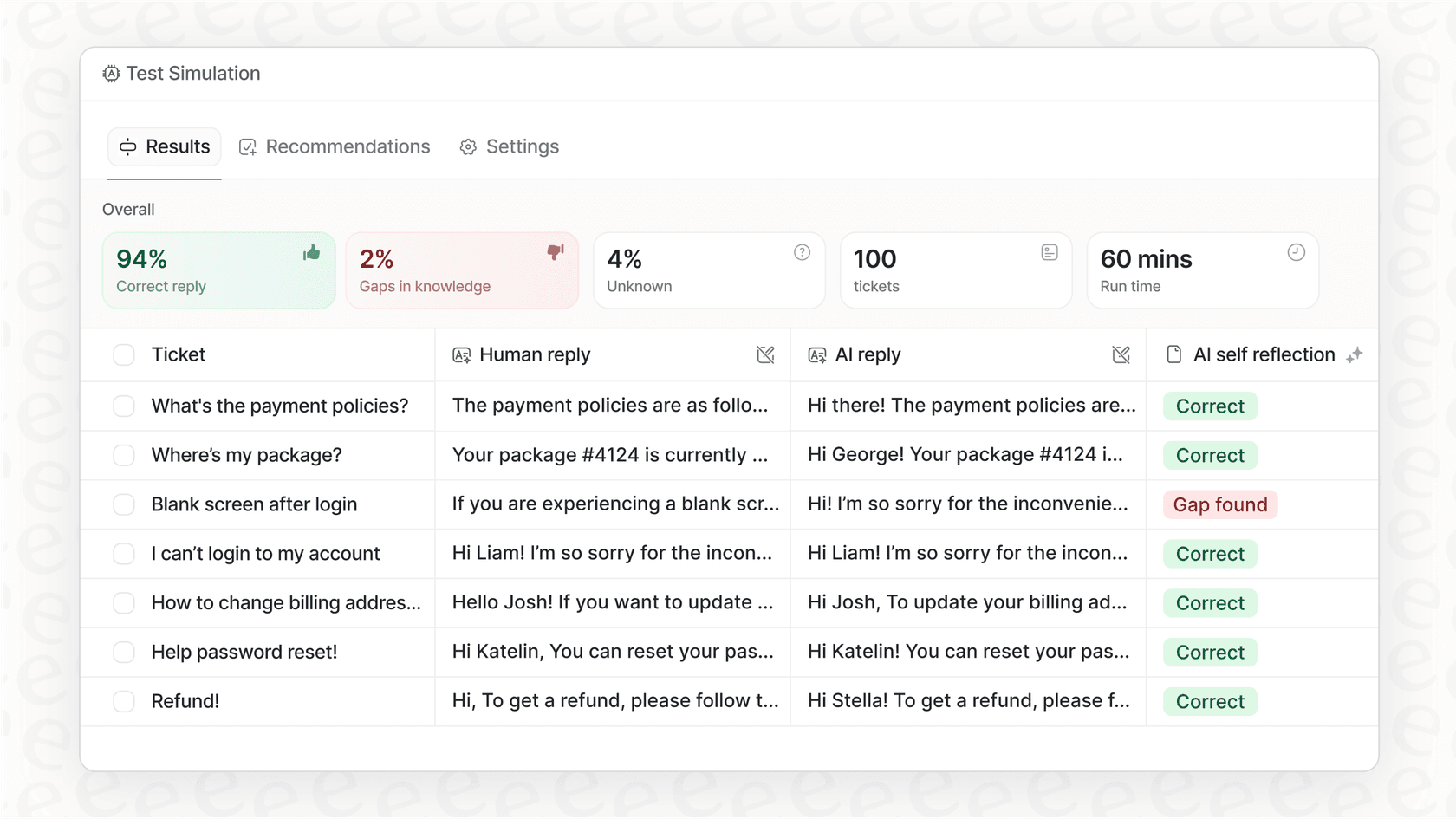
重要な違いは何ですか?eesel AIは、既存のZendeskデータから自動的に学習します。構成するコネクタ、管理するデータエクスポート、構築するダッシュボードはありません。eeselをヘルプデスクに接続すると、すぐにインサイトが表示され始めます。
BIのオーバーヘッドなしでサポート分析が必要なチームにとって、これはより良い道になる可能性があります。eesel AIがZendeskとどのように連携するかをご覧ください。


よくある質問
Share this article

Article by
Stevia Putri
Stevia Putri is a marketing generalist at eesel AI, where she helps turn powerful AI tools into stories that resonate. She’s driven by curiosity, clarity, and the human side of technology.
