
Zendeskでパートナーにチケットへのアクセス権を付与する方法を理解しようとしている場合、おそらく何か不満なことに気づいたでしょう。それは、単一の方法がないということです。「パートナー」があなたの状況で何を意味するのか、そして彼らが必要とするアクセスの種類に応じて、Zendeskは4つの完全に異なるアプローチを提供します。
それを分解してみましょう。外部ベンダーにZendeskアカウントのチケットを表示させる必要があるかもしれません。または、特定のブランドのチケットのみを表示するように、独自のエージェントを制限したいかもしれません。顧客がポータルを通じて自分のチケットを追跡する必要があるかもしれません。または、Zendeskを使用している別の会社とチケットを共有したいかもしれません。
各シナリオには異なる機能が必要です。このガイドで説明する内容の短いバージョンは次のとおりです。
| 方法 | ユースケース | 必要なプラン |
|---|---|---|
| 部門スペース | エージェントを特定のブランドに制限する | Enterprise (エンタープライズ) |
| チケット共有 | 外部のZendeskアカウントと連携する | Professional (プロフェッショナル)+ |
| 共有組織 | ユーザーが互いのチケットを見れるようにする | すべてのプラン |
| クライアントポータル | エンドユーザーのセルフサービスアクセス | すべてのプラン |
状況に応じて適切なものを選択できるように、各方法を詳細に見ていきましょう。
「Zendeskパートナーポータルチケットアクセス」が実際に意味するもの
「Zendeskパートナーポータルチケットアクセス」を検索すると、断片的な情報が見つかります。これは、この用語が複数の異なる機能をカバーしているためです。設定手順に入る前に、実際に解決しようとしている問題を理解する必要があります。
部門スペースは、内部アクセス制御を解決します。1つのZendeskアカウントで複数のブランドを実行し、エージェントに割り当てられたブランドのチケットのみを表示させたい場合は、これが必要です。
チケット共有は、外部コラボレーションを解決します。パートナー、ベンダー、またはクライアントが独自のZendeskアカウントを持っており、チケットで共同作業する必要がある場合、これにより2つのシステム間のブリッジが作成されます。
共有組織は、内部の可視性を解決します。同じ会社内のユーザーは、完全なエージェントアクセスを必要とせずに、互いのチケットを表示できます。
クライアントポータルは、セルフサービスを解決します。外部の顧客またはパートナーは、内部のZendeskワークスペースにアクセスせずに、ブランド化されたヘルプセンターを通じてチケットを送信および追跡できます。
混乱するのは当然です。4つの機能はすべて、誰かにチケットへのアクセス権を付与することを含みます。しかし、それらは完全に異なる目的を果たし、異なるプランレベルを必要とし、根本的に異なる方法で機能します。
方法1:マルチブランドアクセス制御のための部門スペース
部門スペース(正式には「ブランドによるエージェントチケットアクセスの制限」と呼ばれます)を使用すると、ブランドメンバーシップに基づいてエージェントが表示できるチケットを制御できます。これは、1つのZendeskアカウントで複数のブランドを実行し、アクセスをセグメント化する必要がある企業向けに設計されています。

部門スペースを使用する場合
この機能は、次の場合に役立ちます。
- 1つのZendeskアカウントから複数のブランドを運営している
- エージェントは特定のブランドのチケットのみを処理する必要がある
- プライバシーまたは運用上の理由から、ブランド間のデータ可視性を防止する必要がある
- 異なる製品ラインまたは地域部門を管理している
必要なプラン
部門スペースには、Enterpriseプランが必要です。EnterpriseおよびEnterprise Plusスイートで利用でき、特にZendesk Support Enterpriseが必要です。
部門スペースの設定方法
ステップ1:プランを確認する Enterpriseプランであることを確認します。この機能は、下位層のAdmin Centerには表示されません。
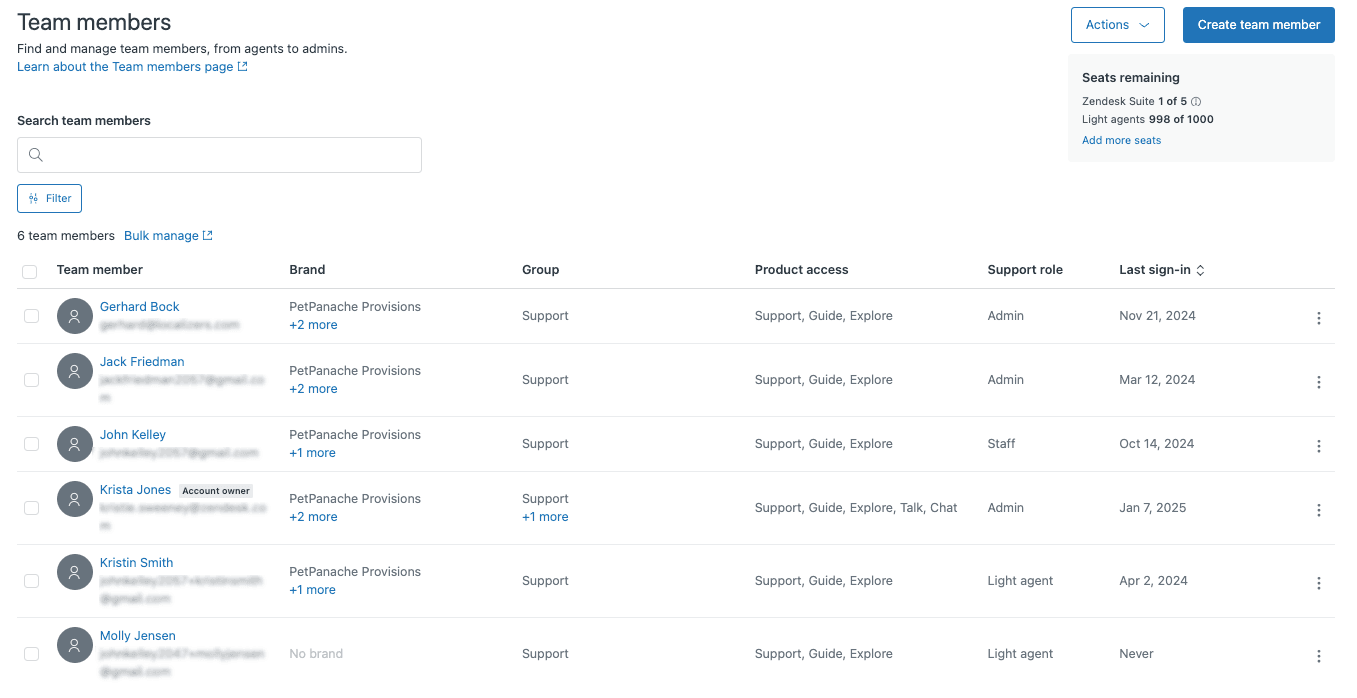
ステップ2:エージェントをブランドに割り当てる Admin Center > People (ピープル) > Team (チーム) > Team members (チームメンバー)に移動します。制限するエージェントを選択し、「Manage brand membership (ブランドメンバーシップの管理)」をクリックします。各エージェントがアクセスできるブランドを選択します。
ステップ3:デフォルト設定を構成する Admin Center > Account (アカウント) > Brand management (ブランド管理) > Brands (ブランド) > Manage settings (設定の管理)に移動します。ここでは、新しいチームメンバーがデフォルトでブランドに割り当てられる方法を制御します。手動で割り当てるか、すべてのブランドに割り当てるか、アップグレードされたユーザーの以前のメンバーシップに基づいて割り当てるように設定できます。
ステップ4:ブランドの選択を必須にする ブランドなしでチケットが作成されるのを防ぐために(これにより、制限されたエージェントには表示されなくなります)、チケットフォームを構成して、保存する前にブランドの選択を必須にします。
重要な制限事項
部門スペースには、知っておく必要のあるいくつかの重要な制約があります。
- Chat (チャット)または従来のTalk (トーク)プランを介した従来のメッセージングでは使用できません
- トリガーは、ブランドアクセス権を持っていないエージェントにチケットを割り当てることができます(エージェントにアクセスエラーが表示されます)
- アップグレードされたエージェントは、最初はどのブランドにも属しておらず、手動で割り当てる必要があります
- 直接リンクを介して共有されたチケットは、エージェントがそのチケットのブランドのメンバーでない場合、アクセスできません
- 管理者はブランドから削除できません。常にすべてのチケットにアクセスできます
結論は?部門スペースは、マルチブランドセグメンテーションに強力ですが、アクセス問題を回避するには慎重な構成が必要です。
方法2:外部パートナーコラボレーションのためのチケット共有
チケット共有を使用すると、別のZendeskアカウントとチケットで共同作業できます。パートナー、ベンダー、またはクライアントがZendeskを使用しており、サポートの問題で協力する必要がある場合、これにより2つのアカウント間に正式な共有関係が作成されます。
チケット共有を使用する場合
この方法は、次の場合に最適です。
- 外部パートナーもZendeskを使用している
- 特定のチケットで共同作業する必要がある
- 両方の当事者が更新とコメントを確認する必要がある
- 選択したチケットを共有しながら、個別のZendeskインスタンスを維持したい
必要なプラン
チケット共有には、Professional (プロフェッショナル)またはEnterprise (エンタープライズ)プランが必要です。トリガーで共有を自動化する場合(規模に応じて強く推奨)、Enterprise (エンタープライズ)が必要です。
チケット共有の設定方法
ステップ1:共有契約を作成する Admin Center > Channels (チャネル) > Ticket sharing (チケット共有)に移動します。共有契約の招待状をパートナーのZendeskサブドメイン(URLの「.zendesk.com」の前の部分)に送信するには、クリックします。
ステップ2:承認を待つ パートナーは、契約を受け入れるか拒否するかを通知する通知を受け取ります。共有契約リスト(保留中、承認済み、拒否済み、または非アクティブ)でいつでもステータスを確認できます。
ステップ3:権限を構成する 承認されたら、アカウント間で同期するものを構成します。
- コメントの同期(公開および/または非公開コメント)
- ステータスの同期(オープン、保留中、解決済み)
- フィールドの同期(転送するカスタムフィールド)
- タグの同期
ここで慎重に検討してください。外部パートナーと非公開のコメントを共有すると、表示したくない内部メモが公開される可能性があります。
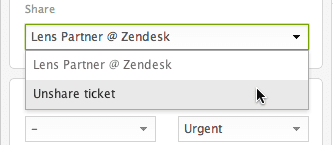
ステップ4:チケットを共有する エージェントは、チケットを開き、チケットプロパティパネルから「Share ticket with (チケットを共有する)」を選択して、個々のチケットを共有できるようになりました。パートナーアカウントを選択し、更新を送信します。
ステップ5:自動化を設定する(Enterprise (エンタープライズ)のみ) 大量の共有の場合は、条件に基づいてチケットを自動的に共有するトリガーを作成します。たとえば、「vendor_escalation (ベンダーエスカレーション)」というタグが付いたチケットを製造パートナーと自動的に共有します。
孤立したチケットの問題
ここに重要な落とし穴があります。チケットの共有を解除しても、受信アカウントから消えるわけではありません。それは、彼らのシステムに独立して存在する「孤立した」チケットになります。彼らはその時点からそれを個別に管理する必要があります。
また、共有契約はデフォルトで一方向であることに注意してください。双方向の共有が必要な場合は、パートナーが自分の側から別の契約を送信する必要があります。
方法3:内部の可視性のための共有組織
Zendeskの組織は、通常は会社または部門を表すユーザーをグループ化します。組織内で共有を有効にすると、ユーザーは互いのチケットを表示できます。これはチケット共有とは完全に異なります。これは、独自のZendeskアカウント内の内部の可視性に関するものです。
共有組織を使用する場合
このアプローチは、次の場合に適しています。
- 同じ会社のユーザーが互いのチケットを見たい
- ユーザーに完全なエージェントアクセス権を付与せずに、内部の可視性が必要
- メールアドレスドメインに基づいて組織を自動的に割り当てたい
- チームが集合的なサポート履歴を追跡する必要がある
必要なプラン
組織はすべてのZendeskプランで機能します。ただし、ユーザーが複数の組織(最大300)に所属できる機能には、Professional (プロフェッショナル)またはEnterprise (エンタープライズ)プランが必要です。
共有組織の設定方法
ステップ1:組織を作成する Admin Center > People (ピープル) > Organizations (組織)に移動します。「Add organization (組織を追加)」をクリックし、明確な名前を付けます。
ステップ2:メールアドレスドメインを追加する 自動割り当てのために、メールアドレスドメインを組織に追加します。そのドメインに一致するメールアドレスでチケットを送信するユーザーは、自動的に組織に追加されます。
ステップ3:共有設定を構成する 組織のアクセスレベルを設定します。
- ユーザーは自分のチケットのみを表示できます
- ユーザーは組織内のすべてのチケットを表示できます
ステップ4:既存のユーザーを追加する 既存の連絡先については、ユーザーを手動で追加するか、CSVの一括インポートを通じて追加できます。
ステップ5:組織フィールドを設定する(オプション) アカウント層、更新日、または割り当てられたアカウントマネージャーなど、追加のデータを追跡するためのカスタム組織フィールドを作成します。
組織とチケット共有
これらの2つの機能を混同しないでください。組織は、すべてを単一のZendeskアカウント内に保持します。チケット共有は、アカウントの境界を越えて外部のZendeskインスタンスに移動します。「パートナー」が実際には社内の別の部門である場合は、組織を使用します。独自のZendeskを持つ別の会社である場合は、チケット共有を使用します。
方法4:エンドユーザーセルフサービスのためのクライアントポータル
Zendeskヘルプセンター(多くの場合、クライアントポータルと呼ばれます)は、エンドユーザーがチケットを送信し、ステータスを追跡し、ナレッジベース記事にアクセスできるブランド化されたセルフサービスポータルです。これは、ほとんどの人が「パートナーポータル」を考えるときに思い描くものです。
クライアントポータルを使用する場合
このソリューションは、次の場合に機能します。
- 外部の顧客またはパートナーがチケットを送信および追跡する必要がある
- ナレッジベースを通じてセルフサービスを提供したい
- パートナーは、内部エージェントワークスペースまたは他の顧客のチケットを見る必要がない
- カスタマイズ可能なブランディングおよび認証オプションが必要
必要なプラン
ヘルプセンターは、すべてのZendeskプラン(Team (チーム)、Growth (グロース)、Professional (プロフェッショナル)、Enterprise (エンタープライズ)、およびEnterprise Plus (エンタープライズプラス))で利用できます。
クライアントポータルのアクセスを構成する方法
ステップ1:アクセスモデルを選択する Zendeskは、3つのアクセス構成を提供します。
- **オープン:**誰でもヘルプセンターを表示してチケットを送信できます
- **クローズド:**アカウントに追加したユーザーのみがサインインして送信できます
- **制限付き:**承認されたメールアドレスドメインのみが送信できます(その他は拒否されます)
ステップ2:登録オプションを構成する ユーザーがチケットを送信する前に登録する必要があるかどうかを決定します。登録するには、ユーザーがチケットを作成またはサインインする前に、名前とメールアドレスを入力する必要があります。
ステップ3:認証を設定する(オプション) セキュリティを強化するために、SAML、OAuth、またはJWTを介してSSOを構成します。Google、Microsoft、およびその他のプロバイダーを介してソーシャルログインを有効にすることもできます。
ステップ4:ブランディングをカスタマイズする 色、ロゴ、カスタムテーマなど、会社のブランディングをヘルプセンターに適用します。
ステップ5:コンテンツを整理する カテゴリとセクションを使用してナレッジベースを構造化します。AI搭載の検索を有効にして、ユーザーが回答をすばやく見つけられるようにします。
制限付きアクセススイートスポット
特にパートナーポータルの場合、「制限付き」アクセスオプションが最適に機能することがよくあります。これにより、ヘルプセンターコンテンツの公開された可視性を許可しながら、チケットを送信できるメールアドレスドメイン(「@partnercompany.com」など)を指定できます。これにより、開放性と制御のバランスが取れます。
適切なZendeskパートナーポータルチケットアクセス方法の選択
4つの異なるアプローチが利用可能ですが、どのように選択しますか?ここに意思決定フレームワークがあります。
**部門スペースを選択する場合:**複数のブランドを運営する単一の会社であり、ブランドごとにエージェントの可視性を制限する必要がある場合。
**チケット共有を選択する場合:**Zendeskを使用している外部パートナーと連携しており、特定のチケットで協力する必要がある場合。
**共有組織を選択する場合:**可視性と継続性のために、同じ会社内のユーザーが互いのチケットを表示できるようにする場合。
**クライアントポータルを選択する場合:**チケットの送信とセルフサービスのために、顧客向けのポータルが必要な場合。
特にチケット共有の詳細については、Zendesk組織のチケット共有に関する完全なガイドをご覧ください。
AIによるパートナーサポートの合理化
チケットへのパートナーアクセスを管理することは、サポートパズルのほんの一部にすぎません。Zendeskパートナーポータルチケットアクセスを構成すると、チケットを適切なチームにルーティングしたり、パートナー全体で一貫した応答を維持したり、パートナーのボリュームが増加するにつれてサポートを拡大したりするなど、新しい課題に対処する必要があることに気づくかもしれません。
これは、AIチームメイトが役立つ場所です。eesel AIでは、Zendeskと直接統合して重労働を処理するAIサポートエージェントを構築しました。

仕組みは次のとおりです。eesel AIをZendeskアカウントに接続すると、過去のチケット、ヘルプセンターの記事、およびマクロから学習します。数分以内に、ビジネスコンテキストを理解し、チケットの処理を開始できます。レビューのためにeeselが返信を下書きすることから始め、それが証明されるにつれて、完全な自律的な応答にレベルアップします。
特にパートナーサポートの場合、eesel AIは次のことができます。
- コンテンツ分析に基づいて、パートナーチケットを適切なチームにルーティングします
- パートナー固有のナレッジベースに基づいて応答を下書きします
- すべてのパートナーインタラクションで一貫したトーンとポリシーを維持します
- 完全なコンテキストで複雑な問題を人間にエスカレートします
結果?チームは反復的なパートナーの問い合わせに費やす時間が減り、戦略的な関係に費やす時間が増えます。成熟したデプロイメントは、最大81%の自律的な解決を達成し、典型的な回収期間は2か月未満です。
Zendeskでパートナーアクセスを設定していて、関係者全員のエクスペリエンスをスムーズにしたい場合は、eesel AIをチームに招待してください。部門スペース、チケット共有、クライアントポータルなど、既存のZendesk設定と連携します。


よくある質問
Share this article

Article by
Stevia Putri
Stevia Putri is a marketing generalist at eesel AI, where she helps turn powerful AI tools into stories that resonate. She’s driven by curiosity, clarity, and the human side of technology.




