
Zendesk(ゼンデスク)のアカウントが停止されると、サポート業務が完全に停止してしまう可能性があります。しかし、Zendeskにおける「停止」には3つの異なる意味があり、それぞれに解決策があります。組織全体がロックアウトされる請求の問題、問題のあるユーザーを停止した管理者、またはスパムフィルターに引っかかっているメールに対処している可能性があります。
このガイドでは、3つのシナリオすべてについて説明します。支払い問題で停止されたZendeskアカウントを再開する方法、個々のユーザーの停止を解除する方法、そして消えてしまう前に保留されたチケットを回復する方法について説明します。お客様を支援するために、詳しく見ていきましょう。
停止されたZendeskアカウントを再開する方法(請求)
支払い問題によりアカウントが停止された場合は、迅速に対応する必要があります。ヘルプデスクが停止している時間は、お客様がサポートを受けられない時間です。
ステップ1:アカウントオーナーとしてサインイン
アカウントオーナーのみが請求情報を更新し、アカウントを再開できます。オーナーでない場合は、すぐに探してください。
まったくサインインできない場合は、アカウントが単に停止されているのではなく、キャンセルされている可能性があります。その場合は、Zendeskサポートへの連絡に関するセクションに進んでください。
ステップ2:支払い方法を更新
アカウントオーナーとしてサインインしたら:
- 管理センター(Admin Center) > アカウント(Account) > **請求(Billing)**に移動します。
- 現在の支払い方法を確認します。
- 新しいカードを追加するか、既存のカードを最新の情報で更新します。
- 請求先住所が銀行に登録されているものと一致することを確認します。
- 変更を保存します。
支払い方法が有効で、利用可能なクレジットがあることを確認してください。Zendeskはすぐに請求を試みます。
ステップ3:自動再開を待ちます
良いお知らせがあります。他に何もする必要はありません。支払い情報を更新すると:
- Zendeskの決済ゲートウェイが自動的にアカウントの再請求を試みます。
- 支払いが成功すると、確認メールが届きます。
- 通常、アカウントは数分から数時間以内に再開されます。
メールで確認し、Zendeskアカウントに再度アクセスしてみてください。
Zendeskサポートに連絡する場合
支払い方法を更新しても問題が解決しない場合があります。次のような場合は、Zendeskカスタマーサポートにお問い合わせください。
- アカウントがキャンセルされている場合(まったくサインインできない場合)
- 支払いを更新したが、24時間経過してもアカウントが再開されない場合
- 請求に関する紛争がある場合、または請求について話し合う必要がある場合
- 請求設定にアクセスできない技術的な問題がある場合
アカウントオーナーがサポートに連絡する必要があります。本人確認とアカウントの所有権を確認する必要があります。
Zendeskでエンドユーザーの保留を解除する方法
ユーザーの保留を解除する必要がある場合、対処するユーザーの数に応じて2つのオプションがあります。
ユーザープロファイルから
これは、1回限りの保留解除に最適です。
- Zendesk Support(ゼンデスクサポート)で、**検索(Search)**アイコンをクリックします。
- ユーザーの名前またはメールアドレスを入力して検索します。
- プロフィールをクリックして開きます。
- 左上隅にある**保留解除(Unsuspend)**ボタンを探します。
- クリックしてすぐにアクセスを復元します。
ユーザーはすぐに再度サインインできます。チケットを通常どおり操作できるようになるまで、少し時間がかかる場合があります。
保留中のユーザーリストから
複数の保留中のユーザーを管理する場合:
- 左側のサイドバーにある**顧客(Customers)**アイコンをクリックします。
- サブメニューから**保留中のユーザー(Suspended users)**を選択します。
- 保留を解除するユーザーを見つけます。
- 名前の横にある**オプション(Options)**メニューをクリックします。
- **保留解除(Unsuspend)**を選択します。
複数のチェックボックスを選択し、ツールバーオプションを使用して、ユーザーの保留を一括で解除することもできます。
権限について
誰もがユーザーを保留または保留解除できるわけではありません。アクセスできるのは次のユーザーです。
Enterpriseプラン以外の場合:
- 管理者はユーザーを保留/保留解除できます。
- エージェントは、ユーザーを保留するための明示的な権限が必要です(ロールで構成)。
Enterpriseプランの場合:
- 管理者は、保留/保留解除権限を持つカスタムロールを割り当てることができます。
- この機能を持つユーザーを細かく制御できます。
保留または保留解除オプションが表示されない場合は、ロールに権限がありません。Zendesk管理者に連絡してアクセスをリクエストするか、ユーザーの保留を解除してもらってください。
保留されたチケットを回復する方法
保留されたチケットビューは、正当なメールがスタックすることがある場所です。14日間の削除期間があるため、このキューを定期的に確認することが不可欠です。
保留されたチケットビューへのアクセス
保留されたチケットを表示するには:
- Zendesk Support(ゼンデスクサポート)で、左側のサイドバーにある**ビュー(Views)**をクリックします。
- リストの一番下までスクロールして、**保留されたチケット(Suspended tickets)**を見つけます。
- クリックしてビューを開きます。
権限の要件:
- Enterpriseプラン以外の場合、すべてのチケットを表示する権限が必要です。
- Enterpriseプランの場合、保留されたチケットを表示、回復、および削除するための明示的な権限を持つカスタムロールが必要です。
- 「ビューのみ再生(Play views only)」権限を持つエージェントは、このビューにアクセスできません。
重要な注意点:保留されたチケットにアクセスできるエージェントは、他の場所で一般的なチケット削除権限を持っていなくても、そのビュー内のチケットを削除できます。
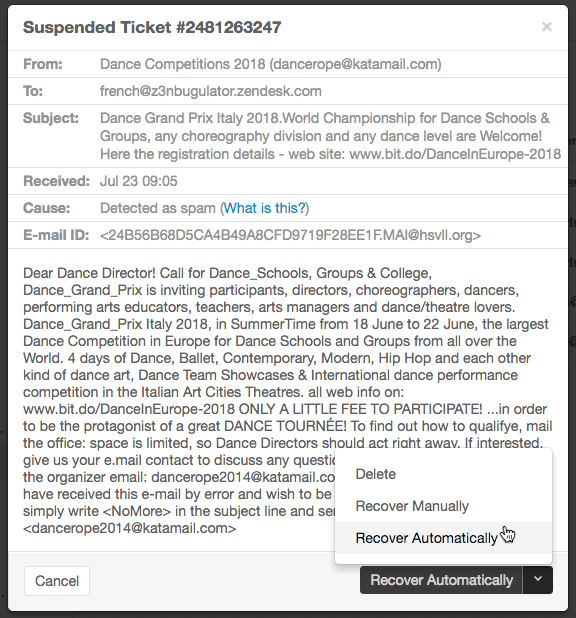
自動回復
正当であると確信できるチケットの場合:
- チケットの**自動的に回復(Recover Automatically)**をクリックします。
- 保留されたチケットはすぐに「新規(New)」ステータスの通常のチケットになります。
- 標準ビューに未割り当てで表示されます。
チケットが正当に見え、キューに入る前にプロパティを変更する必要がない場合は、これを使用します。
手動回復
自動回復が失敗した場合、またはチケットを作成する前に変更する必要がある場合:
- 「自動的に回復(Recover Automatically)」の横にある矢印をクリックします。
- **手動で回復(Recover Manually)**を選択します。
- チケットはまだ送信されていないかのようにエディターで開きます。
- 必要に応じてプロパティを変更します。
- 送信してチケットを作成します。
**重要な制限:**手動回復では、プレーンテキストのコピーが作成されます。元のメールからの完全なHTML形式または添付ファイルは取得されません。元の保留されたチケットは、手動回復後も保留ビューに残ります。
一括回復
回復する正当なチケットが複数ある場合:
- 左側のチェックボックスを使用してチケットを選択します。
- ヘッダーチェックボックスをクリックして、表示されているすべてのチケットを選択します。
- リストの下部にツールバーが表示されます。
- **回復(Recover)**をクリックして、選択したすべてのチケットを一度に復元します。
回復されたチケットは「新規(New)」ステータスになり、標準ビューに未割り当てで表示されます。
将来の停止を防ぐ
アカウントの再開とチケットの回復はリアクティブ(事後対応)です。プロアクティブ(事前対応)になる方法を次に示します。
アカウントの停止の場合
- 支払いサイクルを逃さないように、自動支払いを設定します。
- バックアップの支払い方法をファイルに保存します。
- Zendeskからの請求通知メールを監視します。
- カードの有効期限が切れたら、支払い情報を速やかに更新します。
- 通知が見逃されないように、複数の請求担当者を指定します。
ユーザーの停止の場合
- ユーザーが停止される場合の明確なポリシーを作成します。
- 誰かを停止するたびに理由を文書化します。
- 保留中のユーザーリストを毎月確認します。
- 問題が解決したら、速やかにユーザーの保留を解除します。
保留されたチケットの場合
- 信頼できるドメインとメールアドレスの許可リストを設定します(管理センター(Admin Center)>ユーザー(People)>エンドユーザー(End Users))。
- 連絡フォームの構成を修正します(フォームがサポートアドレスから送信されないようにします)。
- ドメインのDMARC認証を設定します。
- 保留されたチケットビューの毎週のレビュー スケジュールを確立します。
- 14日間の期間を見逃さないように、保留されたチケット通知を設定します。
Zendeskサポートにエスカレーションする場合
状況によっては、Zendeskのヘルプチームの支援が必要になる場合があります。連絡するタイミングは次のとおりです。
アカウントのキャンセルと停止
アカウントが停止されている場合は、通常、サインインして請求を修正できます。キャンセルされている場合は、まったくサインインできません。キャンセルされたアカウントを再開するには、Zendeskカスタマーサポートに連絡する必要があります。
データ復旧のニーズ
アカウントがキャンセルされた場合、データの削除が開始される前に再開するのに90日間の期間があります。90日後、自動削除プロセスが開始され、データは完全に消去されます。その期間内でデータが必要な場合は、すぐにサポートに連絡してください。
請求に関する紛争
請求が正しくないと思われる場合、または請求の調整について話し合う必要がある場合は、アカウントオーナーがZendeskサポートに直接連絡する必要があります。
技術的な問題
支払いを更新してもアカウントが再開されない場合、またはユーザーの保留を解除したり、チケットを回復しようとしたときにエラーが発生する場合は、サポートに連絡する時期です。
AI自動化で停止の問題を軽減
保留されたチケットの手動レビューは必要ですが、時間がかかります。チームが誤検知の確認に費やす時間は、お客様の支援に費やされない時間です。
ここで、AIを活用したトリアージが真価を発揮します。最初に停止して後で質問するルールベースのフィルターだけに頼るのではなく、eesel AIは、チケットのコンテンツ、コンテキスト、およびパターンを分析して、インテリジェントなルーティングの決定を行います。

当社のAIは次のことができます。
- キーワードフィルターよりも高い精度でスパムを検出する
- 意図と緊急度に基づいてチケットをルーティングする
- VIP顧客メッセージを特定して優先順位を付ける
- チームの修正から学習して、時間の経過とともに改善する
Zendeskを使用しているチームの場合、eesel AIはワークフローに直接統合されます。過去のチケット、ヘルプセンターの記事、およびエージェントの応答から学習して、ビジネスコンテキストを理解します。最初にAIが作成した返信を確認し、AIがその能力を証明したら、完全な自動化にレベルアップします。
その結果、保留ステータスでキャッチされる正当なチケットが減り、手動レビュー時間が短縮され、顧客への応答が迅速になります。当社のインテリジェントなトリアージを使用しているチームは、手動の保留キューレビューを必要とするチケットの量が大幅に減少することがよくあります。
Zendeskの停止の管理をプロアクティブに開始する
Zendeskの停止は、アカウント、ユーザー、またはチケットレベルのいずれであっても、カスタマーサポート業務を中断させる可能性があります。重要なのは、どのタイプに対処しているかを把握し、迅速に行動することです。
- **アカウントの停止:**アカウントオーナーとして請求を更新するか、キャンセルされた場合はサポートに連絡してください。
- **ユーザーの停止:**ユーザープロファイルまたは保留中のユーザーリストから保留を解除します。
- **保留されたチケット:**14日間の削除期間が終了する前に回復します。
予防は常にリアクションよりも優れています。自動支払いを設定し、許可リストを構成し、定期的なレビュー スケジュールを確立して、中断を最小限に抑えます。
チームが手動チケットレビューに費やす時間を削減したいですか?eesel AIをお試しください。インテリジェントなトリアージが、強力なスパム対策を維持しながら、正当なチケットを保留キューから除外する方法をご覧ください。


よくある質問
Share this article

Article by
Stevia Putri
Stevia Putri is a marketing generalist at eesel AI, where she helps turn powerful AI tools into stories that resonate. She’s driven by curiosity, clarity, and the human side of technology.
