サポートメールアドレスは、お客様のカスタマーサービス業務への入り口です。お客様が連絡を取り、チケットが作成され、サポートワークフローが開始される方法です。Zendeskでは、これらはサポートアドレスと呼ばれ、スムーズなサポート体験のために正しく設定することが不可欠です。
Zendeskのサポートアドレスには、主に2つのオプションがあります。サブドメインを使用するZendeskホスト型アドレス(help@yourcompany.zendesk.comなど)と、独自のドメインを使用する外部アドレス(support@yourcompany.comなど)です。どちらのアプローチにも、ブランディングのニーズと技術的な設定に応じて、それぞれの利点があります。
このガイドでは、初期設定から一般的な問題のトラブルシューティングまで、両方のタイプのZendeskアカウント設定サポートアドレスの設定について説明します。また、AI(人工知能)ツールがこれらのアドレスを通過するチケットをより効率的に管理するのにどのように役立つかについても見ていきます。

開始する前に必要なもの
設定に入る前に、前提条件が整っていることを確認してください。
- Zendeskアカウントへの管理者アクセス。管理者のみがサポートアドレスを追加または変更できます。
- Team、Professional、またはEnterpriseプランのZendesk Supportアカウント。すべてのプランで複数のサポートアドレスがサポートされています。
- 外部アドレスの場合:転送と認証レコードを設定するためのメールサーバーまたはDNS設定へのアクセス。
- チームのルーティングニーズの明確な理解。営業の問い合わせとサポートリクエストを分離しますか?異なるブランドのアドレスが必要ですか?
重要な決定事項は、どのアドレスタイプを使用するかです。Zendeskホスト型アドレスは設定が速いですが、zendesk.comドメインを使用します。外部アドレスはよりプロフェッショナルに見えますが、追加の設定が必要です。多くのチームが両方を組み合わせて使用しています。
ステップ1:管理センターでメール設定にアクセスする
Zendeskアカウント設定のサポートアドレスを設定する最初のステップは、管理センターの適切な場所に移動することです。
手順は次のとおりです。
- Zendeskアカウントにログインします。
- 上部のナビゲーションバーにあるZendesk製品アイコン(歯車アイコン)をクリックします。
- ドロップダウンメニューから管理センターを選択します。
- 左側のサイドバーで、チャネルをクリックします。
- Talkとメールを選択し、メールをクリックします。
これにより、すべてのサポートアドレスを管理できるメール設定パネルが開きます。アカウントの設定時に作成されたデフォルトのsupport@アドレスなど、既存のアドレスがここに一覧表示されます。
このインターフェースに慣れてください。サポートアドレスセクションには、設定されたすべてのアドレス、関連付けられたブランド(マルチブランドを使用している場合)、および検証ステータスが表示されます。
ステップ2:Zendeskホスト型サポートアドレスを作成する
Zendeskホスト型アドレスは、メインのZendeskドメインのバリエーションです。一般的な問い合わせにはhelp@yoursubdomain.zendesk.com、販売前の質問にはsales@yoursubdomain.zendesk.com、支払いの問題にはbilling@yoursubdomain.zendesk.comを作成できます。
これらはすばやく作成でき、すぐに機能します。追加方法は次のとおりです。
- メール設定パネルで、サポートアドレスの管理をクリックします。
- アドレスを追加ドロップダウンボタンをクリックします。
- 新しいZendeskアドレスを作成を選択します。
- 複数のブランドがある場合は、このアドレスが属するブランドをドロップダウンメニューから選択します。
- メールアドレスのローカル部分(@記号の前の部分)を入力します。たとえば、「help」と入力してhelp@yoursubdomain.zendesk.comを作成します。
- 保存をクリックします。
アドレスはすぐにリストに表示され、使用できるようになります。アカウントごとに最大3,000件のサポートアドレスを作成できます。これは、ほとんどのチームにとって十分すぎる数です。
各アドレスには、独自の表示名(顧客に送信者として表示されるもの)を設定でき、1つのZendeskインスタンスから複数の会社を管理している場合は、異なるブランドに関連付けることができます。
ステップ3:外部メールアドレスを接続する
サポートアドレスに独自のドメインを使用すると、よりプロフェッショナルに見え、ブランドの一貫性を維持できます。すでにsupport@yourcompany.comが資料に印刷され、顧客と共有されている場合は、このアプローチが必要です。
トレードオフは、メールサーバーからZendeskへのメール転送を設定する必要があることです。これにより、技術的なステップが追加されます。
設定方法は次のとおりです。
- 管理センターで、チャネル > Talkとメール > メールに移動し、サポートアドレスの管理をクリックします。
- アドレスを追加をクリックし、外部アドレスを接続を選択します。
- 使用する完全なメールアドレス(support@yourcompany.comなど)を入力します。
- Zendeskは、それが有効で利用可能かどうかを確認します。
次に、メール転送を設定する必要があります。正確な手順は、メールプロバイダーによって異なります。
- Gmail/Google Workspace:Gmailコネクタを使用するか、Google管理コンソールで転送ルールを設定します。
- Microsoft 365/Exchange:Exchangeコネクタを使用するか、Exchange管理センターで転送ルールを設定します。
- その他のプロバイダー:独自のZendesk転送アドレス(メール設定にあります)への転送を設定します。
転送を設定したら、接続を検証する必要があります。
- Zendeskは、すべてが機能していることを確認するための検証メールを送信します。
- 検証がチケットとしてZendeskに到着することを確認します。
- APIエンドポイント
PUT /api/v2/recipient_addresses/{id}/verifyを使用して、検証チェックをトリガーすることもできます。
メールがスパムフォルダに送信されないようにするには、ZendeskのSPFレコードをDNS設定に追加します。これにより、Zendeskがドメインに代わってメールを送信する権限を持っていることをメールプロバイダーに伝えます。SPFレコードは次のとおりです:include:mail.zendesk.com

検証されると、外部アドレスに送信されたメールはチケットとしてZendeskに流れ込み、返信はその同じアドレスから送信されます。顧客は、メールヘッダーを確認しない限り、Zendeskが関与していることを知りません。
ステップ4:サポートアドレスに基づいてビジネスルールを設定する
複数のサポートアドレスを設定したら、それらを使用してチケットを自動的に整理およびルーティングできます。これは、サポートアドレスの真の力が発揮されるところです。
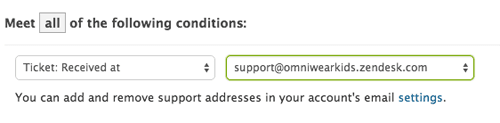
Zendeskは、トリガー、ビュー、およびSLAポリシーで使用できる「チケット:受信日時」条件を提供します。以下にいくつかの実用的なアプリケーションを示します。
トリガーによる自動ルーティング:
「受信日時 = sales@company.comの場合、営業チームに割り当て、優先度を高く設定する」というトリガーを作成します。これにより、営業の問い合わせがすぐに適切なチームに届くようになります。
フィルタリングされたビュー:
特定のアドレスに送信されたチケットのみを表示するビューを作成します。請求チームはbilling@チケットのみを表示するビューを持ち、技術チームはsupport@チケットのみを表示します。
SLAポリシー:
アドレスに基づいて異なる応答時間ターゲットを適用します。sales@へのチケットには4時間の応答SLAがあり、support@チケットには1時間のSLAがあります。
マルチブランド組織:
複数のブランドを管理する場合、各サポートアドレスは特定のブランドに関連付けられています。チケットは、送信されたアドレスに基づいてブランドを自動的に継承し、すべての顧客コミュニケーションに適切なブランドが表示されるようにします。
一般的な問題とトラブルシューティング
明確な指示があっても、うまくいかないことがあります。以下に、最も一般的な問題とその解決方法を示します。
検証メールが届かない
外部アドレスを設定していて、検証メールがチケットとして表示されない場合、転送が機能していません。メールサーバーの設定で転送アドレスを再確認してください。タイプミスがなく、転送が実際に有効になっていることを確認してください。一部のプロバイダーでは、別のメールで転送を確認する必要があります。
返信に間違った「送信元」アドレスが表示される
デフォルトでは、Zendeskはチケットが送信されたのと同じアドレスから返信します。返信が異なるアドレスから送信されている場合は、トリガー設定を確認してください。デフォルトの動作を上書きするトリガーがある可能性があります。また、サポートアドレスに正しい表示名が設定されていることを確認してください。
メールがスパムになる
これは通常、SPFおよびDKIM認証を設定していない外部アドレスで発生します。ZendeskのSPFレコード(include:mail.zendesk.com)をDNSに追加します。DKIMの場合、Zendeskのサーバーを指すCNAMEレコードを追加する必要がある場合があります。これらのレコードは、Zendeskがドメインに代わってメールを送信する権限を持っていることをメールプロバイダーに証明します。
「転送ステータス:失敗」
Zendeskに転送の失敗ステータスが表示される場合、メールサーバーが転送試行をブロックしている可能性があります。サーバーログで拒否された接続を確認してください。一部の企業メールサーバーには、自動転送をブロックする厳格なセキュリティポリシーがあります。ZendeskのIPアドレスをホワイトリストに登録するか、認証された接続方法を使用する必要がある場合があります。
外部アドレスが既に使用されている
各外部メールアドレスは、一度に1つのZendeskアカウントにのみ接続できます。既に使用されているアドレスを追加しようとすると、Zendeskはエラーを表示します。まず、別のアカウントから切断するか、別のアドレスを使用する必要があります。
サポートアドレスを管理するためのベストプラクティス
複数のアドレスがある場合は、組織化が重要になります。以下に、うまく機能するいくつかのパターンを示します。
明確な命名規則を使用します。 support@、help@、sales@、billing@、info@などの標準的なプレフィックスを使用します。顧客が推測できないクリエイティブなスペルや部門固有の専門用語は避けてください。
アドレスに基づいてビジネスルールを設定します。 トリガーで「チケット:受信日時」条件を使用して、チケットを自動的にルーティングします。これにより、手作業が減り、チケットが適切なチームに迅速に届くようになります。
アドレスの使用状況を監視します。 どのアドレスが実際にチケットを受信しているかを定期的に確認してください。不要になったアドレスを発見したり、まだ設定していないアドレスを介して顧客が連絡を取ろうとしているギャップを特定したりする可能性があります。
発表する前にテストします。 常に異なるプロバイダー(Gmail、Outlook、Yahoo)から新しいアドレスにテストメールを送信して、すべてが正しくチケットを作成することを確認してください。返信が予期されたアドレスから送信され、添付ファイルが正しく機能することを確認してください。
構造を文書化します。 すべてのサポートアドレス、その目的、およびそれらを処理するチームをリストした内部ドキュメントを保持します。これは、新しいチームメンバーがルーティングロジックを理解するのに役立ちます。
eesel AIを使用してサポートをより効率的に管理する
サポートアドレスが設定され、機能したら、受信するチケットのパターンに気付くかもしれません。多くは反復的です:パスワードのリセット、注文状況の確認、払い戻しのリクエスト。ここでAIが役立ちます。
eesel AIは、Zendeskと直接統合して、これらのルーチンな問い合わせを自動的に処理します。基本的な自動応答とは異なり、eesel AIは過去のチケットとヘルプセンターの記事から学習して、正確で状況に応じた応答を提供します。エージェントが確認するための返信を下書きしたり、簡単なリクエストを完全に単独で処理したりできます。

セットアップは簡単です。eesel AIをZendeskアカウントに接続すると、すぐにトーン、ポリシー、および一般的な問題を学習し始めます。過去のチケットでシミュレーションを実行して、実際のお客様に対してオンにする前に、どのように応答するかを確認できます。ほとんどのチームは、eesel AIがレビュー用の返信を下書きすることから始め、自信が高まるにつれて完全な自動化に拡大します。
大量のメールを処理するチームにとって、これは一日中増え続けるバックログと管理可能な状態を維持することの違いを意味する可能性があります。AI Agent製品は最前線の応答を処理し、AI Copilotは人間のエージェントがより速く、より一貫性のある返信を下書きするのに役立ちます。