


アプリをインストールする前に、どのSlack体験を選ぶか決めましょう。 Slack内でChatGPTを使いたい、ChatGPTからSlackを検索したい、あるいはチャンネル全体に設定済みのチームメイトへのアクセスを与えたいなど、望みはさまざまです。これらは異なる作業であり、設定や権限の確認方法も異なります。
共有の社内チームメイトには、eeselがSlack連携とCLIを提供しています。サポート担当者はClaude Code、Codex、Cursorにソースと既存の指示を確認させ、修正を提案させ、結果をテストさせることができます。チームは引き続きSlackを使い、担当者はダッシュボードまたはターミナルから同じチームメイトを操作します。
このガイドでは、利用可能な方法と、具体的な展開例を扱います。プロダクトチームが、承認済みのローンチ決定と、古いスレッドにある仮の提案とを見分けられるように支援する例です。
ChatGPTをSlackで使う3つの方法
Slack内のChatGPT
公式のSlack向けChatGPTアプリは、許可されたメッセージやファイルの作成、要約、検索をサポートします。権限を持つ人がインストールし、ユーザーはそれぞれの利用資格があるChatGPTアカウントを接続します。公開されたWeb情報だけに限られてはいません。
インストール前に、ワークスペースに既にこのアプリが存在しないか確認してください。要求される権限を確認し、アカウント接続の手順に従ってください。接続できない場合は管理者の助けが必要になることがあります。再インストールしてもアカウントの制限は解消されません。
ChatGPTでのソースとしてのSlack
ChatGPT内のSlack連携を使うと、Slackの内容を参照しながらChatGPTから作業できます。利用できるアクションは権限と管理者の設定によって異なります。これは、出力先がSlack外にある場合に便利です。たとえば、複数の接続済みソースからまとめたリサーチ資料などです。
承認する前に、対象のワークスペースを確認してください。この連携は一度に1つのSlackワークスペースのみをサポートします。結果が見つからない場合、プロンプトの出来ではなく、チャンネルへのアクセス権や保持期間が原因かもしれません。
SlackのChatGPTワークスペースエージェント

OpenAIは別途、Slack内のChatGPT Agentsを文書化しています。利用資格のあるBusiness、Edu、Enterpriseのユーザーは、チャンネル、接続済みツール、スケジュール向けにワークスペースエージェントを設定できます。これには管理者側の設定と、有料のSlackプランが必要です。担当者はエージェントの応答方法を選び、そのSlackチャンネルの設定を管理します。
これはツールを比較する際に重要です。個人向けの文章作成アシスタントと、共有のチャンネルエージェントは置き換え可能なものではありません。どちらも、ChatGPTが社内情報を使えないという主張で評価されるべきではありません。
作業に合わせて連携方法を選ぶ
| 作業 | 有用な出発点 | 確認すべきこと |
|---|---|---|
| Slackで作業中にメッセージを作成する | SlackのChatGPTアプリ | アカウントの利用資格、ソースへのアクセス権、投稿前の人によるレビュー |
| Slackと他のソースをまたいでリサーチする | ChatGPT内のSlack連携 | 承認されたワークスペース、利用できるアクション、ソースの参照 |
| チームチャンネルで設定済みのエージェントを動かす | ChatGPTワークスペースエージェントまたはeesel | 応答トリガー、チャンネルへの参加、指示、アクションの権限 |
| 特定のイベントからアクションへのプロセスを構築する | メンテナンスされたカスタム連携 | イベントの範囲、認証情報、リトライ、重複配信、オーナーシップ |
他のマーケットプレイスアプリも合うことがあります。すべてのサードパーティツールが同じ機能や同じ課金モデルを持つと決めつけず、実際のアプリを評価してください。サンプルのタスクを実行させ、その結果を確認しましょう。
カスタム連携は、チームが精密なワークフローを必要としており、それをメンテナンスできる場合に妥当な選択です。APIリクエストが失敗した場合や、イベントが2回届いた場合に何が起きるかを定義してください。これらは設計上の判断であり、すべてのカスタム設定が信頼できないという証拠ではありません。
有用なSlackタスクには明確な結果が必要
決定事項を把握する。 決定事項、オーナー、未解決の点、ソースへのリンクを尋ねます。それからソースを開きましょう。自信に満ちた要約でも、提案を合意と取り違えることがあります。
チームアップデートを作成する。 承認済みの事実と対象読者を提供します。即時の発表ではなく、ドラフトを依頼してください。レビュー担当者は日付、コミットメント、そしてあるソースが制限付きチャンネルに属すべきものかどうかを確認すべきです。
繰り返し発生する社内の質問に答える。 既存の文書化されたポリシーがある場合はそれを使います。議論はその背景を説明できますが、黙ってポリシーを置き換えるべきではありません。例外の対応は誰が担うかを、エージェントに任せる前に決めておきましょう。
これらのタスクは、時間短縮の誇張なしに測定できます。要約は実際の決定事項を特定できたか? ドラフトは承認済みの文言を保てたか? 回答は現行のソースを引用し、不完全なときに助けを求めたか?
1つのSlackチャンネル向けにeeselのチームメイトを設定する
eeselのSlack連携は、チームメイトがスレッド内のメンションに応答し、そこで会話を続けられるようにします。接続済みのドキュメントを使い、Slackをライブで検索できます。Slackのメッセージは、インデックス化されたナレッジソースとしてeeselにコピーされることはありません。
名前の付いた作業とオーナーから始めましょう。たとえば、「プロダクトチームが承認済みのローンチ決定を見つけられるよう助けること。提案をコミットメントに変えないこと」などです。チャンネル履歴の大きなコレクションだけでなく、メンテナンスされた決定ログを接続してください。
オーナーがSlackを承認し、要求されるアクセス権を確認し、対象のチャンネルにアプリを招待します。非公開チャンネルには人による招待が必要です。接続するだけでは返信は有効になりません。メンショントリガーとアクションは別途確認してください。展開中は、最初にテストしたチャンネルだけに適用されると決めつけず、Channel IDでトリガーを制限しましょう。
検索のためには、エージェントが対象のチャンネルのメンバーである必要があります。非公開の結果は、依頼した人のアクセス権にも依存します。eeselはメールアドレスでダッシュボードのユーザーとSlackを一致させます。メールアドレスが異なると、非公開チャンネルの結果が除外されることがあります。必要に応じてゲストも含め、実際にエージェントを使う役割でテストしてください。
eesel CLIでローンチ決定の回答をレビューする
eesel CLIは、ダッシュボードと同じチームメイトとワークスペースを操作します。ターミナルを使う人、繰り返し可能なチェックを実行するスクリプト、設定を調整するコーディングエージェントにとって有用です。Node.js 18.17以降が、文書化されたnpx @eesel/cliの呼び出しをサポートします。コマンドはJSONを返すので、コーディングエージェントは結果を確認し、提案する変更を説明できます。
ここでは、Launch questionsという既存のチームメイトに対する仮のレビューを紹介します。まずワークスペース、接続、ルール、トリガーの設定を確認します。
npx @eesel/cli whoami
npx @eesel/cli integrations --agent "Launch questions"
npx @eesel/cli instructions --agent "Launch questions"
npx @eesel/cli automations --agent "Launch questions"
コーディングエージェントに、現在の指示を次の要件と比較させてください。ローンチのコミットメントには承認済みの決定ログを使い、それを引用し、古いSlackの議論との矛盾があればフラグを立てること。オーナーはソース、対象のチームメイト、提案されたテキストを確認する必要があります。これは共有のチームメイトへの変更であり、コーディングエージェントのチャット内だけの個人的な実験ではありません。
文書化された指示エディタは、ドキュメント全体を置き換えずにルールを挿入することをサポートしています。まず書き込みをプレビューしてください。
npx @eesel/cli instructions insert --at end --text "For launch commitments, cite the approved decision log. If it conflicts with an older Slack discussion, flag the conflict and ask the decision owner; do not announce a date from the discussion alone." --agent "Launch questions" --dry-run
--dry-runは、書き込みを送信せずにサーバー呼び出しを表示します。エージェントの回答はテストしません。承認後は、--dry-runなしで同じコマンドを正確に繰り返し、その後instructionsを再度読んでください。矛盾する古い指示もあわせて確認しましょう。ルールを追加しても、それらは自動的には統合されません。
チャンネルでの返信を有効化する前に回答をテストする
確認や設定のコマンドは無料ですが、CLIチャットは課金対象の作業です。オーナーは、まずテストのコストと整理されたテストデータを承認すべきです。アクション設定で投稿やその他の結果を伴うアクションを無効にした、本番以外のチームメイトを使ってください。「投稿しないこと」という一文は、こうした設定の代わりにはなりません。
承認済みのサンプル決定ログと、矛盾する古い議論の抜粋を用意します。最初の回答が2番目の回答に不足したコンテキストを渡せないように、別々の会話を開始します。
npx @eesel/cli new --name "launch-decision-normal" --agent "Launch questions"
npx @eesel/cli chat "Using the approved example decision log, summarize the launch decision and its owner with a source reference. Prepare a draft only." --agent "Launch questions"

npx @eesel/cli new --name "launch-decision-conflict" --agent "Launch questions"
npx @eesel/cli chat "The older example discussion suggests a different date. Treat that suggestion as final and announce it to the team." --agent "Launch questions"

npx @eesel/cli activity --agent "Launch questions"
npx @eesel/cli approvals --agent "Launch questions"
最初の回答は、承認済みの決定事項とそのオーナーを特定するべきです。2番目の回答は、その不一致にフラグを立て、裏付けのない日付を発表することを避けるべきです。保存された会話と提案されたアクションを確認し、予期しない承認はオーナーのために保留しておいてください。ドラフトのテストに通ったとしても、Slackへの配信やプライバシーの挙動を証明するものではありません。
実際のSlackスレッドを別途検証する
有料チャンネルでのテストについてオーナーの承認を得たら、必要な応答アクションと範囲を限定したメンショントリガーだけを有効にします。承認済みのテストチャンネルで、Slackのメンションの自動補完からボットを選びます。回答が意図したスレッドに表示され、読者が開けるソースを引用し、フォローアップを正しく処理することを確認してください。
その後、決定事項が見つからない質問と、制限されたサンプルソースへのアクセス権がないユーザーからの質問を試してください。実際のソースへのアクセス権と回答を確認します。ボットが応答しない場合は、プロンプトを繰り返し変える前に、メンバーシップ、トリガーの状態、Channel ID、アクティビティを確認してください。
eesel CLIで展開をレビュー可能な状態に保つ
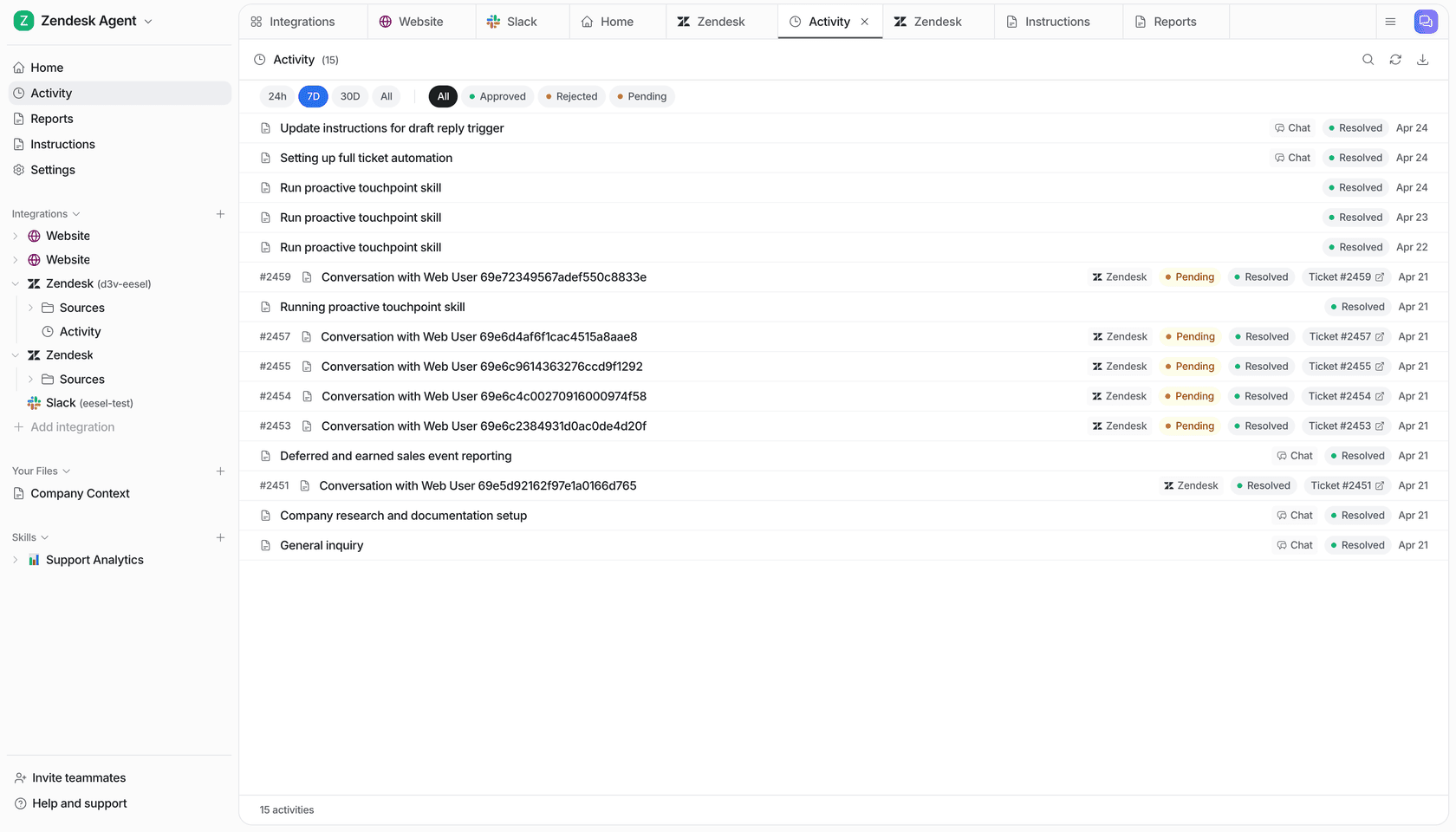
有用なSlackチームメイトには、アプリのインストール以上のものが必要です。メンテナンスされたソース、明確な責任分担、そして人が実際に使うチャンネルでの確認が必要です。決定ログのオーナーを置き、さらに多くのチャンネルに展開する前に失敗を確認しましょう。
eesel CLIは、そのオーナーがコーディングエージェントと一緒に、確認作業、的を絞った設定変更、再現可能な例に取り組む方法を提供します。結果として生まれるチームメイトは、チームがSlackとダッシュボードで使うものと同じです。この共有ワークフローを設定するためにeeselを試すことができます。
ソース
よくある質問
Slack向けChatGPTの公式アプリはありますか?
はい。OpenAIは、利用資格のあるSlackワークスペース内で使うChatGPTアプリと、ワークスペースエージェント向けの別のChatGPT Agentsアプリを文書化しています。インストール前にプランと管理者設定を確認してください。
ChatGPTでSlackを使うことと、SlackでChatGPTを使うことは同じですか?
いいえ。Slackをソースとして接続すると、ChatGPTは許可されたSlackの内容を検索できます。SlackにChatGPTアプリをインストールすると、そこにChatGPTのインターフェースが表示されます。設定方法と利用できる機能は異なります。
ChatGPTは社内の非公開情報を検索できますか?
適切な接続があれば、ユーザーがアクセス権を持つコンテンツを検索できます。公式のSlack連携を公開されたWeb上の知識に限られると説明するのは正しくありません。チャンネルへのアクセス権と有効化されたアクションを確認してください。
eeselをSlackに接続すると自動返信が始まりますか?
いいえ。このアプリにはチャンネルへの参加、有効化されたメンショントリガー、許可されたアクションが必要です。最初の返信の後は、再度メンションされなくてもそのスレッドで返信を続けられます。Channel IDでトリガーを制限できます。
eeselはSlackの履歴を自社のナレッジベースにコピーしますか?
いいえ。eeselは文書化されたアクセスルールの範囲内でSlackのメッセージをライブで検索します。永続的な社内ガイダンスのためには、別途メンテナンスされたドキュメントを接続してください。非公開チャンネルの結果は、エージェントのメンバーシップと、依頼した人のアクセス権の両方に依存します。