AIブログライターのWordPress接続問題を解決するためのガイド

Amogh Sarda

Katelin Teen
最終更新 February 1, 2026
時間を節約するためにAIブログライターを導入したはずが、不可解なエラーメッセージを眺めることに時間を費やしていませんか?新しいツールをWordPressに接続しようとして接続失敗に直面するのは、非常にストレスが溜まるものです。それは、あなたが期待していたスムーズなワークフローとは正反対の状態です。
これらの接続問題は、実はかなり一般的です。通常、AIツールとWordPressサイトのセキュリティルール、サーバー設定、あるいは他のプラグインとの間のミスマッチが原因で発生します。ウェブサイトの警備員がAIライターを認識できず、中に入れるのを拒否しているようなものだと考えてください。
なぜAIブログライターのWordPress接続問題が発生するのか
何がうまくいっていないのかを把握するには、本来どのように動作すべきかを知ることが役立ちます。ほとんどのツールは、WordPress REST APIを使用してサイトに接続します。これは基本的に、他のアプリがウェブサイトのデータベースと通信して投稿を作成したり更新したりするための安全なチャネルです。
REST APIは強力なツールですが、トラブルが発生しやすい場所でもあります。失敗の原因は通常、以下の3つのいずれかに集約されます。
- 認証と権限: AIライターは専用のパスワードで身元を証明する必要があり、リンクされているユーザーアカウントにはコンテンツを公開するための適切な権限(編集者や管理者など)が必要です。認証情報が間違っていたり、権限が不足していたりすると、WordPressはアクセスをブロックします。
- サーバーとホスティングの設定: サーバー自体に問題がある場合もあります。不適切なパーマリンク設定や設定ミスのあるファイルにより、AIツールがREST APIのエンドポイントに到達できなくなることがあります。
- 過剰なセキュリティ設定: サイトを保護するためにセキュリティプラグインやファイアウォールを導入していることでしょう。それは素晴らしいことですが、時としてそれらが過剰に反応し、AIライターからの安全なリクエストを脅威と誤認して自動的にブロックしてしまうことがあります。
これらの核心部分を理解することが第一歩です。表示されているエラーコードは、これら根本的な問題の兆候に過ぎません。
一般的なAIブログライターのWordPress接続問題を解決する方法
それでは、解決策を見ていきましょう。発生している可能性が高いエラーの種類ごとに整理し、復旧のための明確な手順を説明します。
認証エラー(401、403)の修正
401(Unauthorized / 未認証)または403(Forbidden / 閲覧禁止)エラーが表示される場合、WordPressはAIツールからのリクエストを受け取ったものの、それを承認しなかったことを意味します。ツールの身元を確認できなかった(401)、またはユーザーに要求された操作を行う権限がないと判断された(403)かのどちらかです。
修正方法は以下の通りです。
- アプリケーションパスワードの確認: WordPress 5.6以降、これが外部アプリを接続する標準的な方法となっています。WordPressのユーザープロフィールに移動し、アプリケーションパスワード (Application Password)を生成していることを確認してください。24文字のパスワードをコピーする際、余計なスペースが含まれないように注意してください。また、これは通常のログインパスワードとは全く別物であることも覚えておいてください。
- ユーザー権限の確認: アプリケーションパスワードを作成するユーザーアカウントは、「編集者 (Editor)」または「管理者 (Administrator)」である必要があります。「寄稿者」や「投稿者」の権限では、外部アプリがコンテンツを公開することを許可するのに十分な権限がありません。
- 「permission_callback」関数の検査(開発者向け): 独自の接続を構築している場合、一般的なコーディングミスの可能性があります。パーミッションコールバックでユーザーを正しく検証する必要があります。ここでの戻り値に不備があると、簡単に403エラーがトリガーされます。
- サーバーの「hosts」ファイルの確認: これは稀なケースですが、起こり得ます。サーバーのループバックエラーが403メッセージの原因になることがあります。少し技術的ですが、サーバーの「/etc/hosts」ファイルで、サイトのドメインがローカルホストのIPアドレスに正しくマッピングされているかを確認する必要があります。WordPressフォーラムのあるユーザーは、これが原因であったことを突き止めました。
401および403のAIブログライターWordPress接続問題を解決するための4つのステップを示したインフォグラフィック。
サーバーおよびパスエラー(404、500)の解決
404 (Not Found / 未検出) または 500 (Internal Server Error / 内部サーバーエラー) が発生していますか?これは、より基本的なレベルで接続が失敗したことを意味します。404はAIライターがAPIエンドポイントを見つけられなかったことを示し、500はサーバーが解決できない重大な問題に直面したことを示します。
まずはここから確認してください。
- サイトURLの確認: AIツールに入力したURLを再確認してください。それは管理ログインページ(「/wp-admin」)ではなく、メインのホームページURL(例:「https://yourwebsite.com」)である必要があります。
- WordPressパーマリンクの更新: これは、多くのWordPressの問題、特に404エラーに対して驚くほど効果的な修正方法です。ダッシュボードの 設定 > パーマリンク に移動してください。何も変更する必要はありません。「変更を保存」をクリックするだけです。この単純な操作により、WordPressはURLルールを強制的に再構築し、問題が解消されることがよくあります。
- パーマリンクが「基本」になっていないことを確認: REST APIは、デフォルトの「基本」パーマリンク構造では動作しません。設定 > パーマリンク に戻り、「投稿名」またはその他のオプションを選択してください。これはAPIが機能するための必須ステップです。
URLの確認とパーマリンク設定の調整により、404および500のAIブログライターWordPress接続問題を解決する方法を説明したインフォグラフィック。
ファイアウォールが接続問題(403)を引き起こす仕組み
他のすべてを試してもまだ403エラーが発生する場合、セキュリティツールがブロックしている可能性が高いです。WordfenceのようなプラグインやCloudflareのようなサービスは、不審なアクティビティを停止するように設計されていますが、安全なトラフィックを誤認することがあります。
トラブルシューティングの方法は以下の通りです。
- セキュリティプラグインの設定を確認: セキュリティプラグインの設定を詳しく見てみましょう。
- Wordfence: このプラグインは、ボットによるユーザー名の特定を防ぐためにAPIアクセスをブロックすることがあります。Firewall > Brute Force Protection を確認し、「Prevent discovery of usernames(ユーザー名の発見を防止する)」が競合を引き起こしていないかチェックしてください。
- Jetpack: Jetpackのブルートフォース保護モジュールは、ログインに数回失敗した後にIPアドレスをブロックすることがあります。AIツールがブロックされている場合は、Jetpack > 設定 > セキュリティ の「Always allowed IP addresses(常に許可されるIPアドレス)」リストにそのIPアドレスを追加する必要があるかもしれません。
- プラグインを一時的に無効化: 問題を特定する最も早い方法は、すべてのセキュリティ関連プラグインを無効にして、再度接続を試みることです。これで動作すれば、そのうちの1つが原因であることがわかります。1つずつ有効に戻し、その都度接続をテストして、ブロックを引き起こしているものを特定します。
- 隠れたマルウェアを探す: これは最悪のシナリオですが、知っておく価値はあります。あるRedditユーザーは、接続の修正に長い時間を費やした結果、ハッカーによってインストールされた2つの隠しプラグインがREST APIを完全に無効にしていたことを突き止めました。何をやってもうまくいかない場合は、サイトのファイルをフルスキャンする必要があるかもしれません。
名前は伏せますが、ある人がAIでコンテンツを作成し、WPブログに自動投稿するために競合他社のツールを使っていました。数ヶ月間は非常にうまくいっていて満足していたのですが、アクセス権を与えていたそのAI SaaSがハッキングされてしまいました。その結果、彼らのウェブサイトには密かにスパムリンクやギャンブルコンテンツが埋め込まれてしまったのです。ですから、サイトへのAPIアクセスを誰に許可するかは慎重に判断してください。『60秒を節約するために、あなたの代わりにコンテンツを自動投稿します』と謳うAI企業の多くは、セキュリティ対策がほとんど、あるいは全く施されていません。

デバッグがワークフローに与える影響
ここまで読んで、「これは大変だ」と思われたかもしれません。その通りです。プラグインの設定を掘り返したり、サーバーファイルを編集したり、サポートフォーラムを閲覧したりすることに何時間も費やすのは、本来の仕事である「コンテンツの作成と公開」から大きく逸脱しています。
これが、断片化されたワークフローの隠れたコストです。執筆に1つのツールを使い、それをCMSに接続するために別のツールに頼ると、摩擦や潜在的な失敗点が生じます。これにより、焦点がコンテンツ作成から技術的なトラブルシューティングに移ってしまい、公開スケジュールが遅れたり、ブログの成長に注力できなくなったりします。
直接的な連携は強力ですが、自動化されたワークフローを検討することで、より効率的な道が見つかることもあります。多くの最新ツールは、AIエージェントを使用して、コンテンツ作成や公開といった複雑で多段階のタスクを処理し、エラーの原因となりやすい手動の設定手順を回避しています。
代替ワークフロー:直接連携を回避する
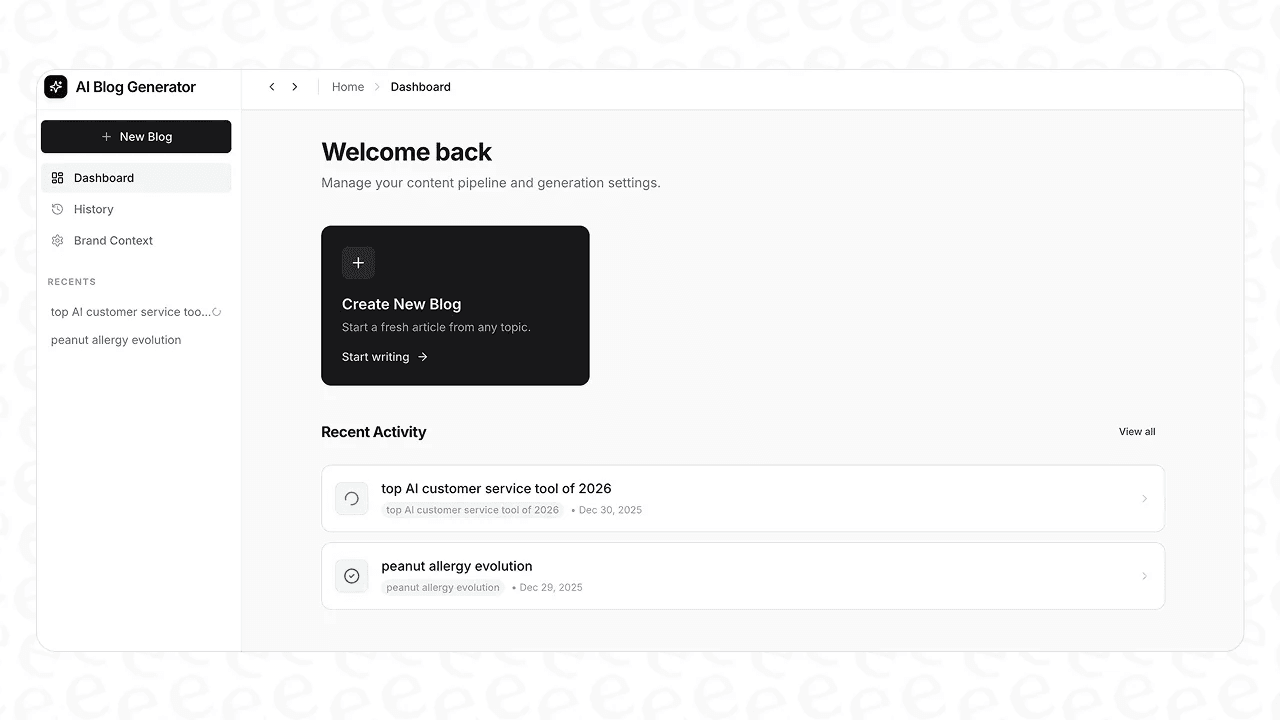
接続やデバッグのプロセスをすべてスキップできたらどうでしょうか?それがeesel AIブログライターの背後にある考え方です。これは、WordPressへの直接接続に依存せずに動作するコンテンツプラットフォームとして設計されています。
連携のためにAPIやファイアウォールを管理する代わりに、プロセスは1つのキーワードから始まります。そこから、完成した公開可能なブログ記事が生成されます。つまり、見出し、導入文、結論、FAQまで備えた、SEOに最適化された構造化済みの記事が手に入ります。
私たちはこのツールを自分たちのために開発しました。そして、わずか3ヶ月でブログのトラフィックを1日700インプレッションから75万インプレッション以上にまで成長させました。その品質を無料で試して、ご自身で確かめることができます。
設定ではなく、作成に集中する
AIブログライターとWordPressの間の接続問題を修正するには、通常、認証、サーバー設定、または過剰なセキュリティプラグインの問題を解決する必要があります。これらの問題はほとんどの場合修正可能ですが、多くのコンテンツクリエイターが他のことに費やしたいはずの時間と技術的な労力を必要とします。
デバッグに費やす時間は、取り戻すことのできない時間です。代替のワークフローを採用すれば、最初からこれらの技術的な障害を取り除くことができます。設定の管理に追われる代わりに、ブログを実際に成長させること、つまり高品質なコンテンツを継続的に公開することに集中できます。
デバッグをやめて、公開を始めませんか?eesel AIブログライターで、SEOに最適化された最初の完全なブログ記事を無料で生成しましょう。

よくある質問
Share this article

Article by
Amogh Sarda
CEO of eesel AI. Amogh Sarda is obsessed with making the ultimate AI for customer service teams. He lives in Sydney, Australia and has previously worked at Atlassian and Intercom. Outside of work he’s usually surfing or on stage doing improv.




