Comment configurer la transmission Zendesk WhatsApp : un guide complet pour 2026

Stevia Putri
Dernière modification March 5, 2026
Vos clients sont déjà sur WhatsApp. Avec plus de deux milliards d'utilisateurs, c'est là qu'ils envoient des messages à leurs amis, à leur famille et, de plus en plus, aux entreprises. Lorsqu'ils vous contactent pour obtenir de l'aide, ils s'attendent à la même expérience fluide qu'ils obtiennent partout ailleurs : des réponses rapides lorsque cela est possible, une aide humaine en cas de besoin.
C'est là qu'intervient la transmission Zendesk WhatsApp. Elle vous permet d'automatiser les requêtes de routine avec des agents IA tout en garantissant que les problèmes complexes passent en douceur à votre équipe humaine. Mais pour configurer cela correctement, il faut comprendre à la fois les mécanismes techniques et l'approche stratégique.
Voyons comment configurer des flux de travail de transmission Zendesk WhatsApp qui fonctionnent réellement.
Qu'est-ce que la transmission Zendesk WhatsApp et pourquoi est-ce important ?
La transmission est le transfert d'une conversation d'un agent IA ou d'un bot à un agent humain en direct. Lorsque la transmission a lieu, l'IA cesse d'être le « premier intervenant » et un humain prend le relais. Le retour est l'inverse : lorsqu'un agent humain ferme un ticket, le contrôle revient à l'IA pour les conversations futures.
Voici pourquoi cela est important pour votre expérience client :
- Les clients détestent se répéter. Une transmission fluide préserve le contexte de la conversation, de sorte que les agents savent ce que le client a déjà essayé.
- La vitesse compte. L'IA traite les requêtes de routine instantanément, 24h/24 et 7j/7. Les humains se concentrent sur les problèmes complexes qui ont réellement besoin de leur expertise.
- Évoluez sans sacrifice. Vous pouvez prendre en charge plus de clients sans augmenter proportionnellement votre équipe.
Les entreprises qui utilisent l'intégration WhatsApp de Zendesk ont constaté des résultats impressionnants. BAUHAUS a atteint un CSAT de 96 % sur les chats WhatsApp. Grupo SOMA a augmenté son CSAT de 69 % à 95 %. StashAway a résolu la moitié de toutes les requêtes tout en augmentant l'efficacité des agents de 80 %.

La clé est de bien maîtriser les mécanismes de transmission. Une transition maladroite frustre les clients. Une transition fluide est invisible.
Comprendre les exigences de la plateforme WhatsApp Business
Avant de vous plonger dans la configuration de Zendesk, vous devez comprendre les règles de la plateforme WhatsApp Business. Il s'agit des politiques de Meta, pas de celles de Zendesk, et elles affectent le fonctionnement de la transmission.
Compte Meta Business Manager
Vous aurez besoin d'un compte Meta Business Manager vérifié pour accéder à l'API de la plateforme WhatsApp Business. C'est différent de l'application WhatsApp Business sur votre téléphone. L'API de la plateforme est conçue pour les entreprises qui gèrent des volumes élevés de conversations avec les clients.
La fenêtre de messagerie de 24 heures
C'est essentiel pour les flux de travail de transmission. Voici comment cela fonctionne :
- Lorsqu'un client vous envoie un message, une fenêtre de 24 heures s'ouvre
- Dans cette fenêtre, vous pouvez envoyer des messages en texte libre (texte, images, vidéos)
- Après 24 heures, vous ne pouvez utiliser que des modèles de messages pré-approuvés
- Une réponse du client réinitialise le minuteur de 24 heures
Qu'est-ce que cela signifie pour la transmission ? Si votre agent IA effectue une remontée vers un humain, cet humain doit répondre dans les 24 heures suivant le dernier message du client. Sinon, il devra utiliser un modèle de message pour relancer la conversation.
Modèle de tarification
La tarification de la plateforme WhatsApp Business est basée sur la conversation. Depuis juillet 2025, Meta est passé à une tarification par message modèle :
| Type de conversation | Coût | Quand l'utiliser |
|---|---|---|
| Conversations de service (initiées par l'utilisateur) | Gratuit dans la fenêtre de 24 heures | Assistance client, demandes générales |
| Modèles d'utilitaires | Facturé par message | Confirmations de commande, mises à jour d'expédition |
| Modèles d'authentification | Facturé par message | OTP, vérification de compte |
| Modèles marketing | Toujours facturé | Promotions, newsletters |
Zendesk inclut l'intégration WhatsApp sur les plans Suite Team et supérieurs, à partir de 55 $ par agent et par mois (facturation annuelle).
Étape par étape : configuration de la transmission Zendesk WhatsApp
Étape 1 : connectez WhatsApp à Zendesk
Commencez dans le centre d'administration Zendesk. Accédez à Canaux, puis à Messagerie, et ajoutez un nouveau canal. Sélectionnez WhatsApp et suivez le processus de vérification Meta Business Manager.
Vous devrez :
- Vérifier votre entreprise auprès de Meta
- Connecter votre compte WhatsApp Business
- Configurer votre numéro de téléphone
- Définir votre nom d'affichage et votre profil
Le processus de vérification prend généralement de 1 à 3 jours ouvrables. Meta examine les informations de votre entreprise pour s'assurer de la conformité avec ses politiques commerciales.
Étape 2 : configurez les paramètres de transmission de l'agent IA
Une fois WhatsApp connecté, configurez le comportement de votre agent IA. Dans le centre d'administration, accédez à IA, puis à Agents IA, puis à Comportement de la messagerie.
Configurez :
- Options de remontée « Parler à un humain ». Définissez ce qui déclenche une transmission : demande du client, seuil de confiance de l'IA ou mots-clés spécifiques.
- Heures d'ouverture par rapport à la messagerie hors heures d'ouverture. Décidez du comportement de l'IA lorsque votre équipe est hors ligne. Vous pouvez souhaiter des règles de remontée différentes pendant les heures creuses.
- Messages de temps d'attente. Définissez les attentes des clients quant au moment où un humain répondra.
Les agents IA de Zendesk sont pré-entraînés sur des milliards d'interactions avec les clients. Ils sont conçus pour résoudre les requêtes courantes de manière autonome tout en reconnaissant quand effectuer une remontée. Sur les plans Suite Professional et Enterprise, vous bénéficiez de fonctionnalités avancées d'agent IA, notamment des personnalités personnalisées et des contrôles de raisonnement.
Étape 3 : configurez le routage et l'affectation
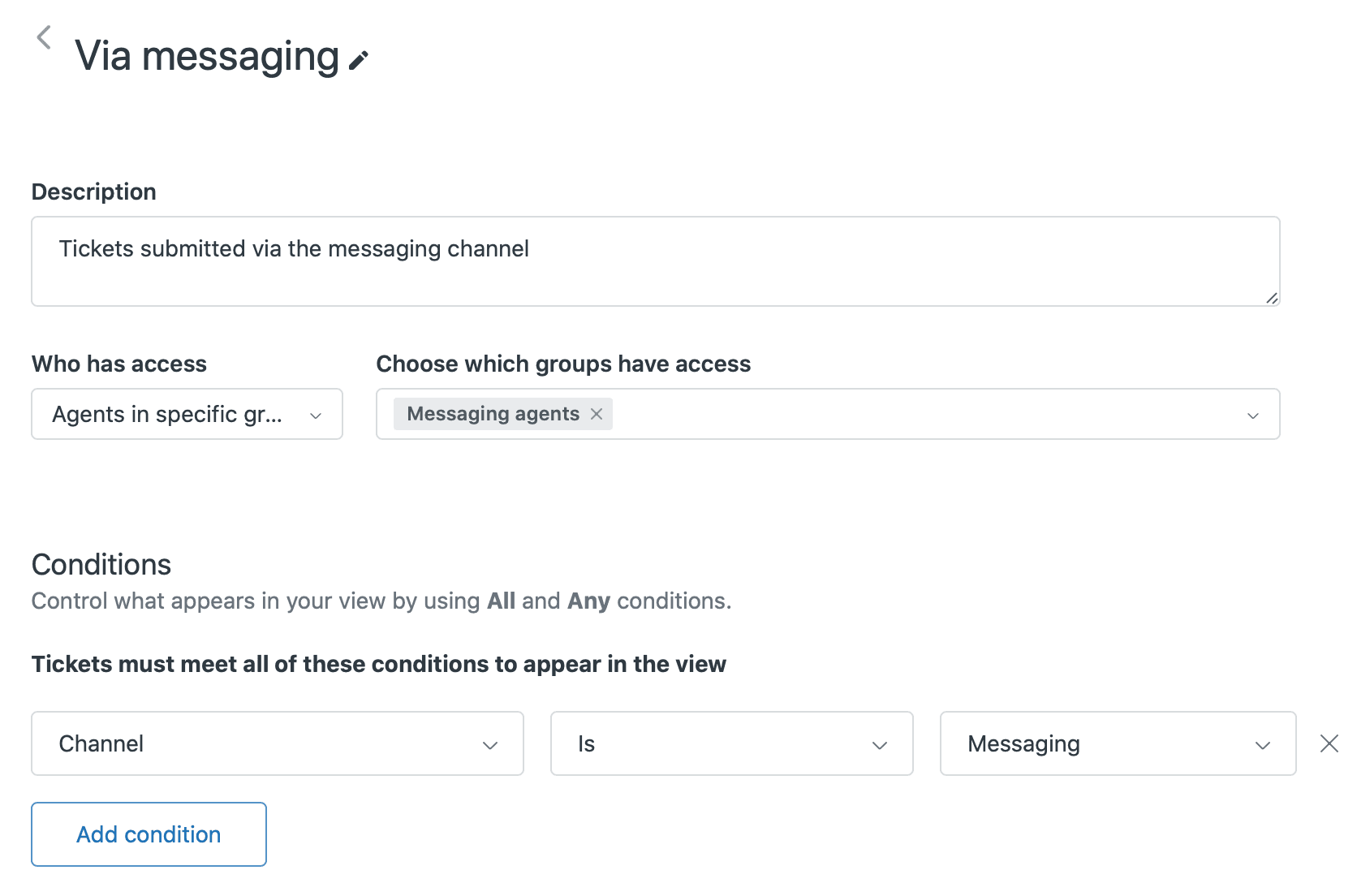
Configurez maintenant l'endroit où les conversations transmises sont envoyées. Dans Zendesk, vous pouvez acheminer en fonction de :
- Services ou groupes. Envoyez les questions de facturation à votre équipe de facturation, les problèmes techniques à l'assistance.
- Compétences des agents. Acheminer en fonction de la langue, de l'expertise produit ou du niveau.
- Heures d'ouverture. Routage différent pour les heures de travail et les heures creuses.
Définissez des limites de file d'attente et des messages de temps d'attente afin que les clients sachent à quoi s'attendre. Si les files d'attente sont pleines ou si tous les agents sont hors ligne, configurez un comportement de repli (comme laisser un message ou planifier un rappel).
Gérer le retour et la fermeture des tickets
C'est là que de nombreuses équipes trébuchent. Le processus de retour a un problème de timing critique qui déroute les clients s'il n'est pas géré correctement.
Le problème de l'écart de 4 jours
Par défaut, Zendesk attend 4 jours entre le moment où un ticket est marqué comme « Résolu » et le moment où il « Ferme » réellement. Pendant cette fenêtre :
- L'agent humain reste le premier intervenant
- Si le client envoie un nouveau message, il continue le même fil de discussion
- L'agent IA ne peut pas répondre car il n'est pas le premier intervenant
Cela crée une mauvaise expérience. Un client peut revenir avec un tout nouveau problème, être connecté au même agent (qui peut être hors ligne) et être incapable de recommencer à zéro.
Solutions pour un retour plus rapide
Vous avez deux options pour résoudre ce problème :
Option 1 : ajustez l'automatisation par défaut
- Trouvez l'automatisation « Fermer le ticket 4 jours après que le statut est défini sur résolu »
- Modifiez le délai (de 1 heure à 28 jours)
- Des délais plus courts signifient un retour plus rapide, mais moins de temps pour les clients pour rouvrir les problèmes
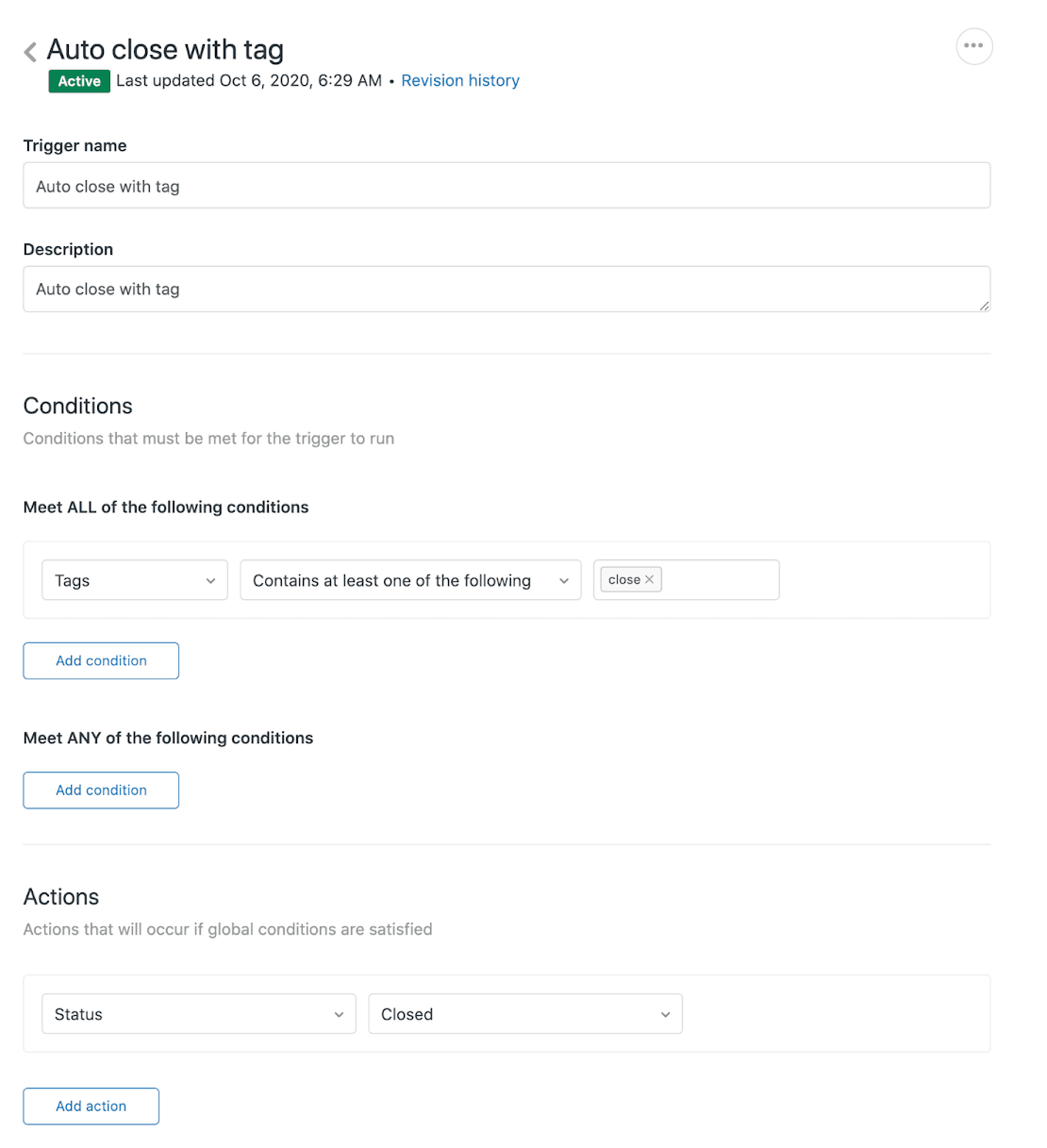
Option 2 : créez un déclencheur de fermeture immédiate
- Ajoutez une balise (comme « fermer ») lorsque le statut du ticket passe à Résolu
- Créez un déclencheur qui se déclenche sur les tickets balisés pour fermer immédiatement
- Cela remplace l'automatisation par défaut
Choisissez en fonction des besoins de votre entreprise. Si les clients rouvrent rarement les tickets, la fermeture immédiate fonctionne bien. S'ils suivent souvent avec des questions connexes, conservez une courte mémoire tampon (quelques heures).
Meilleures pratiques pour des transmissions Zendesk WhatsApp fluides
Définissez des attentes claires avec les clients
Dites aux clients ce qui se passera lorsqu'ils effectueront une remontée. Un message simple comme « Je vous mets en relation avec un spécialiste qui répondra dans les 10 minutes » réduit l'anxiété et empêche les messages répétés.
Transmettez le contexte aux agents
Assurez-vous que vos agents humains reçoivent :
- La transcription complète de la conversation avec l'IA
- Les informations client (nom, compte, tickets précédents)
- La raison pour laquelle la transmission a eu lieu (demande du client ou limitation de l'IA)
- Toutes les balises ou catégorisations déjà appliquées
Cela évite le moment redouté « Pouvez-vous expliquer à nouveau votre problème ? ».
Utilisez les modèles de messages de manière stratégique
Pour la limitation de la fenêtre de 24 heures, préparez des modèles de messages approuvés pour les scénarios courants :
- « Nous avons besoin de plus d'informations pour vous aider. Veuillez répondre pour continuer. »
- « Votre spécialiste a une question de suivi. Veuillez répondre pour rouvrir cette conversation. »
- « Cette conversation a été fermée. Veuillez démarrer une nouvelle conversation pour obtenir de l'aide. »
Surveillez les mesures de transmission
Suivez ces KPI pour optimiser votre flux de travail de transmission :
- Taux de transmission (quel pourcentage effectue une remontée vers les humains)
- Temps de réponse humaine
- Taux de résolution après la transmission
- Satisfaction client par canal
Utilisez ces données pour affiner votre formation à l'IA et vos règles de remontée.
Dépannage des problèmes de transmission courants
Conversations ne parvenant pas aux agents
Si les transmissions n'atteignent pas votre équipe, vérifiez :
- Les agents sont-ils en ligne et disponibles dans le service affecté ?
- Les heures d'ouverture sont-elles configurées correctement pour votre fuseau horaire ?
- La règle de routage se déclenche-t-elle réellement ? (Vérifiez les conditions de déclenchement)
Tickets ne se fermant pas correctement
Si le retour ne fonctionne pas :
- Vérifiez que l'automatisation est active (pas en pause)
- Vérifiez si les déclencheurs remplacent l'automatisation
- Assurez-vous que le statut du ticket passe réellement à « Fermé » (pas seulement « Résolu »)
Expiration de la fenêtre de 24 heures
Si vous ne pouvez pas répondre dans les 24 heures :
- Utilisez un modèle de message pour relancer la conversation avec le client
- Demandez-lui de répondre pour rouvrir la fenêtre de conversation
- Envisagez la messagerie proactive via l'API Sunshine Conversations (nécessite une configuration supplémentaire)
Disponibilité des agents et gestion des files d'attente
Pour les périodes de volume élevé :
- Définissez des temps d'attente de file d'attente réalistes
- Proposez des options de rappel au lieu d'attendre en attente
- Utilisez l'IA pour traiter plus de requêtes de niveau 1 pendant les heures de pointe
Améliorer la transmission avec l'automatisation de l'IA
Bien que Zendesk offre de solides capacités de transmission natives, vous pouvez améliorer l'expérience avec des couches d'IA supplémentaires. C'est là que des outils comme eesel AI complètent votre configuration Zendesk.

Triage intelligent avant la transmission
Au lieu d'effectuer une remontée immédiate de chaque requête complexe, utilisez l'IA pour :
- Analyser le contenu et le sentiment du message
- Tenter une solution automatisée supplémentaire avec un libellé différent
- Recueillir les informations manquantes avant d'impliquer un humain
- Acheminer vers le bon spécialiste en fonction de la détection du sujet
Notre produit AI Triage peut analyser les messages WhatsApp entrants et les baliser, les acheminer ou même les résoudre automatiquement avant qu'ils n'atteignent un agent humain.
Règles de remontée en langage clair
Un avantage des outils d'IA modernes est la possibilité de définir une logique de remontée en langage naturel. Au lieu de configurations de déclencheur complexes, vous pouvez écrire :
« Effectuer une remontée vers l'équipe de facturation si le message mentionne un remboursement, des frais ou un litige de paiement. Effectuer une remontée vers le support technique s'il mentionne une erreur, un bug ou un dysfonctionnement. »
L'IA interprète ces instructions et gère le routage automatiquement.
Apprentissage continu à partir des modèles de transmission
Suivez les conversations qui sont transmises et pourquoi. Au fil du temps, des modèles émergent :
- Certains sujets font toujours l'objet d'une remontée (possibilité d'une meilleure formation à l'IA)
- Des segments de clientèle spécifiques ont besoin d'une touche humaine (règles de routage VIP)
- L'heure de la journée affecte les taux de remontée (informations sur la dotation en personnel)
Utilisez ces données pour améliorer continuellement votre IA et vos flux de travail humains.
Tests de simulation
Avant de déployer des modifications de transmission en production, testez-les sur des données historiques. Notre fonctionnalité de simulation vous permet d'exécuter votre IA sur des tickets passés pour voir comment elle se serait comportée. Cela vous aide à régler les seuils de remontée sans expérimenter sur de vrais clients.



Foire aux questions
Share this article

Article by
Stevia Putri
Stevia Putri is a marketing generalist at eesel AI, where she helps turn powerful AI tools into stories that resonate. She’s driven by curiosity, clarity, and the human side of technology.
