
Lorsque les clients contactent le service d'assistance, le formulaire qu'ils utilisent façonne l'ensemble de leur expérience. Un formulaire de demande bien conçu capture les bonnes informations dès le départ, achemine automatiquement les tickets vers la bonne équipe et réduit les allers-retours qui frustrent les clients et les agents.
Zendesk offre plusieurs façons de personnaliser les formulaires de demande, mais les options varient considérablement en fonction de votre niveau de plan et de vos ressources techniques. Ce guide vous présente chaque approche, des simples paramètres d'administration au développement complet de l'API, afin que vous puissiez choisir la méthode adaptée à vos besoins.
Que sont les formulaires de demande Zendesk ?
Zendesk propose trois types de formulaires distincts pour la collecte des demandes des clients :
-
Les formulaires de ticket apparaissent dans votre centre d'aide et permettent aux clients de soumettre des demandes d'assistance structurées. Ce sont les plus courants et ils prennent en charge jusqu'à 300 formulaires différents par compte sur les plans éligibles.
-
Les formulaires de pré-chat s'affichent avant le début d'une session de chat en direct, en collectant des informations sur les visiteurs telles que le nom, l'adresse e-mail et la préférence de service. Ils ne fonctionnent qu'avec le Web Widget (Classic), et non avec le nouveau widget de messagerie.
-
Les formulaires API personnalisés sont des formulaires que vous créez vous-même à l'aide de l'API de billetterie Zendesk, ce qui vous donne un contrôle total sur l'apparence et le comportement.
Chaque type de formulaire sert des cas d'utilisation différents, et chacun a ses propres options de personnalisation. Décomposons ce dont vous avez besoin avant de commencer.
Ce dont vous aurez besoin pour commencer
Avant de personnaliser les formulaires, vérifiez que vous disposez des éléments suivants :
- Un compte Zendesk avec un accès administrateur
- Le plan approprié pour les fonctionnalités souhaitées (plusieurs formulaires de ticket nécessitent Suite Growth+ ou Support Enterprise)
- Pour la personnalisation de l'API : un environnement de développement avec Node.js 16.15.1+ ou Python 3.10.11+
- Une compréhension claire du type de formulaire qui correspond à votre cas d'utilisation
Une fois les conditions préalables réglées, commençons par la méthode de personnalisation la plus simple.
Personnalisation des formulaires de ticket dans le Centre d'administration Zendesk
Le tableau de bord d'administration offre une personnalisation par pointer-cliquer sans aucun code. Cela couvre la plupart des cas d'utilisation courants et fonctionne sur tous les niveaux de plan.
Étape 1 : Accéder aux paramètres des formulaires de ticket
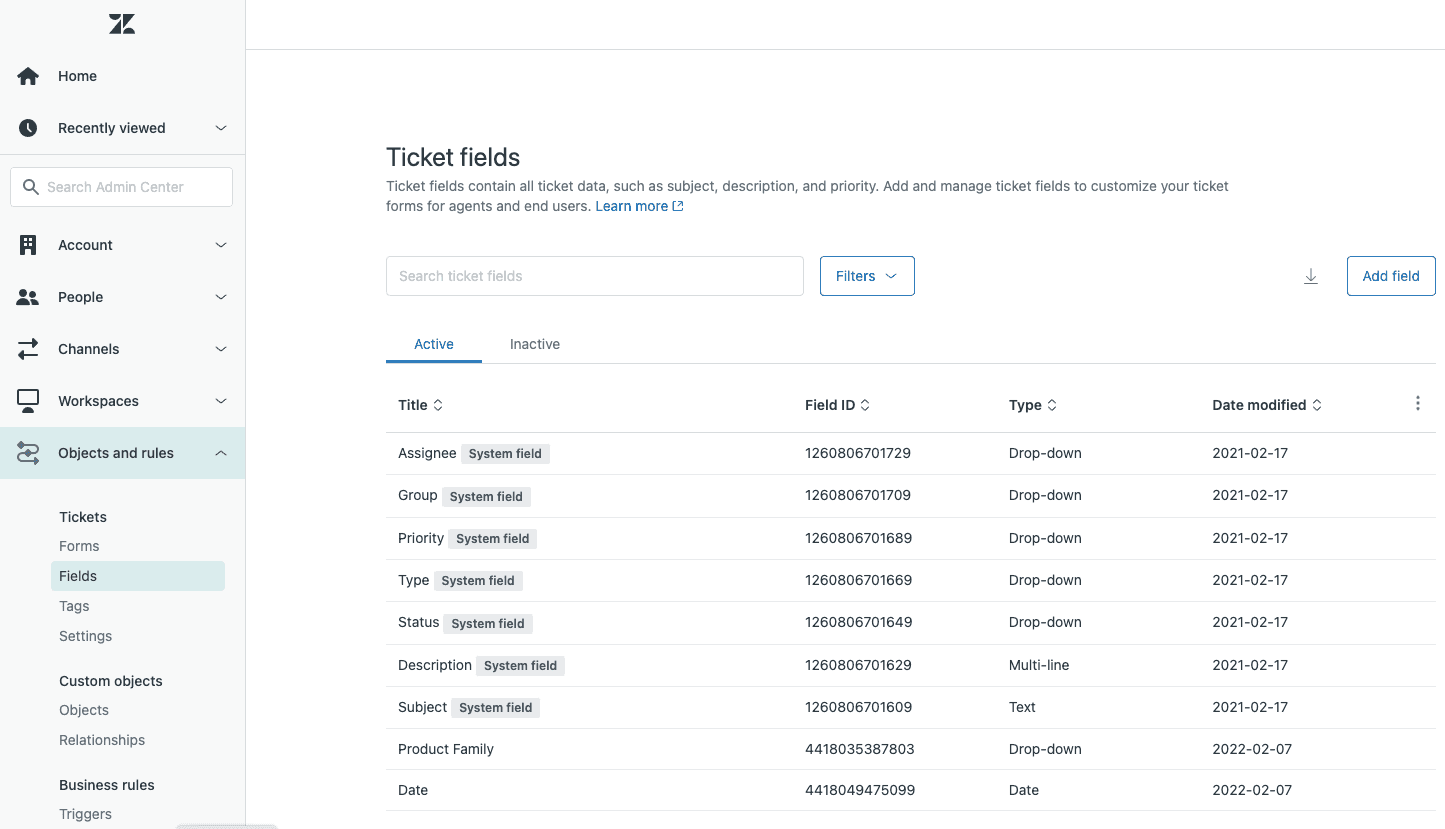
Accédez à Centre d'administration > Objets et règles > Tickets > Formulaires.
Vous verrez une liste des formulaires existants. Cliquez sur « Ajouter un formulaire » pour en créer un nouveau, ou sélectionnez un formulaire existant pour le modifier.
Étape 2 : Créer ou modifier un formulaire de ticket
Lors de la création d'un nouveau formulaire, vous configurerez plusieurs paramètres clés :
- Nom du formulaire : c'est ce que les agents voient dans la liste déroulante de l'interface de ticket
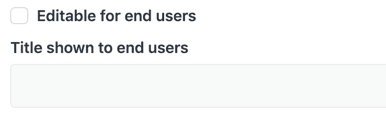
- Visibilité de l'utilisateur final : cochez « Modifiable pour les utilisateurs finaux » pour rendre le formulaire disponible dans votre centre d'aide
- Nom de l'utilisateur final : affichez éventuellement un nom différent aux clients (par exemple, « Contacter les ventes » au lieu de « Formulaire de demande de vente »)
- Restrictions de marque : si vous avez plusieurs marques, limitez celles qui utilisent ce formulaire
Étape 3 : Ajouter et organiser des champs personnalisés
L'éditeur de formulaire affiche les champs disponibles à droite et la disposition de votre formulaire à gauche. Faites glisser les champs du panneau de droite vers votre formulaire, puis réorganisez-les en les faisant glisser dans la zone du formulaire.
Les types de champs personnalisés disponibles sont les suivants :
- Texte (une seule ligne et plusieurs lignes)
- Menus déroulants
- Cases à cocher
- Sélecteurs de date
- Champs numériques (entier et décimal)
- Champs de validation d'expression régulière
- Champs à sélection multiple
- Champs de relation de recherche
Limitation importante : les propriétés des champs sont définies au niveau du champ, et non au niveau du formulaire. Si vous rendez un champ obligatoire, il sera obligatoire sur tous les formulaires où il apparaît. Vous ne pouvez pas rendre le même champ obligatoire sur un formulaire et facultatif sur un autre.

Étape 4 : Configurer les champs conditionnels (facultatif)
Pour des formulaires plus dynamiques, vous pouvez afficher ou masquer des champs en fonction d'autres sélections. Cela nécessite la fonctionnalité des champs de ticket conditionnels, disponible sur la plupart des plans.
Pour configurer cela, créez d'abord vos champs, puis définissez les conditions dans l'éditeur de formulaire de ticket. Par exemple, vous pouvez afficher un champ « Modèle de produit » uniquement lorsque « Catégorie de produit » est défini sur « Matériel ».
Personnalisation du formulaire de contact du Web Widget
Le Web Widget intègre l'assistance directement sur votre site Web. Voici comment personnaliser son formulaire de contact.
Étape 1 : Accéder aux paramètres du Web Widget
Accédez à Centre d'administration > Canaux > Classic > Web Widget.
Dans l'onglet Basics :
- Cochez la case « Formulaire de contact » pour l'activer
- Sélectionnez la liste déroulante « Champs de ticket personnalisés » pour choisir les champs qui apparaissent
- Activez « Formulaires de ticket » si vous voulez que les utilisateurs sélectionnent parmi plusieurs formulaires
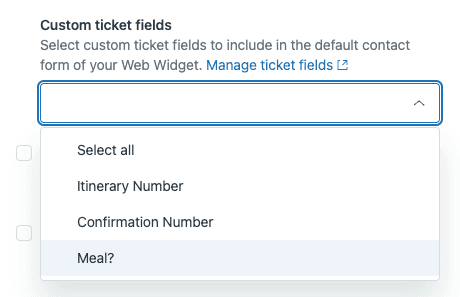
Principales limitations dans le Web Widget (Classic) :
- Les champs Regex, Date et Multi-sélection ne sont pas pris en charge
- Les champs système tels que Priority n'apparaissent pas dans le widget
- La réorganisation des champs est prise en charge dans les formulaires de ticket, mais pas dans le formulaire de contact par défaut
Étape 2 : Activer plusieurs formulaires de ticket dans le widget
Si vous avez plusieurs formulaires de ticket, cochez la case « Formulaires de ticket ». Lorsque les utilisateurs cliquent sur « Laissez-nous un message », ils sélectionnent d'abord le formulaire qui correspond à leurs besoins, puis voient les champs pertinents pour ce type de demande.
Personnalisation avancée avec l'API JavaScript
Pour plus de contrôle sur le comportement du widget, utilisez l'API JavaScript. Cela nécessite l'ajout de code à votre site Web.
Étape 1 : Configurer l'objet zESettings
L'objet zESettings configure le comportement du widget. Important : placez-le AVANT le script du widget Zendesk dans votre HTML, sinon les paramètres ne s'appliqueront pas.
window.zESettings = {
  webWidget: {
    chat: {
      prechatForm: {
        greeting: { '*': 'Bienvenue ! Comment pouvons-nous vous aider aujourd'hui ?' },
        departmentLabel: { '*': 'Choisissez votre équipe' }
      }
    }
  }
};
Étape 2 : Pré-remplir les informations du visiteur
Pour les utilisateurs connectés, pré-remplissez les champs du formulaire avec les informations dont vous disposez déjà :
Identification de base (nom et adresse e-mail) :
zE('webWidget', 'identify', {
  name: 'John Smith',
  email: 'john@example.com'
});
Pré-remplissage avancé avec des champs en lecture seule :
zE('webWidget', 'prefill', {
  name: { value: 'John Smith', readOnly: true },
  email: { value: 'john@example.com', readOnly: true },
  phone: { value: '555-1234', readOnly: false }
});
Définir readOnly: true empêche les visiteurs de modifier les valeurs pré-remplies, ce qui est utile lorsque vous avez déjà vérifié leur identité.
Étape 3 : Filtrer les services et personnaliser les étiquettes
Contrôlez les services qui apparaissent dans la liste déroulante :
chat: {
  departments: {
    enabled: ['Sales', 'Technical Support'],
    select: 'Sales'
  }
}
Les noms de service doivent correspondre exactement (sensibles à la casse). Si un nom de service n'existe pas, la liste déroulante peut être masquée entièrement sans message d'erreur.
Étape 4 : Pré-remplir les formulaires de ticket via les paramètres d'URL
Pour les formulaires de ticket du centre d'aide, vous pouvez pré-remplir les champs en ajoutant des paramètres à l'URL. Cela fonctionne bien lors de la liaison à partir d'articles d'aide spécifiques.
Format du champ système : tf_{fieldname}={value}
tf_subject=Description du problèmetf_description=Problème détaillétf_priority=high
Format du champ personnalisé : tf_{fieldID}={value}
tf_12345=Nom du produit
Exemple d'URL :
https://company.zendesk.com/hc/en-us/requests/new?tf_subject=Chargeur défectueux&tf_description=Besoin de remplacement&tf_12345=USA
Exigences pour les formulaires pré-remplis :
- Plan Guide Professional ou Enterprise
- API de modèle version 2 ou supérieure
- Pour les environnements SSO : les utilisateurs doivent être connectés avant d'accéder aux valeurs pré-remplies
Source : Création de formulaires de ticket pré-remplis
Création de formulaires personnalisés avec l'API Zendesk
Lorsque les options natives ne répondent pas à vos besoins, créez des formulaires entièrement personnalisés à l'aide de l'API de billetterie.
Étape 1 : Configurer votre environnement de développement
Vous aurez besoin de :
- Un compte Zendesk avec les demandes anonymes activées (« Exiger une authentification pour les API de demande et de téléchargement » ne doit PAS être sélectionné)
- Node.js 16.15.1+ ou Python 3.10.11+
Dépendances Node.js :
npm install express body-parser axios express-recaptcha
Dépendances Python :
pip3 install flask requests google-recaptcha-flask
Étape 2 : Créer le formulaire HTML
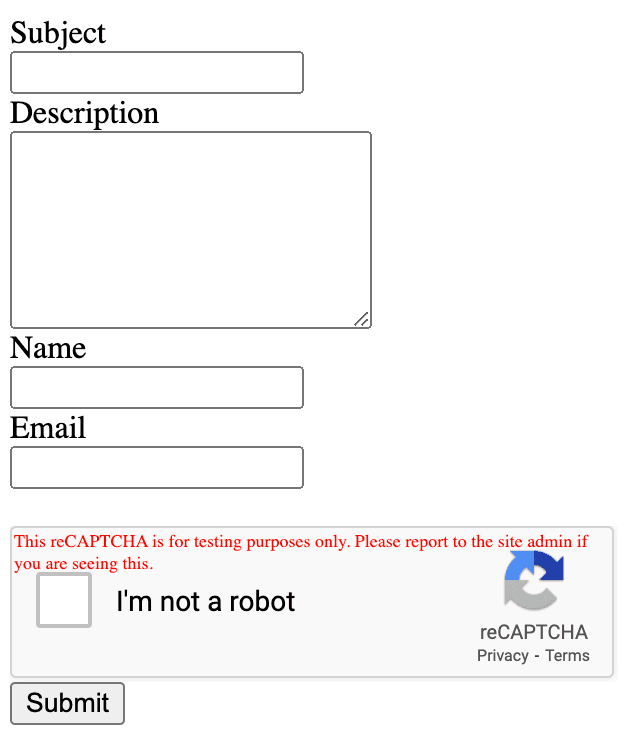
Créez un formulaire HTML standard avec des champs pour le sujet, la description, le nom et l'adresse e-mail. Zendesk recommande fortement d'ajouter une protection CAPTCHA à l'aide de Google reCAPTCHA, hCaptcha ou Cloudflare Bot Management pour empêcher le spam.
Étape 3 : Mettre en œuvre l'intégration de l'API
Utilisez les points de terminaison de demande (pas les points de terminaison de ticket) pour les formulaires d'utilisateur final. Les demandes représentent le point de vue de l'utilisateur final sur les tickets.
Point de terminaison de l'API :
POST https://{subdomain}.zendesk.com/api/v2/requests.json
Authentification :
- Nom d'utilisateur :
{your_email}/token - Mot de passe : votre jeton d'API
Exemple de corps de requête :
{
  "request": {
    "subject": "Besoin d'aide",
    "comment": { "body": "Description du problème ici" },
    "requester": { "name": "John Smith", "email": "john@example.com" }
  }
}
Étape 4 : Déployer et tester
Testez votre formulaire localement sur http://localhost:3000/, puis déployez-le sur un serveur de production. Envisagez d'utiliser Heroku ou AWS Elastic Beanstalk pour l'hébergement.
Avant de passer en direct :
- Remplacez les clés CAPTCHA de test par des clés de production
- Envisagez d'utiliser OAuth au lieu de jetons d'API pour une meilleure sécurité
- Stockez les informations d'identification dans des variables d'environnement
Source : Création d'un formulaire de ticket personnalisé avec l'API de billetterie
Dépannage des problèmes courants
Même avec une configuration correcte, plusieurs problèmes surviennent couramment :
Paramètres non appliqués : la cause la plus fréquente est le placement de zESettings APRÈS le script du widget. Votre objet de paramètres doit apparaître avant le chargement de l'extrait de code du widget Zendesk.
Liste déroulante des services ne s'affichant pas : cela se produit lorsque tous les agents de ce service sont hors ligne. Assurez-vous qu'au moins un agent est en ligne, ou utilisez le paramètre JavaScript departments.enabled avec des noms de service valides.
Custom departmentLabel ne s'appliquant pas : la propriété doit être À L'INTÉRIEUR de l'objet prechatForm, pas au niveau chat. Vérifiez votre imbrication.
Champs personnalisés n'apparaissant pas dans le widget : n'oubliez pas que les champs Regex, Date et Multi-sélection ne sont pas pris en charge dans le Web Widget (Classic).
Formulaires pré-remplis ne fonctionnant pas avec SSO : les utilisateurs doivent être connectés avant d'accéder aux valeurs pré-remplies. S'ils accèdent au formulaire avant la connexion, les valeurs pré-remplies sont perdues après l'authentification.
Quand envisager une alternative d'IA aux formulaires
La configuration des formulaires Zendesk implique de naviguer dans les paramètres d'administration, d'écrire du JavaScript ou de développer des applications personnalisées. Pour les équipes sans ressources de développement dédiées, cette complexité peut ralentir le déploiement.
eesel AI offre une approche différente. Au lieu de configurer des formulaires statiques, vous déployez un agent d'IA qui :
- Apprend à partir de vos données Zendesk : tickets passés, macros, articles du centre d'aide
- Recueille le contexte de manière conversationnelle : pas de champs de formulaire rigides, juste une conversation naturelle
- Achemine intelligemment : détermine le bon service en fonction du contenu de la conversation
- Gère les tickets de manière autonome : résout les problèmes courants sans intervention humaine

La configuration prend quelques minutes plutôt que quelques heures. Connectez votre compte Zendesk, formez-vous sur vos connaissances existantes et déployez. Vous pouvez commencer par l'IA rédigeant des réponses que les agents peuvent examiner, puis passer à la gestion autonome à mesure que la confiance grandit.
Pour les équipes utilisant déjà Zendesk, eesel AI fonctionne avec votre configuration existante. Vous n'avez rien à remplacer, il suffit d'ajouter une couche intelligente qui gère les conversations de routine.
Choisir la bonne approche de personnalisation de formulaire
Voici une référence rapide pour vous aider à décider :
| Approche | Idéal pour | Niveau technique | Exigences du plan |
|---|---|---|---|
| Centre d'administration | Personnalisation de base des champs, formulaires multiples | Aucun | Varie selon la fonctionnalité |
| API JavaScript | Pré-remplissage des données, filtrage des services, localisation | Faible (code copier-coller) | Tout |
| Formulaires API personnalisés | Contrôle total sur la conception du formulaire | Élevé (développement) | Tout |
| Outils tiers (Formcrafts) | Logique conditionnelle avancée, formulaires en plusieurs étapes | Aucun | Tout + coût de l'outil |
| Alternative d'IA (eesel AI) | Élimination complète des formulaires, assistance conversationnelle | Aucun | Tout |
En résumé : commencez par l'option la plus simple qui répond à vos besoins. La plupart des équipes peuvent atteindre leurs objectifs grâce au Centre d'administration et aux personnalisations de base de l'API JavaScript. Réservez le développement d'API personnalisées aux exigences uniques que les options natives ne peuvent pas satisfaire.
Si vous vous retrouvez à passer des semaines à configurer des formulaires et à ne toujours pas obtenir l'expérience client que vous souhaitez, demandez-vous si une approche d'IA conversationnelle ne serait pas plus utile à votre équipe et à vos clients.
Comment personnaliser le formulaire de demande Zendesk pour n'afficher que des services spécifiques ?