Comment maîtriser le routage multi-marque Zendesk en 2026

Stevia Putri
Dernière modification March 4, 2026
La gestion du support client pour plusieurs marques est un bon problème à avoir. Cela signifie que votre entreprise se développe, se diversifie ou acquiert de nouvelles propriétés. Mais cela crée également un défi : comment offrir aux clients de chaque marque une expérience distincte et conforme à la marque tout en maintenant vos opérations de support unifiées et efficaces ?
C'est là que la fonctionnalité multi-marque de Zendesk entre en jeu. Elle vous permet de gérer des identités de support distinctes et orientées client à partir d'un seul compte. La clé pour que cela fonctionne est le routage : acheminer les tickets vers les bons agents en fonction de la marque à laquelle ils appartiennent.
Ce guide vous explique comment configurer un routage multi-marque Zendesk intelligent. Nous aborderons tout, du routage de base basé sur des déclencheurs aux configurations omnicanales avancées, en passant par la façon dont l'IA peut améliorer vos décisions de routage.

Ce dont vous aurez besoin
Avant de commencer, voici ce dont vous aurez besoin :
- Zendesk Suite Professional ou supérieur (la fonctionnalité multi-marque nécessite ces plans)
- Un accès administrateur pour configurer les déclencheurs, les groupes et les paramètres de routage
- Une carte claire de la structure de votre marque et des agents qui doivent gérer chaque marque
- Facultatif : Une intégration d'IA comme eesel AI pour l'automatisation intelligente
Voici comment les plans se décomposent pour le support multi-marque :
| Plan | Prix (annuel) | Limite de marques | Principales fonctionnalités de routage |
|---|---|---|---|
| Suite Team | 55 $/agent/mois | 1 marque | Routage de base des tickets, groupes |
| Suite Professional | 115 $/agent/mois | Jusqu'à 5 marques | Routage basé sur les compétences, gestion des SLA (Service Level Agreement), files d'attente personnalisées |
| Suite Enterprise | 169 $/agent/mois | Jusqu'à 300 marques | Routage avancé, rôles d'agent personnalisés, sandbox |
Source : Tarification Zendesk
Comprendre la marque en tant que propriété de ticket
Dans Zendesk, la marque est un champ de ticket central qui détermine l'ensemble de votre stratégie de routage. Chaque ticket a une valeur de marque, et vous pouvez utiliser cette valeur dans les déclencheurs, les automatisations, les vues et les rapports.
Voici comment cela fonctionne :
- L'appartenance à une marque contrôle l'accès des agents : Les agents peuvent être limités à des marques spécifiques, ce qui signifie qu'ils ne verront que les tickets des marques auxquelles ils sont affectés. Les administrateurs voient toujours toutes les marques.
- La marque détermine le routage des canaux : Chaque marque peut avoir son propre e-mail de support, son centre d'aide, son widget web et son numéro de téléphone.
- La marque apparaît dans les rapports : Vous pouvez filtrer toutes vos analyses par marque pour comparer les performances de votre portefeuille.
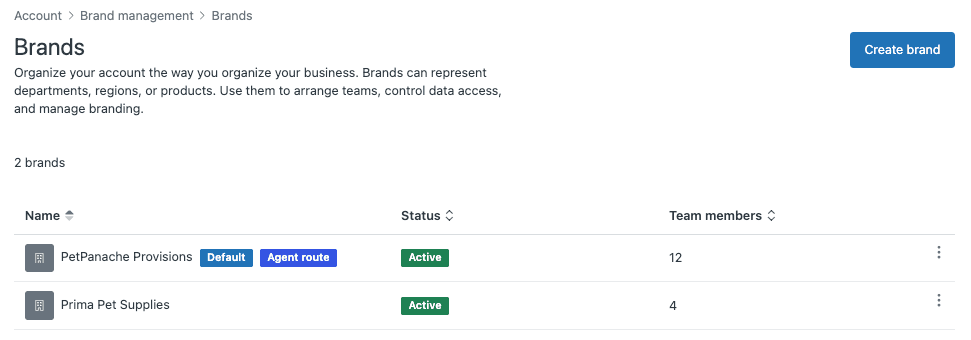
La chose essentielle à retenir est que les utilisateurs finaux et les organisations n'ont pas de valeurs de marque. Ils appartiennent à votre compte, pas à une marque spécifique. Cela signifie qu'un client peut soumettre des tickets à plusieurs marques, et il verra toutes ses demandes lorsqu'il se connectera à l'un de vos centres d'aide (en fonction de votre configuration).
Étape 1 : Configurez la structure de votre marque
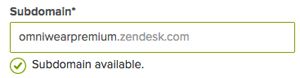
Commencez par créer vos marques dans le Centre d'administration. Chaque marque a besoin d'un nom et d'un sous-domaine uniques.
Pour créer une marque :
- Allez dans Centre d'administration > Compte > Gestion des marques > Marques
- Cliquez sur « Créer une marque »
- Entrez un Nom (c'est ce que le client voit)
- Entrez un Sous-domaine pour le centre d'aide de la marque (par exemple,
brandAdevientbrandA.zendesk.com/hc) - Ajoutez un logo et une signature de marque facultatifs
- Configurez le mappage d'hôte si vous souhaitez un domaine personnalisé (par exemple,
support.brandA.com) - Sous « Qui a accès », gérez l'adhésion à la marque pour ajouter des agents
Considérations importantes :
- Une marque est toujours désignée comme la marque par défaut. C'est la solution de repli lorsqu'aucune marque spécifique n'est indiquée. Vous ne pouvez pas supprimer la marque par défaut tant que vous n'avez pas défini une autre marque par défaut.
- Vous avez également une marque d'agent (ou route d'agent), qui est la marque par défaut que les agents voient lorsqu'ils se connectent.
- Le sous-domaine de votre marque d'origine correspond au sous-domaine de votre compte. Vous ne pouvez pas le modifier sans modifier le sous-domaine de votre compte.
Après avoir créé des marques, vous devrez configurer des canaux pour chacune d'elles. Ajoutez un centre d'aide, connectez des adresses e-mail spécifiques à la marque et configurez des widgets web. Votre nouvelle marque ne sera visible par les clients que si vous ajoutez au moins un canal.
Étape 2 : Configurez le routage de marque basé sur des déclencheurs
Les déclencheurs sont le fondement du routage multi-marque. Ce sont des règles métier basées sur des événements qui se déclenchent lorsque des tickets sont créés ou mis à jour.
Déclencheur de routage de base de la marque :
- Allez dans Centre d'administration > Objets et règles > Règles métier > Déclencheurs
- Cliquez sur « Ajouter un déclencheur »
- Définissez la condition : Ticket > Marque | Est | [Nom de votre marque]
- Ajoutez des actions :
- Ticket > Groupe | [Groupe spécifique à la marque]
- Facultatif : Ticket > Balises | Ajouter |
[nom_de_la_marque]_ticket - Facultatif : Notifications aux responsables spécifiques à la marque

Recettes de déclencheurs courantes pour le multi-marque :
| Cas d'utilisation | Condition | Actions |
|---|---|---|
| Router par marque | La marque est « BrandA » | Affecter au « Groupe de support BrandA » |
| Marque + priorité | La marque est « BrandB » ET la priorité est « Urgente » | Affecter à « Escalade BrandB », notifier le responsable |
| Balises spécifiques à la marque | La marque est « BrandC » | Ajouter la balise « brand_c », définir un champ personnalisé |
| Notifications par e-mail | La marque est « BrandD » | Envoyer un e-mail à « Équipe BrandD » avec un modèle |
Vous devrez créer des déclencheurs similaires pour chaque marque de votre compte. Testez-les avec des exemples de tickets pour vous assurer que le routage fonctionne comme prévu.
Étape 3 : Mettez en œuvre le routage omnicanal avec les marques
Le routage omnicanal est la solution de routage la plus sophistiquée de Zendesk. Il affecte les tickets aux agents en fonction de leur disponibilité, de leur capacité et (sur les plans supérieurs) de leurs compétences et de leur priorité.
Principaux avantages du routage omnicanal :
- Les agents définissent un seul statut unifié pour les e-mails, la messagerie et la voix
- Les tickets sont automatiquement affectés (pas de sélection à la carte)
- Vous pouvez définir des règles de capacité pour éviter la surcharge des agents
- Fonctionne de manière cohérente sur tous les canaux
Pour activer le routage omnicanal :
- Assurez-vous que l'espace de travail de l'agent est activé
- Activez la messagerie (obligatoire, pas seulement le chat en direct)
- Allez dans Centre d'administration > Objets et règles > Routage omnicanal
- Activez le routage omnicanal
- Configurez vos paramètres de routage
Considération essentielle pour le multi-marque :
Le routage omnicanal ne reconnaît pas l'appartenance à une marque par défaut. Il ne tient compte que des affectations de groupe. Cela peut poser des problèmes si vous utilisez des restrictions de marque (espaces de service).
Si un agent est en ligne mais n'appartient pas à la marque du ticket, vous pourriez voir :
- Des échecs silencieux (les tentatives de routage échouent sans erreurs claires)
- Des boucles sans fin (le moteur de routage continue d'essayer des agents indisponibles)
- Des réponses retardées (tickets bloqués dans les files d'attente)
La solution : Alignez vos affectations de groupe et de marque.
- Créez des groupes qui correspondent à la structure de votre marque (par exemple, « BrandA-Support », « BrandB-Support »)
- Assurez-vous que tous les agents d'un groupe sont également membres de cette marque
- Utilisez des déclencheurs pour affecter les tickets au groupe correct en fonction de la marque
- Configurez des files d'attente personnalisées avec des conditions de marque pour plus de contrôle
Sur les plans Professional et Enterprise, vous pouvez créer des files d'attente de routage omnicanal personnalisées qui filtrent les tickets par marque et les acheminent vers des groupes d'agents spécifiques.
Étape 4 : Créez des vues et des flux de travail spécifiques à la marque
Une fois le routage configuré, configurez des vues et des flux de travail qui aident les agents à travailler efficacement sur vos marques.
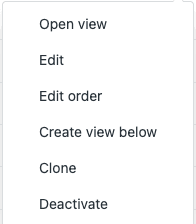
Vues spécifiques à la marque :
- Allez dans Centre d'administration > Espaces de travail > Vues
- Créez des vues filtrées par marque :
- Tickets ouverts BrandA : La marque est « BrandA », le statut est « Ouvert »
- BrandB Urgent : La marque est « BrandB », la priorité est « Urgente »
- Mes tickets de marque : La marque est l'une des marques affectées à l'agent
Politiques SLA spécifiques à la marque :
Différentes marques peuvent avoir des engagements de niveau de service différents. Sur les plans Professional et Enterprise, vous pouvez créer des politiques SLA qui s'appliquent à des marques spécifiques :
- Allez dans Centre d'administration > Objets et règles > Accords sur les niveaux de service
- Créez une politique SLA
- Ajoutez la condition : Ticket > Marque | Est | [Nom de la marque]
- Définissez les objectifs de réponse et de résolution
Macros pour la cohérence de la marque :
Créez des macros qui appliquent des réponses appropriées à la marque :
- Salutation BrandA : Ajoute « Bonjour ! Merci d'avoir contacté le support BrandA »
- Escalade BrandB : Affecte au groupe d'escalade BrandB avec une note interne
- Fermeture BrandC : Ajoute un message de fermeture spécifique à la marque et résout le ticket
Problèmes de routage courants et solutions
Même avec une configuration minutieuse, vous pourriez rencontrer des problèmes de routage. Voici les problèmes les plus courants et comment les résoudre.
Problème : Les tickets ne sont pas acheminés vers les bons agents
- Vérifiez que les déclencheurs sont actifs et que les conditions sont correctes
- Vérifiez que les agents ont les bonnes affectations de groupe
- Confirmez que l'appartenance à la marque correspond à l'appartenance au groupe
- Examinez l'ordre des déclencheurs (les déclencheurs se déclenchent séquentiellement, l'ordre est donc important)
Problème : Le routage omnicanal provoque des échecs silencieux
Cela se produit lorsque le routage omnicanal essaie d'affecter des tickets à des agents qui n'ont pas accès à la marque.
- Alignez les affectations de groupe et de marque
- Utilisez des files d'attente personnalisées avec des conditions de marque
- Surveillez régulièrement la disponibilité des agents et l'appartenance à la marque
Problème : Les agents voient des tickets de mauvaises marques
- Vérifiez les paramètres d'appartenance à la marque de l'agent
- Vérifiez que les rôles personnalisés ne remplacent pas les restrictions de marque
- Examinez les vues pour vous assurer qu'elles sont correctement filtrées
Problème : Les tickets sont bloqués dans les files d'attente
- Vérifiez que les agents ont une capacité disponible
- Vérifiez que le statut de l'agent est défini sur « En ligne » pour la messagerie/les appels
- Examinez les exigences en matière de compétences (si vous utilisez le routage basé sur les compétences)
- Vérifiez la configuration du délai d'attente des compétences
Améliorer le routage avec l'automatisation de l'IA
Une fois que vous avez configuré le routage de base, l'IA peut aller plus loin. Une couche d'IA peut analyser les tickets entrants, prédire la bonne marque et la bonne priorité, et même rédiger des réponses qui correspondent à la voix de chaque marque.
Comment l'IA améliore le routage multi-marque :
- Tri intelligent : L'IA lit les tickets entrants et les étiquette automatiquement par marque, sujet et urgence avant le routage
- Cohérence de la voix de la marque : L'IA peut être entraînée sur les tickets passés de chaque marque pour maintenir un ton cohérent dans les réponses automatisées
- Unification des connaissances : L'IA peut connecter plusieurs centres d'aide et documents internes, donnant aux agents des réponses de l'ensemble de votre portefeuille de marques
- Routage prédictif : L'IA apprend des affectations passées pour prédire quel agent est le mieux adapté à chaque ticket

Nous nous intégrons à Zendesk pour ajouter ces fonctionnalités. Notre IA apprend de vos tickets passés, des articles du centre d'aide et des sources de connaissances connectées comme Confluence ou Google Docs. Vous pouvez configurer différentes personnalités d'IA pour chaque marque (décontractée pour une marque grand public, formelle pour le B2B) tout en gardant les connaissances centralisées.
Liste de contrôle de la mise en œuvre
Utilisez cette liste de contrôle pour vous assurer que votre routage multi-marque est correctement configuré :
Pré-configuration :
- Documentez la structure de votre marque et les conventions de nommage
- Indiquez quels agents prennent en charge quelles marques
- Définissez les règles de routage (déclencheurs, compétences, logique de priorité)
Configuration :
- Créez des marques dans le Centre d'administration
- Configurez les canaux (centre d'aide, e-mail, widgets) pour chaque marque
- Configurez l'appartenance à la marque pour les agents
- Créez des règles de routage basées sur des déclencheurs
- Configurez le routage omnicanal (le cas échéant)
- Configurez des files d'attente personnalisées avec des conditions de marque
- Créez des vues spécifiques à la marque
- Configurez les politiques SLA par marque
- Créez des macros appropriées à la marque
Tests :
- Soumettez des tickets de test à chaque marque
- Vérifiez que la logique de routage affecte les bons groupes
- Testez l'affectation omnicanale avec différents statuts d'agent
- Confirmez que les agents ne voient que les tickets des marques qui leur sont affectées
- Vérifiez que les notifications sont envoyées aux bonnes personnes
Surveillance :
- Configurez des rapports sur l'efficacité du routage
- Surveillez les temps d'affectation par marque
- Examinez les tickets bloqués dans les files d'attente
- Vérifiez mensuellement l'alignement des groupes d'agents et des marques
Commencez à optimiser votre support multi-marque dès aujourd'hui
La fonctionnalité multi-marque de Zendesk vous donne la base pour prendre en charge plusieurs marques à partir d'un seul compte. La clé est de bien configurer votre logique de routage : utiliser des déclencheurs pour l'affectation de base, le routage omnicanal pour les flux de travail avancés et maintenir l'alignement de vos groupes et de vos marques.
Si vous cherchez à ajouter de l'intelligence à vos décisions de routage, nous pouvons vous aider. Notre IA s'intègre à Zendesk pour trier automatiquement les tickets, maintenir la voix de la marque dans les réponses automatisées et unifier les connaissances de tous vos centres d'aide de marque. Vous pouvez nous essayer avec votre configuration Zendesk pour voir comment fonctionne le routage amélioré par l'IA pour votre opération multi-marque.
L'objectif est simple : offrir à chaque client une expérience appropriée à la marque tout en maintenant l'efficacité de votre équipe de support. Avec la bonne configuration de routage, vous atteindrez les deux.


Foire aux questions
Share this article

Article by
Stevia Putri
Stevia Putri is a marketing generalist at eesel AI, where she helps turn powerful AI tools into stories that resonate. She’s driven by curiosity, clarity, and the human side of technology.




