Comment lier les tickets Zendesk aux problèmes Jira : Un guide complet

Stevia Putri
Dernière modification March 2, 2026
Lorsque votre équipe de support identifie un bug ou une demande de fonctionnalité qui nécessite l'attention de l'ingénierie, il est important de transmettre efficacement ces informations à votre équipe de développement. Lier les tickets Zendesk aux problèmes Jira crée un pont entre le support client et le travail de développement en coulisses.
Ce guide vous présente trois façons de connecter ces systèmes : l'intégration native Zendesk-Jira, les outils tiers pour des besoins plus complexes et l'automatisation basée sur l'API pour les équipes techniques. Décomposons cela.
Ce dont vous aurez besoin pour commencer
Avant de commencer à connecter Zendesk et Jira, assurez-vous d'avoir :
- Un compte Zendesk Support sur le plan Team ou supérieur. L'intégration native de Jira nécessite au moins un accès au niveau Team.
- Jira Cloud ou Jira Service Management avec des permissions d'administrateur. Vous devrez autoriser la connexion des deux côtés.
- Un accès administrateur dans les deux systèmes pour installer des applications et configurer des intégrations.
- Une clarté sur votre flux de travail. Décidez quels types de tickets doivent créer des problèmes Jira et lesquels doivent simplement être liés à des problèmes existants.
Une chose à noter : l'intégration native fonctionne mieux dans Chrome. Les utilisateurs de Firefox rencontrent parfois des problèmes en raison des en-têtes de sécurité de Jira, alors utilisez Chrome pour la configuration et l'utilisation quotidienne.
Méthode 1 : Utiliser l'intégration native Zendesk-Jira
L'intégration officielle Zendesk-Jira est gratuite et gère bien les bases. Elle vous permet de créer des problèmes Jira à partir de tickets, de créer des liens vers des problèmes existants et de synchroniser les commentaires entre les deux plateformes.

Étape 1 : Installer l'application Jira depuis Zendesk Marketplace
Commencez dans votre centre d'administration Zendesk. Accédez à Applications > Marketplace, puis recherchez « Jira ». Vous verrez l'application d'intégration Jira officielle. Cliquez sur Installer et suivez les instructions.
L'application a besoin d'autorisations pour lire les données des tickets et créer des liens. Accordez-les lors de l'installation. Si vous ne voyez pas l'option Marketplace, votre compte Zendesk peut nécessiter un niveau de plan supérieur.
Étape 2 : Connecter votre instance Jira
Après l'installation, vous configurerez la connexion. Entrez l'URL de votre Jira Cloud (quelque chose comme yourcompany.atlassian.net) et authentifiez-vous avec vos informations d'identification d'administrateur Jira.
Sélectionnez les projets Jira qui doivent être disponibles pour la liaison. Vous pouvez limiter cela à des projets spécifiques si vous souhaitez que le support ne crée des problèmes que dans certains domaines. Configurez les mappages de champs pour déterminer comment les données des tickets Zendesk apparaissent dans Jira. Par défaut, le titre du ticket devient le résumé du problème et la description est reportée.
Étape 3 : Créer un problème Jira à partir d'un ticket Zendesk
Une fois l'intégration activée, ouvrez n'importe quel ticket Zendesk. Vous verrez un panneau Jira dans la barre latérale droite. Cliquez sur Créer un problème pour démarrer le processus.
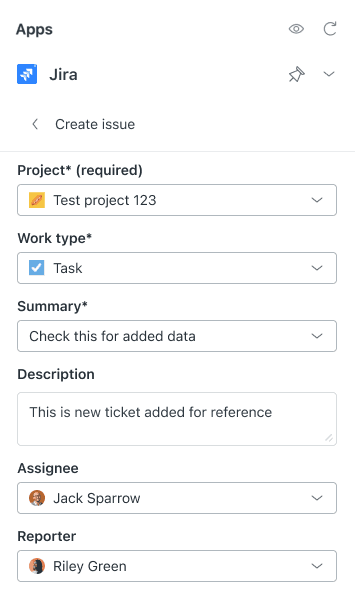
Sélectionnez le projet Jira, le type de problème (Bug, Story, Task, etc.) et confirmez les détails. Lorsque vous enregistrez, Zendesk crée le problème dans Jira et lie automatiquement le ticket à celui-ci. Le lien apparaît dans les deux systèmes, de sorte que toute personne consultant le problème Jira peut revenir au ticket Zendesk.
Vous pouvez créer plusieurs problèmes Jira à partir d'un seul ticket si nécessaire. Jusqu'à 200 tickets Zendesk peuvent être liés à un seul problème Jira, ce qui est utile lorsque plusieurs clients signalent le même bug.
Étape 4 : Créer un lien vers un problème Jira existant
Parfois, l'équipe d'ingénierie a déjà un problème qui suit le problème signalé par votre client. Au lieu de créer un doublon, liez le ticket au problème existant.
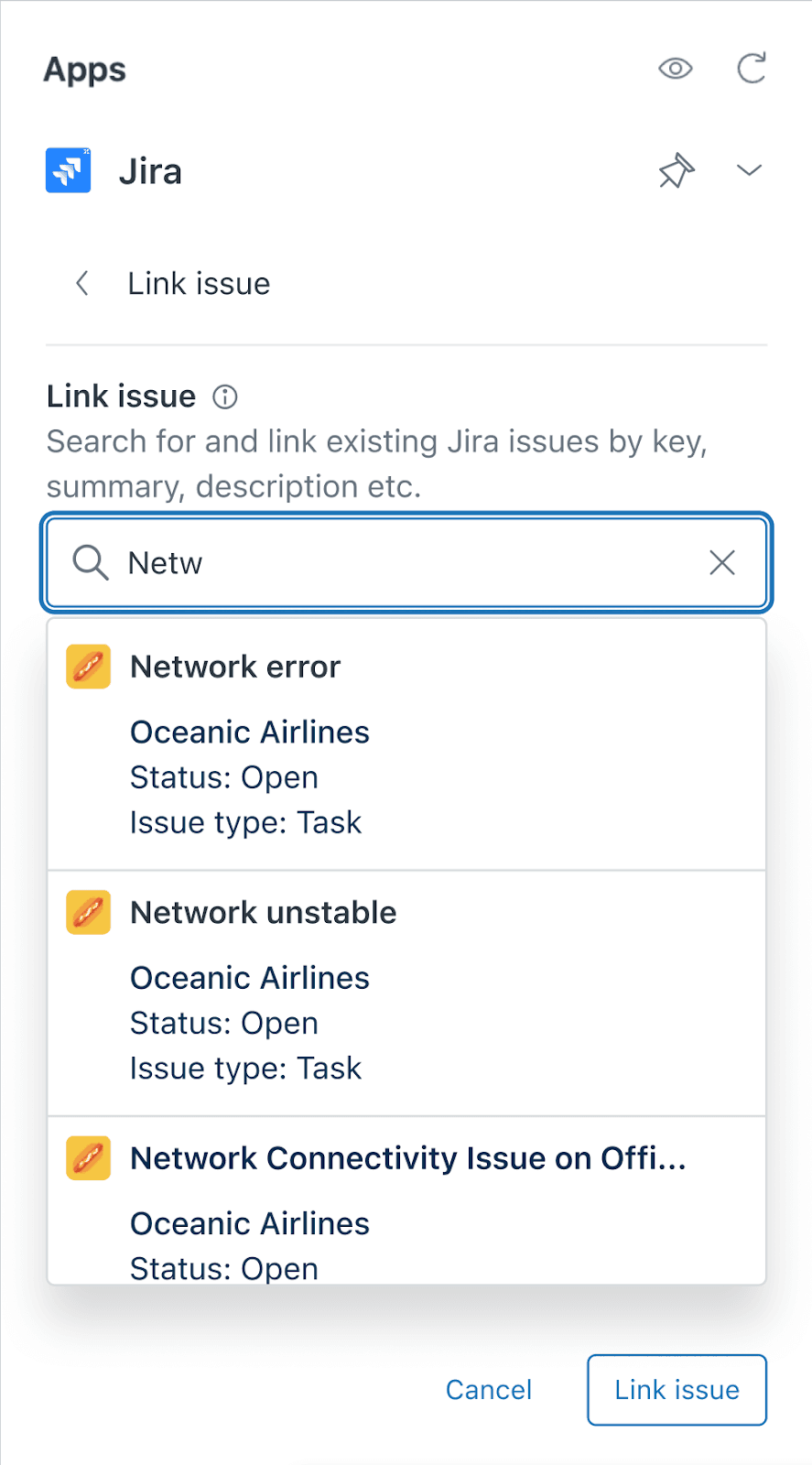
Dans le panneau Jira, cliquez sur Lier un problème au lieu de Créer un problème. Entrez la clé du problème Jira (comme PROJ-123) ou recherchez par mot-clé pour le trouver. Sélectionnez le problème et confirmez. Le ticket est maintenant lié à ce problème existant, et les commentaires seront synchronisés entre eux.
Méthode 2 : Outils d'intégration tiers
L'intégration native fonctionne pour les cas d'utilisation simples, mais elle a des limites. Elle nécessite une liaison manuelle pour chaque ticket, n'offre pas de véritable synchronisation bidirectionnelle des champs et manque de règles de filtrage avancées. Si vous avez besoin de plus d'automatisation, envisagez ces alternatives.
Unito
Unito est spécialisé dans la synchronisation bidirectionnelle entre les outils de travail. Contrairement à l'intégration native, Unito maintient les champs synchronisés dans les deux sens automatiquement. Lorsqu'un développeur met à jour la priorité dans Jira, cette modification se reflète dans Zendesk. Lorsqu'un agent de support ajoute un commentaire, il apparaît dans Jira.
Unito est certifié SOC 2 Type II et offre un mappage de champs personnalisé, de sorte que vous pouvez synchroniser les balises Zendesk avec les étiquettes Jira, les champs personnalisés avec les champs personnalisés, et plus encore. La tarification est personnalisée en fonction du nombre d'éléments que vous synchronisez et des outils que vous connectez. Vous devrez les contacter pour obtenir un devis, mais les plans commencent généralement autour de 65 $ par mois pour les petites équipes.
Exalate
Exalate adopte une approche différente avec son interface sans code pour la création de règles de synchronisation. Vous pouvez créer des flux de travail sophistiqués : par exemple, synchroniser uniquement les tickets marqués « engineering » avec Jira, ou faire remonter automatiquement les bugs de haute priorité tout en enregistrant les demandes de fonctionnalités pour un examen ultérieur.
La tarification d'Exalate commence à 100 $ par mois pour 25 éléments actifs en synchronisation, et passe à 325 $ pour 100 éléments. Les plans Enterprise avec synchronisation illimitée et connecteurs premium comme ServiceNow et Salesforce nécessitent une tarification personnalisée. Tous les plans incluent un nombre illimité d'utilisateurs et de connexions, vous ne payez donc que pour ce que vous synchronisez, pas pour le nombre de personnes qui l'utilisent.
Zapier
Si vos besoins sont simples, Zapier offre une automatisation du flux de travail entre Zendesk et Jira. Vous pouvez créer des « Zaps » qui se déclenchent lorsque de nouveaux tickets sont créés ou mis à jour, puis effectuer des actions dans Jira.
Le hic ? Zapier ne prend pas en charge l'action spécifique « lier un ticket à un problème » en mode natif. Vous pouvez créer des problèmes, les mettre à jour et ajouter des commentaires, mais la liaison de tickets existants nécessite l'utilisation de l'action API Request de Zapier ou de webhooks personnalisés. Cela le rend moins idéal pour les flux de travail de liaison, bien qu'il fonctionne bien pour la création automatique de problèmes.
Comparaison des tiers
| Outil | Tarification | Idéal pour | Point fort |
|---|---|---|---|
| Unito | Personnalisée (à partir d'environ 65 $/mois) | Synchronisation bidirectionnelle en temps réel | Certifié SOC 2, mappage de champs approfondi |
| Exalate | 100 $-550 $/mois | Règles de synchronisation complexes | Générateur de règles sans code, nombre illimité d'utilisateurs |
| Zapier | 19,99 $-69 $/mois | Automatisation simple | Configuration facile, plus de 5 000 connexions d'applications |
Méthode 3 : Automatisation de l'API et des webhooks
Pour les équipes disposant de ressources de développement, la création d'une intégration personnalisée à l'aide de l'API Zendesk et de l'API REST Jira offre une flexibilité maximale.
L'approche de base implique :
- Les webhooks Zendesk se déclenchent lorsque les tickets remplissent certaines conditions (comme être étiquetés « escalate-to-engineering »)
- Votre middleware reçoit le webhook, crée ou trouve le problème Jira approprié via l'API
- Les règles d'automatisation Jira renvoient à Zendesk à l'aide du jeton API
- Les mises à jour bidirectionnelles maintiennent les deux systèmes synchronisés
Cette solution communautaire des forums Atlassian montre le modèle : créer un déclencheur Zendesk qui appelle un webhook lorsque les tickets doivent être escaladés. Votre serveur reçoit la charge utile, s'authentifie auprès des deux systèmes et utilise le point de terminaison /api/services/jira/links de Zendesk pour créer le lien par programmation.
Cette approche nécessite une expertise technique, mais permet une liaison entièrement automatique sans étapes manuelles. Elle est idéale pour les équipes ayant des exigences de flux de travail spécifiques que les outils prêts à l'emploi ne peuvent pas satisfaire.
Problèmes courants et dépannage
Même les intégrations simples rencontrent des problèmes. Voici les problèmes que vous rencontrerez le plus probablement et comment les résoudre.
Problèmes de compatibilité avec Firefox. L'application Jira dans Zendesk ne parvient parfois pas à se charger dans Firefox en raison de conflits d'en-tête de sécurité. Passez à Chrome pour une expérience plus fiable.
Erreurs d'autorisation. Si les agents ne peuvent pas voir le panneau Jira ou créer des problèmes, vérifiez leurs autorisations dans les deux systèmes. Ils ont besoin d'un accès approprié aux tickets Zendesk et des autorisations de projet Jira. La configuration de l'administrateur est requise initialement.
Erreurs de blocage du « traitement ». Certains utilisateurs signalent que le panneau de synchronisation reste bloqué et affiche « Traitement » indéfiniment. Cela est souvent lié au paramètre « Afficher le panneau de synchronisation uniquement pour les utilisateurs administrateurs » activé. Vérifiez vos paramètres d'intégration si les utilisateurs non administrateurs ne peuvent pas voir les informations sur les tickets liés.
Problèmes de mappage de champs. Lorsque les données n'apparaissent pas là où vous vous y attendez dans Jira, passez en revue vos mappages de champs dans les paramètres d'intégration. Les champs personnalisés peuvent nécessiter un mappage explicite pour être transférés correctement.
Échecs d'authentification. Si l'intégration cesse de fonctionner, réauthentifiez les deux connexions. Les jetons API peuvent expirer et les modifications de mot de passe interrompent les connexions existantes.
Bonnes pratiques pour la liaison Zendesk-Jira
Faire fonctionner l'intégration est la première étape. La faire bien fonctionner pour votre équipe nécessite une réflexion sur le processus.
Créer de nouveaux problèmes pour le travail réalisable, créer un lien vers l'existant pour le suivi. Si l'ingénierie doit corriger quelque chose, créez un nouveau problème. Si vous notez simplement que le problème d'un client est lié à un travail en cours connu, créez plutôt un lien vers le problème existant.
Utiliser un étiquetage cohérent. Envisagez une balise comme jira_escalated dans Zendesk pour tout ticket qui a un problème Jira lié. Cela facilite la création de rapports et aide les agents à identifier rapidement les tickets qui impliquent l'ingénierie.
Configurer des tickets de problème pour les problèmes connexes. Lorsque plusieurs clients signalent le même bug, créez un problème Jira et liez-y tous les tickets Zendesk associés. Utilisez le type de ticket problème-incident de Zendesk pour les regrouper.
Maintenir la communication sur la bonne plateforme. Les commentaires se synchronisent entre les systèmes, mais cela ne signifie pas que chaque conversation doit avoir lieu partout. Utilisez Jira pour les discussions techniques et Zendesk pour la communication avec les clients. La synchronisation est là lorsque vous avez besoin d'une visibilité inter-équipes, pas pour dupliquer chaque commentaire.
Surveiller les mesures des tickets liés. Suivez le nombre de tickets qui sont escaladés vers Jira, le temps qu'il faut pour les résoudre et si les tickets liés ont des scores de satisfaction différents de ceux qui ne le sont pas. Ces données vous aident à affiner quand et comment vous utilisez l'intégration.
Une approche alternative : le support basé sur l'IA avec eesel AI
La liaison de Zendesk à Jira résout le problème de transfert, mais elle ne répond pas à une question plus profonde : combien de ces escalades pourraient être gérées sans jamais créer de ticket ?

Chez eesel AI, nous adoptons une approche différente. Au lieu de créer des intégrations complexes pour déplacer les tickets entre les systèmes, nous aidons les équipes à résoudre les problèmes au niveau du support à l'aide de l'IA. Notre agent IA apprend de vos anciens tickets, des articles du centre d'aide et de la documentation connectée pour répondre directement aux questions des clients.
Voici comment cela change l'équation : lorsqu'un client pose une question sur un bug connu, eesel AI peut reconnaître le problème, fournir la solution de contournement et définir les attentes pour la correction sans escalader vers l'ingénierie. Lorsqu'une demande de fonctionnalité arrive, elle peut l'enregistrer pour l'examen du produit sans créer de problème Jira qui reste intouché pendant des mois.
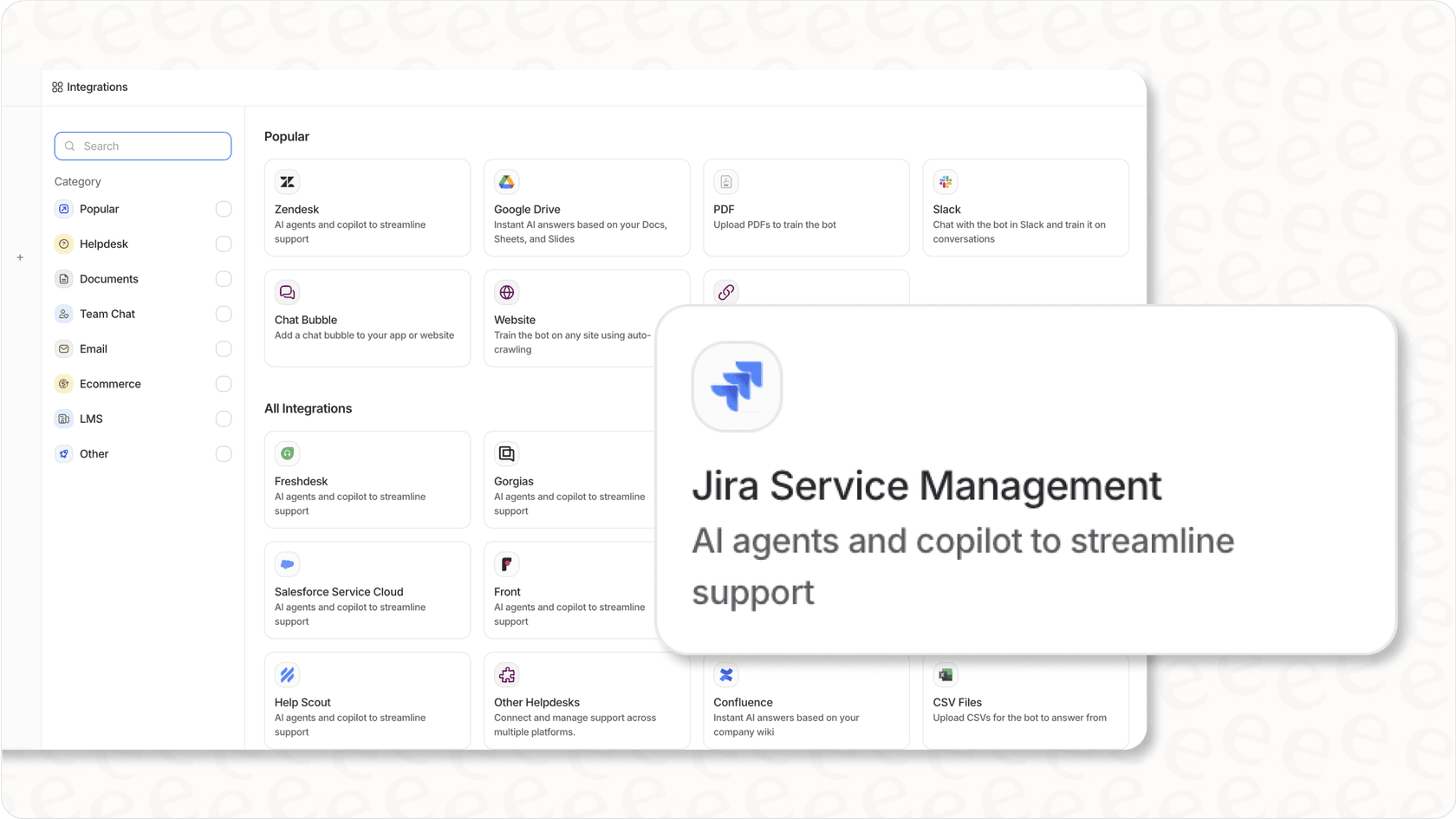
Pour les problèmes qui nécessitent l'attention de l'ingénierie, notre intégration Jira permet à l'IA de créer des problèmes correctement catégorisés avec un contexte complet, réduisant ainsi les allers-retours entre les équipes. L'IA peut rechercher des informations de commande dans Shopify, vérifier les détails du compte dans votre CRM et n'escalader que lorsque le jugement humain est vraiment nécessaire.
La tarification commence à 299 $ par mois pour un maximum de 3 bots et 1 000 interactions IA, sans frais par siège. Vous pouvez commencer avec notre copilote IA qui rédige des réponses pour l'examen de l'agent, puis passer à l'autonomie complète de l'agent IA au fur et à mesure que vous gagnez en confiance.
La vraie question n'est pas de savoir comment lier Zendesk à Jira plus efficacement. C'est de savoir si chaque ticket doit devenir un problème Jira en premier lieu. Si votre équipe est submergée par les escalades, l'IA pourrait être l'intégration dont vous avez réellement besoin.


Foire aux questions
Share this article

Article by
Stevia Putri
Stevia Putri is a marketing generalist at eesel AI, where she helps turn powerful AI tools into stories that resonate. She’s driven by curiosity, clarity, and the human side of technology.
