Comment créer des tickets Jira à partir de tickets Zendesk : Guide complet

Stevia Putri
Dernière modification March 2, 2026
Les équipes de support et de développement travaillent souvent dans des outils distincts. Vos agents de support vivent dans Zendesk, traitant les tickets clients toute la journée. Pendant ce temps, vos développeurs suivent les bugs et les fonctionnalités dans Jira. Cette séparation crée des silos d’informations. Les rapports de bugs sont copiés et collés entre les systèmes. Les demandes de fonctionnalités passent entre les mailles du filet. Les mises à jour de statut nécessitent une vérification manuelle à deux endroits.
La solution consiste à intégrer Zendesk et Jira afin que vous puissiez créer des tickets directement à partir des tickets. Ce guide vous explique la configuration de l’intégration native, les options d’automatisation et les meilleures pratiques. Nous verrons également comment l’IA peut rendre ce flux de travail encore plus intelligent.
Pourquoi connecter Zendesk et Jira ?
La liaison de vos flux de travail de support et de développement offre de réels avantages :
- Résolution plus rapide des bugs. Les développeurs obtiennent le contexte client complet directement à partir du ticket. Plus besoin de chercher dans les fils de discussion par e-mail ou de demander des détails au support.
- Élimination de la saisie manuelle de données. Les agents cessent de copier et coller les rapports de bugs. Un seul clic crée un ticket Jira correctement formaté.
- Meilleure visibilité. Les agents de support peuvent voir l’état du ticket sans quitter Zendesk. Ils donnent aux clients des mises à jour précises au lieu de « Je vais vérifier auprès de l’équipe de développement. »
- Amélioration de la communication avec les clients. Lorsque les tickets sont résolus, les agents le savent immédiatement et peuvent assurer un suivi proactif auprès des clients.
Les équipes dotées d’outils intégrés résolvent systématiquement les tickets plus rapidement. Les gains de temps s’accumulent rapidement lorsque vous considérez le nombre de rapports de bugs et de demandes de fonctionnalités qui transitent quotidiennement par le support.

Ce dont vous aurez besoin
Avant de configurer l’intégration, rassemblez ces éléments prérequis :
- Accès administrateur à votre compte Zendesk
- Accès administrateur à votre instance Jira (Cloud ou Data Center)
- L’application d’intégration Jira installée dans Zendesk, ou un outil tiers
- Une compréhension claire des tickets qui doivent créer des tickets Jira
Les étapes exactes varient légèrement selon que vous utilisez l’intégration native ou un outil tiers, mais les concepts de base restent les mêmes.
Méthode 1 : Utilisation de l’intégration native Zendesk-Jira
Étape 1 : Installer l’application d’intégration Jira
Commencez par installer l’application Jira officielle depuis la place de marché Zendesk.
Accédez au Centre d’administration Zendesk, puis à Applications et intégrations, puis à Place de marché. Recherchez « Jira » et installez l’application officielle Zendesk Support pour Jira. Une fois installée, configurez la connexion à votre instance Jira en saisissant votre URL Jira et vos identifiants.

Étape 2 : Configurer l’accès au projet et les autorisations
Après l’installation, vous devez configurer ce à quoi l’intégration peut accéder.
Sélectionnez les projets Jira dans lesquels Zendesk peut créer des tickets. Configurez l’authentification entre les deux systèmes à l’aide de jetons OAuth ou API (Application Programming Interface). Configurez les autorisations utilisateur afin que les bonnes personnes puissent créer et lier des tickets. La plupart des équipes limitent la création de tickets aux agents ou aux administrateurs plutôt qu’à l’ensemble du personnel de support.
Étape 3 : Créer un ticket Jira à partir d’un ticket Zendesk
Une fois configuré, la création de tickets prend quelques secondes.
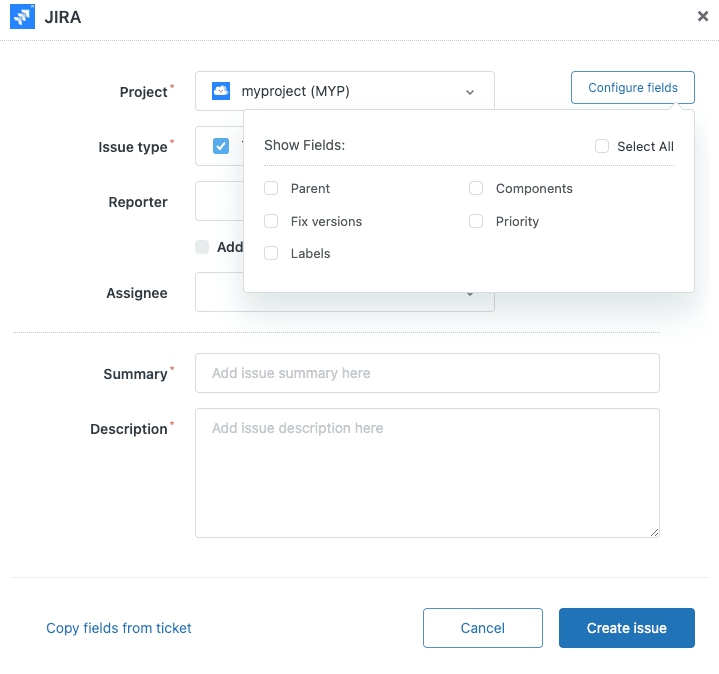
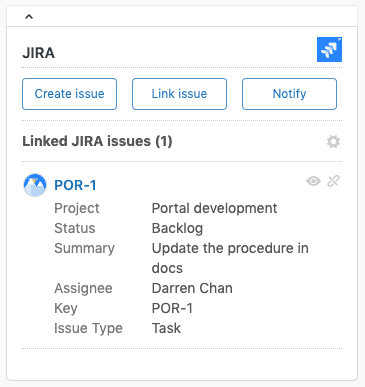
Ouvrez n’importe quel ticket Zendesk. Cliquez sur l’application Jira dans la barre latérale droite. Cliquez sur « Créer un ticket ». Sélectionnez le projet et le type de ticket (Bug, Story ou Task). Remplissez le résumé et la description. L’intégration peut copier automatiquement les champs à partir du ticket Zendesk. Cliquez sur Créer, et le ticket apparaît dans Jira avec un lien vers le ticket Zendesk.
Étape 4 : Lier à un ticket Jira existant
Parfois, vous devez lier un ticket à un ticket qui existe déjà.
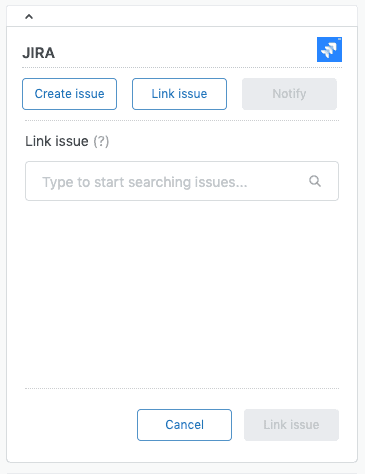
Utilisez « Lier un ticket » au lieu de « Créer un ticket ». Saisissez la clé du ticket Jira (comme PROJ-123) ou effectuez une recherche par mot-clé pour trouver le ticket. Le ticket est maintenant lié pour un suivi bidirectionnel. Tous les commentaires ajoutés dans l’un ou l’autre système peuvent être synchronisés avec l’autre, selon votre configuration.
Méthode 2 : Automatisation de la création de tickets Jira
L’intégration native nécessite une action manuelle pour chaque ticket. Pour les équipes à volume élevé, l’automatisation permet de gagner beaucoup de temps.
Option A : Utilisation des déclencheurs et des webhooks Zendesk
Vous pouvez configurer la création automatique de tickets à l’aide des outils d’automatisation intégrés de Zendesk.
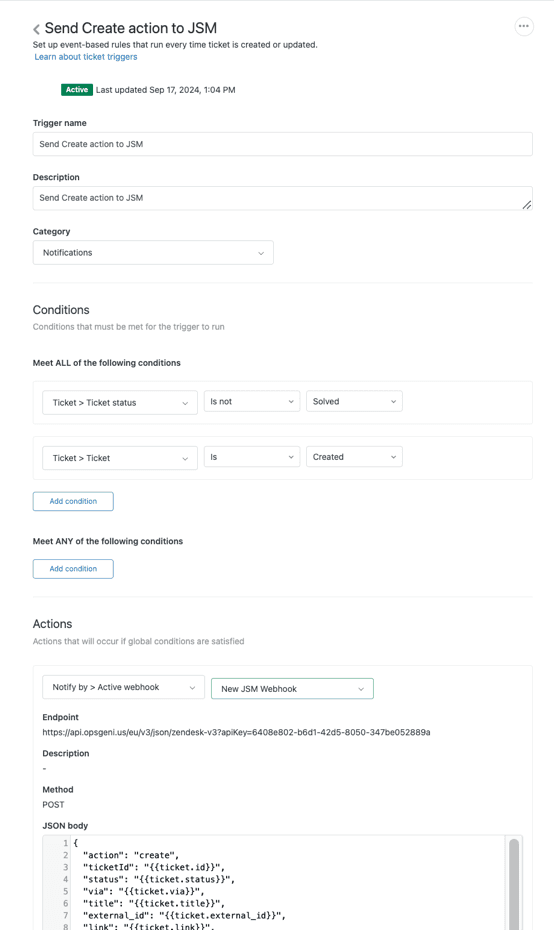
Configurez un webhook Zendesk pointant vers l’API Jira. Créez des déclencheurs basés sur les conditions du ticket, comme des balises spécifiques, des niveaux de priorité ou des types de tickets. Configurez la charge utile JSON pour inclure les données dont Jira a besoin pour la création de tickets.
Cette approche nécessite une configuration technique et offre un mappage de champs limité par rapport aux autres options. Mais cela fonctionne sans coûts de logiciels supplémentaires.
Option B : Utilisation de l’intégration Jira Service Management
Pour les flux de travail de gestion des services informatiques, Atlassian offre une intégration bidirectionnelle native.
Cela crée automatiquement des alertes dans Jira Service Management à partir des tickets Zendesk. Vous configurez des mappages d’actions entre les deux systèmes. Lorsque quelqu’un accuse réception d’une alerte dans JSM (Jira Service Management), cela peut ajouter une note interne au ticket Zendesk. Lorsqu’un ticket est fermé dans Zendesk, l’alerte est résolue dans JSM.
Option C : Outils d’intégration tiers
Plusieurs outils sont spécialisés dans la connexion de Zendesk et Jira avec plus de fonctionnalités que l’intégration native.
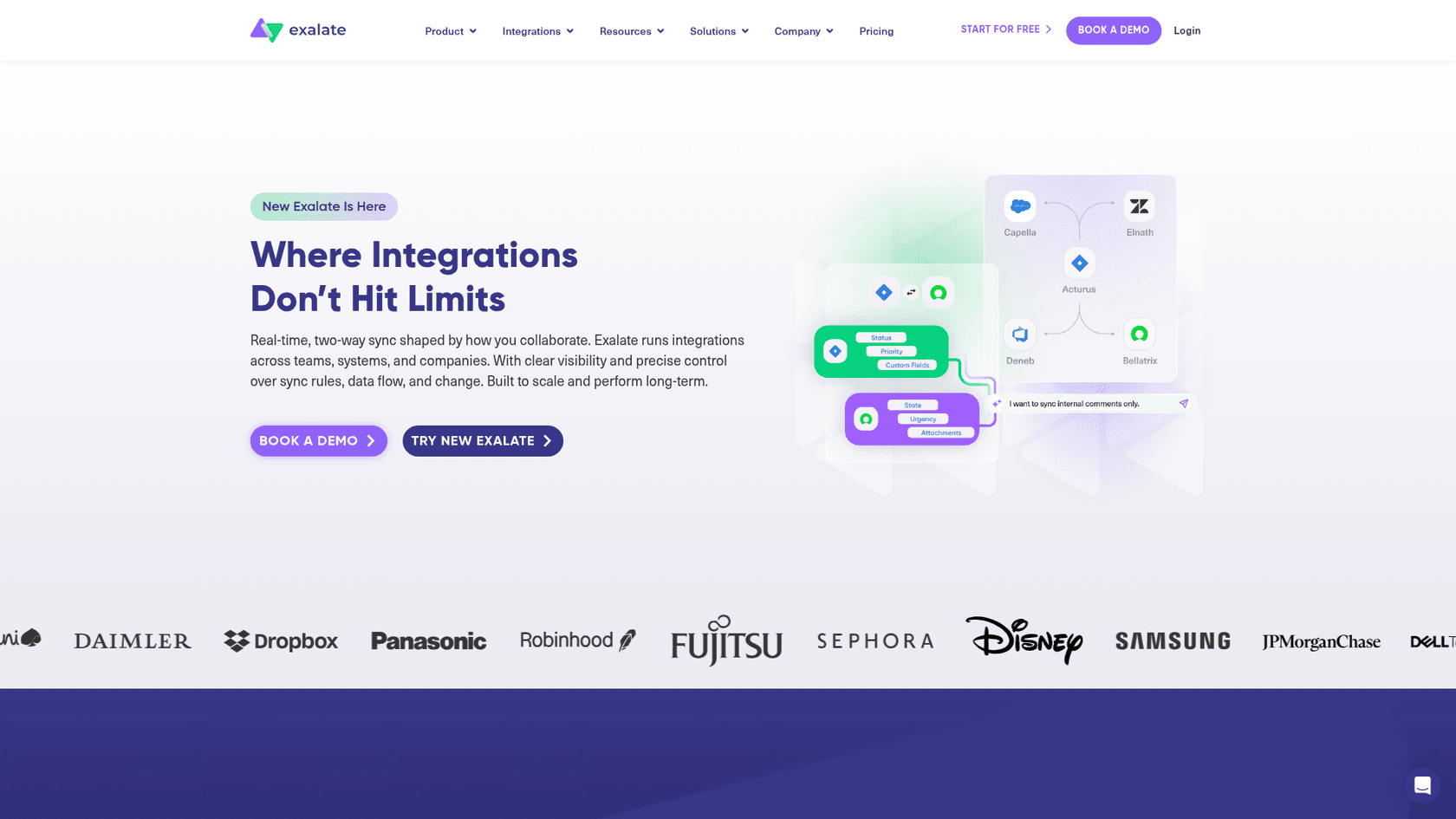
- Exalate offre une synchronisation bidirectionnelle avancée avec des capacités de script. Vous pouvez mapper n’importe quel champ entre les systèmes et définir des règles de synchronisation complexes. Il prend en charge la génération de scripts assistée par l’IA pour les mappages personnalisés.
- Zapier fournit une automatisation simple pour les flux de travail de base. Depuis mars 2024, Zapier renvoie désormais les URL des tickets à partir des actions Jira Créer un ticket, ce qui facilite la liaison des tickets créés aux tickets.
- Unito fournit un générateur de flux de travail visuel pour les équipes qui préfèrent la configuration par glisser-déposer.
Le compromis est la complexité par rapport à la facilité de configuration. L’intégration native est la plus simple, mais nécessite une action manuelle. Exalate offre le plus de puissance, mais nécessite plus de configuration. Zapier se situe au milieu pour une automatisation simple.
Meilleures pratiques de mappage de champs
Bien faire le mappage des champs fait la différence entre un flux de travail fluide et une frustration constante.
Mappez au minimum ces champs essentiels :
- Résumé/Objet Le titre du ticket devient le titre du ticket
- Description Détails complets du ticket avec le contexte client
- Priorité Alignez les niveaux de priorité entre les systèmes
- Rapporteur Suivez qui a signalé le ticket à l’origine
Pour les champs personnalisés, déterminez ce dont chaque équipe a réellement besoin. Le support peut suivre le niveau de client ou le domaine de produit. Le développement peut avoir besoin d’une affectation de sprint ou de points d’histoire. Synchronisez uniquement les champs qui ajoutent de la valeur aux deux parties.
Le mappage de statut nécessite une réflexion approfondie. Zendesk et Jira utilisent différents flux de travail de statut. Mappez-les logiquement : « Ouvert » dans Zendesk peut devenir « À faire » dans Jira. « En attente » pourrait correspondre à « En cours ». « Résolu » s’aligne sur « Terminé ».
Les pièces jointes et les commentaires peuvent être synchronisés de manière bidirectionnelle, mais pensez à la sécurité. Les notes internes dans Zendesk ne devraient probablement pas devenir des commentaires publics dans Jira. Configurez les règles de synchronisation pour respecter les limites de données.
Problèmes courants et dépannage
Même les intégrations simples rencontrent des problèmes. Voici comment résoudre les problèmes les plus courants.
Le bouton « Créer un ticket » n’apparaît pas. Vérifiez que l’application est correctement installée et que l’utilisateur actuel est autorisé à créer des tickets. Le bouton n’apparaît que pour les utilisateurs ayant les rôles appropriés.
Les champs Jira ne se remplissent pas correctement. Vérifiez votre configuration de mappage de champs. Assurez-vous que les champs existent dans les deux systèmes et que les types de données correspondent. Un champ de texte dans Zendesk ne peut pas être mappé à une liste déroulante dans Jira sans règles de transformation.
Erreurs d’authentification. Réauthentifiez l’intégration. Les jetons API expirent. Les connexions OAuth doivent être actualisées. Vérifiez que le compte d’utilisateur de connexion a toujours un accès administrateur dans les deux systèmes.
Création de tickets en double. Examinez vos conditions de déclenchement. Ajoutez des protections comme la vérification des liens existants avant de créer de nouveaux tickets. Un modèle courant consiste à baliser les tickets comme « jira_created » après la création réussie du ticket, puis à filtrer les déclencheurs pour exclure les tickets déjà balisés.
Comment eesel AI améliore le flux de travail Zendesk-Jira
L’intégration de Zendesk et Jira résout le problème de connexion. L’ajout de l’IA résout le problème de la prise de décision.

Nous avons créé eesel AI pour gérer les jugements qui ralentissent les flux de travail de support. Voici comment il s’intègre à l’intégration Zendesk-Jira :
- L’analyse des tickets basée sur l’IA suggère quand créer des tickets Jira. Au lieu que les agents examinent manuellement chaque ticket, eesel AI identifie automatiquement les rapports de bugs et les demandes de fonctionnalités.
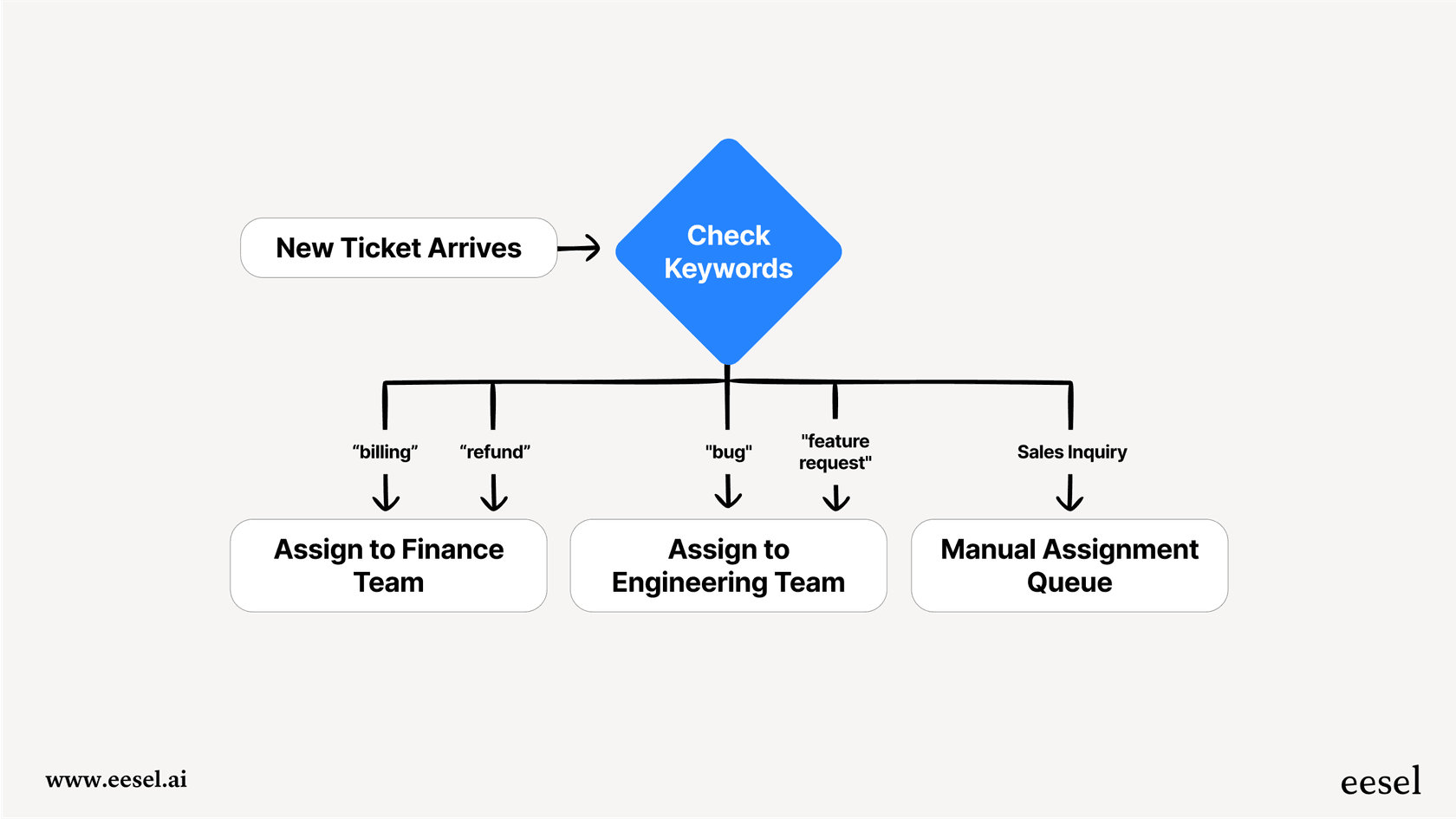
- La catégorisation automatique trie les tickets en tant que bugs, demandes de fonctionnalités ou support général. Ce routage se produit avant même qu’un agent n’ouvre le ticket.
- La rédaction de descriptions de tickets Jira à partir du contexte du ticket Zendesk. eesel AI lit la conversation avec le client et rédige un résumé technique clair pour les développeurs.
- Le routage intelligent envoie les tickets au bon projet Jira en fonction du contenu. Les tickets concernant la facturation vont à un projet. Les bugs dans l’application mobile vont à un autre.
- L’apprentissage à partir de modèles signifie qu’eesel AI s’améliore au fil du temps. Il apprend quels tickets votre équipe remonte et s’améliore pour suggérer la bonne action.
Le résultat est moins de décisions manuelles, des remontées plus rapides et une meilleure circulation de l’information entre le support et le développement.
Choisir la bonne approche pour votre équipe
La meilleure méthode d’intégration dépend de votre situation spécifique.
Les petites équipes s’en sortent généralement bien avec l’intégration native. Le flux de travail manuel maintient les humains dans la boucle pour les jugements, ce qui est approprié lorsque le volume est faible.
Les équipes de support à volume élevé devraient envisager l’automatisation ou des outils tiers. Les gains de temps se multiplient lorsque vous traitez des centaines de tickets par jour.
Les flux de travail complexes ont besoin d’Exalate ou d’une intégration API personnalisée. Si vous avez plusieurs projets Jira, des champs personnalisés ou des règles de routage sophistiquées, les outils avancés sont rapidement rentables.
Les équipes axées sur l’informatique préfèrent souvent l’intégration Jira Service Management. Il est conçu pour les flux de travail de centre de services et comprend des fonctionnalités telles que la rotation de garde et la remontée d’alertes.
Tenez compte de ces facteurs lors de la prise de décision : volume de tickets, besoins de personnalisation, ressources techniques disponibles pour la configuration et budget pour les outils tiers.
Rationalisez votre flux de travail support-développement dès aujourd’hui
La création de tickets Jira à partir de tickets Zendesk comble le fossé entre le support et le développement. Vous éliminez la copie manuelle, donnez aux développeurs un meilleur contexte et tenez les clients informés grâce à des mises à jour de statut précises.
Commencez par l’intégration native pour comprendre les besoins de votre flux de travail. Ajoutez l’automatisation à mesure que le volume augmente et que les modèles deviennent clairs. Envisagez des outils d’IA comme eesel AI pour gérer les jugements et les décisions de routage qui ralentissent les équipes.
L’objectif est simple : laisser le support se concentrer sur l’aide aux clients, laisser le développement se concentrer sur la construction et laisser l’intégration gérer les transferts entre eux.
Prêt(e) à voir comment l’IA peut améliorer votre flux de travail Zendesk-Jira ? Essayez eesel AI gratuitement et découvrez comment le routage intelligent des tickets et la création automatique de tickets peuvent faire gagner des heures à votre équipe chaque semaine.


Foire aux questions
Share this article

Article by
Stevia Putri
Stevia Putri is a marketing generalist at eesel AI, where she helps turn powerful AI tools into stories that resonate. She’s driven by curiosity, clarity, and the human side of technology.
