Comment configurer des redirections dans Zendesk Guide : Guide complet 2026

Stevia Putri
Dernière modification February 25, 2026
Lorsque vous supprimez ou déplacez des articles dans Zendesk Guide, vous vous retrouvez avec des liens brisés. Toute personne cliquant sur ces anciennes URL tombe sur une page d'erreur 404. C'est mauvais pour l'expérience utilisateur et pire pour le référencement (SEO). Les moteurs de recherche n'aiment pas les liens morts, et vos clients non plus.
La bonne nouvelle ? Zendesk vous offre désormais deux façons de gérer cela. Vous pouvez utiliser l'API des règles de redirection (l'approche serveur appropriée) ou recourir aux redirections JavaScript si vous avez besoin d'une solution rapide. Ce guide vous présente les deux méthodes afin que vous puissiez choisir celle qui convient à votre situation.
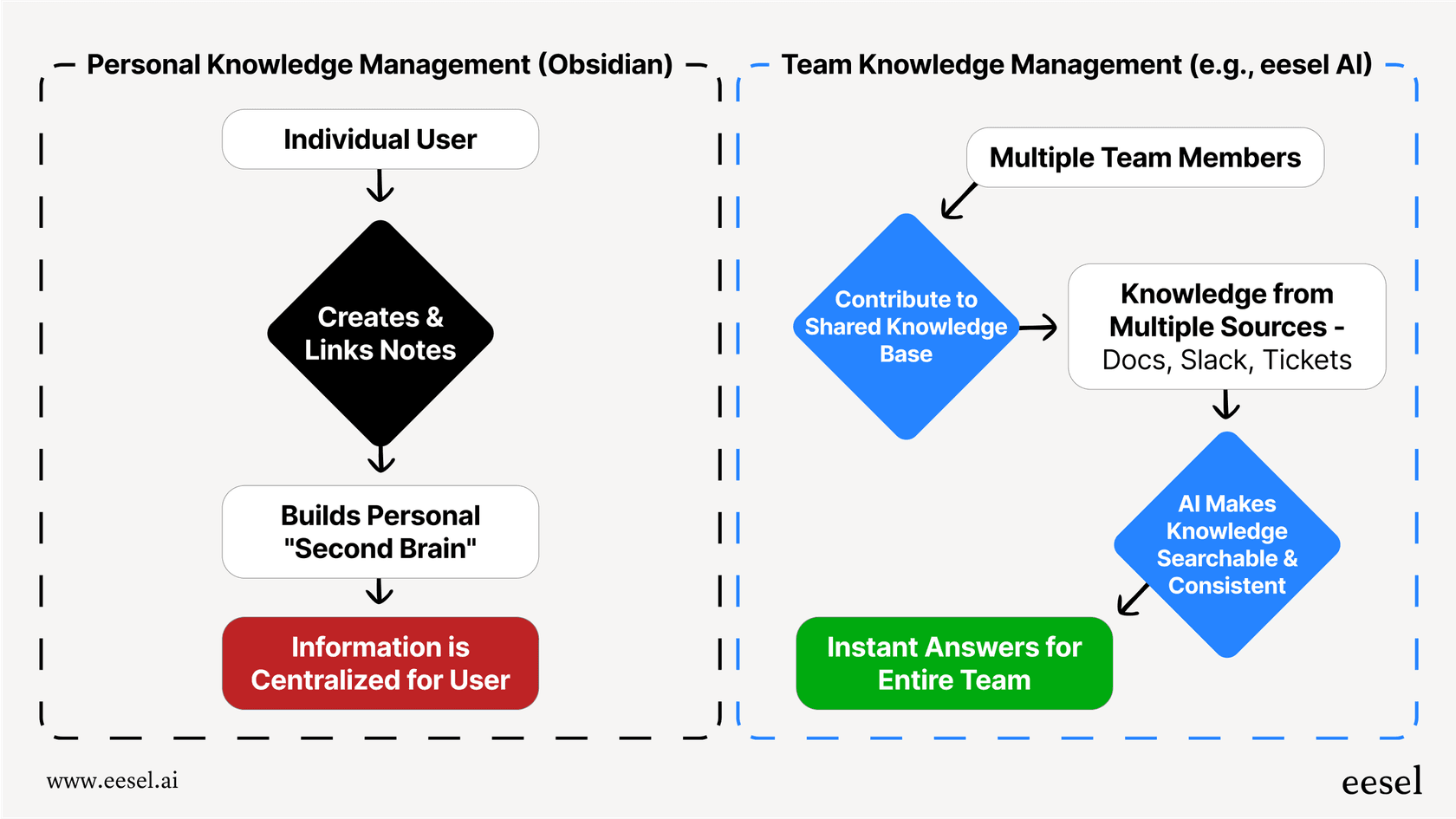
Si vous trouvez les limitations de redirection de Zendesk frustrantes, il peut être intéressant d'explorer des alternatives. Nous avons créé eesel AI pour gérer la gestion des connaissances sans ce genre de solutions de contournement. Notre coéquipier IA apprend de votre documentation existante et gère automatiquement les redirections lorsque le contenu change. Mais concentrons-nous d'abord sur la façon de faire fonctionner Zendesk pour vous.
Ce dont vous aurez besoin
Avant de commencer à configurer les redirections, assurez-vous d'avoir :
- Autorisations d'administrateur Guide : vous avez besoin d'un accès pour personnaliser le thème de votre centre d'aide ou utiliser l'API
- Pour la méthode API : Un jeton API configuré dans votre compte Zendesk (Centre d'administration → Applications et intégrations → API → API Zendesk)
- Pour la méthode JavaScript : Accès pour modifier le code de votre thème (Administration des connaissances → Personnaliser la conception)
- Compréhension de base de la structure de votre URL : les URL Zendesk suivent le modèle
/hc/{locale}/articles/{id}-{slug}
Décomposons les deux approches.
Méthode 1 : Utilisation de l'API des règles de redirection
Zendesk a introduit l'API des règles de redirection en octobre 2024. Il s'agit de l'approche recommandée pour gérer les redirections, car elle utilise des codes d'état HTTP appropriés que les moteurs de recherche comprennent.
Aperçu de l'API des règles de redirection
L'API vous offre des redirections côté serveur avec des codes d'état HTTP appropriés (301, 302, 303, 307 ou 308). Cela est important, car les moteurs de recherche traitent les redirections côté serveur différemment des redirections JavaScript. Une redirection 301 indique à Google « cette page a été déplacée de façon permanente », ce qui préserve votre valeur SEO.
Points clés à connaître :
- Vous pouvez créer jusqu'à 50 000 règles de redirection par marque
- Disponible sur tous les plans Guide, à l'exception du plan Guide Lite hérité
- Nécessite des autorisations d'administrateur Guide
- Fonctionne pour les articles, les sections, les catégories et les publications de la communauté

Étape 1 : Créer une règle de redirection via l'API
Pour créer une redirection, envoyez une requête POST à /api/v2/guide/redirect_rules. Voici la structure JSON dont vous avez besoin :
{
  "redirect_rule": {
    "redirect_from": "/hc/en-us/articles/123456",
    "redirect_status": 301,
    "redirect_to": "https://yoursubdomain.zendesk.com/hc/en-us/articles/789012"
  }
}
Remarques importantes sur les champs :
- redirect_from : Le chemin à partir duquel rediriger, en commençant par
/. Omettez le slug (le texte après l'ID de l'article) : utilisez simplement l'ID - redirect_status : Utilisez 301 pour les redirections permanentes (idéal pour le SEO), 302 pour les redirections temporaires
- redirect_to : L'URL complète ou le chemin vers lequel rediriger, en commençant par
https://,http://ou/
Voici un exemple curl :
curl https://yoursubdomain.zendesk.com/api/v2/guide/redirect_rules \
  -X POST \
  -d '{ "redirect_rule": { "redirect_from": "/hc/en-us/articles/123456", "redirect_to": "https://yoursubdomain.zendesk.com/hc/en-us/articles/789012", "redirect_status": 301 } }' \
  -H "Content-Type: application/json" \
  -v -u your_email@company.com/token:your_api_token
Étape 2 : Tester votre redirection
Après avoir créé une redirection, testez-la immédiatement :
- Ouvrez une fenêtre de navigateur en mode navigation privée
- Accédez à l'ancienne URL
- Vérifiez qu'elle redirige vers la nouvelle URL
- Vérifiez les outils de développement du navigateur (onglet Réseau) pour confirmer le code d'état 301
Si la redirection ne fonctionne pas, vérifiez que l'article source est bien supprimé. La redirection ne se déclenche que pour les URL qui renvoient une erreur 404.
Étape 3 : Gérer les redirections existantes
Pour voir toutes vos redirections, utilisez le point de terminaison de la liste :
curl https://yoursubdomain.zendesk.com/api/v2/guide/redirect_rules \
  -v -u your_email@company.com/token:your_api_token
L'API utilise la pagination du curseur. Si vous avez de nombreuses redirections, vous obtiendrez un after_cursor dans la réponse. Utilisez-le pour récupérer la page suivante :
curl "https://yoursubdomain.zendesk.com/api/v2/guide/redirect_rules?page[after_cursor]=Y3Vyc29yIHR3bw==" \
  -v -u your_email@company.com/token:your_api_token
Pour mettre à jour une redirection, il suffit de POST à nouveau avec le même chemin redirect_from. Les nouveaux redirect_to et redirect_status remplaceront la règle existante.
Pour supprimer une redirection, vous aurez besoin de son ID. Trouvez-le d'abord dans la liste, puis :
curl https://yoursubdomain.zendesk.com/api/v2/guide/redirect_rules/01GFXGBX7YZ9ASWTCVMASTK8ZS \
  -X DELETE \
  -v -u your_email@company.com/token:your_api_token
Méthode 2 : Solution de contournement de redirection JavaScript
Si vous n'avez pas d'accès API ou si vous avez besoin d'une solution rapide pour seulement quelques articles, les redirections JavaScript sont une option. Soyez simplement conscient des compromis à l'avance.
Quand utiliser les redirections JavaScript
Cette approche fonctionne mieux lorsque :
- Vous devez rediriger un petit nombre d'articles (moins de 20)
- Vous n'avez pas de ressources de développeur pour implémenter l'API
- Vous effectuez des modifications temporaires et prévoyez d'utiliser l'API plus tard
Le hic ? Les redirections JavaScript se produisent après le chargement de la page. Les moteurs de recherche peuvent ne pas les suivre aussi bien que les redirections côté serveur. Zendesk note explicitement que celles-ci « peuvent affecter le classement dans la recherche Google » et ne sont « pas adaptées à un déploiement à long terme ou à grande échelle ».

Étape 1 : Accéder au code de votre thème
- Accédez à Administration des connaissances dans votre panneau d'administration Zendesk
- Cliquez sur Personnaliser la conception (l'icône du pinceau)
- Cliquez sur Personnaliser sur votre thème actif
- Cliquez sur Modifier le code
- Recherchez et cliquez sur script.js dans la liste des fichiers
Étape 2 : Ajouter du code de redirection
Ajoutez ce code près du haut de votre fichier script.js, avant toute autre fonction :
// Map old article IDs to new article IDs
var oldIds = ["217352077", "216552968"];
var newIds = ["216553098", "216552958"];

for (var i = 0; i < oldIds.length; i++){
  if (window.location.href.indexOf(oldIds[i]) > -1) {
    window.location.href = 'https://yoursubdomain.zendesk.com/hc/en-us/articles/' + newIds[i];
  }
}
Remplacez les ID dans les tableaux oldIds et newIds par vos ID d'article réels. Gardez-les entre guillemets et assurez-vous que les positions correspondent (le premier ancien ID redirige vers le premier nouvel ID, et ainsi de suite).
Pour les redirections de repli de langue (envoyer les utilisateurs vers votre langue par défaut lorsqu'une traduction n'existe pas) :
var notDefaultLanguage = window.location.href.indexOf('/en-us/') == -1;
var isArticle = window.location.href.indexOf('/articles/') > -1;
var isErrorPage = document.getElementsByClassName("error-page").length > 0;

if ( isArticle && notDefaultLanguage && isErrorPage ) {
    var newURL = window.location.href.replace(/(.*\/hc\/)([\w-]+)(\/.*)/, "$1en-us$3");
    window.location.href = newURL;
}
Remplacez en-us par votre code de langue par défaut si différent.
Étape 3 : Publier et tester
- Cliquez sur Publier pour enregistrer vos modifications
- Testez dans une fenêtre de navigation privée sur plusieurs navigateurs
- Vérifiez le comportement mobile : les redirections doivent fonctionner de la même manière sur mobile
- Effacez le cache de votre navigateur si les redirections n'apparaissent pas immédiatement
Scénarios de redirection courants
Rediriger les articles supprimés vers de nouveaux équivalents
Le cas d'utilisation le plus courant : vous avez supprimé un ancien article et en avez écrit un nouveau couvrant le même sujet. Utilisez la méthode API avec une redirection 301 pour préserver la valeur SEO.
Pour les redirections en masse (comme après une réorganisation majeure du contenu), scriptez les appels API. Voici un exemple Python :
import requests

redirects = [
    ("/hc/en-us/articles/111", "/hc/en-us/articles/222"),
    ("/hc/en-us/articles/333", "/hc/en-us/articles/444"),
]

for old_path, new_path in redirects:
    payload = {
        "redirect_rule": {
            "redirect_from": old_path,
            "redirect_status": 301,
            "redirect_to": f"https://yoursubdomain.zendesk.com{new_path}"
        }
    }
    response = requests.post(
        "https://yoursubdomain.zendesk.com/api/v2/guide/redirect_rules",
        json=payload,
        auth=("your_email@company.com/token", "your_api_token")
    )
    print(f"Redirected {old_path}: {response.status_code}")
Gérer le contenu non traduit
Si vous prenez en charge plusieurs langues, mais ne traduisez pas tous les articles, configurez des redirections de repli. Lorsqu'un utilisateur tente d'accéder à un article en français qui n'existe qu'en anglais, redirigez-le vers la version anglaise au lieu d'afficher une erreur 404.
L'exemple JavaScript à l'étape 2 ci-dessus gère cela. Pour une solution côté serveur utilisant l'API, vous devrez créer des redirections individuelles pour chaque article non traduit.
Redirections de migration
Vous passez d'une autre plateforme à Zendesk ? Vous aurez probablement des modèles d'URL différents. Par exemple :
- Ancien :
/support/solutions/articles/1234 - Nouveau :
/hc/en-us/articles/5678
Créez des redirections pour chaque ancienne URL pointant vers son nouvel équivalent Zendesk. Notez que les URL commençant par /knowledge/ (comme les URL de la base de connaissances de HubSpot) ne fonctionneront pas comme sources de redirection dans Zendesk : ce chemin est réservé.
Dépannage des problèmes courants
Redirections ne fonctionnant pas du tout
Vérifiez que l'article source est bien supprimé. La redirection ne se déclenche que pour les erreurs 404. Les articles archivés ou non publiés ne déclencheront pas de redirections.
Paramètres de requête cassant les redirections
Si vos URL incluent des paramètres de suivi (comme ?utm_source=email), la redirection peut ne pas correspondre. L'API ne correspond qu'au chemin, donc les paramètres ne devraient pas avoir d'importance, mais testez pour confirmer.
Complications du proxy Cloudflare
Si vous utilisez Cloudflare avec le mappage d'hôte Zendesk, vous pourriez rencontrer des problèmes. Lorsque vous « orange cloud » (proxy) votre enregistrement CNAME pointant vers Zendesk, Cloudflare for SaaS entre en jeu et achemine le trafic directement vers Zendesk, contournant vos règles de redirection. Les solutions incluent l'utilisation de règles d'origine ou d'un nom d'hôte proxy distinct.
Conflits de mappage d'hôte
Si vous avez mappé un domaine personnalisé à votre centre d'aide, assurez-vous que vos redirections utilisent le domaine correct. Les redirections fonctionnent à la fois pour les sous-domaines Zendesk et les domaines mappés à l'hôte.
Problèmes de mise en cache
Après avoir publié les modifications de thème pour les redirections JavaScript, effacez le cache de votre navigateur. Pour les redirections API, les modifications sont immédiates, mais la mise en cache CDN peut retarder la visibilité.
Meilleures pratiques SEO pour les redirections Zendesk Guide
Quand utiliser les redirections 301 vs 302
Utilisez 301 (Déplacé de façon permanente) lorsque :
- Un article est définitivement supprimé et remplacé
- Vous migrez du contenu depuis une autre plateforme
- L'ancienne URL ne sera plus jamais utilisée
Utilisez 302 (Trouvé) lorsque :
- La redirection est temporaire
- Vous effectuez des tests A/B de différentes versions d'articles
- Le contenu original pourrait revenir
Éviter les chaînes de redirection
Ne créez pas de chaînes comme : Article A → Article B → Article C. Google peut cesser de suivre après quelques sauts. Redirigez toujours vers la destination finale.
Mettre à jour les liens internes vs compter sur les redirections
Les redirections sont un filet de sécurité, pas une stratégie. Mettez à jour vos liens internes pour pointer directement vers les nouvelles URL. Cela réduit la charge du serveur et garantit aux utilisateurs l'expérience la plus rapide.
Surveiller les erreurs 404
Configurez Google Search Console pour votre centre d'aide. Consultez régulièrement le rapport de couverture pour les erreurs 404. Chacune est une redirection potentielle que vous devez créer.
Alternative : Envisagez eesel AI pour la gestion du centre d'aide
Si vous passez beaucoup de temps à gérer les redirections Zendesk, à vous débattre avec le code de thème ou à contourner les limitations de la plateforme, il existe une meilleure façon de faire.
Nous avons créé eesel AI comme un coéquipier IA pour le service client. Contrairement aux centres d'aide traditionnels qui nécessitent une gestion manuelle des redirections, eesel apprend de votre documentation existante (Confluence, Google Docs, Notion, anciens tickets) et gère automatiquement les modifications de contenu.
Lorsque vous mettez à jour ou déplacez du contenu, l'IA d'eesel comprend les relations et fait apparaître les bonnes informations sans configuration manuelle de la redirection. Vous définissez des règles d'escalade en anglais simple (« Si la demande de remboursement est supérieure à 30 jours, refusez poliment »), et eesel s'occupe du reste.

Nos clients constatent généralement des taux de résolution autonome allant jusqu'à 81 % pour le support de première ligne. Si les limitations de redirection de Zendesk font partie d'une frustration plus large avec la plateforme, essayez eesel gratuitement et voyez en quoi une approche native de l'IA diffère.
Commencez à gérer efficacement vos redirections Zendesk Guide
Vous avez maintenant deux options solides pour gérer les redirections dans Zendesk Guide. Pour une utilisation en production, l'API des règles de redirection est le grand gagnant. Elle vous offre des redirections 301 appropriées qui préservent la valeur SEO et s'adaptent à 50 000 règles par marque.
Pour les corrections rapides ou les besoins à petite échelle, les redirections JavaScript fonctionnent à la rigueur. N'oubliez pas les compromis SEO et l'avertissement de Zendesk selon lequel elles ne conviennent pas à une utilisation à long terme.
Si la gestion des redirections n'est qu'un élément d'une liste croissante de limitations de Zendesk, il est peut-être temps de se demander si la plateforme répond toujours à vos besoins. Les alternatives d'IA modernes comme eesel AI gèrent ces problèmes automatiquement, vous permettant de vous concentrer sur la fourniture d'excellentes expériences client au lieu de maintenir les règles de redirection.


Foire aux questions
Share this article

Article by
Stevia Putri
Stevia Putri is a marketing generalist at eesel AI, where she helps turn powerful AI tools into stories that resonate. She’s driven by curiosity, clarity, and the human side of technology.




