Comment configurer Zendesk Generative Search Extender : un guide complet

Stevia Putri
Dernière modification February 26, 2026
Si vos clients effectuent plus de 100 000 recherches par mois dans votre centre d'aide, vous avez probablement atteint une limite avec la recherche générative de Zendesk. La fonctionnalité fonctionne très bien jusqu'à ce qu'elle ne fonctionne plus, et vous vous retrouvez soudainement à regarder l'extension Generative Search Extender en vous demandant comment la faire fonctionner.
Ce guide vous explique le processus complet de configuration de l'extension Zendesk generative search extender. Nous aborderons tous les aspects, de la détermination de la nécessité de l'extension à l'achat et à la configuration technique. Que vous utilisiez des thèmes standard ou des conceptions de centre d'aide personnalisées, vous trouverez des étapes spécifiques pour que votre recherche basée sur l'IA fonctionne correctement.
Pour les équipes qui cherchent à aller au-delà de la recherche et à automatiser les réponses aux tickets, nous verrons également comment eesel AI fonctionne avec Zendesk pour gérer l'ensemble du flux de travail de support.

Ce dont vous aurez besoin avant de commencer
Avant de vous lancer dans la configuration de l'extension Zendesk generative search extender, assurez-vous d'avoir les bases suivantes :
- Plan Zendesk éligible : vous avez besoin d'un plan Zendesk Suite (n'importe quel niveau) ou de Zendesk Support avec Guide Professional ou Enterprise. L'extension n'est pas disponible sur les plans de niveau inférieur.
- Accès administrateur : vous aurez besoin des autorisations d'administrateur de connaissances ou d'administrateur de compte pour modifier les paramètres du centre d'aide et acheter des extensions.
- Données d'utilisation : vérifiez votre utilisation actuelle de la recherche générative afin de savoir où vous en êtes par rapport à la limite mensuelle de 100 000.
- Accès au thème : si vous utilisez un thème personnalisé, vous devrez avoir accès à la modification de vos fichiers de thème, en particulier le modèle
search_results.hbs. - Approbation du budget : étant donné que l'Extender nécessite de contacter le service commercial pour obtenir une tarification personnalisée, préparez votre processus d'approvisionnement.
Étape 1 : Déterminez si vous avez besoin de l'extension Extender
La première étape de votre configuration de Zendesk generative search extender consiste à déterminer si vous en avez réellement besoin.
Vérifiez votre utilisation actuelle
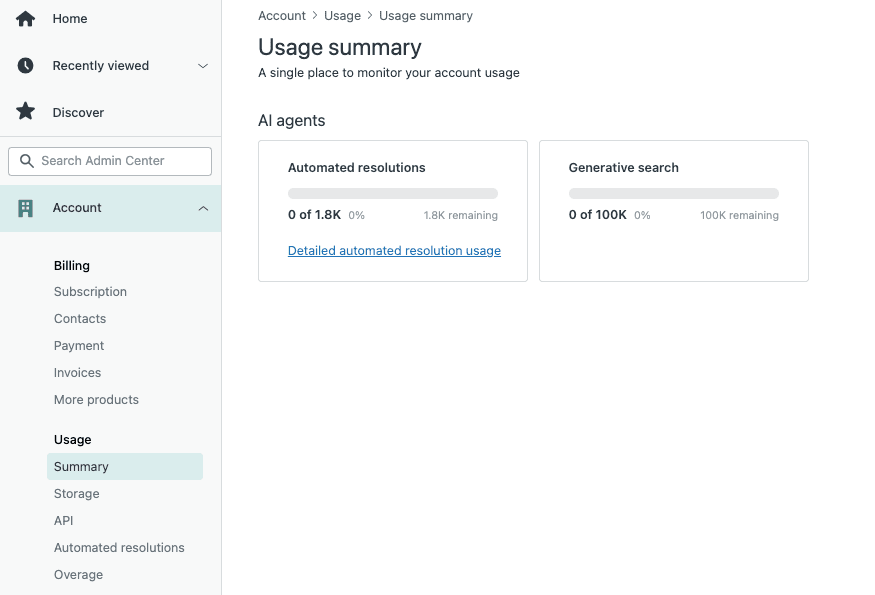
Accédez à Admin Center > Account > Usage > Summary. Recherchez la boîte "Generative search", qui affiche :
- Nombre de requêtes de recherche éligibles effectuées ce mois-ci
- Nombre de recherches restantes dans votre quota
- Tendances d'utilisation historiques
Comprendre la limite de 100 000 recherches
Tous les plans Zendesk Suite et Guide comprennent 100 000 recherches génératives éligibles par mois. Voici ce qui compte dans cette limite :
- Recherches qui affichent avec succès une réponse générée
- Requêtes dans les langues prises en charge
- Recherches où l'utilisateur a l'autorisation de consulter les articles sources
Les recherches régulières qui ne déclenchent pas de réponses générées par l'IA ne sont pas comptabilisées dans votre limite.
Signes que vous approchez de votre limite
- Utilisation constamment supérieure à 80 % en milieu de mois
- Pics saisonniers (comme les lancements de produits ou les vacances) vous poussant au-delà
- Plans d'expansion du contenu du centre d'aide qui généreront plus de trafic de recherche
Si vous atteignez régulièrement plus de 80 000 recherches par mois, il est temps d'envisager l'Extender.
Étape 2 : Contactez le service commercial de Zendesk pour acheter
C'est là que la configuration de l'extension Zendesk generative search extender diffère de la plupart des achats de logiciels : vous ne pouvez pas simplement cliquer sur "acheter" dans votre panneau d'administration.
Pourquoi vous ne pouvez pas acheter en libre-service
L'extension Generative Search Extender est classée comme une extension de capacité, et non comme une mise à niveau de fonctionnalité en libre-service. Zendesk les gère par l'intermédiaire de son équipe commerciale afin de personnaliser les prix en fonction de vos besoins spécifiques en volume.
Ce qu'il faut préparer avant de contacter le service commercial
Lorsque vous contactez Zendesk Sales, préparez les informations suivantes :
- Votre utilisation mensuelle actuelle de la recherche générative (à partir du centre d'administration)
- Croissance prévue du volume de recherche
- Votre type de plan Zendesk et le nombre d'agents
- Délai d'activation préféré
Structure de prix typique
Bien que les prix exacts ne soient pas publics, l'Extender suit le modèle d'extension standard de Zendesk :
- Devis personnalisés basés sur le volume de recherche supplémentaire nécessaire
- Facturation annuelle ou mensuelle selon votre plan principal
- Généralement activé dans un délai de 1 à 2 jours ouvrables après l'achat
Alternative : Optimisez d'abord
Avant d'acheter, déterminez si vous pouvez réduire l'utilisation :
- Examinez les recherches qui déclenchent inutilement des réponses génératives
- Optimisez votre base de connaissances pour réduire les recherches en double ou de faible valeur
- Vérifiez si la recherche fédérée (Enterprise uniquement) gonfle vos décomptes avec du contenu externe
Étape 3 : Activez la recherche générative dans l'espace de travail de l'agent
Une fois que vous avez l'Extender (ou si vous êtes toujours dans votre limite de base), l'étape suivante de votre configuration de Zendesk generative search extender consiste à activer la fonctionnalité pour vos agents.
Activation pour l'espace de travail de l'agent
- Accédez à Admin Center > Channels > AI agents
- Trouvez le bouton de recherche générative pour l'espace de travail de l'agent
- Activez la fonctionnalité
Comment les agents voient les réponses rapides
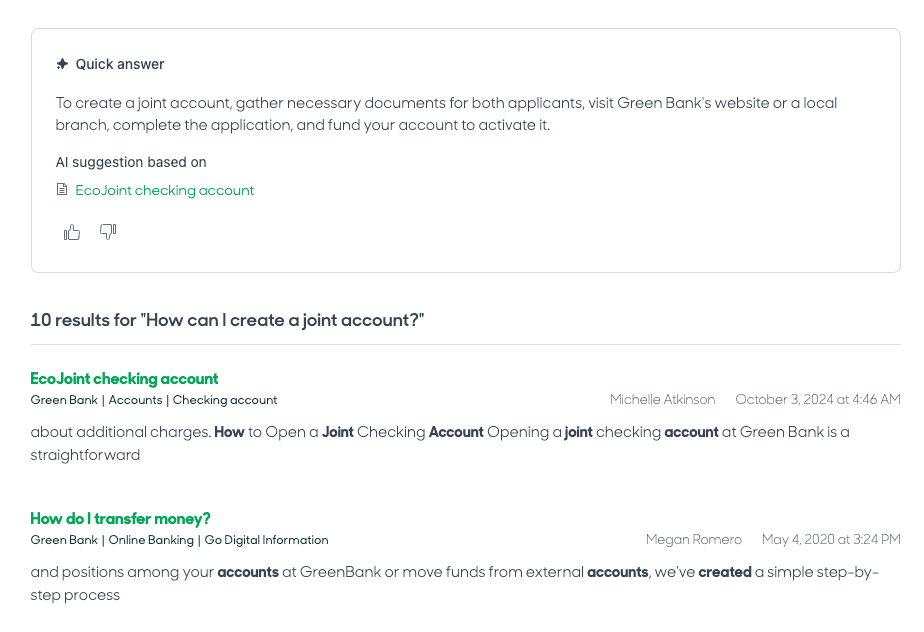
Une fois activée, les agents voient des "Réponses rapides" générées par l'IA dans le panneau de connaissances lorsqu'ils consultent des tickets. La réponse apparaît en haut avec :
- Une réponse résumée basée sur votre base de connaissances
- Liens vers les articles sources
- Boutons "J'aime" / "Je n'aime pas" pour fournir des commentaires
Les agents peuvent copier la réponse directement dans les réponses aux tickets ou l'utiliser comme référence lors de la rédaction de leur propre réponse.
Tester la fonctionnalité
Avant de déployer à toute votre équipe :
- Demandez à quelques agents de tester avec des requêtes de recherche courantes
- Vérifiez que les réponses sont exactes et utiles
- Vérifiez que les liens vers les articles sources fonctionnent correctement
- Confirmez que le style correspond à votre marque
Étape 4 : Configurez la recherche générative pour votre centre d'aide
Passons maintenant à l'aspect de votre configuration de Zendesk generative search extender qui est visible par le client. Le processus diffère selon le thème de votre centre d'aide.
Pour les thèmes standard
Si votre centre d'aide utilise un thème Zendesk standard publié après le 26 mars 2025, la recherche générative fonctionne automatiquement. Aucune configuration n'est nécessaire.
Si votre centre d'aide a été créé avant cette date, vous devrez peut-être mettre à jour votre thème. Vérifiez si vous êtes éligible au programme de mise à jour automatique des thèmes.
Pour les thèmes personnalisés
Les thèmes personnalisés nécessitent une configuration manuelle. Voici comment ajouter l'espace réservé nécessaire :
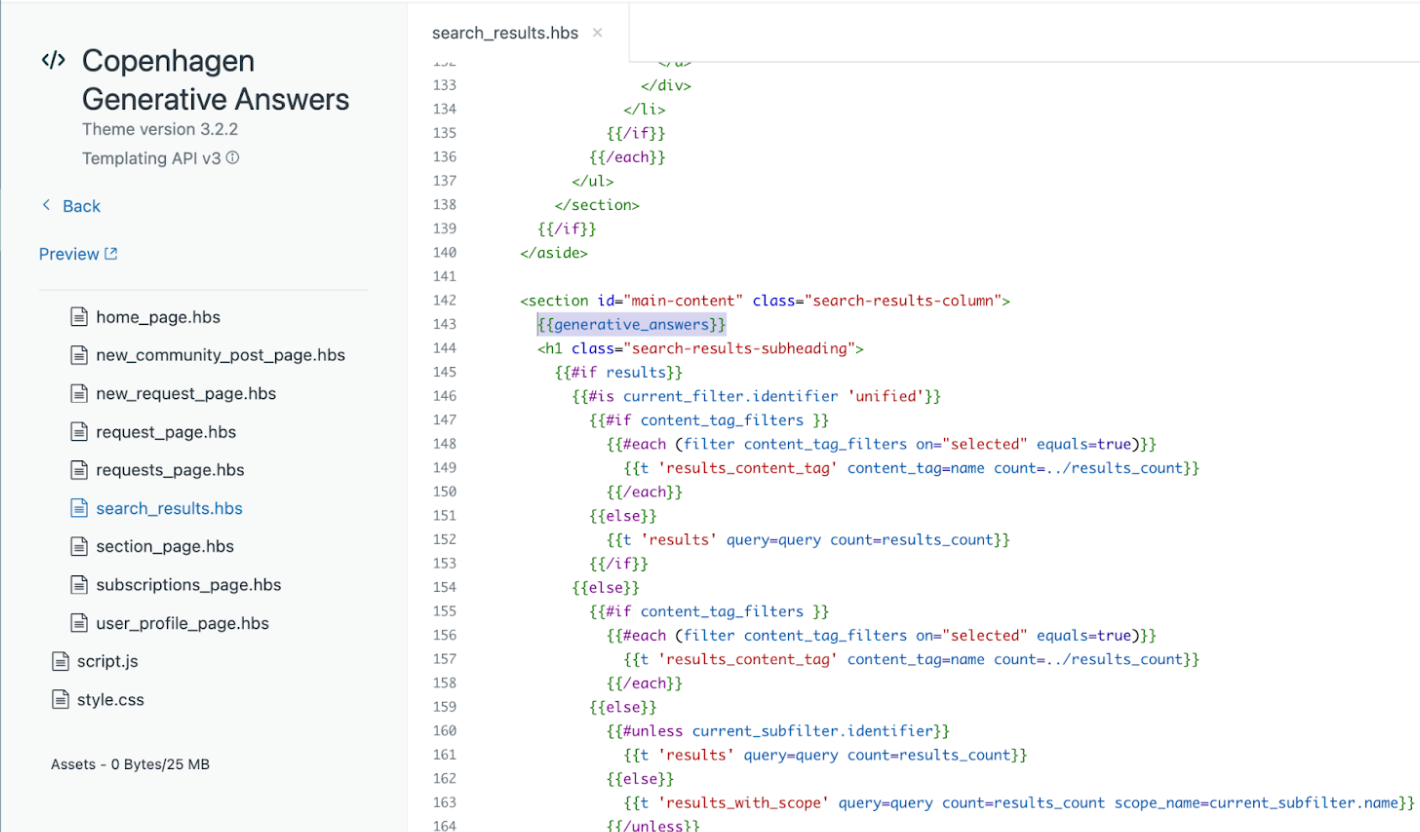
- Accédez à Guide Admin > Customize > Theme
- Cliquez sur Edit code sur votre thème actif
- Localisez le modèle
search_results.hbs - Ajoutez l'espace réservé
{{generative_answers}}au-dessus de la section{{#if results}}
Meilleur emplacement pour l'espace réservé
L'espace réservé doit apparaître :
- Au-dessus de la liste des résultats de recherche standard
- En dessous du champ de saisie de recherche
- Dans une position où les clients le verront immédiatement
L'emplacement exact dépend de la structure de votre thème, mais le placer juste avant {{#if results}} fonctionne généralement le mieux.
Publication et test
Après avoir ajouté l'espace réservé :
- Enregistrez vos modifications
- Prévisualisez le thème
- Testez avec plusieurs requêtes de recherche
- Publiez lorsque vous êtes satisfait
Notez que la boîte de réponse rapide hérite du style des paramètres text_color, link_color, heading_font et text_font de votre thème. Si votre thème utilise des noms de variables différents, la boîte peut s'afficher avec le style par défaut.
Étape 5 : Surveillez l'utilisation et optimisez
Votre configuration de Zendesk generative search extender n'est pas complète sans une surveillance continue. Voici comment rester au courant de l'utilisation.
Mise en place d'une surveillance régulière
Ajoutez un rappel de calendrier récurrent pour vérifier vos statistiques d'utilisation chaque semaine. Recherchez :
- Des pics soudains qui pourraient indiquer un problème
- Des augmentations progressives qui suggèrent que vous avez besoin de plus de capacité
- Des schémas liés aux lancements de produits ou aux campagnes de marketing
Comprendre ce qui compte dans votre limite
Toutes les recherches ne consomment pas votre quota de recherche générative :
| Compte dans la limite | Ne compte PAS |
|---|---|
| Recherches affichant des réponses générées par l'IA | Recherches sans contenu correspondant |
| Requêtes en langue prise en charge | Recherches en langue non prise en charge |
| L'utilisateur a les autorisations d'article | L'utilisateur n'a pas les autorisations |
Conseils pour réduire l'utilisation inutile
- Améliorez les titres des articles et le référencement pour réduire les recherches infructueuses
- Utilisez des balises de contenu pour organiser les articles plus efficacement
- Déterminez si la recherche fédérée (Enterprise) ajoute un volume inutile
- Surveillez le trafic de robots qui pourrait gonfler les décomptes de recherche
Quand envisager une capacité supplémentaire
Si vous utilisez régulièrement plus de 80 % de votre limite avant la troisième semaine de chaque mois, contactez le service commercial de Zendesk pour augmenter votre capacité d'Extender.
Dépannage des problèmes de configuration courants
Même avec une planification minutieuse, vous pouvez rencontrer des problèmes lors de votre configuration de Zendesk generative search extender. Voici des solutions aux problèmes courants.
L'espace réservé du thème n'affiche pas les réponses
Si vous avez ajouté l'espace réservé {{generative_answers}} mais que vous ne voyez pas de réponses rapides :
- Vérifiez que vous utilisez un thème v3 (les thèmes plus anciens ne prennent pas en charge la fonctionnalité)
- Vérifiez que l'espace réservé est orthographié correctement :
{{generative_answers}} - Assurez-vous que la recherche générative est activée dans vos paramètres de recherche
- Confirmez que votre compte dispose d'une capacité de recherche générative disponible
Conflits de style personnalisés
La boîte de réponse rapide utilise un DOM fantôme, ce qui limite la personnalisation CSS. Si le style semble incorrect :
- Vérifiez que votre thème définit des variables standard :
text_color,link_color,heading_font,text_font - La boîte utilisera le style par défaut si ces variables ne sont pas trouvées
- Vous ne pouvez pas supprimer le texte de divulgation "généré à l'aide de l'IA"
Les résultats de recherche ne génèrent pas de réponses d'IA
Si les recherches renvoient des résultats mais qu'aucune réponse rapide n'apparaît :
- Essayez des requêtes plus longues, de type question, au lieu de recherches de 1 à 2 mots
- Vérifiez que l'utilisateur a l'autorisation de consulter les articles correspondants
- Vérifiez que le contenu de votre base de connaissances est suffisamment substantiel pour générer des réponses significatives
Écarts d'utilisation
Si vos chiffres d'utilisation ne correspondent pas aux attentes :
- N'oubliez pas que la création de rapports d'utilisation peut avoir un délai de 24 heures
- Vérifiez si la recherche fédérée est activée (Enterprise uniquement)
- Déterminez si plusieurs centres d'aide partagent le même quota
Quand contacter le support technique ou votre développeur
Contactez le support technique de Zendesk pour :
- Problèmes de facturation ou d'activation des extensions
- Fonctionnalité ne fonctionnant pas comme documenté
- Problèmes de création de rapports d'utilisation
Contactez votre développeur ou concepteur de thème pour :
- Problèmes d'intégration de thème personnalisé
- Problèmes de style ou de placement
- Questions de personnalisation de modèle
Aller plus loin avec le support de l'IA avec eesel AI
Une fois votre configuration de Zendesk generative search extender terminée, vous vous demandez peut-être ce qui est possible d'autre avec l'IA dans votre flux de travail de support. C'est là qu'eesel AI entre en jeu.

Ce qu'eesel AI ajoute au-delà de la recherche
Alors que la recherche générative de Zendesk aide les clients à trouver des réponses, eesel AI va plus loin en résolvant réellement les tickets. Voici comment nous complétons votre configuration Zendesk :
- Connaissances unifiées : connectez Zendesk avec Confluence, Google Docs, Notion, Slack et plus de 100 autres sources. Votre IA apprend de partout, pas seulement de votre centre d'aide.
- Automatisation des tickets : notre agent d'IA rédige et envoie des réponses, pas seulement des résultats de recherche. Il peut résoudre les tickets de bout en bout.
- Simulation avant le déploiement : testez l'IA sur vos tickets historiques avant de passer en direct. Voyez exactement comment elle fonctionnerait sans risquer l'expérience client.
- Actions, pas seulement des réponses : recherchez des commandes dans Shopify, traitez les remboursements, mettez à jour les champs de ticket, créez des problèmes Jira. L'IA fait réellement des choses.
Comment nous travaillons avec Zendesk
eesel AI s'intègre directement dans votre flux de travail Zendesk existant :
- Fonctionne avec vos tickets, macros et centre d'aide Zendesk
- Respecte vos autorisations et flux de travail existants
- Passe aux agents humains lorsque cela est approprié
- Apprend continuellement des corrections et des commentaires
Si vous investissez déjà dans l'extension Generative Search Extender pour faire évoluer votre libre-service, l'ajout d'eesel AI pour l'automatisation des tickets est une prochaine étape naturelle.
Commencez à faire évoluer votre support Zendesk AI dès aujourd'hui
Vous avez maintenant une feuille de route complète pour votre configuration de Zendesk generative search extender. Récapitulons les étapes clés :
- Vérifiez votre utilisation dans le centre d'administration pour confirmer que vous avez besoin de l'Extender
- Contactez le service commercial de Zendesk avec vos besoins en volume pour une tarification personnalisée
- Activez pour l'espace de travail de l'agent afin que votre équipe obtienne des réponses rapides dans les tickets
- Configurez votre centre d'aide en ajoutant l'espace réservé aux thèmes personnalisés
- Surveillez et optimisez pour tirer le meilleur parti de votre capacité de recherche
L'extension Generative Search Extender est une solution solide pour faire évoluer le libre-service, mais ce n'est qu'une pièce du puzzle du support de l'IA. Pour les équipes prêtes à automatiser au-delà de la recherche, eesel AI offre une couche complémentaire qui gère la résolution des tickets, et pas seulement la récupération d'informations.
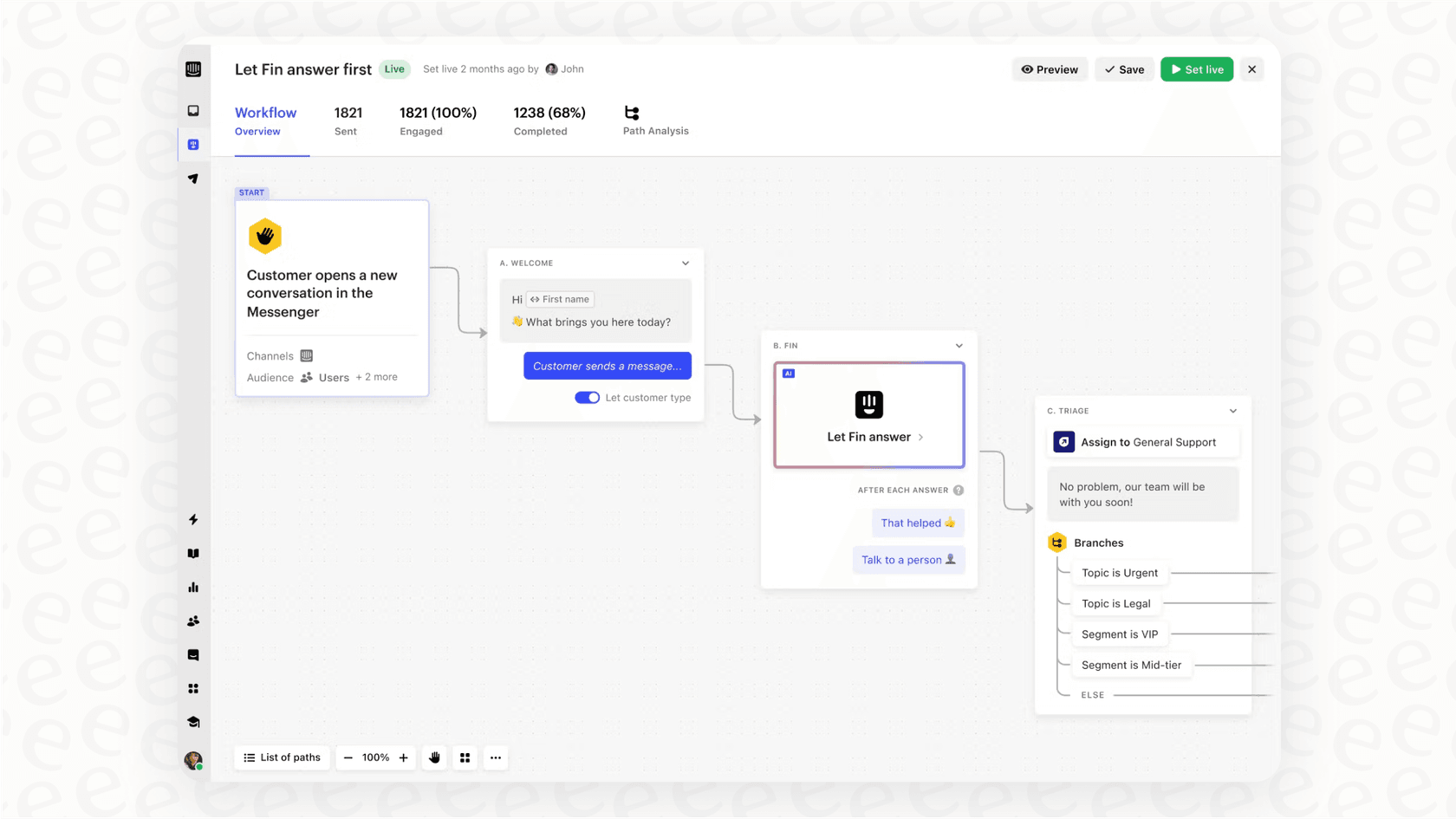
Prêt à voir comment l'IA peut transformer l'ensemble de vos opérations de support ? Essayez eesel AI et découvrez à quoi ressemble l'automatisation de bout en bout.


Foire aux questions
Share this article

Article by
Stevia Putri
Stevia Putri is a marketing generalist at eesel AI, where she helps turn powerful AI tools into stories that resonate. She’s driven by curiosity, clarity, and the human side of technology.




