Zendesk pour les nouvelles équipes : Guide de démarrage pour 2026

Stevia Putri
Dernière modification March 3, 2026
Recherchez « Zendesk pour les nouvelles équipes » et vous trouverez quelque chose d'intéressant. Les résultats concernent presque entièrement l'intégration de Zendesk pour Microsoft Teams, et non le démarrage avec Zendesk en tant que nouvel utilisateur. C'est un cas classique de collision de mots-clés : deux significations complètement différentes partageant la même requête de recherche.
Ce guide couvre les deux angles. Que vous soyez une équipe débutant avec Zendesk et recherchant des conseils de configuration, ou que vous soyez spécifiquement intéressé par l'intégration de Microsoft Teams, vous trouverez ce dont vous avez besoin ici. Nous allons passer en revue la prise en main de Zendesk, puis examinerons le fonctionnement de l'intégration de Teams et si elle est pertinente pour votre situation.
Si vous explorez des alternatives pour un support basé sur l'IA, nous proposons une approche différente chez eesel AI. Notre coéquipier IA apprend de vos connaissances existantes et traite les demandes de manière autonome, en travaillant directement dans Microsoft Teams sans la complexité des intégrations traditionnelles. Mais concentrons-nous d'abord sur Zendesk.

Ce que signifie réellement « Zendesk pour les nouvelles équipes »
La confusion est compréhensible. « Zendesk pour les nouvelles équipes » pourrait signifier :
- Les équipes qui débutent avec Zendesk : vous commencez tout juste avec la plateforme et avez besoin de conseils d'intégration
- L'intégration de Zendesk pour Microsoft Teams : connecter Zendesk à votre espace de travail Teams pour la collaboration
La plupart des résultats de recherche supposent que vous voulez dire la deuxième option. Google voit « équipes » et pense immédiatement à « Microsoft Teams ». Mais si vous cherchez réellement de l'aide pour configurer Zendesk pour la première fois, ces résultats ne sont pas très utiles.
Voici la version courte : si vous débutez avec Zendesk, commencez par les bases (plans, configuration). L'intégration de Teams vient plus tard, une fois que vous êtes à l'aise avec la plateforme principale. Si vous utilisez déjà Zendesk et que vous souhaitez ajouter l'intégration de Teams, passez directement à cette section.
Démarrer avec Zendesk en tant que nouvelle équipe
Qu'est-ce que Zendesk ?
Zendesk est une plateforme de service client utilisée par plus de 100 000 entreprises, dont Uber, Lush et Khan Academy. À la base, il s'agit d'un système de tickets qui aide les équipes à suivre, hiérarchiser et résoudre les conversations avec les clients sur plusieurs canaux : e-mail, chat, téléphone, réseaux sociaux, etc.
Pour les nouvelles équipes, Zendesk offre un endroit centralisé pour gérer toutes les interactions avec les clients. Au lieu d'e-mails et de feuilles de calcul dispersés, vous obtenez un flux de travail structuré avec l'attribution de tickets, des règles d'automatisation, des tableaux de bord de reporting et des options de libre-service via des bases de connaissances.
Choisir le bon plan Zendesk pour les nouvelles équipes
La tarification de Zendesk peut être déroutante au premier abord. Ils offrent deux gammes de produits principales : les plans Support (axés sur l'e-mail) et les plans Suite (omnicanal). Pour la plupart des nouvelles équipes, la décision se résume aux canaux que vous devez prendre en charge.
| Plan | Prix annuel | Prix mensuel | Idéal pour |
|---|---|---|---|
| Support Team | 19 $/agent/mois | 25 $/agent/mois | Petites équipes commençant avec le support par e-mail uniquement |
| Suite Team | 55 $/agent/mois | 69 $/agent/mois | Équipes ayant besoin de messagerie, de chat et de téléphone |
| Suite Professional | 115 $/agent/mois | 149 $/agent/mois | Équipes en croissance avec des flux de travail complexes |
| Suite Enterprise | 169 $/agent/mois | 219 $/agent/mois | Grandes organisations ayant des besoins avancés |
Point clé pour les nouvelles équipes : L'intégration de Microsoft Teams nécessite au moins le plan Support Team (19 $/mois) ou n'importe quel plan Suite. Si vous envisagez l'intégration, tenez-en compte dans votre décision.
Le plan Support Team couvre les bases : billetterie par e-mail, intégration de Facebook et X, macros pour les réponses courantes, automatisation de base et rapports standard. Il est vraiment suffisant pour les petites équipes qui gèrent un support simple par e-mail.
Suite Team ajoute des agents IA, la messagerie avec chat en direct, un centre d'aide, un support téléphonique et la messagerie sociale sur Instagram, WhatsApp et Slack. C'est là que la plupart des équipes en croissance finissent, et c'est le niveau minimum si vous voulez l'ensemble des fonctionnalités.
Étapes de configuration initiales pour les nouvelles équipes
La configuration de Zendesk pour la première fois implique plusieurs étapes clés. Voici à quoi s'attendre :
-
Créez votre compte et votre sous-domaine Votre URL Zendesk sera
yourcompany.zendesk.com. Choisissez quelque chose de reconnaissable mais de professionnel ; les clients peuvent voir cette URL. -
Configurez les paramètres de base Définissez vos heures d'ouverture, votre fuseau horaire et votre langue par défaut. Ceux-ci affectent les calculs de SLA et les réponses automatisées.
-
Configurez votre canal de messagerie Connectez votre adresse e-mail de support (comme support@yourcompany.com) à Zendesk. Tous les e-mails à cette adresse deviennent automatiquement des tickets.
-
Créez des champs et des formulaires de ticket Personnalisez les informations que vous collectez auprès des clients. Les champs courants incluent le type de problème, la priorité et la catégorie de produit.
-
Invitez votre équipe Ajoutez des agents avec les rôles appropriés. N'oubliez pas : vous payez par agent, alors n'invitez que les personnes qui traiteront activement les tickets.
La configuration initiale prend quelques heures, pas des jours. Zendesk fournit une formation à la demande et des ressources d'intégration numérique pour aider les nouvelles équipes à s'orienter. La plupart des équipes peuvent commencer à traiter de vrais tickets dans la journée suivant leur inscription.
Comprendre l'intégration de Zendesk avec Microsoft Teams
Ce que fait l'intégration
L'intégration de Zendesk pour Microsoft Teams apporte la gestion des tickets dans votre espace de travail Teams. Au lieu de basculer entre Zendesk et Teams tout au long de la journée, les agents peuvent créer, afficher et mettre à jour des tickets directement à partir des canaux et des chats Teams.
Construite par SoftServe en collaboration avec Zendesk, l'intégration a vu plus de 10 000 utilisateurs actifs depuis sa sortie. Elle est particulièrement populaire auprès des équipes de support interne (IT, RH, Finance) où les employés vivent déjà dans Teams pour la communication quotidienne.
Principales fonctionnalités
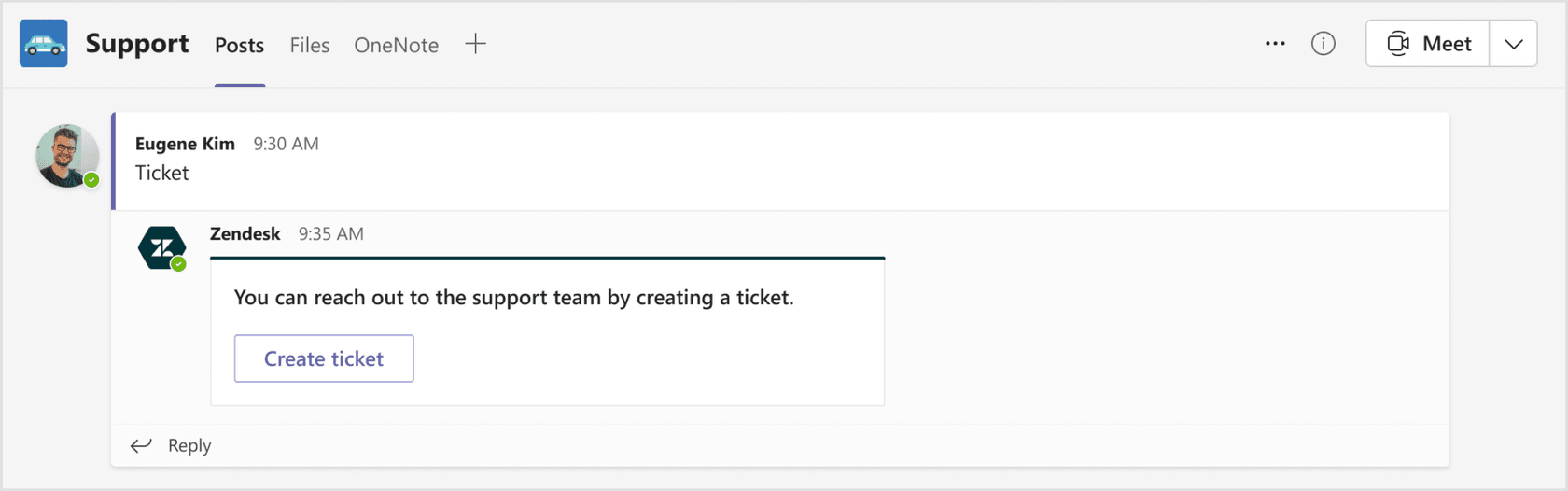
Gestion des tickets dans Teams Créez des tickets à partir de conversations Teams, affichez les tickets existants avec un contexte complet et mettez à jour les champs sans quitter le chat. Les agents peuvent ajouter des notes internes pour la collaboration en équipe ou publier des réponses publiques aux clients. Vous pouvez également joindre des fichiers directement depuis Teams.
Notifications en temps réel L'intégration envoie les mises à jour des tickets dans Teams via des alertes personnalisables. Définissez des notifications pour des canaux spécifiques ou des messages directs en fonction de l'état, de la priorité, du type ou des modifications de champ du ticket. Les tickets de haute priorité peuvent déclencher des alertes immédiates vers un canal #urgent-support tandis que les mises à jour de routine ne notifient que les agents affectés.
Answer Bot pour le libre-service L'Answer Bot de Zendesk apporte des recommandations d'articles basées sur l'IA directement dans Teams. Lorsque quelqu'un pose une question courante, le bot suggère des articles pertinents du centre d'aide avant que le problème ne devienne un ticket. Cela fonctionne à la fois dans les chats personnels et les canaux d'équipe.
Visibilité et vues des tickets Les vues préinstallées affichent les tickets ouverts et fermés pour tous les utilisateurs. Les agents peuvent importer leurs vues de tickets Zendesk sous forme d'onglets dans Teams, en organisant les tickets par priorité, état ou personne affectée. Les responsables ont une visibilité sur la santé de la file d'attente sans se connecter à Zendesk.
Qui en profite le plus
L'intégration est la plus logique pour :
- Les équipes de support interne : les équipes IT, RH et Finance où les employés posent déjà des questions dans les canaux Teams
- La collaboration interfonctionnelle : les problèmes complexes nécessitant l'apport de plusieurs départements
- Les équipes fortement investies dans Microsoft 365 : les organisations qui utilisent déjà Teams comme leur principal centre de communication
Pour le support client, l'intégration est moins critique. Vos clients ne sont pas dans votre espace de travail Teams, donc les avantages de la collaboration ne s'appliquent pas. La plupart des équipes de support client s'en tiennent à l'interface Zendesk standard.
Limites à connaître
Avant de vous engager, comprenez ces contraintes :
- Une seule instance uniquement : vous ne pouvez connecter qu'une seule instance Zendesk par locataire Teams. Les organisations multimarques avec des comptes Zendesk distincts sont confrontées à des limitations.
- Configuration dépendante de l'administrateur : les utilisateurs finaux ne peuvent pas s'auto-installer. Vous avez besoin d'autorisations d'administrateur dans Microsoft 365 et Zendesk.
- Restrictions de plan : l'intégration ne fonctionne que sur les plans Team et supérieurs. Les plans Essential sont exclus.
- Activation d'Answer Bot : les recommandations de l'IA ne fonctionnent pas immédiatement. Vous devez activer Answer Bot séparément dans le Centre d'administration Zendesk.
- Limitations des paramètres : certaines options de configuration sont réservées aux administrateurs. Les agents et les utilisateurs finaux voient des espaces réservés pour les fonctionnalités non disponibles.
Configuration de l'intégration de Zendesk Teams
Prérequis
Avant de commencer, confirmez que vous avez :
- Un accès administrateur à Microsoft 365 et Zendesk
- Un plan Zendesk éligible (Support Team, Suite Team ou supérieur)
- Azure Active Directory pour l'authentification
- Environ 10 à 15 minutes pour la configuration
Étapes d'installation
Étape 1 : Installer depuis le Teams App Store Dans Microsoft Teams, accédez à l'onglet Applications dans le coin inférieur gauche. Recherchez « Zendesk » et cliquez sur Ajouter pour installer.
Étape 2 : Accorder des autorisations Cliquez sur « Accorder des autorisations » dans le message de bienvenue. Vous serez redirigé vers Azure AD pour accepter la demande de consentement. Cela donne à l'intégration l'accès aux données Teams.
Étape 3 : Connectez votre sous-domaine Entrez votre sous-domaine Zendesk (la partie avant .zendesk.com dans votre URL). Cliquez sur Connecter pour lier les comptes.
Étape 4 : Se connecter Entrez vos identifiants d'administrateur Zendesk pour vous authentifier. Si cela réussit, vous verrez un message de confirmation « Créons un ticket ensemble ».
Étape 5 : Configurer les canaux et les notifications Ajoutez l'application aux équipes et aux canaux pertinents. Définissez les préférences de notification et configurez Answer Bot si vous le souhaitez.
Options de configuration
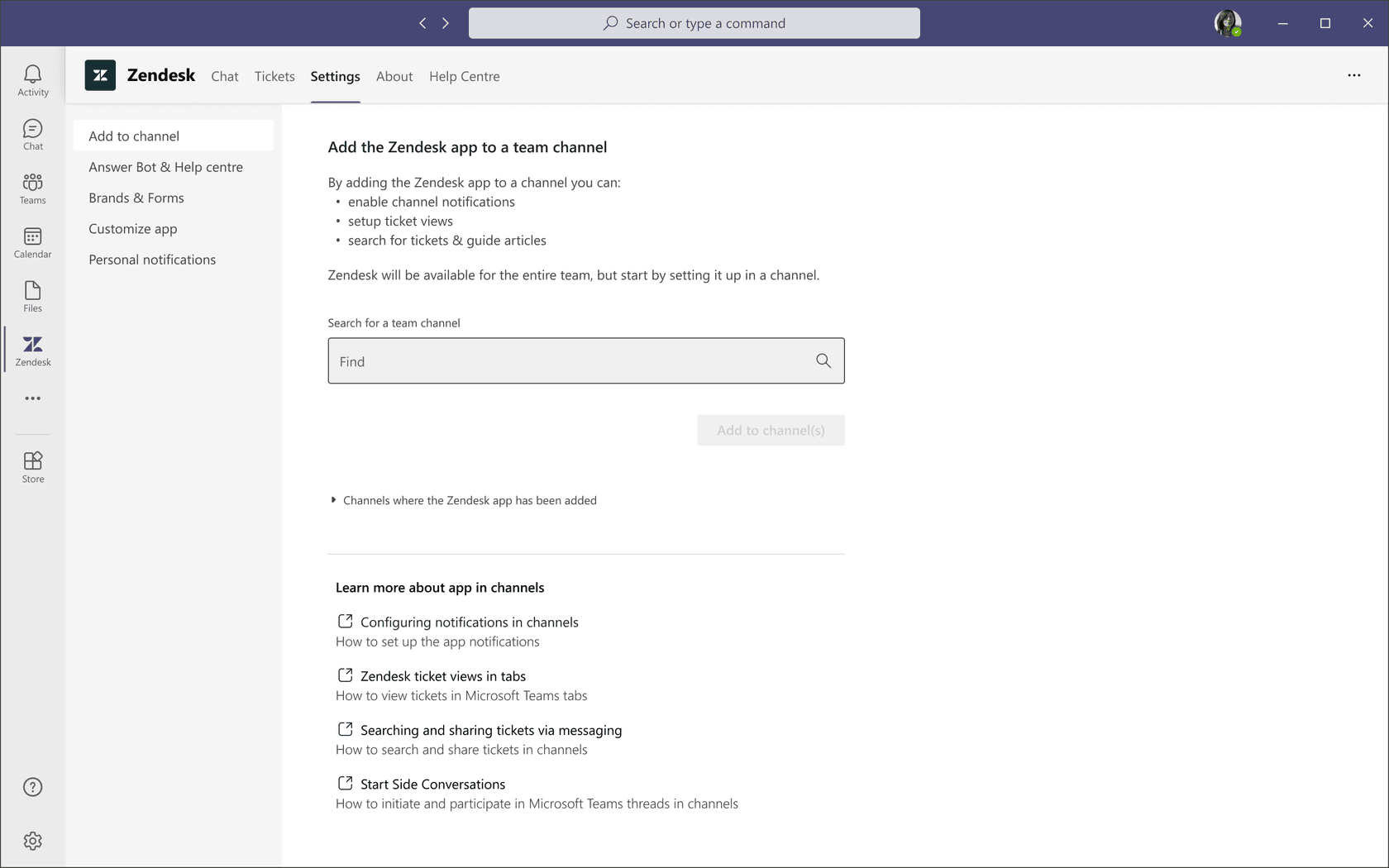
Une fois installé, les administrateurs peuvent configurer plusieurs options via l'onglet Paramètres :
- Configuration du canal : ajoutez l'application à des équipes et des canaux spécifiques où les conversations de support ont lieu
- Answer Bot : activez les recommandations d'articles et sélectionnez le centre d'aide à partir duquel extraire
- Marques et formulaires : contrôlez les formulaires de ticket et les marques visibles pour les utilisateurs finaux
- Notifications : définissez les préférences personnelles pour les alertes de ticket
- Personnalisation : les administrateurs Teams peuvent modifier l'apparence de l'application (nom, description, couleurs) via le Centre d'administration Teams
Notez que certaines fonctionnalités de l'onglet Paramètres sont actuellement réservées aux administrateurs. Les agents et les utilisateurs finaux voient des espaces réservés pour certaines options de configuration.
Ventilation des prix pour les nouvelles équipes
Tarification de Zendesk avec accès à l'intégration de Teams
L'intégration elle-même est gratuite à installer depuis le Microsoft Teams App Store. Cependant, vous avez besoin d'un plan Zendesk éligible pour l'utiliser.
| Plan | Prix annuel | Accès à l'intégration | Idéal pour |
|---|---|---|---|
| Support Team | 19 $/agent/mois | Oui | Petites équipes commençant avec l'e-mail |
| Suite Team | 55 $/agent/mois | Oui | Équipes ayant besoin d'un support omnicanal |
| Suite Professional | 115 $/agent/mois | Oui | Équipes en croissance avec des flux de travail |
| Suite Enterprise | 169 $/agent/mois | Oui | Grandes organisations |
Coûts supplémentaires à prendre en compte
Au-delà de Zendesk, tenez compte de :
- Abonnement Microsoft 365 : requis pour l'accès à Teams (généralement 6 à 22 $/utilisateur/mois selon le plan)
- Zapier : si vous avez besoin d'automatisations personnalisées au-delà de l'intégration native (19,99 $+/mois pour les flux de travail en plusieurs étapes)
- Modules complémentaires : les agents IA avancés, Copilot, l'assurance qualité et la gestion des effectifs sont tous en supplément
Est-ce que cela en vaut la peine pour les nouvelles équipes ?
Voici l'évaluation honnête : l'intégration est gratuite mais nécessite des plans éligibles qui commencent à 19 $/agent/mois pour Zendesk plus vos coûts Microsoft 365. Pour une équipe de cinq personnes, vous prévoyez un minimum d'environ 95 $/mois pour Zendesk seul.
L'intégration est logique si :
- Votre équipe vit déjà dans Teams pour la communication quotidienne
- Vous gérez un support interne important (IT, RH, Finance)
- Vous voulez réduire le changement de contexte entre les outils
Cela peut être excessif si :
- Vous faites principalement du support client
- Votre équipe est petite et collabore rarement sur les tickets
- Le budget est serré et vous devez minimiser les coûts par poste
Alternatives pour les équipes recherchant des solutions plus simples
Quand envisager des alternatives
Toutes les équipes n'ont pas besoin de la pile complète Zendesk + Teams. Vous pourriez chercher ailleurs si :
- La tarification vous semble élevée pour votre volume actuel
- La complexité de la configuration est un obstacle
- Vous voulez une résolution basée sur l'IA plutôt que la gestion des tickets
- La tarification par poste ne correspond pas à votre modèle budgétaire
eesel AI comme alternative moderne
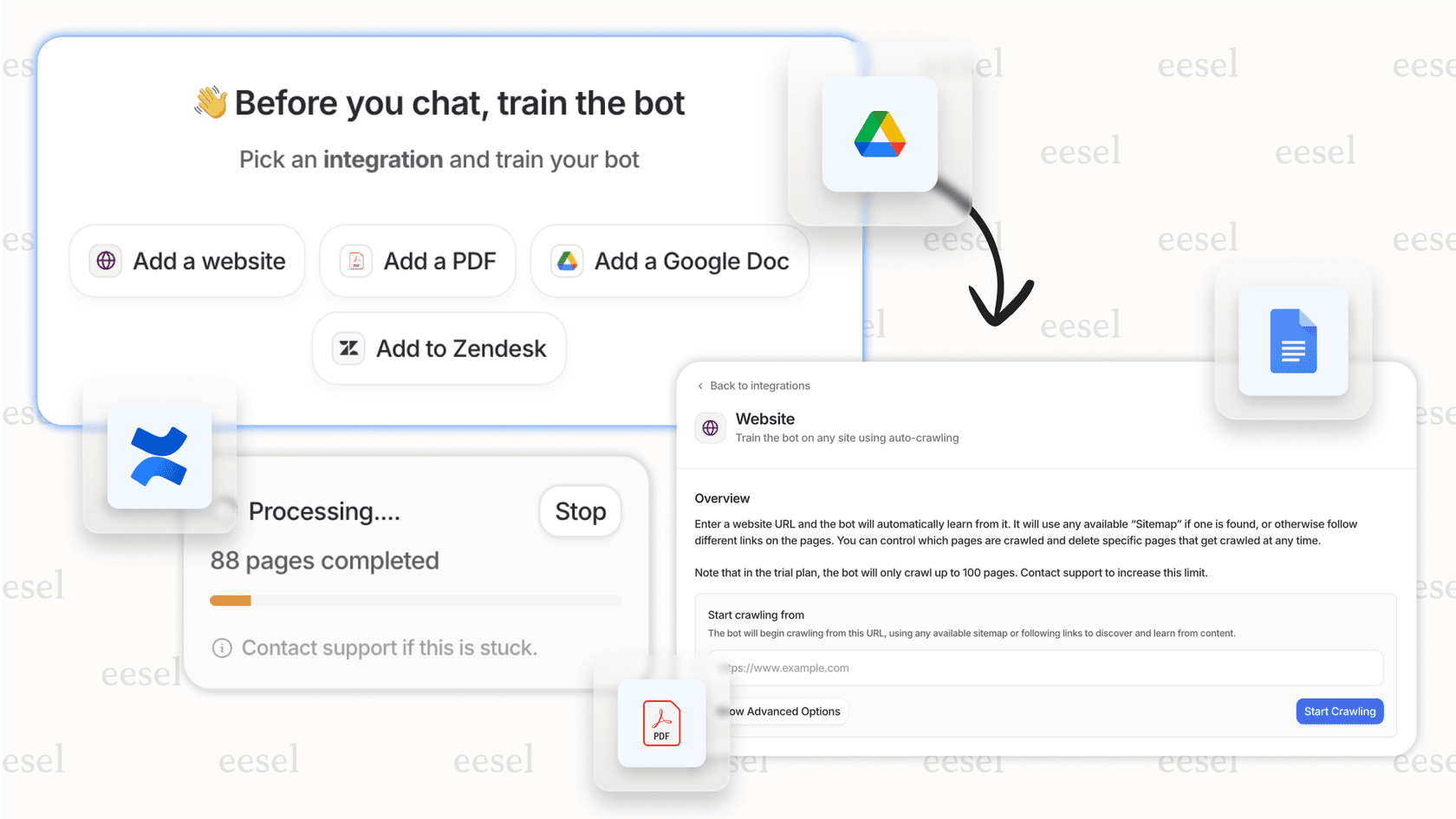
Nous avons créé eesel AI pour les équipes qui veulent un support basé sur l'IA sans la complexité des intégrations traditionnelles. Notre approche diffère de plusieurs manières clés :
Déploiement progressif : commencez par l'IA qui rédige des réponses pour que votre équipe les examine. Au fur et à mesure qu'elle fait ses preuves, passez à la résolution autonome complète. Vous ne basculez pas un interrupteur en espérant le meilleur.
Fonctionne directement dans Teams : nous nous intégrons à Microsoft Teams afin que votre équipe puisse obtenir des réponses sans changer de contexte. L'IA apprend de votre centre d'aide, des tickets passés et de la documentation connectée.
Configuration en langage clair : dites à l'IA comment traiter les demandes en langage naturel. Pas de constructeurs de flux de travail, d'arbres de décision ou de configuration complexe. « Si la demande de remboursement est supérieure à 30 jours, refusez poliment et offrez un crédit en magasin. »
Tests avant la mise en service : effectuez des simulations sur les tickets passés pour vérifier la qualité avant que l'IA ne touche de vrais clients. Voyez exactement comment elle fonctionne.
Modèle de tarification différent : à partir de 299 $/mois pour 1 000 interactions IA, sans frais par poste. Pour les équipes qui traitent des volumes élevés de demandes répétitives, cela peut être plus rentable que de mettre à l'échelle des agents humains.
Vous pouvez explorer comment nous nous comparons aux approches traditionnelles de centre d'aide dans notre guide sur l'IA pour le service client.
Faire le bon choix pour votre équipe
Choisir entre Zendesk, l'intégration de Teams et les alternatives dépend de votre situation spécifique :
Choisissez Zendesk avec l'intégration de Teams si :
- Vous êtes déjà investi dans Zendesk et Microsoft 365
- Le support interne (IT, RH, Finance) représente une part importante de votre charge de travail
- Votre équipe collabore fréquemment sur des tickets complexes
- Vous avez le budget pour la tarification par poste
Envisagez des alternatives comme eesel AI si :
- Vous voulez réduire le volume de tickets grâce à la résolution par l'IA, et pas seulement mieux gérer les tickets
- La tarification par poste ne correspond pas à votre modèle budgétaire
- Vous préférez une IA de type coéquipier qui apprend et s'améliore au fil du temps
- Vous voulez commencer petit et vous développer progressivement
Commencez simple si :
- Vous débutez complètement avec les logiciels de centre d'aide
- Votre volume est faible et les processus sont simples
- Vous voulez prouver la valeur avant d'investir dans des intégrations
La clé est d'adapter l'outil à vos besoins réels plutôt que de choisir l'option la plus populaire par défaut. Une intégration complexe qui reste inutilisée n'aide personne.


Foire aux questions
Share this article

Article by
Stevia Putri
Stevia Putri is a marketing generalist at eesel AI, where she helps turn powerful AI tools into stories that resonate. She’s driven by curiosity, clarity, and the human side of technology.




