Comment gérer les commandes de dropshipping dans Zendesk : un guide complet

Stevia Putri
Dernière modification March 3, 2026
La gestion du support client pour une entreprise de dropshipping présente des défis uniques. Contrairement au commerce de détail traditionnel où vous contrôlez l'inventaire et l'expédition, le dropshipping implique une coordination avec plusieurs fournisseurs, le suivi des commandes dans différents systèmes et la gestion des demandes des clients concernant les livraisons que vous n'effectuez pas directement. Cette complexité rend essentielle la mise en place d'une configuration de support appropriée.
Zendesk est devenu un choix populaire pour les entreprises de dropshipping, car il s'intègre aux principales plateformes de commerce électronique comme Shopify et offre de nombreuses options de personnalisation. Avec la bonne configuration, vous pouvez rationaliser le suivi des commandes, automatiser les réponses de routine et donner à vos agents le contexte dont ils ont besoin pour résoudre rapidement les problèmes.
Dans ce guide, nous allons vous expliquer comment configurer Zendesk spécifiquement pour la gestion des commandes de dropshipping. Vous apprendrez à configurer des champs personnalisés pour le suivi des commandes, à créer des macros pour les scénarios courants, à configurer des automatisations pour gérer les tâches de routine et à vous intégrer à votre plateforme de commerce électronique. Nous verrons également comment les outils d'IA comme eesel AI peuvent faire passer votre support de dropshipping au niveau supérieur.

Ce dont vous aurez besoin
Avant de vous lancer dans la configuration, assurez-vous d'avoir les éléments suivants :
- Un compte Zendesk Support (le plan Team ou supérieur est recommandé pour les fonctionnalités d'automatisation que nous allons aborder)
- Un accès administrateur pour configurer les paramètres
- Un compte Shopify ou une autre plateforme de commerce électronique
- Une liste de vos fournisseurs de dropshipping et des scénarios de commande les plus courants que votre équipe de support gère
Étape 1 : Configurer des champs de ticket personnalisés pour le suivi des commandes
La première étape de la configuration de Zendesk pour le dropshipping consiste à créer des champs de ticket personnalisés pour capturer les informations spécifiques à la commande. Cela donne à vos agents un accès instantané aux détails dont ils ont besoin sans avoir à basculer entre les systèmes.
Pour créer des champs personnalisés, accédez à Admin Center → Objects and rules → Tickets → Fields. Voici les champs essentiels pour le support du dropshipping :
- Numéro de commande (champ texte) : l'ID de commande du client à partir de votre plateforme de commerce électronique
- Numéro de suivi (champ texte) : l'ID de suivi du transporteur
- Nom du fournisseur (menu déroulant) : une liste de vos fournisseurs de dropshipping pour une catégorisation rapide
- Statut de la commande (menu déroulant) : options telles que En attente, Expédiée, Livrée et Problème
- Transporteur (menu déroulant) : USPS, FedEx, UPS, DHL et autres transporteurs que vous utilisez
Lors de la configuration de ces champs, tenez compte des paramètres de visibilité. Les numéros de commande et les ID de suivi doivent être visibles à la fois par les agents et les utilisateurs finaux afin que les clients puissent voir ces informations dans leurs tickets. Les noms des fournisseurs peuvent être réservés à un usage interne si vous préférez ne pas partager ces informations avec les clients.
Après avoir créé les champs, ajoutez-les à votre formulaire de ticket par défaut afin que les agents les voient sur chaque ticket lié à une commande. Cela garantit une capture de données cohérente dans toute votre équipe de support.
Étape 2 : Créer des macros pour les scénarios de dropshipping courants
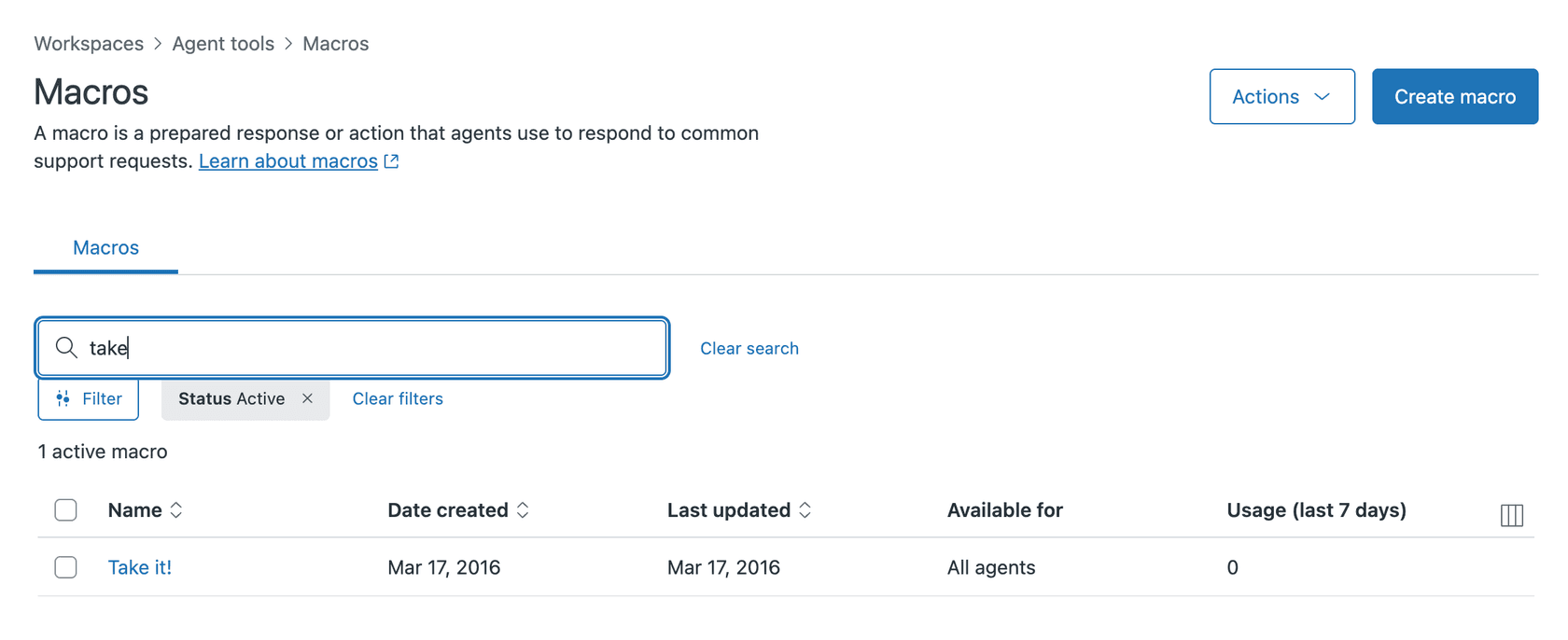
Les macros sont des ensembles d'actions prédéfinis que les agents peuvent appliquer aux tickets en un seul clic. Pour les entreprises de dropshipping, les macros permettent de gagner beaucoup de temps sur les demandes répétitives telles que « Où est ma commande ? » et « Quand ma commande sera-t-elle expédiée ? »
Pour créer des macros, accédez à Admin Center → Workspaces → Agent tools → Macros. Zendesk prend en charge les catégories imbriquées à l'aide de deux points (::) dans les titres des macros, ce qui permet d'organiser un grand nombre de macros. Utilisez une convention de nommage telle que Orders::Tracking::Status Update ou Orders::Returns::Process Refund.
Voici les macros essentielles pour le support du dropshipping :
« Où est ma commande ? » Cette macro doit inclure une réponse pré-écrite avec des espaces réservés pour le numéro de suivi et le transporteur, définir le statut sur En attente (en attente de la réponse du client) et ajouter des balises telles que « order_tracking » et « shipping_inquiry ».
« Notification de retard d'expédition » Utilisez-la lorsqu'un fournisseur signale un retard. Incluez un message d'excuses avec un calendrier mis à jour, définissez le statut sur En attente et ajoutez une balise « delay » pour le reporting.
« Escalade du problème du fournisseur » Pour les tickets qui nécessitent une transmission interne, cette macro ajoute une note interne avec le contexte du fournisseur, attribue à votre équipe des relations avec les fournisseurs et définit la priorité sur Élevée.
« Suivi de la commande livrée » Envoie automatiquement un message de vérification de la satisfaction quelques jours après la livraison, définit le statut sur Résolu et ajoute une balise « delivered_followup ».
Incluez des espaces réservés de personnalisation tels que {{ticket.requester.first_name}} dans vos réponses de macro pour que les messages automatisés soient plus humains. Définissez également les balises et les statuts appropriés dans chaque macro afin que vos rapports restent précis.
Étape 3 : Configurer les automatisations et les déclencheurs
Les automatisations et les déclencheurs gèrent les tâches de routine sans intervention de l'agent, ce qui permet à votre équipe de se concentrer sur les problèmes complexes qui nécessitent un jugement humain.
Les déclencheurs se déclenchent immédiatement lorsque les conditions du ticket sont remplies. Pour configurer les déclencheurs, accédez à Admin Center → Business Rules → Triggers. Voici les principaux déclencheurs pour le dropshipping :
Acheminement automatique des tickets de suivi des commandes :
- Conditions : l'objet contient « track order » OU « where is my order » OU « shipping status »
- Actions : ajouter la balise « order_tracking », attribuer au groupe Shipping Support, appliquer la macro « Orders::Tracking::Auto-acknowledgment »
Escalade des problèmes de fournisseur :
- Conditions : champ personnalisé « Order Status » = Issue
- Actions : définir la priorité sur Élevée, avertir le responsable par e-mail, ajouter la balise « supplier_escalation »
Les automatisations s'exécutent selon un calendrier et sont parfaites pour les suivis basés sur le temps. Configurez une automatisation qui recherche les tickets avec Statut = En attente, Heures depuis la mise en attente = 48 et Balises = order_tracking. L'action envoie un e-mail de suivi au demandeur pour lui demander s'il a besoin d'aide supplémentaire.
Cela empêche les tickets de rester non résolus et montre aux clients que vous êtes proactif concernant leurs commandes.
Étape 4 : S'intégrer à votre plateforme de commerce électronique
L'intégration de Zendesk à votre plateforme de commerce électronique donne aux agents un contexte client complet sans quitter l'interface de support. Pour les utilisateurs de Shopify, l'application officielle Shopify for Zendesk est la meilleure option.
Pour l'installer, accédez à Zendesk Marketplace, recherchez « Shopify for Zendesk » et cliquez sur Installer. Vous aurez besoin des autorisations d'administrateur dans Shopify et Zendesk. Saisissez votre domaine de vitrine Shopify (comme yourstore.myshopify.com), autorisez la connexion et configurez les applications de la barre latérale pour Support et Chat.
Une fois connecté, vos agents verront :
- L'historique complet des commandes dans la barre latérale de Zendesk
- Les profils des clients avec les informations d'expédition
- Les détails du produit sans changer d'onglet
- La possibilité de traiter les remboursements et les annulations directement depuis Zendesk
Cette intégration élimine le besoin pour les agents de basculer entre Shopify et Zendesk, ce qui réduit les temps de réponse et améliore la précision. L'application compte plus de 16 500 installations et est conçue par Zendesk (pas par un tiers), elle est donc fiable et bien prise en charge.
Pour les entreprises qui utilisent plusieurs plateformes de commerce électronique, BaseLinker offre une alternative qui connecte diverses vitrines à Zendesk via une seule intégration.
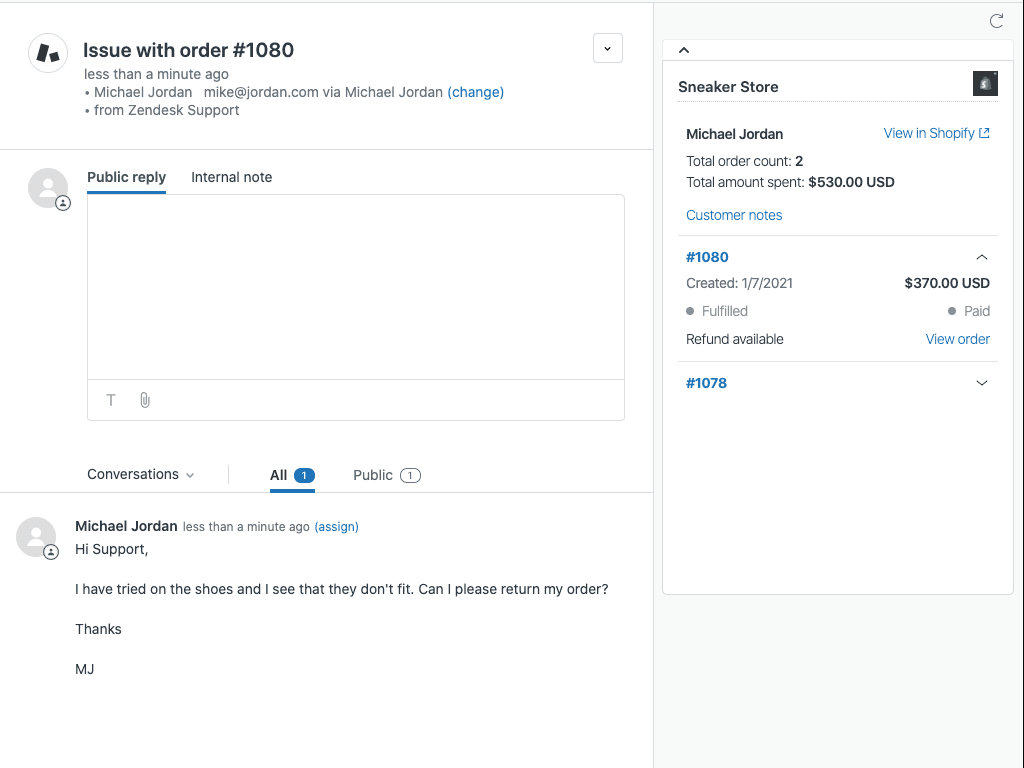
Une fois connectés, vos agents peuvent consulter l'historique complet des commandes, traiter les remboursements et accéder aux profils des clients sans changer d'onglet.
Étape 5 : Organiser les tickets avec des vues et des balises
Les vues personnalisées aident les agents à se concentrer sur des types de tickets spécifiques, tandis que les balises permettent un filtrage et un reporting puissants.
Créez ces vues pour les flux de travail de dropshipping :
- Commandes en attente d'expédition : Statut = Ouvert, Balises = awaiting_fulfillment
- Problèmes de fournisseur : Champ personnalisé Statut de la commande = Problème
- Demandes de suivi : Balises = order_tracking
- Commandes à haute priorité : Priorité = Élevée, Champ personnalisé Statut de la commande = n'importe quel
Utilisez les balises de manière cohérente dans vos macros et vos déclencheurs afin que les tickets soient automatiquement classés correctement. Par exemple, lorsqu'un agent applique la macro « Où est ma commande ? », il doit ajouter la balise « order_tracking ». Lorsqu'un déclencheur détecte un retard d'expédition, il doit ajouter la balise « delay ».
Envisagez de configurer différentes politiques SLA pour les commandes de dropship par rapport aux articles en stock. Le dropshipping implique souvent des délais d'expédition plus longs, de sorte que vos objectifs de temps de réponse peuvent différer des commandes standard.
Enfin, créez un tableau de bord dans Zendesk Explore pour suivre les mesures liées aux commandes, telles que le temps de résolution moyen pour les demandes de suivi, le pourcentage de tickets par fournisseur et les taux d'escalade. Ces données aident à identifier les améliorations de processus et les problèmes de performance des fournisseurs.
Conseils pour gérer le support du dropshipping à grande échelle
À mesure que votre entreprise de dropshipping se développe, votre volume de support augmentera également. Voici des stratégies pour maintenir la qualité sans augmenter proportionnellement les effectifs :
Commencez par les 10 demandes de commande les plus courantes lors de la création de macros. Consultez l'historique de vos tickets pour identifier les modèles, puis créez des macros qui répondent à ces scénarios spécifiques. Il est préférable d'avoir 10 macros très utilisées que 50 macros rarement utilisées.
Vérifiez et mettez à jour les informations sur les fournisseurs tous les mois. Les contacts des fournisseurs, les délais d'expédition et les politiques changent. Le fait de maintenir ces informations à jour dans votre documentation interne (et vos macros) empêche les agents de donner des réponses obsolètes.
Utilisez des notes internes pour suivre la communication avec les fournisseurs. Lorsqu'un agent contacte un fournisseur au sujet d'un problème, il doit noter la réponse du fournisseur et les actions promises. Cela crée une responsabilisation et empêche les contacts en double.
Configurez un formulaire de ticket distinct spécifiquement pour les demandes liées aux commandes. Ce formulaire doit inclure vos champs de commande personnalisés et être acheminé directement vers votre équipe de support d'expédition, en contournant les files d'attente de demandes générales.
Envisagez des solutions basées sur l'IA pour traiter les questions de routine. Des outils comme eesel AI peuvent apprendre de vos tickets passés et résoudre automatiquement les demandes courantes comme « Où est ma commande ? » sans intervention d'un agent.
Rationalisez votre support de dropshipping avec eesel AI
Si vous constatez que même avec Zendesk correctement configuré, votre équipe passe encore des heures sur des demandes de commande répétitives, il est peut-être temps d'envisager un coéquipier IA.
eesel AI est conçu spécifiquement pour les équipes de support du commerce électronique qui traitent des volumes élevés de questions liées aux commandes. Contrairement aux chatbots de base qui nécessitent des réponses scriptées, eesel apprend de vos tickets passés, des articles du centre d'aide et de l'historique des commandes pour fournir des réponses précises et contextuelles.

Voici comment cela fonctionne pour les entreprises de dropshipping :
Connectez eesel à votre compte Zendesk et à votre boutique Shopify. Il apprend immédiatement votre entreprise, y compris vos fournisseurs, vos politiques d'expédition et les scénarios de commande courants. Aucune formation manuelle n'est requise.
Commencez par demander à eesel de rédiger des réponses que vos agents pourront examiner. Cela vous permet de vérifier l'exactitude avant que quoi que ce soit ne soit mis en ligne. Au fur et à mesure qu'eesel fait ses preuves, vous pouvez l'améliorer pour qu'il envoie des réponses directement pour les demandes de routine telles que le statut de la commande et les mises à jour de suivi.
L'IA gère le travail répétitif tout en transmettant les problèmes complexes (litiges de facturation, défauts de produits, clients VIP) à votre équipe humaine en fonction des règles que vous définissez en langage clair. Par exemple : « Toujours transmettre les commandes de plus de 500 $ à un agent principal » ou « Mettre le gestionnaire de compte en copie pour les clients VIP ».
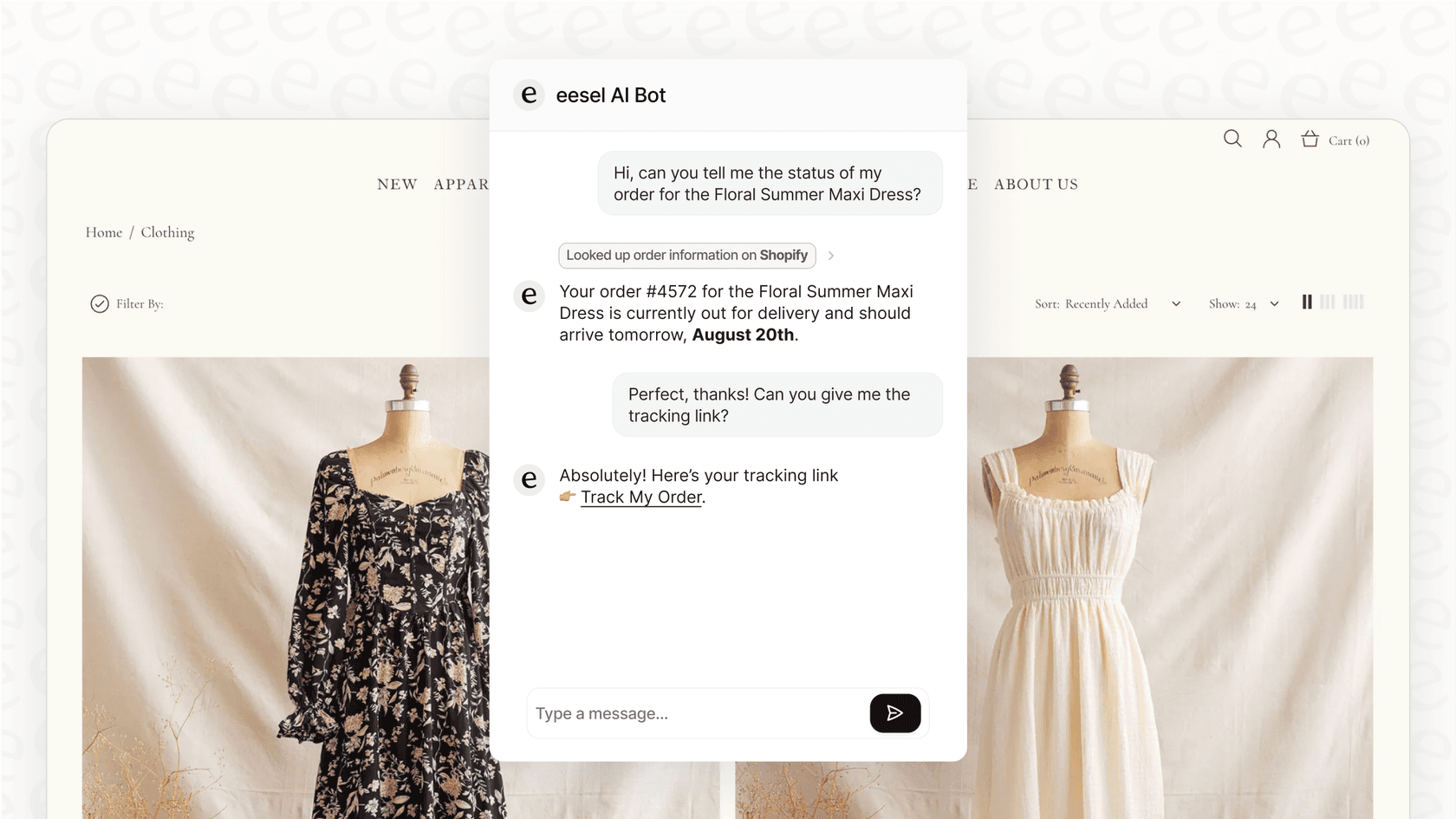
Les équipes qui utilisent eesel pour le support du dropshipping constatent généralement des taux de résolution autonomes allant jusqu'à 81 % sur les déploiements matures. Cela signifie que vos agents peuvent se concentrer sur les problèmes qui nécessitent réellement un jugement humain, tandis que l'IA gère les questions « Où est ma commande ? ».
Si vous souhaitez explorer comment l'IA pourrait transformer votre support de dropshipping, vous pouvez essayer eesel AI gratuitement ou réserver une démonstration pour le voir en action sur votre cas d'utilisation spécifique.


Foire aux questions
Share this article

Article by
Stevia Putri
Stevia Putri is a marketing generalist at eesel AI, where she helps turn powerful AI tools into stories that resonate. She’s driven by curiosity, clarity, and the human side of technology.




