Comment configurer les messages de sondage CSAT Zendesk dans l'application

Stevia Putri
Dernière modification March 2, 2026
Les sondages de satisfaction client (CSAT, Customer Satisfaction) sont votre ligne directe pour comprendre les performances de votre équipe de support. Alors que les sondages par e-mail sont la norme depuis des années, de plus en plus d'équipes recueillent désormais des commentaires directement dans les conversations de messagerie. Le client est déjà dans le chat, alors pourquoi ne pas lui demander son avis directement là ?
La configuration du CSAT pour les canaux de messagerie Zendesk (widget web, SDK mobile et messagerie sociale) fonctionne différemment de l'e-mail. Les sondages apparaissent sous forme de réponses rapides ou de boutons dans la conversation, ce qui les rend plus naturels et augmente souvent les taux de réponse. Ce guide vous explique comment configurer les sondages CSAT Zendesk pour la messagerie, de la configuration de base à la personnalisation avancée.
Chez eesel AI, nous aidons les équipes de support à analyser les commentaires CSAT à grande échelle pour trouver des modèles et améliorer leur service. Nous aborderons la façon dont l'IA peut vous aider à tirer davantage de valeur des données que vous collectez.

Ce dont vous aurez besoin
Avant de commencer, assurez-vous d'avoir les éléments suivants en place :
- Un forfait Zendesk Suite Professional ou Enterprise (le CSAT n'est pas disponible dans les niveaux inférieurs)
- Un accès administrateur à votre compte Zendesk
- Une compréhension des canaux de messagerie que vous utilisez (widget web, SDK mobile, WhatsApp, etc.)
- Facultatif : Accès à l'API Sunshine Conversations si vous prévoyez de créer des flux de sondage personnalisés
Étape 1 : Activer le CSAT dans le Centre d'administration Zendesk
La première étape consiste à activer les évaluations de satisfaction client dans votre compte Zendesk. Cela crée la base pour la collecte de commentaires sur tous les canaux.
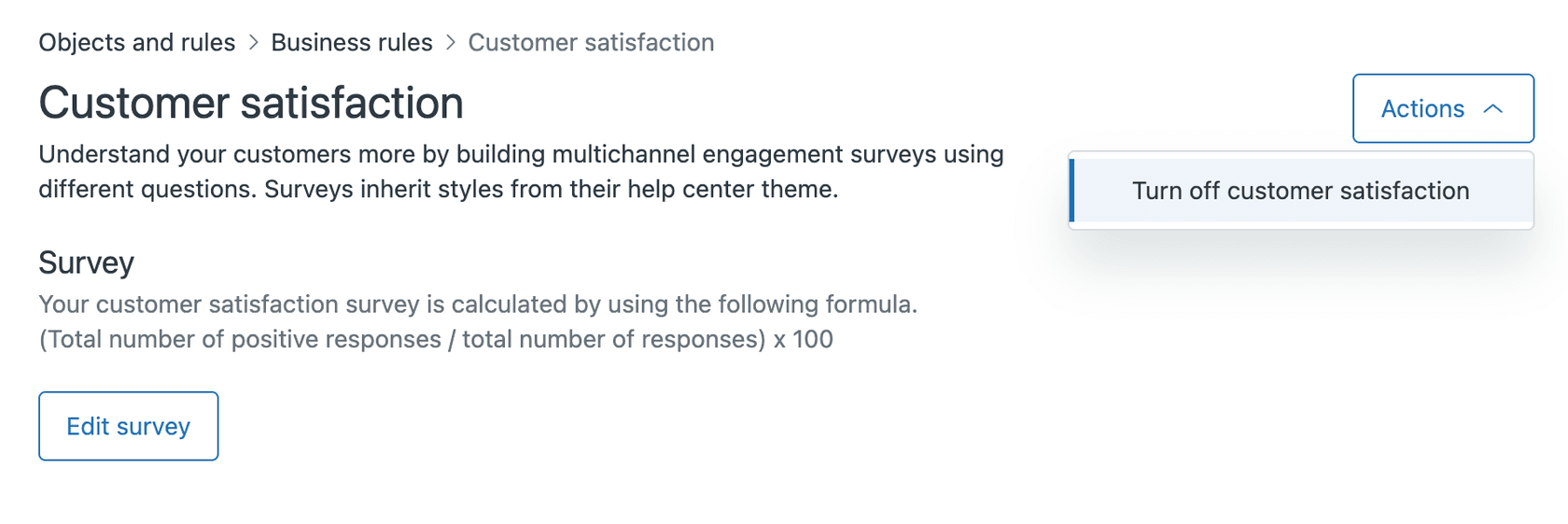
Accédez à Centre d'administration > Objets et règles > Règles métier > Satisfaction. Vous verrez un bouton pour activer les évaluations de satisfaction client. Une fois que vous l'aurez activé, Zendesk créera automatiquement une automatisation système appelée « Demander une évaluation de la satisfaction client » qui gère la diffusion de base du sondage.
Voici ce qui se passe lorsque vous activez le CSAT :
- Zendesk ajoute une section d'évaluation de la satisfaction aux tickets résolus
- Le système crée des déclencheurs par défaut pour l'envoi de sondages
- Vos agents peuvent commencer à voir les scores de satisfaction sur les tickets
- Les clients reçoivent des demandes de sondage en fonction de votre configuration
Une chose à noter : le CSAT n'est disponible que sur les forfaits Suite Professional (115 $/agent/mois annuellement) et Enterprise (169 $/agent/mois annuellement). Si vous utilisez Suite Team ou Support Team, vous devrez effectuer une mise à niveau pour accéder à cette fonctionnalité.
Étape 2 : Configurer les paramètres du canal de messagerie
Le CSAT de messagerie fonctionne différemment de l'e-mail. Au lieu d'envoyer un e-mail séparé, le sondage apparaît comme un élément interactif dans la conversation.

Principales différences entre le CSAT de messagerie et le CSAT par e-mail :
- Timing : Les sondages apparaissent lorsque le ticket est marqué comme résolu (vous pouvez personnaliser cela)
- Choix du client : Contrairement à l'e-mail où les sondages sont obligatoires par ticket résolu, les sondages de messagerie sont facultatifs pour les clients
- Fenêtre de réponse : Les clients ont 28 jours pour répondre par défaut
- Apparence : S'affiche sous forme de boutons ou de réponses rapides dans la conversation
Pour configurer les paramètres spécifiques à la messagerie, accédez à Centre d'administration > Canaux > Messagerie. Ici, vous pouvez contrôler quels canaux de messagerie ont le CSAT activé et ajuster le moment où les sondages apparaissent.
Étape 3 : Personnaliser votre sondage CSAT
Le CSAT prêt à l'emploi utilise une simple échelle binaire « Bon/Mauvais ». Mais Zendesk propose désormais un CSAT personnalisable qui vous permet d'adapter l'expérience à votre marque.
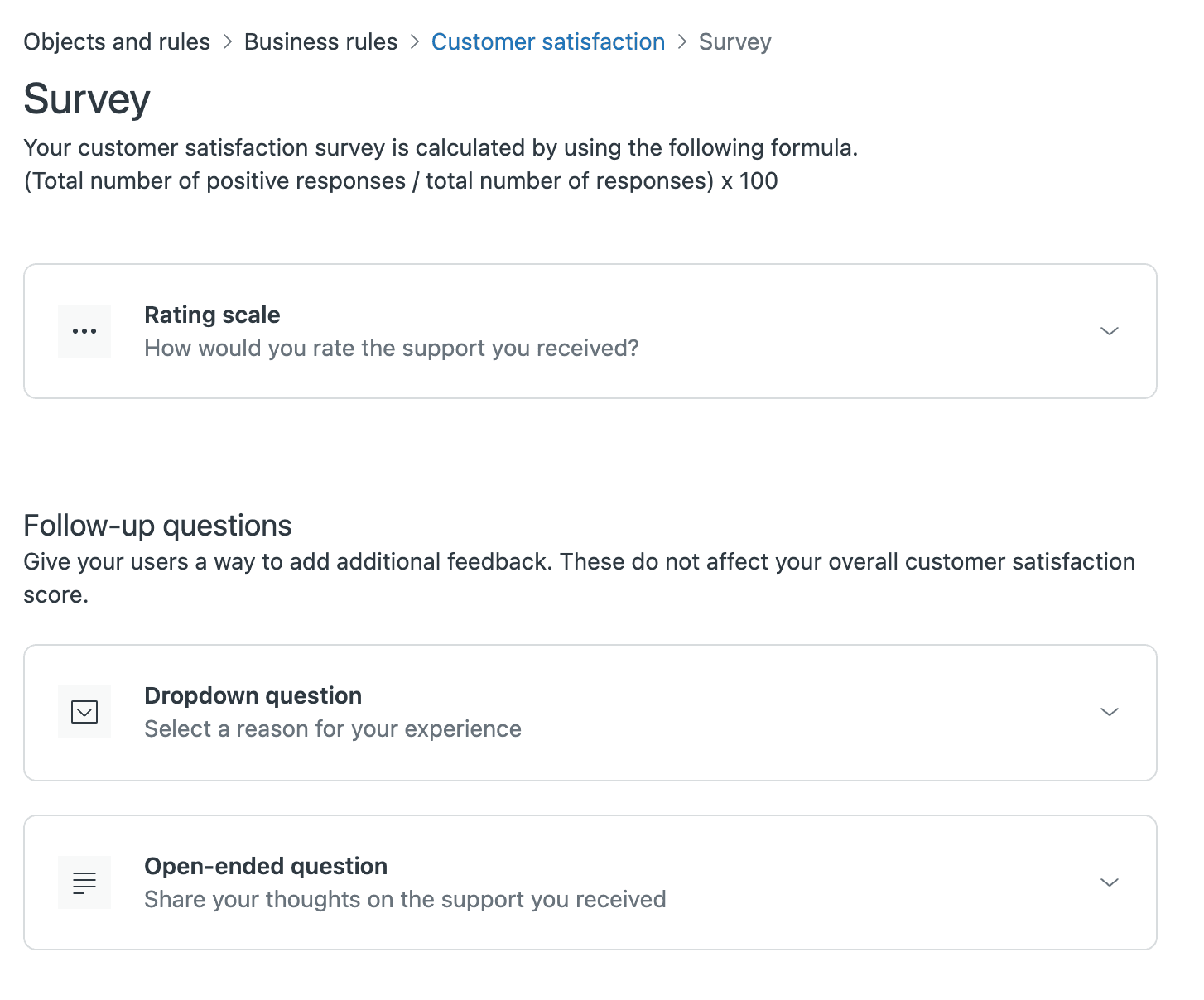
Dans les paramètres de satisfaction, vous pouvez personnaliser :
- Texte de la question du sondage : Remplacez le texte par défaut « Comment évalueriez-vous le support que vous avez reçu ? » par quelque chose qui correspond à la voix de votre marque
- Échelle d'évaluation : Choisissez entre des échelles à 2, 3 ou 5 points
- Type d'affichage : Utilisez des emoji, des étiquettes de texte ou des chiffres
- Questions de suivi : Ajoutez des raisons de menu déroulant pour les évaluations négatives
- Champs de commentaires : Configurez si les commentaires sont obligatoires, facultatifs ou masqués
Le nouveau CSAT personnalisable est une amélioration significative par rapport à l'ancien système binaire. Vous pouvez désormais utiliser des évaluations à 5 étoiles avec des visages emoji, ou une échelle à 3 points avec des étiquettes de texte comme « Pourrait être mieux / Bon / Excellent ».
Une limitation à connaître : bien que les clients voient votre échelle personnalisée, l'espace de travail de l'agent reconvertit toujours les réponses en binaire (bon/mauvais) à des fins de reporting. Pour une visibilité complète des évaluations réelles sélectionnées par les clients, vous devrez utiliser l'API des réponses au sondage.
Étape 4 : Configurer les déclencheurs et l'automatisation
L'automatisation par défaut envoie des sondages 24 heures après la résolution d'un ticket. Vous voudrez peut-être ajuster ce timing ou créer des déclencheurs personnalisés pour des scénarios spécifiques.
Pour examiner l'automatisation par défaut, accédez à Centre d'administration > Objets et règles > Règles métier > Automatisation et recherchez « Demander une évaluation de la satisfaction client ». Vous pouvez modifier :
- Le délai avant l'envoi (remplacez 24 heures)
- Les conditions d'envoi des sondages
- Le modèle d'e-mail utilisé (pour les canaux e-mail)
Pour plus de contrôle, créez des déclencheurs personnalisés. Utilisez l'espace réservé {{satisfaction.rating_section}} dans vos modèles d'e-mail pour insérer le sondage. Vous pouvez également créer des déclencheurs qui n'envoient des sondages que pour des types de tickets, des priorités ou des segments de clientèle spécifiques.
Voici un exemple de configuration de déclencheur pour la messagerie :
| Condition | Opérateur | Valeur |
|---|---|---|
| Ticket > Canal | Est | Messagerie |
| Ticket > Catégorie d'état | Changé en | Résolu |
| Ticket > Satisfaction | Est | Non proposé |
Comprendre les limitations du CSAT natif
Avant de vous engager dans la solution CSAT Zendesk native, il est utile de comprendre ses contraintes :
- Pas d'envoi manuel : Les agents ne peuvent pas lancer manuellement un sondage CSAT dans la messagerie. Il ne se déclenche automatiquement que lorsqu'un ticket est résolu.
- Avatar de bot : La collecte CSAT dans la messagerie est représentée par un avatar de bot qui ne peut pas être personnalisé.
- Types de questions limités : Vous êtes limité aux échelles d'évaluation et aux questions de suivi de base. Pas de sondages à questions multiples ni de logique conditionnelle.
- Limitations de reporting : L'espace de travail de l'agent affiche des évaluations binaires même si vous utilisez une échelle à 5 points. La conversion se fait en arrière-plan (généralement 1 à 3 = mauvais, 4 à 5 = bon).
Ces limitations peuvent ne pas avoir d'importance pour les cas d'utilisation de base. Mais si vous avez besoin de plus de flexibilité, des solutions tierces existent.
Alternative : Solutions de sondage tierces
Lorsque le CSAT natif ne répond pas à vos besoins, plusieurs applications tierces s'intègrent à Zendesk :
SweetHawk Survey
SweetHawk propose une application de sondage qui étend les capacités de Zendesk. Elle coûte 100 à 180 $ par mois (tarif forfaitaire, pas par agent) et comprend :
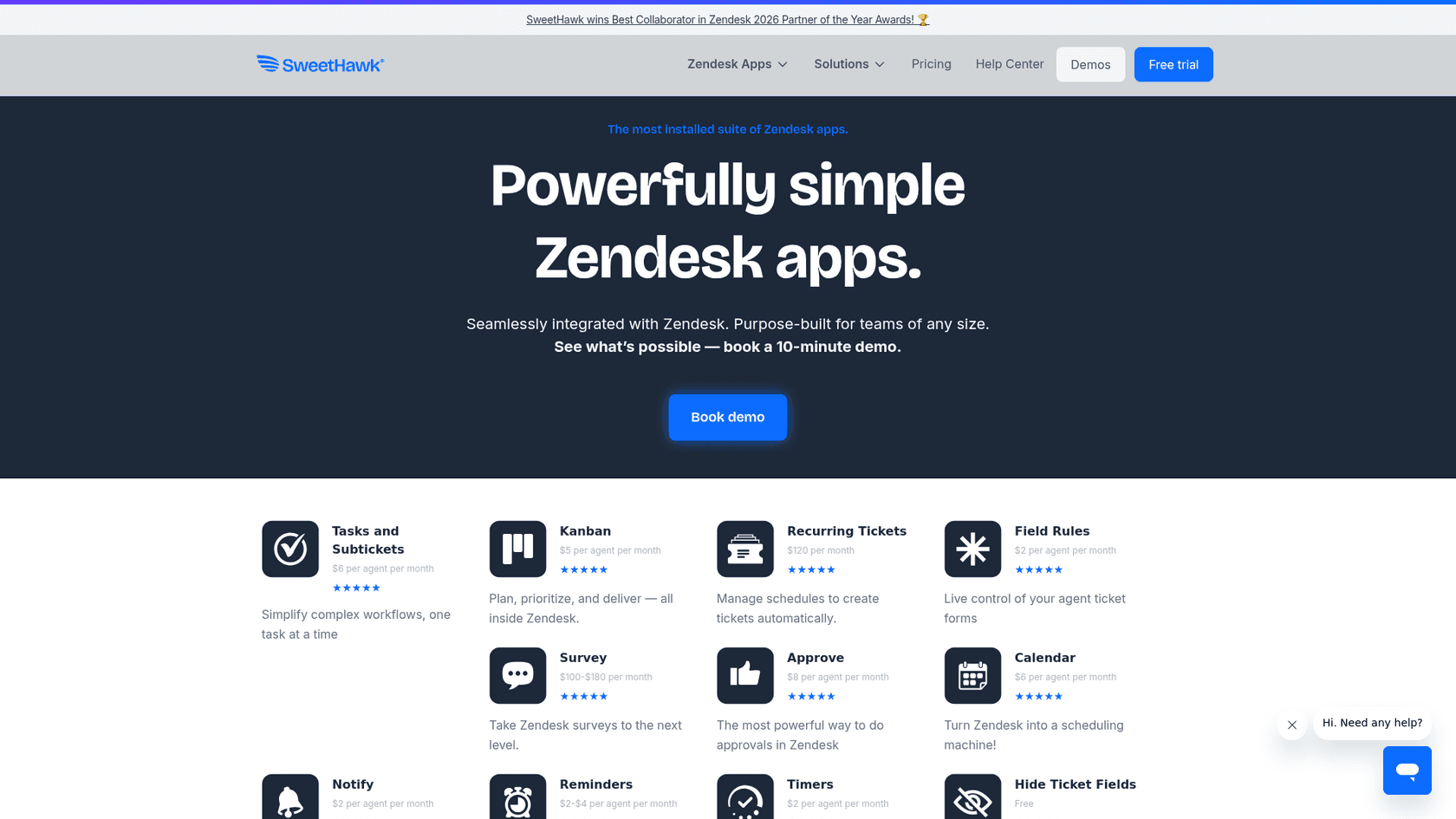
- Des types de questions plus riches au-delà des simples évaluations
- Une intégration Sunshine Conversations pour les sondages de messagerie intégrés
- Un envoi manuel de sondage (les agents choisissent quand envoyer)
- Des options de personnalisation de la marque
- Des déclencheurs automatisés basés sur les événements de ticket
SweetHawk propose également une suite complète de toutes ses applications pour 12 $ par agent et par mois si vous souhaitez des outils de flux de travail supplémentaires en plus des sondages.
SimpleSat
SimpleSat est une plateforme de sondage omnicanal avec une intégration Zendesk robuste. Les prix commencent à 109 $ par mois (facturation annuelle) pour le forfait Standard :
| Forfait | Prix mensuel | Utilisateurs du compte | Réponses mensuelles |
|---|---|---|---|
| Standard | 109 $ | 5 | 1 000 |
| Pro | 229 $ | 15 | 3 000 |
| Elite | 459 $ | 30 | 7 000 |
| Enterprise | Personnalisé | Personnalisé | Personnalisé |
SimpleSat prend en charge les mesures CSAT, NPS et CES. Il synchronise les évaluations avec les commentaires des tickets Zendesk, offre des rapports avancés et peut publier des commentaires positifs en tant que témoignages sur le site web.
API Sunshine Conversations personnalisée
Pour les équipes techniques ayant des exigences spécifiques, la création d'une solution personnalisée à l'aide de l'API Sunshine Conversations vous donne un contrôle total. Vous pouvez créer des flux de sondage entièrement personnalisés, vous intégrer à des plateformes de sondage externes comme Qualtrics et gérer les réponses par programmation.
Cette approche nécessite des ressources de développement, mais offre une flexibilité maximale pour les cas d'utilisation complexes.
Bonnes pratiques pour de meilleurs taux de réponse
La configuration des sondages n'est que la moitié de la bataille. Vous devez également inciter les clients à les remplir. Voici des tactiques éprouvées :
- Envoyez-le au bon moment : Envoyez les sondages pendant que l'expérience est fraîche, mais donnez aux clients un moment pour vérifier que leur problème est vraiment résolu. Un délai de 2 à 4 heures fonctionne souvent mieux qu'une livraison immédiate.
- Faites court : Le sondage CSAT Zendesk est conçu pour être rapide. N'ajoutez pas de questions ou d'étapes supplémentaires en dehors du flux standard.
- Formez vos agents : Encouragez les agents à mentionner le sondage à la fin des interactions positives. Une incitation personnelle de l'agent avec lequel ils ont travaillé peut considérablement augmenter les taux de réponse.
- Ayez l'air humain : Personnalisez vos messages de sondage pour qu'ils donnent l'impression qu'ils proviennent d'une personne réelle, pas d'un robot. Adaptez-vous à la voix de votre marque.
- Testez minutieusement : Créez des tickets de test et parcourez l'ensemble du flux avant de passer en direct. Vérifiez comment les sondages apparaissent sur différents appareils et canaux.
Analyser vos données CSAT
Une fois que vous commencez à collecter des réponses, vous devez réellement utiliser les données. Zendesk Explore fournit des rapports de satisfaction intégrés dans Rapports > Analyses > Satisfaction.
Vous pouvez filtrer par :
- Agent ou groupe
- Canal (e-mail ou messagerie)
- Période
- Attributs de ticket
Lisez les commentaires, pas seulement les scores. Les commentaires qualitatifs révèlent souvent plus que les chiffres. Recherchez des modèles : Certains sujets obtiennent-ils systématiquement de faibles scores ? Certains agents excellent-ils ?
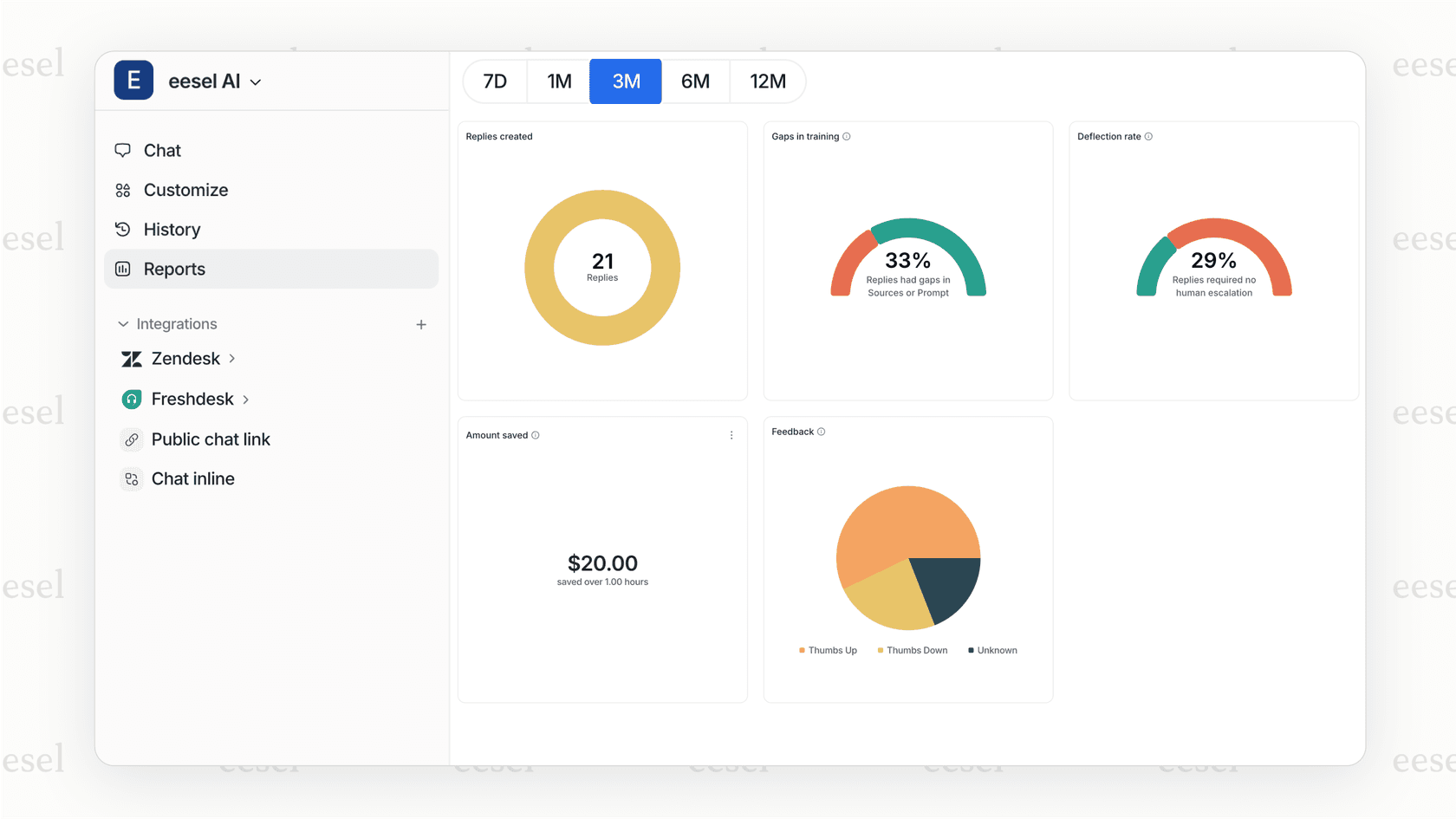
Pour les équipes submergées de commentaires, l'IA peut vous aider. Chez eesel AI, nous nous connectons à Zendesk pour analyser les commentaires CSAT à grande échelle. Notre IA repère les thèmes récurrents, suit les tendances du sentiment et identifie les lacunes en matière de connaissances qui pourraient entraîner des évaluations négatives. Au lieu de lire manuellement des centaines de commentaires, vous obtenez automatiquement des informations exploitables.
Tirer le meilleur parti des sondages CSAT Zendesk
La configuration des sondages CSAT dans les canaux de messagerie Zendesk est simple une fois que vous comprenez les étapes. Activez la fonctionnalité dans le Centre d'administration, configurez vos paramètres de messagerie, personnalisez le sondage pour qu'il corresponde à votre marque et configurez les déclencheurs appropriés.
N'oubliez pas que le CSAT est un outil d'amélioration continue, pas une configuration unique. Examinez régulièrement vos scores, lisez les commentaires et ajustez votre approche en fonction de ce que vous apprenez.
Si vous cherchez à obtenir des informations plus approfondies à partir de vos données CSAT, eesel AI s'intègre à Zendesk pour vous aider à analyser les modèles de commentaires, à identifier les opportunités de formation et à repérer les tendances que les rapports de base pourraient manquer. Vous pouvez l'essayer gratuitement et voir comment l'analyse basée sur l'IA complète votre programme CSAT.


Foire aux questions
Share this article

Article by
Stevia Putri
Stevia Putri is a marketing generalist at eesel AI, where she helps turn powerful AI tools into stories that resonate. She’s driven by curiosity, clarity, and the human side of technology.




