Comment créer un rapport CSAT Zendesk par canal

Stevia Putri
Dernière modification March 2, 2026
Vos clients vous contactent par e-mail, chat, messagerie et téléphone. Mais suivez-vous la satisfaction différemment pour chaque canal ? La plupart des équipes de support examinent les scores CSAT globaux sans se rendre compte que les schémas spécifiques aux canaux racontent une histoire complètement différente.
Les conversations par chat obtiennent souvent des scores inférieurs à ceux des e-mails, car les clients s'attendent à des réponses instantanées. Le support vocal peut avoir une satisfaction plus élevée, mais un volume plus faible. Sans ventiler votre rapport CSAT Zendesk par canal, vous passez à côté d'informations qui pourraient changer la façon dont vous allouez les ressources et formez votre équipe.
Voici comment décomposer exactement comment créer ces rapports dans Zendesk Explore.

Ce dont vous aurez besoin
Avant de vous lancer, assurez-vous que les éléments suivants sont configurés :
- Plan Zendesk Suite Professional ou Enterprise Zendesk Explore nécessite ces niveaux. Le plan Support Team comprend uniquement des tableaux de bord prédéfinis de base.
- Autorisations d'administrateur ou de reporting Vous aurez besoin d'un accès pour créer et modifier des rapports dans Explore.
- Enquêtes CSAT activées et collecte de données Si vous n'avez pas encore activé les enquêtes de satisfaction, vous devrez le faire d'abord dans votre centre d'administration Zendesk.
- Connaissance de base de Zendesk Explore Vous devez savoir comment naviguer vers les ensembles de données et ajouter des mesures de base.
Si vous êtes sur Suite Team ou un niveau inférieur, vous devrez effectuer une mise à niveau pour accéder aux fonctionnalités de reporting personnalisé couvertes dans ce guide. Vous pouvez consulter les derniers tarifs et plans Zendesk pour voir quel niveau correspond à vos besoins.
Étape 1 : Accéder à l'ensemble de données CSAT dans Explore
Commencez par accéder à Reporting > Analytics > Explore depuis votre centre d'administration Zendesk. Une fois dans Explore, vous devrez sélectionner l'ensemble de données approprié avec lequel travailler.
Choisissez l'ensemble de données Support : Tickets. Il contient toutes les données de vos tickets, y compris les évaluations de satisfaction. N'utilisez pas l'ensemble de données « Support : Mises à jour des tickets » pour les rapports CSAT (celui-ci suit les modifications apportées aux tickets, pas les scores de satisfaction eux-mêmes).
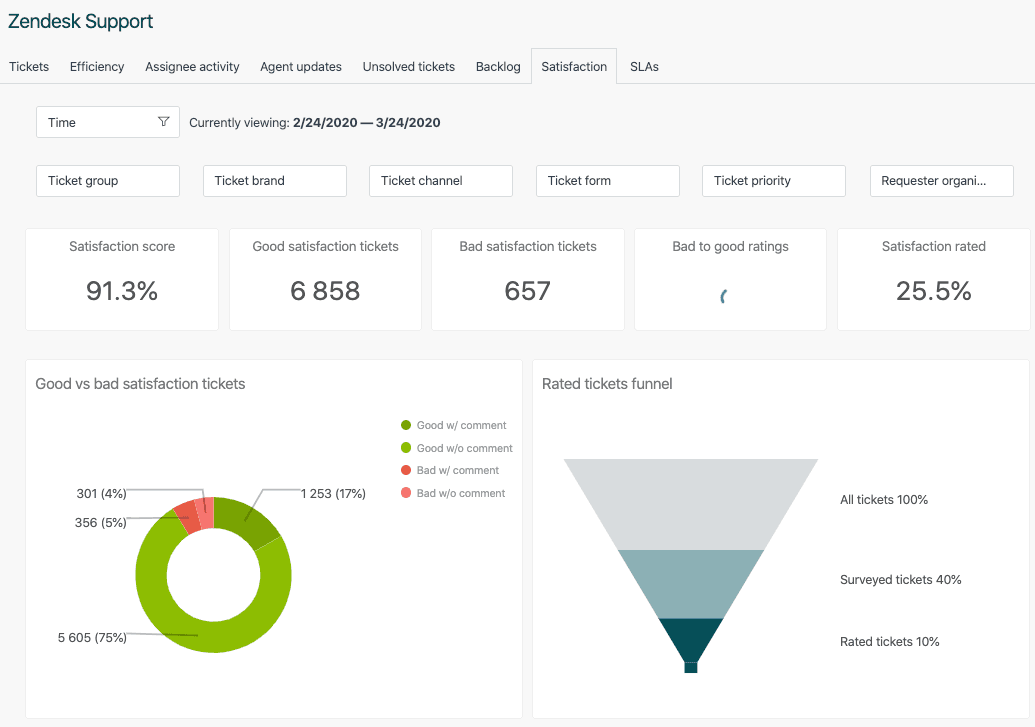
Une fois que vous êtes dans l'ensemble de données Tickets, recherchez la section des mesures Satisfaction dans la barre latérale gauche. Vous verrez plusieurs mesures liées au CSAT :
- Tickets de satisfaction évalués Le nombre de tickets qui ont reçu une évaluation
- Score CSAT global Le pourcentage d'évaluations positives (Bon / Total évalué)
- Bons tickets de satisfaction Nombre de tickets évalués « Bon »
- Mauvais tickets de satisfaction Nombre de tickets évalués « Mauvais »
Pour les rapports par canal, vous utiliserez principalement « Score CSAT global » comme mesure principale, avec « Tickets de satisfaction évalués » pour comprendre le volume de réponses.
Étape 2 : Ajouter des attributs de canal à votre rapport
Il est maintenant temps de segmenter vos données par canal. Dans la barre latérale gauche, recherchez l'attribut Canal de ticket sous la section « Ticket ». Faites-le glisser dans la zone Colonnes ou Lignes, selon la façon dont vous souhaitez visualiser les données.
Zendesk catégorise les tickets dans ces canaux :
- E-mail Tickets créés par e-mail
- Chat Conversations de chat en direct
- Messagerie Widget Web, SDK mobile et messagerie sociale
- Voix Appels téléphoniques via Zendesk Talk
- Formulaire Web Tickets soumis via votre formulaire de contact du centre d'aide
- API Tickets créés par programmation
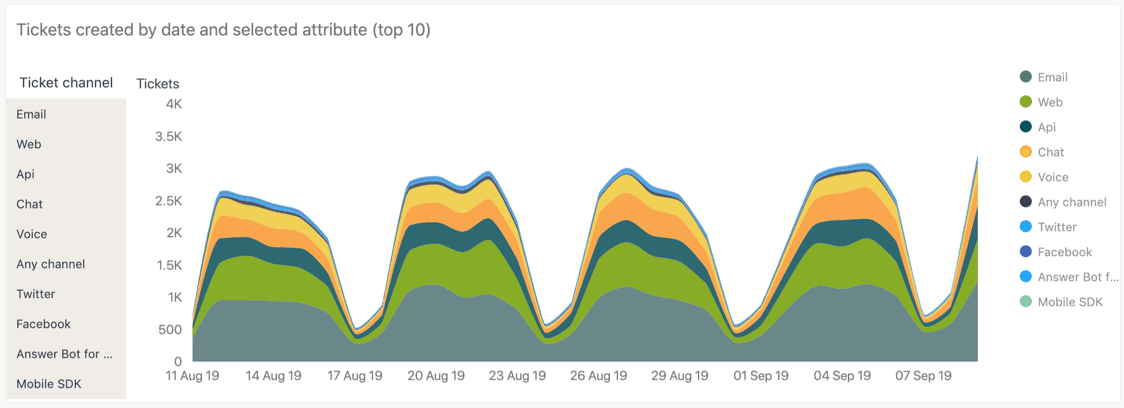
Ensuite, ajoutez l'attribut Évaluation de la satisfaction. Cela décompose les réponses en évaluations « Bon » et « Mauvais ». Placez-le sur l'axe opposé à votre attribut de canal (si les canaux sont dans les lignes, mettez la satisfaction dans les colonnes).
Voici la version courte : vous créez une matrice qui affiche les évaluations Bon vs Mauvais pour chaque canal. Cela vous permet de repérer rapidement les canaux qui fonctionnent bien et ceux qui nécessitent une attention particulière.
Étape 3 : Configurer la visualisation de votre rapport
Avec vos mesures et attributs en place, il est temps de choisir comment afficher les données. La bonne visualisation rend les schémas évidents en un coup d'œil.
Pour la comparaison des canaux, un graphique à barres fonctionne mieux. Il vous permet de comparer les scores CSAT entre les canaux côte à côte. Si vous souhaitez suivre les tendances au fil du temps, passez à un graphique linéaire avec les canaux comme lignes de différentes couleurs.
Ajoutez ces filtres pour rendre votre rapport plus utile :
- Période Commencez par les 30 derniers jours, mais rendez-la ajustable
- Groupe de tickets Filtrez par équipes spécifiques si vous avez plusieurs groupes
- Statut du ticket Habituellement, vous ne voudrez que les tickets Résolus et Fermés
Configurez des périodes de comparaison pour repérer les tendances. Dans Explore, vous pouvez ajouter des comparaisons basées sur le temps, comme semaine après semaine ou mois après mois. Cela vous aide à identifier si le CSAT d'un canal s'améliore ou diminue.
Meilleure pratique : Gardez la visualisation simple. N'essayez pas d'afficher plus de 5 à 6 canaux dans un seul graphique. Si vous avez de nombreux canaux, créez des rapports distincts ou utilisez des filtres pour permettre aux utilisateurs de se concentrer sur des canaux spécifiques.
Étape 4 : Analyser vos données CSAT par canal
Une fois votre rapport en cours d'exécution, il est temps d'interpréter ce que vous voyez. Voici ce qu'il faut rechercher :
Variations du taux de réponse Tous les canaux n'obtiennent pas les mêmes taux de réponse à l'enquête. L'e-mail a généralement des taux de réponse plus élevés (les clients ont le temps de cliquer), tandis que le chat et la voix ont souvent des taux plus faibles (l'interaction se termine rapidement). Un canal avec un CSAT faible mais un taux de réponse élevé nécessite une attention immédiate. Un canal avec de faibles taux de réponse peut nécessiter des ajustements du calendrier de l'enquête.
Schémas courants à prévoir :
- E-mail Habituellement, un CSAT plus élevé, car les clients s'attendent à des temps de réponse plus longs
- Chat Souvent un CSAT plus faible en raison des attentes en matière de rapidité et de la gestion simultanée des chats
- Messagerie Similaire au chat, mais peut varier en fonction de l'utilisation asynchrone ou synchrone
- Voix Généralement un CSAT plus élevé lorsque les problèmes sont résolus, plus faible en cas de transferts multiples
Si vous voyez un canal sous-performer de manière constante, creusez plus profondément. Examinez les délais de première réponse, les délais de résolution et la charge de travail des agents pour ce canal spécifique. Parfois, le problème n'est pas le canal lui-même, mais la façon dont votre équipe est dotée en personnel pour le gérer.
Étape 5 : Configurer des rapports de canal automatisés
La création du rapport n'est que le début. Pour réellement utiliser ces données, vous devez les présenter régulièrement aux bonnes personnes.
Créez un tableau de bord dans Explore qui combine votre rapport CSAT par canal avec des mesures connexes comme le volume de tickets par canal et le délai de première réponse par canal. Cela donne aux parties prenantes un contexte lorsqu'elles constatent une baisse du CSAT.
Planifiez des envois d'e-mails pour tenir votre équipe informée :
- Cliquez sur l'icône de partage sur votre tableau de bord
- Sélectionnez « Planifier l'envoi »
- Définissez la fréquence (hebdomadaire fonctionne bien pour le suivi du CSAT)
- Ajoutez des destinataires (chefs d'équipe, gestionnaires, cadres)
- Incluez une brève description de ce que le rapport montre
Configurez des alertes de données visuelles pour les baisses de CSAT. Dans Zendesk Explore, vous pouvez configurer des alertes qui se déclenchent lorsque le CSAT d'un canal tombe en dessous d'un seuil que vous définissez. Cette notification proactive signifie que vous pouvez résoudre les problèmes avant qu'ils ne deviennent des tendances.
Gérer les parcours client multicanaux
Voici un défi que Zendesk ne résout pas nativement : les clients qui changent de canal en cours de problème. Un client peut envoyer un e-mail, puis appeler lorsqu'il n'obtient pas de réponse rapide, puis chatter pour un suivi. Chaque interaction crée un ticket distinct avec sa propre enquête CSAT.
Cette fragmentation rend difficile l'obtention d'une image fidèle de la satisfaction client. Le client peut mal évaluer l'interaction par e-mail (réponse lente), mais évaluer positivement l'appel (résolution rapide). Vos rapports affichent des signaux mitigés.
Solutions de contournement qui aident :
- Analyse de la fenêtre temporelle Examinez les tickets du même client dans les 24 à 48 heures. Regroupez-les mentalement (ou via des balises) en tant qu'interactions connexes.
- Filtrage basé sur le demandeur Créez des rapports qui affichent tous les tickets des clients qui ont soumis plusieurs tickets dans un court laps de temps.
- Stratégie de balisage Utilisez les déclencheurs Zendesk pour baliser les tickets comme « suivi » lorsqu'un client a un ticket ouvert existant. Cela n'attrapera pas tout, mais aide à identifier certains schémas.
En résumé : le suivi multicanal est une limitation connue. Documentez cet écart lors de la présentation des données CSAT aux parties prenantes afin qu'elles comprennent le contexte complet.
Améliorer les informations sur les canaux avec l'IA
Les rapports CSAT natifs de Zendesk vous indiquent ce qui s'est passé. Mais il ne vous dit pas pourquoi, et il ne vous aide pas à prévenir les problèmes avant qu'ils ne commencent.
C'est là que l'analyse basée sur l'IA devient précieuse. Bien que vos enquêtes CSAT capturent les commentaires après l'interaction, l'IA peut analyser les conversations en temps réel pour identifier les changements de sentiment, les réponses déroutantes ou les risques d'escalade pendant que le ticket est encore ouvert.
Chez eesel AI, nous avons vu des équipes utiliser l'IA pour compléter leurs rapports de canal de plusieurs façons :
- Suivi du sentiment en temps réel Identifiez les conversations qui dérapent avant qu'elles n'entraînent un mauvais CSAT
- Reconnaissance des schémas Repérez les types de problèmes sur les canaux qui mènent systématiquement à de mauvaises évaluations
- Intervention proactive Acheminez les conversations à risque vers des agents seniors avant que l'enquête ne soit envoyée
Contrairement au CSAT natif qui est réactif (vous le découvrez une fois que le client est déjà insatisfait), l'analyse de l'IA vous permet d'intervenir pendant que vous pouvez encore inverser l'interaction.

Si vous utilisez déjà Zendesk Explore pour les rapports CSAT, l'ajout d'une couche d'IA pour l'analyse du sentiment en temps réel vous donne à la fois la vue historique et la capacité proactive. Les deux approches se complètent.
eesel AI fonctionne avec Zendesk pour fournir une analyse du sentiment en temps réel, un tri automatisé des tickets et une rédaction de réponses basée sur l'IA. Il apprend de vos tickets passés et du contenu de votre centre d'aide pour comprendre le contexte de votre entreprise.
Conseils d'optimisation spécifiques aux canaux
Une fois vos rapports en cours d'exécution, voici comment améliorer le CSAT sur chaque canal :
E-mail :
- Concentrez-vous sur le délai de première réponse. Les clients qui attendent des jours pour une première réponse donnent rarement de bonnes évaluations.
- Examinez l'efficacité des modèles. Si vous utilisez des macros, suivez celles qui sont corrélées avec de bonnes vs de mauvaises évaluations.
- Définissez des attentes claires. Si la résolution prend du temps, communiquez-le d'emblée.
Chat :
- Surveillez les limites de chat simultanées. Les agents qui gèrent trop de chats simultanément offrent de moins bonnes expériences.
- Suivez la vitesse de réponse dans les conversations. Les longues pauses en milieu de chat frustrent les clients.
- Utilisez des indicateurs de frappe et des mises à jour de statut pour que les clients sachent que les agents sont toujours là.
Messagerie :
- Optimisez pour le flux asynchrone. Contrairement au chat, les clients ne s'attendent pas à des réponses instantanées sur la messagerie.
- Tirez parti des médias riches. La messagerie prend en charge les images, les carrousels et les réponses rapides qui peuvent améliorer la clarté.
- Tenez compte de la continuité de la conversation. Les clients peuvent reprendre les conversations des heures plus tard.
Voix :
- Suivez les temps d'attente et les transferts. Ce sont les principaux moteurs d'un mauvais CSAT téléphonique.
- Surveillez l'efficacité de la résolution. La résolution au premier appel est fortement corrélée à la satisfaction.
- Utilisez efficacement le temps de conclusion de l'appel. Les agents ont besoin de temps pour documenter, mais les longs délais frustrent les clients qui attendent dans la file d'attente.
Dépannage des problèmes courants
Même avec la bonne configuration, vous rencontrerez des problèmes. Voici comment gérer les plus courants :
Données de canal manquantes Si les tickets s'affichent comme canal « Inconnu », vérifiez comment ces tickets sont créés. Les tickets créés par l'API ou les tickets provenant de certaines intégrations n'héritent parfois pas correctement des métadonnées du canal. Vous devrez peut-être utiliser des balises ou des champs personnalisés comme solution de contournement.
Écarts entre le CSAT par canal et les scores globaux Cela est généralement dû à des différences de volume. Si l'e-mail représente 80 % de vos tickets, mais a un CSAT de 90 %, et que le chat représente 20 % des tickets avec un CSAT de 70 %, votre CSAT global sera d'environ 86 %. La moyenne pondérée compte plus que les moyennes simples.
Retards de fraîcheur des données N'oubliez pas que les taux d'actualisation de Zendesk Explore varient selon le plan. Suite Professional se met à jour toutes les heures ; Suite Enterprise offre le temps réel pour les tableaux de bord en direct. Si vous avez besoin de données à la minute près pour un problème critique, vous devrez peut-être effectuer une mise à niveau ou utiliser une approche de reporting différente. Consultez la page des tarifs de Zendesk pour connaître les détails actuels des taux d'actualisation.
Faibles taux de réponse sur certains canaux Ceci est courant pour le chat et la voix. Envisagez d'ajuster le moment où les enquêtes sont envoyées ou d'ajouter des enquêtes de suivi spécifiquement pour ces canaux.
Commencez à améliorer votre CSAT par canal dès aujourd'hui
Vous disposez maintenant d'un processus complet pour créer des rapports CSAT spécifiques aux canaux dans Zendesk Explore. Les étapes clés sont les suivantes :
- Accédez à l'ensemble de données Support : Tickets dans Explore
- Ajoutez les attributs Canal de ticket et Évaluation de la satisfaction
- Configurez des visualisations qui rendent les schémas évidents
- Analysez les données pour identifier les canaux sous-performants
- Configurez des rapports automatisés pour tenir les parties prenantes informées
L'analyse basée sur les canaux révèle des informations que le CSAT agrégé masque. L'e-mail peut être très performant alors que le chat est en difficulté. La voix pourrait avoir une satisfaction élevée, mais un faible volume qui vaut la peine d'être développé. Ces schémas guident où vous investissez dans la formation, la dotation en personnel et les améliorations de processus.
Si vous souhaitez aller au-delà des rapports réactifs et commencer à prévenir un mauvais CSAT avant qu'il ne se produise, réfléchissez à la façon dont l'IA peut compléter votre configuration Zendesk. L'analyse du sentiment en temps réel et l'escalade proactive peuvent intercepter les conversations à risque pendant que vous pouvez encore les sauver.
Prêt à explorer les informations de support basées sur l'IA ? Découvrez comment eesel AI fonctionne avec Zendesk pour améliorer vos capacités de satisfaction client. Vous pouvez également essayer eesel AI gratuitement et voir comment il apprend de vos tickets existants et du contenu de votre centre d'aide.


Foire aux questions
Share this article

Article by
Stevia Putri
Stevia Putri is a marketing generalist at eesel AI, where she helps turn powerful AI tools into stories that resonate. She’s driven by curiosity, clarity, and the human side of technology.

