Comment configurer et optimiser les enquêtes CSAT de Zendesk : un guide complet

Stevia Putri
Dernière modification March 3, 2026
La satisfaction client est le cœur de toute opération de support. Sans un moyen clair de la mesurer, vous volez essentiellement à l'aveugle. C'est là que les enquêtes CSAT (Customer Satisfaction) entrent en jeu. Elles vous donnent un retour direct des clients sur leur expérience de support.
Zendesk comprend une fonctionnalité CSAT native qui vous permet de collecter ces commentaires automatiquement après la résolution des tickets. Elle est simple à configurer, personnalisable à votre marque et s'intègre directement à vos flux de travail existants.
Dans ce guide, je vais vous expliquer tout ce que vous devez savoir sur Zendesk CSAT. De la configuration initiale à la personnalisation avancée, en passant par les rapports et les stratégies d'amélioration. Je vais également vous montrer comment les outils d'IA peuvent compléter vos données CSAT pour vous donner des informations encore plus approfondies sur le sentiment des clients.
Ce dont vous aurez besoin
Avant de commencer, assurez-vous d'avoir les éléments suivants :
- Plan Zendesk Suite : les enquêtes CSAT nécessitent les plans Growth, Professional, Enterprise ou Enterprise Plus
- Zendesk Support : niveau Professional ou Enterprise (CSAT n'est pas disponible sur Essential ou Team)
- Accès administrateur : vous aurez besoin des autorisations d'administrateur pour configurer les paramètres CSAT
- Accès Explore (facultatif) : pour les rapports avancés et les tableaux de bord personnalisés (disponible sur Professional+)
Si vous n'êtes pas sûr du plan que vous avez, vérifiez vos paramètres d'abonnement dans le Centre d'administration.
Étape 1 : Activer l'enquête CSAT native de Zendesk
Il est simple de commencer avec Zendesk CSAT. Voici comment l'activer :
-
Accédez au Centre d'administration : cliquez sur l'icône d'engrenage dans la barre latérale gauche, puis allez dans Objets et règles > Règles métier > Satisfaction client
-
Démarrez la configuration : cliquez sur Commencer si c'est la première fois que vous activez CSAT. Si vous voyez une bannière indiquant que l'ancien CSAT est actif, vous devrez d'abord le désactiver.
-
Activez les canaux : une fois dans la section Satisfaction client, vous verrez les canaux disponibles (E-mail et Messagerie). Cliquez sur l'icône d'actions à côté de chaque canal que vous souhaitez activer et sélectionnez Activer.
-
Confirmez l'activation : cliquez sur Activer la règle pour activer la diffusion automatisée de l'enquête.
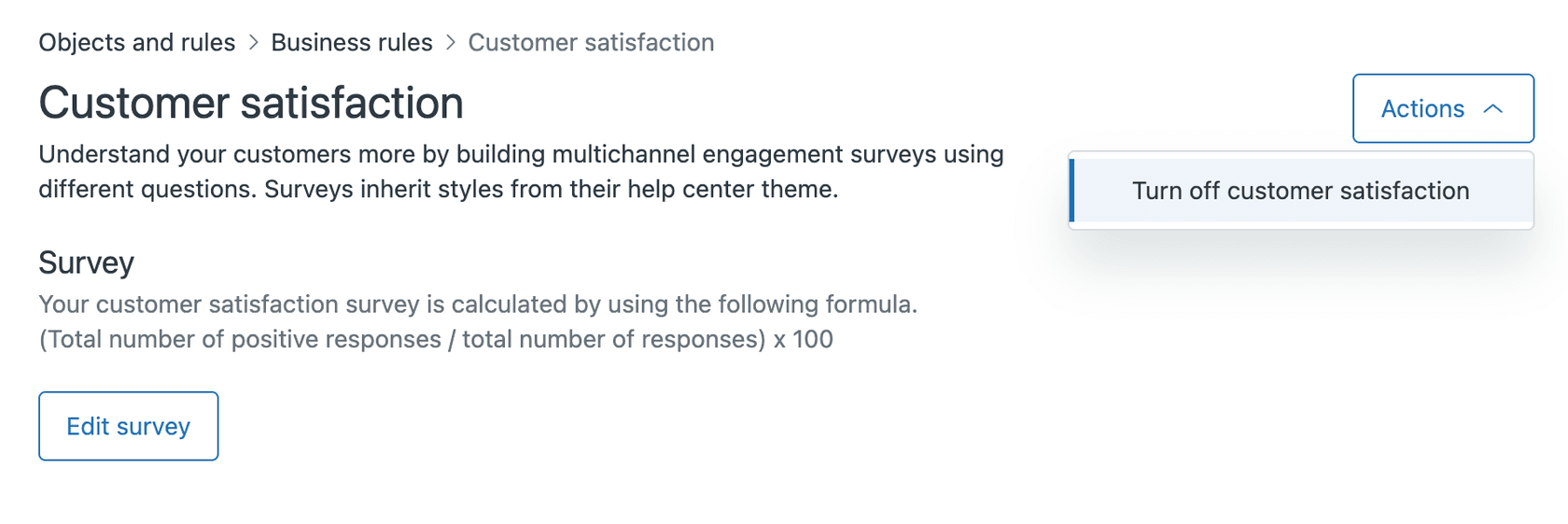
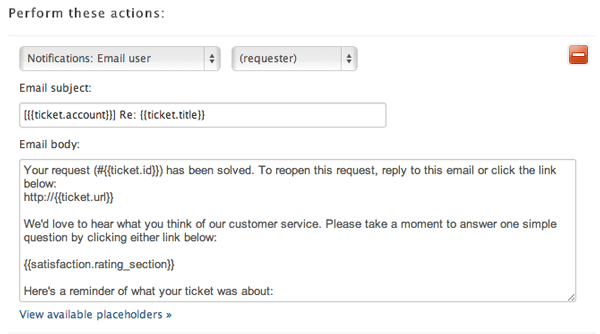
Une fois activé, Zendesk crée automatiquement les règles métier nécessaires. Pour l'e-mail, cela signifie une automatisation qui envoie l'enquête CSAT 24 heures après qu'un ticket a été marqué comme résolu. Pour la messagerie, un déclencheur présente l'enquête immédiatement lorsque le statut du ticket passe à résolu.
Les clients ont 28 jours pour répondre à l'enquête, ce qui leur laisse amplement le temps, même s'ils sont absents ou occupés.
Étape 2 : Personnaliser votre enquête CSAT de Zendesk
L'enquête par défaut fonctionne bien, mais la personnalisation lui donne l'impression de faire partie de votre marque. Voici ce que vous pouvez ajuster :
Options d'échelle d'évaluation
Zendesk propose désormais des échelles d'évaluation flexibles :
- Échelle de 1 à 2 : simple bien/mal (1 = mal, 2 = bien)
- Échelle de 1 à 3 : 1 à 2 = mal, 3 = bien
- Échelle de 1 à 5 : 1 à 3 = mal, 4 à 5 = bien
Vous pouvez également choisir comment les évaluations s'affichent :
- Numérique : affiche des chiffres (1, 2, 3, etc.)
- Emoji : utilise des smileys ou d'autres émojis
- Texte personnalisé : écrivez vos propres étiquettes
Questions de l'enquête
Vous pouvez personnaliser :
- La question CSAT principale (par défaut : « Comment évalueriez-vous le support que vous avez reçu ? »)
- Questions de suivi ouvertes pour les évaluations négatives
- Questions déroulantes demandant la raison des évaluations négatives
Pour personnaliser :
- Dans la section Satisfaction client, cliquez sur Modifier l'enquête
- Modifiez le texte de l'En-tête pour votre question principale
- Choisissez votre Plage d'échelle et votre Type d'échelle
- Ajoutez des questions de suivi facultatives dans les sections Question ouverte et Question déroulante
- Cliquez sur Enregistrer
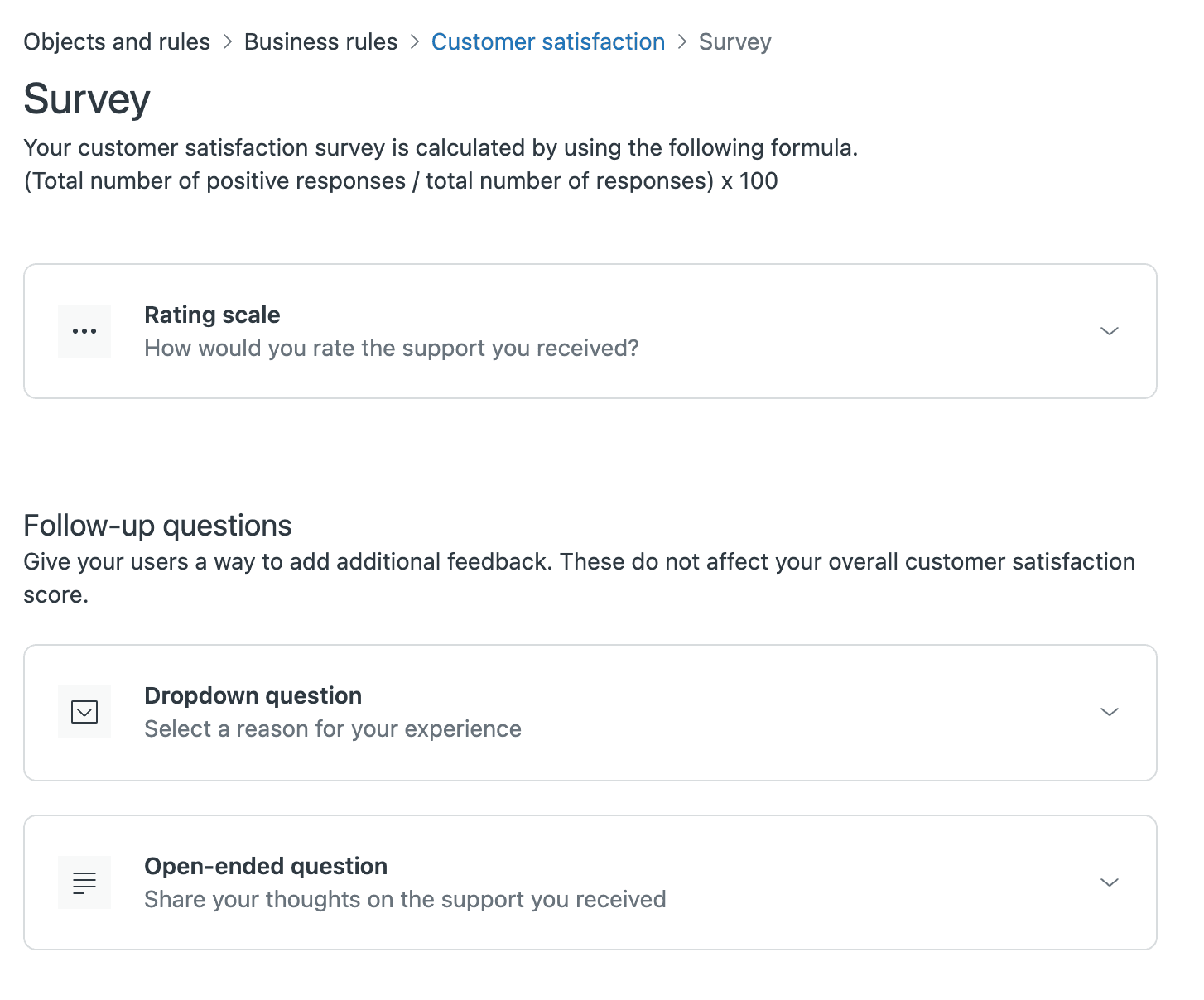
Les options déroulantes sont particulièrement utiles. Vous pouvez demander aux clients de choisir parmi des raisons telles que « Le problème a mis trop de temps à être résolu » ou « L'agent n'était pas compétent » pour obtenir des commentaires exploitables.
Étape 3 : Ajuster le calendrier et la diffusion de l'enquête
Le calendrier est important en ce qui concerne les enquêtes CSAT. Envoyez-les trop tôt et les clients n'ont pas eu le temps de traiter l'interaction. Trop tard et ils ont oublié les détails.
Calendrier par défaut
Les paramètres par défaut de Zendesk sont conçus pour maximiser les taux de réponse :
- E-mail : enquête envoyée 24 heures après que le ticket a été marqué comme résolu
- Messagerie : enquête présentée immédiatement lorsque le ticket est résolu
- Fenêtre de réponse : 28 jours pour que les clients répondent
Personnalisation du calendrier des e-mails
Pour ajuster le moment où les enquêtes par e-mail sont envoyées :
- Allez dans Centre d'administration > Objets et règles > Règles métier > Automatisations
- Trouvez l'automatisation appelée « Demander l'évaluation de la satisfaction client »
- Modifiez les conditions pour modifier le calendrier (par exemple, 48 heures au lieu de 24)
Vous pouvez également ajouter des conditions pour exclure certains types de tickets ou groupes de la réception des enquêtes.
Paramètres spécifiques au canal
L'e-mail et la messagerie se comportent différemment :
- Les enquêtes par e-mail sont obligatoires une fois activées (les clients ne peuvent pas refuser de les recevoir)
- Les enquêtes de messagerie sont facultatives pour les clients
- Le portail client permet aux utilisateurs de soumettre des commentaires directement sur leur page de demande
Une remarque importante : une fois qu'un ticket est fermé (pas seulement résolu), le lien CSAT reste actif pendant 28 jours à compter de la date d'envoi de l'enquête. Cela garantit que les clients peuvent toujours fournir des commentaires, même si votre équipe ferme les tickets rapidement.
Étape 4 : Configurer les rapports et l'analyse CSAT de Zendesk
La collecte de commentaires n'est que la moitié de la bataille. Vous devez l'analyser pour repérer les tendances et identifier les domaines d'amélioration.
Vue du tableau de bord de l'agent
Les agents individuels peuvent consulter leurs données CSAT directement dans Zendesk Support :
- Nombre de bonnes et de mauvaises évaluations pour la semaine passée
- Score CSAT global pour les 60 derniers jours
- Tendances récentes des évaluations
Cela donne aux agents une visibilité immédiate sur leurs performances sans avoir besoin d'outils supplémentaires.
Tableaux de bord Zendesk Explore
Pour une analyse plus approfondie, utilisez Zendesk Explore :
- Ouvrez Explore à partir du tiroir de produits
- Sélectionnez le tableau de bord Zendesk Support
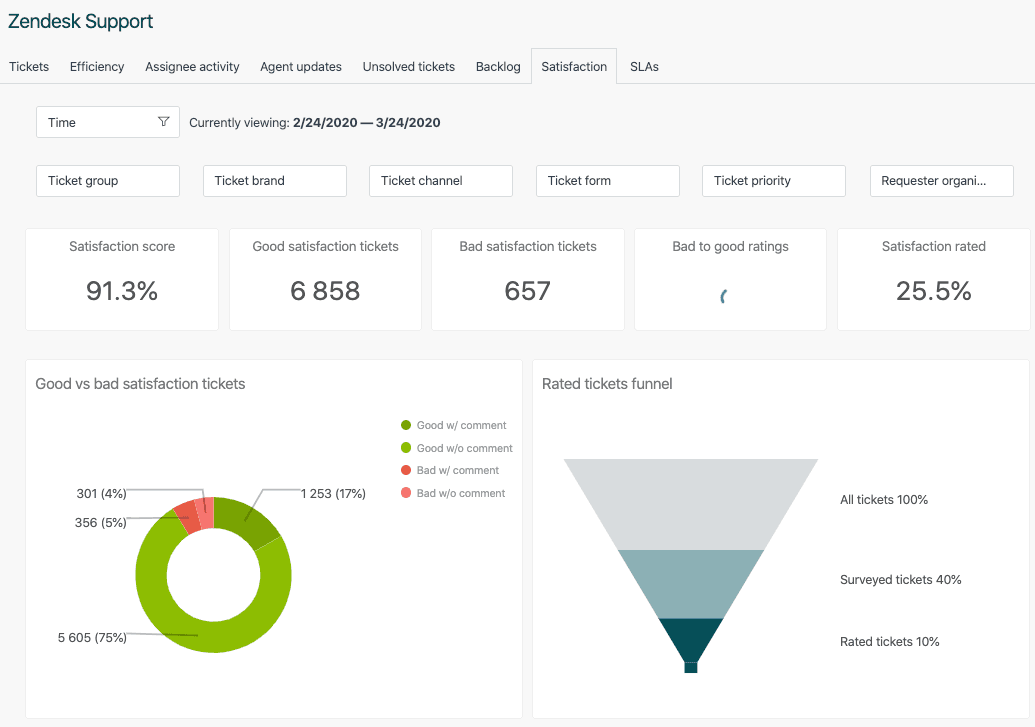
- Cliquez sur l'onglet Satisfaction
L'onglet Satisfaction affiche :
- Score CSAT global de votre compte
- Nombre de bons et de mauvais tickets
- Taux de réponse (combien de clients répondent réellement)
- Ratio mauvais/bon
- Tendances CSAT au fil du temps
- Ventilation par canal, langue et autres attributs
Création de rapports personnalisés
Si vous êtes sur Suite Professional ou supérieur, vous pouvez créer des rapports personnalisés :
- CSAT par agent : identifiez les meilleurs éléments et les opportunités de coaching
- CSAT par type de ticket : voyez quelles catégories de problèmes obtiennent des scores inférieurs
- Tickets à une touche ou à plusieurs touches : comprenez comment la vitesse de résolution influe sur la satisfaction
- Évaluations avec commentaires : concentrez-vous sur les commentaires qualitatifs
Les rapports personnalisés vous aident à creuser le « pourquoi » derrière vos scores, pas seulement le « quoi ».
Étape 5 : Agir sur vos données CSAT de Zendesk
Les données sans action ne sont que des chiffres. Voici comment transformer les commentaires CSAT en améliorations :
Configurer des déclencheurs automatisés
Créez des déclencheurs pour répondre automatiquement aux évaluations :
- Bonnes évaluations : envoyez un message de remerciement ou demandez un avis
- Mauvaises évaluations : informez un responsable ou transmettez à un agent senior
- Évaluations avec commentaires : créez une tâche de suivi
Pour configurer cela, allez dans Centre d'administration > Objets et règles > Règles métier > Déclencheurs et créez des conditions basées sur les valeurs « Ticket > Satisfaction ».
Créer des vues dédiées
Créez des vues dans Zendesk Support pour surveiller les commentaires :
- Tickets avec de mauvaises évaluations des dernières 24 heures
- Tickets avec des évaluations mais sans commentaires (pour le suivi)
- Tickets haute priorité avec n'importe quelle évaluation
Boucler la boucle
Lorsque les clients donnent des commentaires négatifs, faites un suivi rapidement :
- Reconnaissez leur insatisfaction
- Expliquez ce qui n'a pas fonctionné (si connu)
- Partagez ce que vous faites pour éviter que cela ne se reproduise
- Offrez une compensation si approprié
Cela transforme une expérience négative en une chance de rétablir la confiance.
Identifier les lacunes de connaissances
Utilisez les commentaires négatifs pour repérer les schémas :
- Les clients sont-ils confus au sujet d'une fonctionnalité particulière ?
- Certains problèmes reviennent-ils sans cesse ?
- Y a-t-il des malentendus courants au sujet de votre produit ?
Ces informations devraient entraîner des mises à jour de vos articles du centre d'aide et de votre matériel de formation des agents.
Conseils pour améliorer vos scores CSAT de Zendesk
Maintenant que votre système CSAT est en marche, voici des stratégies pour faire grimper ces scores :
Gardez les enquêtes courtes. Plus l'enquête est simple, plus vous obtiendrez de réponses. L'échelle binaire bien/mal de Zendesk surpasse souvent les enquêtes plus longues.
Répondez rapidement aux commentaires négatifs. La vitesse compte. Une réponse rapide à une mauvaise évaluation peut transformer un détracteur en promoteur.
Formez les agents aux compétences générales. Les connaissances techniques permettent de résoudre les tickets. L'empathie et la communication permettent d'obtenir de bonnes évaluations.
Surveillez les taux de réponse. De faibles taux de réponse signifient que vos données pourraient ne pas représenter votre clientèle. Si seuls vos clients les plus satisfaits répondent, vous obtenez une image faussée.
Fermez complètement les tickets. Assurez-vous que les problèmes sont réellement résolus avant de les marquer comme résolus. Rien ne nuit autant à CSAT que de devoir rouvrir un ticket.
Fixez des attentes réalistes. Soyez clair sur les échéanciers et les prochaines étapes. Les clients qui savent à quoi s'attendre sont plus satisfaits.
Améliorer Zendesk CSAT avec eesel AI
Les enquêtes CSAT vous disent ce qui s'est passé après coup. Mais que se passerait-il si vous pouviez repérer les problèmes avant qu'ils ne se transforment en mauvaises évaluations ?
C'est là que l'IA entre en jeu. eesel AI fonctionne avec Zendesk pour vous donner des informations en temps réel :

Analyse des sentiments en temps réel
Au lieu d'attendre l'enquête, l'IA peut analyser les conversations au fur et à mesure qu'elles se déroulent. Elle repère les sentiments négatifs, la frustration ou la confusion et alerte immédiatement les agents ou les responsables. Cela vous donne une chance de sauver l'interaction avant qu'elle ne se termine mal.
Escalade proactive
L'IA peut identifier les tickets à risque en fonction de :
- La langue et le ton du client
- La complexité du problème
- L'historique des interactions précédentes
- Le temps d'attente
Ces tickets sont signalés pour une gestion prioritaire ou une supervision par un responsable.
Détection des lacunes de connaissances
En analysant les tickets qui entraînent de faibles scores CSAT, l'IA peut identifier les schémas dans ce avec quoi les clients ont du mal. Cela vous aide à :
- Mettre à jour les articles du centre d'aide
- Créer de nouveaux supports de formation
- Corriger les problèmes de produit
Informations prédictives
L'IA peut analyser vos données de tickets historiques pour prédire quels types de problèmes ou de clients sont les plus susceptibles de donner de faibles évaluations. Cela vous permet d'intervenir de manière proactive plutôt que réactive.
eesel AI propose un mode de simulation qui analyse vos anciens tickets Zendesk pour montrer comment l'IA aurait pu vous aider. C'est un moyen sans risque de voir l'impact potentiel avant d'apporter des modifications.
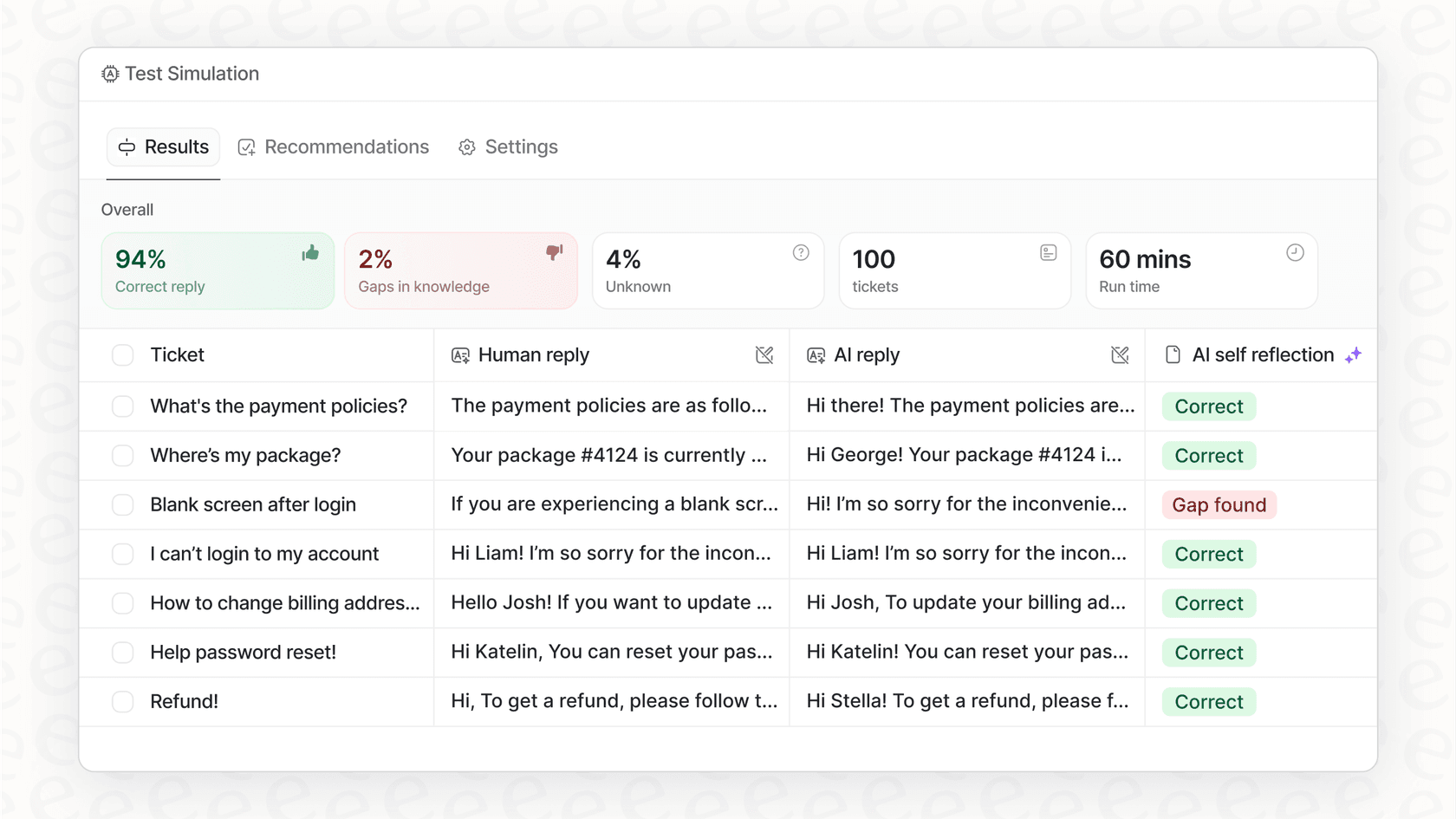
Commencez à améliorer la satisfaction de vos clients dès aujourd'hui
Vous avez maintenant une feuille de route complète pour configurer, personnaliser et optimiser les enquêtes CSAT de Zendesk. De l'activation de la fonctionnalité à l'analyse des résultats et à la prise de mesures sur les commentaires, vous êtes équipé pour transformer les opinions des clients en améliorations concrètes.
La clé est la cohérence. CSAT n'est pas une mesure « définir et oublier ». Examinez régulièrement vos scores, creusez les commentaires et utilisez ce que vous apprenez pour former votre équipe et améliorer vos processus.
N'oubliez pas : les enquêtes CSAT vous disent ce que les clients ont pensé de leur expérience. Mais combiner ces commentaires avec des informations en temps réel de l'IA vous donne une image complète. Vous pouvez repérer les problèmes au fur et à mesure qu'ils se développent, pas seulement après qu'ils soient terminés.
Si vous cherchez à faire progresser votre stratégie de satisfaction client, réfléchissez à la façon dont l'IA peut compléter votre configuration Zendesk. eesel AI aide les équipes de support à analyser les conversations, à identifier les tickets à risque et à combler les lacunes de connaissances. Tout en travaillant de manière transparente avec la plateforme Zendesk que vous utilisez déjà.
Vous voulez voir comment cela pourrait fonctionner pour votre équipe ? Essayez notre mode de simulation sur vos tickets historiques et découvrez de nouvelles façons de garder vos clients heureux.


Foire aux questions
Share this article

Article by
Stevia Putri
Stevia Putri is a marketing generalist at eesel AI, where she helps turn powerful AI tools into stories that resonate. She’s driven by curiosity, clarity, and the human side of technology.



