Comment accéder à et exporter l'historique des conversations Zendesk : un guide complet

Stevia Putri
Dernière modification March 5, 2026
À un moment donné, la plupart des équipes de support doivent extraire leur historique des conversations de Zendesk. Peut-être êtes-vous confronté à un audit de conformité et avez-vous besoin d'enregistrements. Peut-être migrez-vous vers une nouvelle plateforme. Ou vous pourriez vouloir analyser les modèles de conversation pour améliorer la qualité de votre support.
Voici le défi : Zendesk a deux plateformes de conversation différentes (Chat et Messaging), et elles gèrent l'historique très différemment. De plus, il existe des limitations importantes que vous voudrez connaître avant de commencer.
Ce guide vous explique comment accéder à et exporter l'historique des conversations des deux plateformes, avec des solutions de contournement pour les limitations que vous êtes susceptible de rencontrer.
Ce dont vous aurez besoin
Avant de commencer, assurez-vous d'avoir :
- Un accès administrateur ou agent à votre compte Zendesk. Les autorisations exactes dépendent de votre plan et de votre rôle.
- Une compréhension de votre type de plan. Les plans Lite ne conservent que 30 jours d'historique. Les autres plans stockent les chats indéfiniment jusqu'à ce que vous les supprimiez.
- Des adresses e-mail correspondantes pour les exportations. L'e-mail que vous utilisez doit correspondre exactement à celui qui est enregistré dans le profil Chat de l'agent. Il est sensible à la casse.
- Une capacité de réponse rapide. Les liens de téléchargement dans les e-mails d'exportation expirent après 24 heures.
Si vous utilisez Zendesk Agent Workspace au lieu du tableau de bord Chat standard, le processus diffère légèrement. Nous aborderons les deux approches.
Comprendre l'historique de Zendesk Chat vs. Messaging
Zendesk a deux plateformes distinctes pour les conversations avec les clients, et savoir laquelle vous utilisez détermine où se trouve votre historique.
Zendesk Chat (Classic) est l'ancienne plateforme de chat en direct que Zendesk a acquise auprès de Zopim en 2014. Elle a un tableau de bord distinct avec une page Historique dédiée où toutes vos conversations sont stockées.
Zendesk Messaging est la plateforme moderne lancée en 2021. Au lieu d'un tableau de bord distinct, les conversations apparaissent directement sous forme de tickets dans votre Agent Workspace.
Comment savoir quelle plateforme vous utilisez :
- Si vous vous connectez à un tableau de bord Chat distinct pour afficher les conversations, vous êtes sur Chat
- Si les conversations apparaissent sous forme de tickets dans votre interface Zendesk principale, vous êtes sur Messaging
- Si votre widget Web affiche la marque « Chat », vous êtes probablement sur Chat
- Si vous voyez « Messaging » dans les paramètres de votre canal du Centre d'administration, vous êtes sur Messaging
La principale différence pour l'accès à l'historique : Chat a une page Historique centralisée que vous pouvez parcourir et rechercher. Messaging disperse l'historique des conversations dans des tickets individuels.
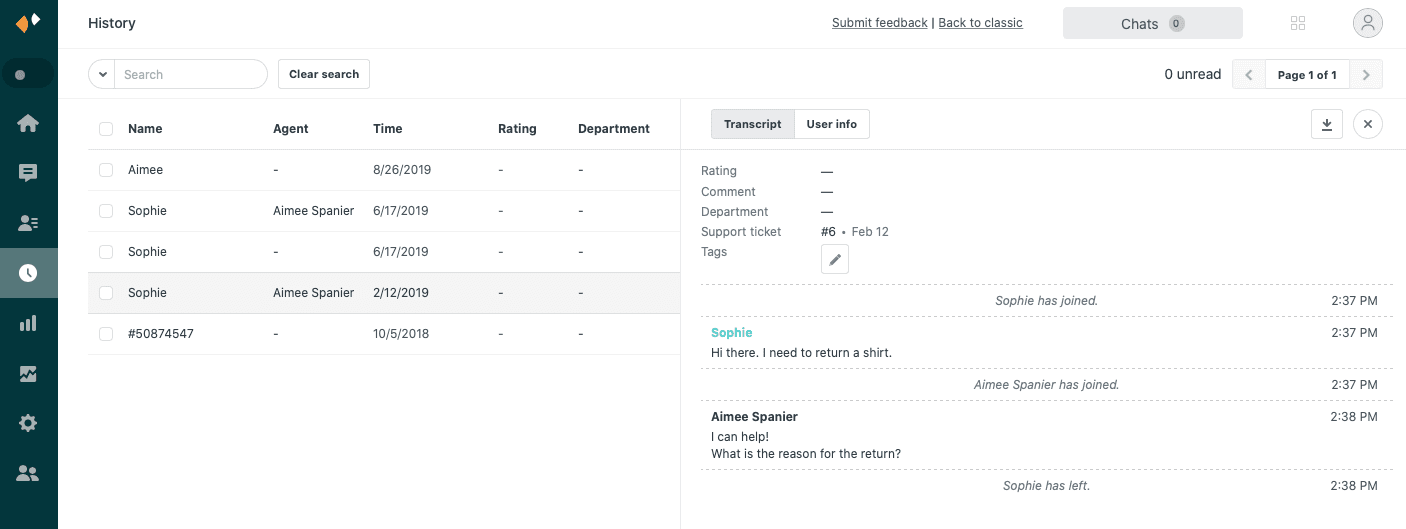
Méthode 1 : Accéder à l'historique des conversations dans Zendesk Chat
Si vous utilisez Zendesk Chat, suivez ces étapes pour accéder à votre historique des conversations.
Étape 1 : Accéder à la page Historique
Connectez-vous à votre tableau de bord Zendesk Chat. Dans la navigation principale, sélectionnez Historique. Vous verrez une liste de tous les chats passés, avec les plus récents en haut.
Étape 2 : Rechercher et filtrer vos chats
Utilisez le champ de recherche pour trouver des conversations spécifiques. Vous pouvez filtrer par :
- Plage de dates
- Mots-clés dans la conversation
- Balises appliquées au chat
- Nom de l'agent
- Département
- Informations sur le visiteur (nom, e-mail)
Cliquez sur la flèche à côté du champ de recherche pour accéder aux critères de recherche avancés.
Étape 3 : Afficher les détails du chat
Cliquez sur n'importe quel chat dans la liste pour ouvrir le panneau des détails sur le côté droit. Vous verrez deux onglets :
- Transcription : Affiche le texte intégral de la conversation, les horodatages, l'évaluation du chat et l'association du ticket
- Infos utilisateur : Affiche les détails du visiteur, y compris le nom, l'e-mail, le téléphone, les visites passées, les informations sur le navigateur et l'adresse IP
Accès mobile
Vous pouvez également accéder à l'historique des chats via l'application mobile Zendesk Chat (disponible pour iOS et Android). L'application vous permet d'afficher l'historique, de rechercher des conversations, de partager des transcriptions par e-mail et de marquer les chats comme non lus.
Exigences :
- iOS : Version 1.3.1 ou ultérieure, iOS 11 ou ultérieur
- Android : Version 1.4.0 ou ultérieure, Jellybean (4.1-4.3) ou supérieur
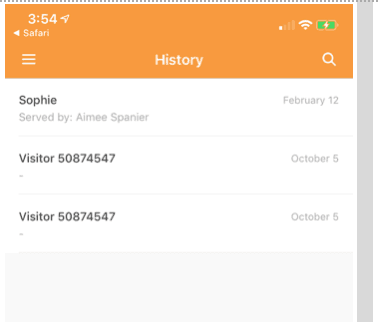
Méthode 2 : Accéder à l'historique des conversations dans Zendesk Messaging
Pour les équipes utilisant Zendesk Messaging, le processus est différent car il n'y a pas de page Historique distincte.
Étape 1 : Ouvrir Agent Workspace
Connectez-vous à votre compte Zendesk et accédez à Agent Workspace. Il s'agit de l'interface principale où vous gérez les tickets.
Étape 2 : Trouver le ticket associé
Chaque conversation de messagerie crée ou s'attache à un ticket. Utilisez la barre de recherche pour trouver des tickets par :
- Nom ou e-mail du demandeur
- Objet du ticket
- Plage de dates
- Balises
Étape 3 : Afficher le fil de conversation
Ouvrez le ticket et faites défiler le fil de conversation. L'historique complet de la messagerie apparaît en ligne avec les autres événements du ticket.
Pour les visiteurs authentifiés
Si vos visiteurs s'authentifient (se connectent), ils peuvent voir leur propre historique des conversations dans le widget de messagerie. Le widget charge 20 événements à la fois, et les visiteurs peuvent faire défiler vers le haut pour afficher les sessions passées séparées par des séparateurs de date.
Méthode 3 : Exporter les détails et les transcriptions du chat
Lorsque vous devez extraire des données de conversation de Zendesk, vous avez deux options d'exportation. Les deux sont disponibles à partir de la page Historique du chat (pour les utilisateurs de Chat) ou via les exportations de tickets (pour Messaging).
Exporter les détails du chat (CSV)
Cette option vous donne des métadonnées sur les conversations, mais pas le texte réel de la conversation. Le CSV comprend :
- Informations sur le visiteur (nom, e-mail, téléphone)
- Métadonnées du chat (horodatage, durée, évaluation)
- Affectation du département et de l'agent
- Balises et numéros de ticket associés
Ce qui manque : Le texte réel de la conversation.
Exporter les transcriptions du chat (TXT)
Cette option fournit le contenu complet de la conversation. Chaque transcription est un fichier .TXT distinct contenant :
- Texte complet du message du visiteur et de l'agent
- Horodatages pour chaque message
- Identifiants des participants
Comment exporter :
-
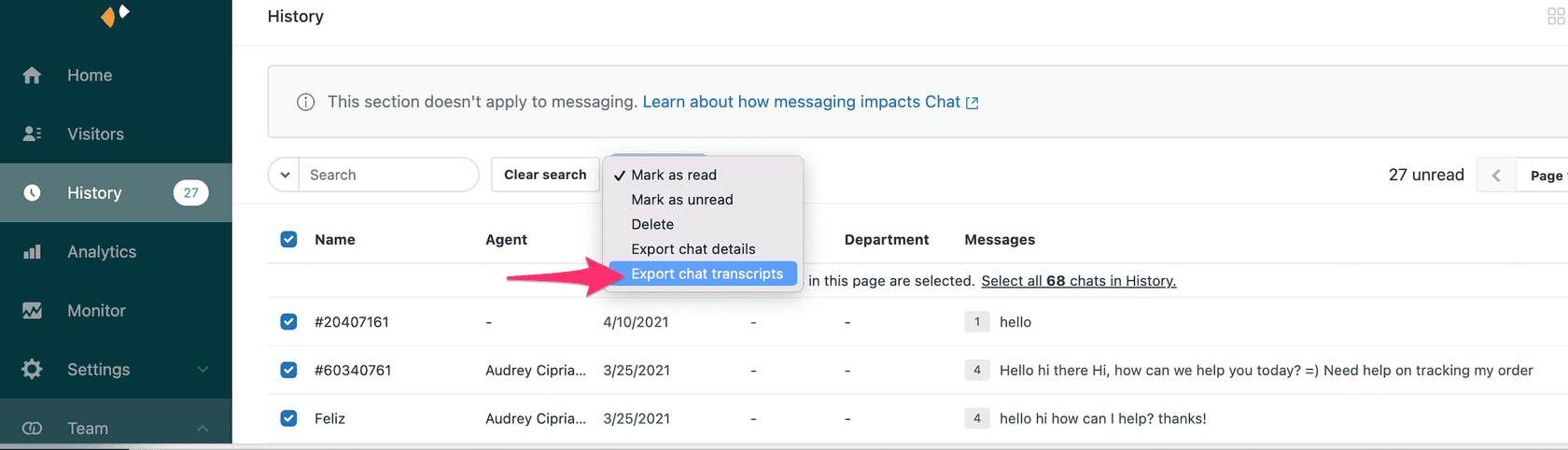
Dans la page Historique, sélectionnez les chats que vous voulez :
- Cliquez sur la case à cocher en haut pour sélectionner tous les chats sur la page actuelle
- Cliquez sur « Sélectionner tous les chats dans l'historique » pour sélectionner les 90 derniers jours
- Cliquez sur les cases à cocher individuelles pour des chats spécifiques
-
Cliquez sur le menu déroulant Actions
-
Sélectionnez soit Exporter les détails du chat, soit Exporter les transcriptions du chat
-
Entrez les adresses e-mail des agents qui devraient recevoir l'exportation (doivent être dans le même compte)
-
Cliquez sur Envoyer
Les destinataires reçoivent un e-mail de noreply@zopim.com avec des liens de téléchargement. Important : Ces liens expirent après 24 heures, alors téléchargez rapidement.
Comprendre les limitations de l'exportation et les solutions de contournement
C'est là que les choses deviennent frustrantes. Zendesk a une limitation importante qui affecte de nombreuses équipes.
La limitation majeure : Pas d'exportation de conversation unique
Zendesk ne prend pas en charge nativement l'exportation directe d'une seule conversation de messagerie. La communauté demande cette fonctionnalité depuis au moins 2023, mais elle n'est toujours pas disponible.
Comme l'a noté un utilisateur dans la Communauté Zendesk : « L'exportation d'une seule conversation de messagerie n'est pas possible dans Zendesk. L'option Imprimer et enregistrer au format PDF n'inclut pas la conversation réelle. »
Cela crée de réels problèmes pour les demandes d'accès aux données RGPD. Un autre membre de la communauté a expliqué : « En tant qu'entreprise, nous sommes tenus de répondre aux demandes d'accès aux données des clients et de leur fournir toutes les conversations que nous avons eues avec eux. Imaginez si un client a eu 20 tickets, exporter 20 fichiers JSON avec des données de tous les tickets reçus sur 20 jours différents n'est clairement pas une option. »
Options de solution de contournement :
Option A : Ajouter la transcription au ticket de Support
Si vous avez un compte intégré Chat + Support, vous pouvez joindre la transcription au ticket de Support associé :
- Ouvrez la conversation dans l'Historique
- Cliquez sur l'onglet Transcription
- Cliquez sur l'icône Exporter la transcription
- Cliquez sur Ajouter la transcription au ticket
Cela joint la transcription au ticket de Support, où elle devient accessible via l'interface de ticket standard.
Option B : Utiliser la recherche avancée
Filtrez votre Historique pour isoler la conversation spécifique dont vous avez besoin :
- Recherchez par e-mail du visiteur, date ou numéro de ticket
- Sélectionnez uniquement cette conversation
- Exportez ses détails et sa transcription
C'est l'approche la plus pratique pour les besoins à petite échelle.
Option C : Copie manuelle
Pour les situations ponctuelles où vous avez juste besoin d'un enregistrement :
- Ouvrez la conversation dans la vue de transcription
- Sélectionnez et copiez le texte de la conversation
- Collez dans un document pour vos enregistrements
C'est fastidieux, mais cela fonctionne lorsque vous avez juste besoin d'une seule conversation pour un litige ou une demande de conformité.
Option D : Extraction API
Pour les équipes disposant de ressources techniques, l'API Zendesk Chat offre plus de flexibilité. Nous aborderons cela dans la section suivante.
Différences de plan et conservation des données
Votre plan Zendesk détermine la durée de conservation de l'historique des conversations.
| Plan | Conservation de l'historique |
|---|---|
| Lite | 30 jours seulement |
| Team | Indéfinie (jusqu'à suppression manuelle) |
| Growth | Indéfinie (jusqu'à suppression manuelle) |
| Professional | Indéfinie (jusqu'à suppression manuelle) |
| Enterprise | Indéfinie (jusqu'à suppression manuelle) |
Comment vérifier votre plan :
- Allez dans le Centre d'administration
- Cliquez sur Compte dans la barre latérale
- Sélectionnez Facturation > Abonnement
Implications en matière de conformité
Si vous êtes soumis au RGPD, au CCPA ou à d'autres réglementations sur la conservation des données, la limite de 30 jours du plan Lite pourrait en fait jouer en votre faveur pour la minimisation des données. Cependant, cela crée des défis pour les pistes d'audit et les programmes d'assurance qualité qui ont besoin de données historiques plus longues.
Pour les équipes utilisant les plans Lite qui ont besoin d'une conservation plus longue, vous avez deux options : mettre à niveau votre plan Zendesk ou mettre en œuvre un processus d'exportation régulier pour archiver les données de conversation en externe.
Utiliser l'API pour les exportations avancées
Pour les équipes disposant de ressources techniques, l'API Zendesk Chat offre plus de contrôle sur l'extraction des données de conversation.
Quand envisager l'approche API :
- Vous avez besoin d'exportations automatisées selon un calendrier
- Vous avez des besoins d'extraction de données à grande échelle (milliers de conversations)
- Vous voulez intégrer les données de conversation avec des systèmes externes
- Vous avez besoin d'un filtrage personnalisé que la page Historique ne fournit pas
Flux de travail API de base :
-
Activer l'accès API : Contactez le support Zendesk pour activer l'accès API d'exportation de données sur votre compte. Vous aurez besoin de privilèges d'administrateur pour demander cela.
-
S'authentifier : Utilisez vos informations d'identification API Zendesk pour authentifier les demandes.
-
Récupérer les données de chat : L'API Chat fournit des points de terminaison comme
/api/v2/chatspour récupérer les données de conversation au format JSON. Vous pouvez filtrer par :- Plage de dates
- Agent
- Département
- Autres métadonnées
-
Gérer la pagination : L'API renvoie des résultats paginés. Vous devrez mettre en œuvre la gestion de la pagination dans votre code pour récupérer toutes les conversations correspondantes.
-
Respecter les limites de débit : Les limites de débit autorisent généralement environ 200 demandes par minute. Planifiez en conséquence pour les grandes exportations.
API vs. exportations manuelles :
| Facteur | Exportation manuelle | Exportation API |
|---|---|---|
| Format | CSV ou TXT | JSON |
| Automatisation | Manuelle uniquement | Peut être planifiée |
| Volume | Limité par l'interface utilisateur | Extraction en masse |
| Compétences techniques | Aucune requise | Développeur nécessaire |
| Filtrage personnalisé | Basique | Avancé |
Gérer les données de conversation plus efficacement
Une fois que vous avez exporté vos données de conversation, qu'en faites-vous ? Voici quelques bonnes pratiques.
Organiser les données exportées
Créez une convention d'appellation cohérente pour vos exportations. Incluez la plage de dates et le type d'exportation dans le nom de fichier. Par exemple : zendesk-chats-2026-01-to-2026-02-transcripts.zip
Stockez les exportations dans un emplacement sécurisé avec des contrôles d'accès appropriés, surtout si elles contiennent des données personnelles des clients.
Utiliser les exportations pour la formation et l'AQ
Les exportations de conversation sont précieuses pour :
- Former de nouveaux agents de support sur les interactions réelles avec les clients
- Identifier les problèmes courants et les lacunes de connaissances
- Mesurer les performances et la cohérence des agents
- Créer des ensembles de données de formation pour les outils d'IA
Considérations relatives au RGPD et à la conformité
Lors de la gestion des exportations de conversation contenant des données personnelles :
- Limitez l'accès au personnel autorisé uniquement
- Chiffrez les fichiers au repos et en transit
- Supprimez les exportations lorsqu'elles ne sont plus nécessaires
- Documentez vos politiques de conservation et de suppression des données
Quand les exportations deviennent un fardeau
Si votre équipe passe beaucoup de temps à exporter et à analyser manuellement les données de conversation, il peut y avoir une meilleure approche. Les limitations de la fonctionnalité d'exportation de Zendesk créent de réels problèmes pour les équipes qui ont besoin d'analyser régulièrement les conversations ou de répondre aux demandes de conformité.
Chez eesel AI, nous travaillons avec des équipes qui ont dépassé les exportations manuelles. Au lieu d'extraire les données avant de les analyser, notre IA se connecte directement à votre service d'assistance et apprend de vos conversations existantes. Cela signifie que vous obtenez des informations sans les tracas de l'exportation. Si votre équipe envisage de s'éloigner de Zendesk en raison de ces limitations de données, notre solution d'agent IA gère le support de première ligne tout en vous donnant une visibilité complète sur l'analyse des conversations.

Problèmes courants et dépannage
Voici des solutions aux problèmes que les utilisateurs rencontrent fréquemment lorsqu'ils travaillent avec l'historique des conversations Zendesk.
« Les destinataires doivent être des agents dans le même compte »
Cette erreur apparaît lorsque vous essayez d'envoyer des exportations à des adresses e-mail externes. La solution : entrez uniquement les adresses e-mail qui appartiennent à des agents de votre compte Zendesk. Vérifiez également que l'e-mail correspond exactement, y compris la capitalisation.
« Lien de téléchargement expiré »
Les liens d'exportation ne sont actifs que pendant 24 heures. Si vous manquez la fenêtre, vous devrez réexporter les données. Définissez un rappel pour télécharger les exportations immédiatement lorsque vous recevez l'e-mail.
« Conversation n'apparaissant pas dans l'historique »
Les chats n'apparaissent dans l'historique qu'après leur fin ou leur expiration. Ils n'apparaîtront pas tant qu'ils sont actifs. Vérifiez également votre plan : les plans Lite n'affichent que 30 jours d'historique. Si vous utilisez Agent Workspace avec Messaging, regardez plutôt dans le ticket associé.
Problèmes d'e-mail sensibles à la casse
Le champ Destinataires est sensible à la casse. L'e-mail entré doit correspondre exactement à celui indiqué sur le profil Chat de l'agent. Si le profil d'un agent affiche « John.Smith@company.com » mais que vous entrez « john.smith@company.com », l'exportation échouera.
Persistance de session du visiteur authentifié
Lorsque vous utilisez des visiteurs authentifiés avec le widget de messagerie Zendesk, assurez-vous de mettre fin correctement à la session de messagerie lorsqu'un utilisateur se déconnecte ou change de compte. Cela empêche les données de session de persister entre différents utilisateurs sur des appareils partagés. Consultez la documentation de Zendesk sur la fin des sessions de messagerie pour des conseils détaillés.
Commencez à gérer efficacement votre historique des conversations Zendesk
L'accès à et l'exportation de l'historique des conversations dans Zendesk nécessitent de comprendre quelle plateforme vous utilisez (Chat ou Messaging) et de travailler dans les limites de chacune. Pour les utilisateurs de Chat, la page Historique fournit un accès centralisé avec des options d'exportation CSV et TXT. Pour les utilisateurs de Messaging, les conversations se trouvent dans les tickets dans Agent Workspace.
Les principales limitations à retenir : les plans Lite ne conservent que 30 jours d'historique, et vous ne pouvez pas exporter directement une seule conversation de messagerie. Les solutions de contournement incluent l'ajout de transcriptions aux tickets de Support, l'utilisation de la recherche avancée pour isoler les conversations ou l'exploitation de l'API pour l'extraction automatisée.
Pour les équipes qui se retrouvent constamment à exporter des données pour l'analyse ou la conformité, déterminez si votre approche actuelle est durable. Si vous passez plus de temps à gérer les exportations qu'à apprendre de vos conversations, il est peut-être temps d'explorer des alternatives.
Chez eesel AI, nous aidons les équipes à dépasser les exportations manuelles de données. Nos agents IA se connectent directement à votre service d'assistance, apprennent automatiquement de votre historique des conversations et fournissent des informations sans avoir besoin de fichiers CSV ni de liens de téléchargement. Invitez eesel AI dans votre équipe et voyez combien de temps vous pouvez gagner lorsque l'analyse des conversations se fait automatiquement.


Foire aux questions
Share this article

Article by
Stevia Putri
Stevia Putri is a marketing generalist at eesel AI, where she helps turn powerful AI tools into stories that resonate. She’s driven by curiosity, clarity, and the human side of technology.


