Comment configurer la disponibilité du chat Zendesk : Un guide complet

Stevia Putri
Dernière modification March 5, 2026
Lorsque les clients visitent votre site web et voient ce widget de chat dans le coin, ils se font un jugement en une fraction de seconde. Y a-t-il réellement quelqu'un là pour aider ? Ou sont-ils sur le point de perdre leur temps à taper dans le vide ?
Bien configurer la disponibilité du chat est plus important que la plupart des équipes ne le pensent. C'est la différence entre des visiteurs frustrés et des clients satisfaits, entre des opportunités manquées et des affaires conclues.
Ce guide vous explique comment configurer les paramètres de disponibilité du chat Zendesk étape par étape. Vous apprendrez à gérer le statut des agents, à configurer les heures d'ouverture et à optimiser votre expérience de chat. Nous verrons également comment les alternatives modernes d'IA comme eesel AI gèrent la disponibilité différemment.

Ce dont vous aurez besoin
Avant de plonger dans la configuration, assurez-vous d'avoir :
- Un compte Zendesk avec Chat ou Messagerie activé (disponible sur les plans Suite Team et supérieurs)
- Un accès administrateur pour configurer les paramètres dans le Centre d'administration
- Une compréhension claire des heures d'ouverture et des besoins de couverture de votre équipe
- Facultatif : Agent Workspace activé pour les fonctionnalités de disponibilité avancées
Étape 1 : Comprendre les options de statut de disponibilité du chat Zendesk
Zendesk offre aux agents trois états de disponibilité distincts. Chacun affecte le comportement du widget de chat et la manière dont les conversations sont acheminées.
En ligne signifie que vous êtes disponible pour répondre aux chats. Lorsqu'au moins un agent est en ligne, le widget de chat apparaît actif pour les visiteurs. C'est le statut qui signale « nous sommes là pour vous aider ».
Absent indique en interne aux autres agents que vous êtes absent de votre ordinateur. Voici le détail clé : vous pouvez toujours traiter les demandes de chat lorsque votre statut est Absent. Ce statut concerne davantage la visibilité de l'équipe que la disponibilité pour les clients.
Invisible vous permet de vous connecter au tableau de bord Chat sans apparaître en ligne pour les visiteurs. Si votre organisation utilise le routage de diffusion (où tous les agents voient les chats entrants), les agents invisibles peuvent toujours consulter et accepter les demandes. Cependant, avec le routage attribué, les agents invisibles ne peuvent pas recevoir de chats. Si tous les agents sont invisibles, le widget apparaît hors ligne et les déclencheurs de chat ne se déclenchent pas.
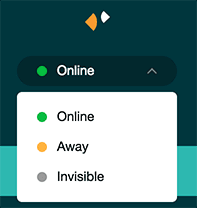
Le statut que vous choisissez a un impact direct sur le fait que les clients voient ou non un widget de chat disponible. Il affecte également les règles de routage et le comportement des déclencheurs.
Étape 2 : Définir votre statut de disponibilité d'agent
Changer votre statut dans Zendesk Chat est simple une fois que vous savez où regarder.
Pour modifier manuellement votre statut, cliquez sur le menu déroulant dans le coin supérieur gauche du tableau de bord Chat. Vous verrez votre statut actuel et pourrez basculer entre En ligne, Absent et Invisible.
Modifications automatiques du statut
Vous n'êtes pas obligé de gérer le statut manuellement toute la journée. Zendesk inclut une fonctionnalité de délai d'inactivité qui modifie automatiquement votre statut après une période d'inactivité.
Pour configurer le délai d'inactivité :
- Dans le tableau de bord, sélectionnez Paramètres > Personnel
- Sélectionnez l'onglet Délai d'inactivité
- Activez le délai d'inactivité sur Activé
- Choisissez d'Ignorer si vous chattez (recommandé si vous ne voulez pas de changements de statut en pleine conversation)
- Sélectionnez votre Statut d'inactivité préféré (Absent ou Invisible)
- Définissez votre Période d'inactivité (la valeur par défaut est de 15 minutes)
- Cliquez sur Enregistrer les modifications
Remarque importante : La fonctionnalité de délai d'inactivité est uniquement disponible dans Classic Chat. Si vous utilisez Zendesk Agent Workspace, la gestion du statut fonctionne différemment grâce à la fonctionnalité de statut d'agent unifié.
Bonnes pratiques pour la gestion du statut
- Définissez des délais d'inactivité réalistes en fonction de votre flux de travail. Trop court et vous changerez constamment de statut. Trop long et les clients risquent d'attendre des agents qui se sont absentés.
- Utilisez « Ignorer si vous chattez » pour éviter les changements de statut gênants pendant les conversations actives.
- Formez votre équipe sur ce que signifie chaque statut. De nombreux agents supposent que « Absent » les empêche de recevoir des chats, ce qui n'est pas vrai.
Étape 3 : Configurer les heures d'ouverture pour la disponibilité du chat Zendesk
Les heures d'ouverture vous permettent d'automatiser le moment où le chat est disponible pour les clients. Au lieu de compter sur les agents pour se connecter et se déconnecter manuellement, vous pouvez définir des horaires qui contrôlent automatiquement la visibilité du widget.
Création de votre horaire
Pour configurer les heures d'ouverture :
- Accédez à Centre d'administration > Canaux > Chat > Heures d'ouverture
- Cliquez sur Ajouter un horaire
- Nommez votre horaire (par exemple, « Heures de support standard »)
- Définissez votre fuseau horaire
- Définissez les heures pour chaque jour de la semaine
- Enregistrez votre horaire

Heures d'ouverture du support contre heures d'ouverture du chat
C'est là que cela devient déroutant. Zendesk a deux systèmes de planification distincts :
Les heures d'ouverture du support contrôlent les SLA des tickets et les réponses automatisées. Elles sont configurées dans Centre d'administration > Règles de gestion > Heures d'ouverture.
Les heures d'ouverture du chat contrôlent le moment où le widget de chat apparaît en ligne. Elles sont configurées séparément dans les paramètres de Chat.
Ces systèmes ne se synchronisent pas automatiquement. Si vous définissez les heures d'ouverture dans Support, votre widget de chat ne suivra pas automatiquement cet horaire. Vous devez configurer les deux séparément.
Configuration des jours fériés et des exceptions
Vous pouvez ajouter des jours fériés et des exceptions à votre horaire d'heures d'ouverture. Ceci est utile pour :
- Les jours fériés de l'entreprise où le support est fermé
- Les événements spéciaux avec des heures prolongées
- Les jours de fermeture anticipée
Pour ajouter des exceptions, modifiez votre horaire et ajoutez des dates spécifiques avec des heures modifiées ou marquez-les comme fermées.
Étape 4 : Configuration du routage du chat
Le routage détermine comment les chats entrants sont attribués aux agents. Votre méthode de routage interagit avec la disponibilité des agents de différentes manières.
Routage de diffusion contre routage attribué
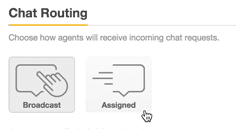
Le routage de diffusion envoie simultanément les chats entrants à tous les agents disponibles. Le premier agent à accepter reçoit la conversation. Avec le routage de diffusion :
- Tout agent avec le statut En ligne ou Absent peut voir et accepter les chats
- Les agents invisibles peuvent toujours voir les chats de diffusion (mais les clients ne les voient pas comme disponibles)
- Si tous les agents sont invisibles, le widget apparaît hors ligne
Le routage attribué attribue automatiquement les chats à des agents spécifiques en fonction de règles. Avec le routage attribué :
- Seuls les agents En ligne reçoivent les chats attribués
- Les agents Absents et Invisibles ne reçoivent pas d'attributions
- Vous pouvez configurer le routage par département pour les équipes spécialisées
Routage par département
Si vous avez des équipes spécialisées (ventes, support technique, facturation), les départements aident à acheminer les chats vers les bonnes personnes.
Pour configurer le routage par département :
- Créez des départements dans les paramètres de Chat
- Attribuez des agents aux départements
- Configurez des règles de routage pour diriger les chats en fonction du comportement des visiteurs ou des sélections de formulaire de pré-chat
- Définissez des heures d'ouverture spécifiques au département si nécessaire
Règles de capacité et limites de chat simultané
Les règles de capacité empêchent les agents d'être dépassés. Vous pouvez définir :
- Le nombre maximal de chats simultanés par agent
- Les limites de file d'attente pour chaque département
- Les règles de débordement lorsque la capacité est atteinte
Ces limites fonctionnent en parallèle avec le statut de disponibilité. Un agent qui est En ligne mais à sa limite de chat ne recevra pas de nouvelles attributions tant que sa charge ne diminuera pas.
Étape 5 : Gérer la disponibilité de la messagerie (avancé)
Zendesk Messaging fonctionne différemment de Classic Chat en ce qui concerne la disponibilité. Comprendre ces différences vous aide à définir les bonnes attentes.
Disponibilité du chat contre disponibilité de la messagerie
Classic Chat est basé sur une session et en temps réel. Le widget est soit en ligne (agents disponibles), soit hors ligne (aucun agent disponible). C'est simple mais rigide.
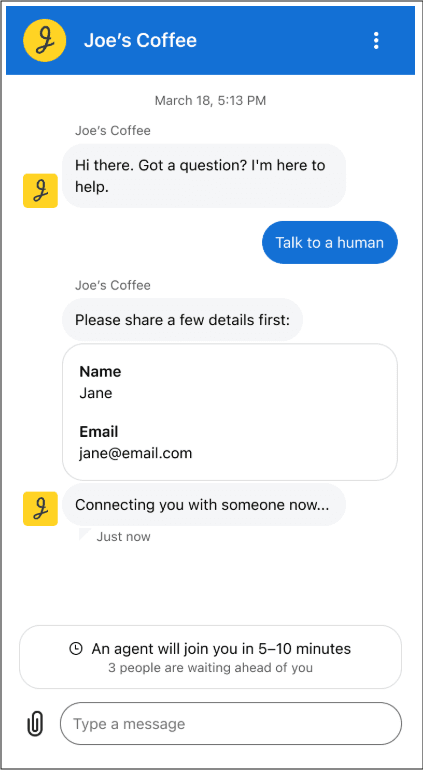
Messaging est asynchrone et persistant. Le widget est toujours disponible, mais vous pouvez communiquer la disponibilité des agents via :
- Les conditions d'heures d'ouverture dans les flux de robots
- Les estimations du temps d'attente
- Les affichages de la position dans la file d'attente
- Les messages d'absence
Utilisation de l'API de disponibilité des agents
Pour les cas d'utilisation avancés, Zendesk fournit une API de disponibilité des agents qui vous permet de vérifier le statut des agents par programme. Ceci est utile pour :
- Les flux de robots personnalisés qui vérifient si les agents sont en ligne avant de proposer une escalade
- Les tableaux de bord externes affichant la disponibilité actuelle
- Les flux de travail automatisés basés sur la présence des agents
Le point de terminaison de l'API renvoie les statuts des agents sur tous les canaux. Vous pouvez filtrer par canal (messagerie, chat, voix) et statut (en ligne, absent, hors ligne).
Remarque : L'accès à l'API nécessite une authentification appropriée et des autorisations d'administrateur. Les problèmes courants incluent les erreurs 401 lorsque les autorisations ne sont pas configurées correctement.
Flux de robots pour vérifier la disponibilité des agents
Dans Zendesk Messaging, vous pouvez créer des flux de robots qui vérifient la disponibilité des agents avant de proposer un transfert vers un humain. Cela évite l'expérience frustrante de demander un agent pour finalement constater que personne n'est disponible.
Un flux typique comprend :
- Vérifier les heures d'ouverture (sommes-nous dans les heures d'ouverture ?)
- Si oui, vérifier la disponibilité des agents via l'API
- Si des agents sont disponibles, proposer le transfert
- Si aucun agent n'est disponible, définir les attentes concernant le temps de réponse
Problèmes courants et dépannage
Même avec une configuration appropriée, des problèmes surviennent. Voici des solutions aux problèmes les plus courants.
Widget ne s'affichant pas comme en ligne
Si votre widget de chat apparaît hors ligne alors que des agents sont connectés :
- Vérifiez qu'au moins un agent a le statut En ligne (pas seulement Absent ou Invisible)
- Vérifiez que les heures d'ouverture ne sont pas expirées
- Confirmez que le code du widget est correctement installé sur votre site web
- Passez en revue les déclencheurs de chat qui pourraient masquer le widget
Agents ne recevant pas les demandes de chat
Si les agents En ligne ne reçoivent pas de chats :
- Vérifiez les paramètres de routage (diffusion contre attribution)
- Vérifiez que les agents sont affectés aux bons départements
- Passez en revue les règles de capacité qui pourraient bloquer les attributions
- Assurez-vous que les agents n'ont pas dépassé les limites de chat simultané
Statut ne se mettant pas à jour automatiquement
Si le délai d'inactivité ne fonctionne pas :
- Confirmez que vous utilisez Classic Chat (pas Agent Workspace)
- Vérifiez que le délai d'inactivité est activé dans les paramètres Personnels
- Vérifiez que la période d'inactivité n'est pas définie trop longtemps
- Notez que certaines extensions de navigateur peuvent interférer avec la détection d'activité
Erreurs d'authentification de l'API
Lorsque vous travaillez avec l'API de disponibilité des agents, les erreurs 401 signifient généralement :
- Le jeton API n'a pas les autorisations suffisantes
- Le compte qui effectue l'appel a besoin de l'autorisation « Gérer les canaux »
- Les fonctionnalités Agent Workspace et Agent Availability ne sont pas activées
- La méthode d'authentification est incorrecte (doit utiliser le format e-mail/jeton)
Conseils pour optimiser la disponibilité du chat
Bien configurer n'est que le début. Voici des moyens pratiques d'améliorer votre stratégie de disponibilité du chat.
Alignez les horaires des agents avec les heures de pointe du trafic. Consultez vos rapports de volume de chat et affectez le personnel en conséquence. Avoir des agents en ligne pendant les heures de faible trafic gaspille des ressources. Être en sous-effectif pendant les pics frustre les clients.
Utilisez des déclencheurs proactifs pendant les heures d'ouverture. Lorsque les agents sont disponibles, engagez les visiteurs de manière proactive avec des messages ciblés. Cela augmente le volume de chat lorsque vous avez une couverture.
Définissez des attentes claires avec les affichages du temps d'attente. Si vous utilisez Messaging, activez les bannières de temps d'attente afin que les clients sachent à quoi s'attendre. L'incertitude entraîne plus d'abandon que les temps d'attente réels.
Surveillez la charge de travail des agents et ajustez les règles de capacité. Si les agents atteignent systématiquement leurs limites de chat, augmentez-les ou ajoutez plus de personnel. S'ils sont systématiquement sous-utilisés, vous pourriez être en sureffectif.
Gérer la disponibilité du chat avec eesel AI
Voici la réalité avec la disponibilité du chat traditionnel : vous êtes toujours sur la défensive. Les agents vont déjeuner. Les appels durent longtemps. Les gens tombent malades. Et chaque fois qu'il y a des lacunes dans la couverture, vos clients le ressentent.
eesel AI gère la disponibilité différemment. Au lieu de gérer le moment où les humains sont en ligne, vous embauchez un coéquipier IA qui travaille aux côtés de votre équipe.

Avec notre Agent IA, la disponibilité n'est pas binaire (en ligne/hors ligne). L'IA gère le support de première ligne 24 heures sur 24, 7 jours sur 7, en escaladant uniquement ce que vous définissez. Vous commencez avec l'IA qui rédige des réponses pour examen, puis passez à l'autonomie complète au fur et à mesure qu'elle fait ses preuves.
La principale différence : les outils de chat traditionnels demandent « Un agent est-il disponible ? » Nous demandons « Cela peut-il être résolu sans un humain ? » Nos clients constatent des taux de résolution autonome allant jusqu'à 81 %. Les 19 % restants sont escaladés avec un contexte complet à votre équipe.
Vous définissez les règles d'escalade en langage clair : « Toujours escalader les litiges de facturation à un humain » ou « Pour les clients VIP, mettez le gestionnaire de compte en copie. » Pas de flux de travail complexes. Pas de codage.
Si vous en avez assez de la gestion de la disponibilité qui consomme vos opérations de support, essayez eesel AI et voyez comment le support autonome change l'équation.


Foire aux questions
Share this article

Article by
Stevia Putri
Stevia Putri is a marketing generalist at eesel AI, where she helps turn powerful AI tools into stories that resonate. She’s driven by curiosity, clarity, and the human side of technology.



