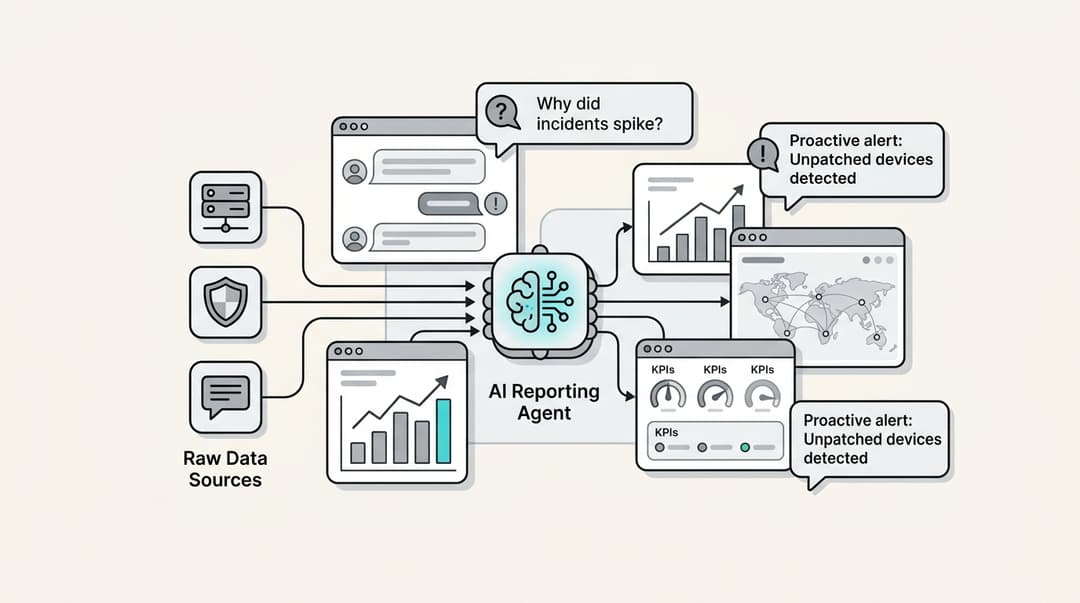
Connecter votre plateforme de service client avec votre CRM crée une vue unifiée des interactions avec les clients. L'intégration Kustomer Salesforce permet aux équipes de support de voir les données Salesforce directement dans Kustomer et de créer des cas dans Salesforce à partir des conversations de support.
Ce guide vous explique l'ensemble du processus de configuration, de la configuration initiale aux fonctionnalités avancées comme la création automatique de cas. Que vous soyez un administrateur Salesforce ou un responsable d'équipe de support, vous trouverez des étapes concrètes pour que l'intégration se déroule sans heurts.
Si vous évaluez les options, vous pourriez également envisager si une approche native de l'IA pourrait simplifier complètement votre pile de support. Plus d'informations à ce sujet plus tard.
Ce dont vous aurez besoin
Avant de commencer, assurez-vous d'avoir les éléments suivants en place :
- Compte administrateur Salesforce avec accès API. L'intégration nécessite des autorisations d'administrateur pour configurer les applications connectées et les paramètres OAuth (protocole d'autorisation ouvert).
- Édition Salesforce prise en charge. Les éditions Enterprise, Unlimited ou Performance fonctionnent entièrement. L'édition Professional peut fonctionner avec l'accès API, mais ne peut pas installer le package géré pour la création de cas.
- Accès administrateur Kustomer. Vous aurez besoin d'autorisations pour installer des applications à partir de l'App Directory (répertoire d'applications).
- Votre sous-domaine Salesforce. Il s'agit de la première partie de votre URL Salesforce (par exemple, "votreentreprise" dans votreentreprise.salesforce.com).
Voici ce que cela signifie. L'intégration native est gratuite avec votre abonnement Kustomer, mais le package géré facultatif pour la création de cas nécessite des éditions Salesforce spécifiques.
Étape 1 : Installez l'application Salesforce dans Kustomer
Commencez par installer l'application Salesforce à partir du répertoire d'applications de Kustomer.
Accédez à Apps > App Directory dans votre espace de travail Kustomer. Recherchez "Salesforce" et cliquez sur Installer. Vous serez invité à entrer votre sous-domaine Salesforce (la partie avant .salesforce.com).
Ensuite, vous vous authentifierez via OAuth 2.0. Cliquez sur Connecter et connectez-vous avec vos identifiants d'administrateur Salesforce. Accordez les autorisations demandées pour permettre à Kustomer de lire les données Salesforce et de créer des cas.
La connexion établit un lien sécurisé entre les deux plateformes. Une fois connecté, Kustomer peut extraire les données de compte, de contact, d'opportunité et de prospect dans votre chronologie client.
Étape 2 : Configurez l'application connectée dans Salesforce
Après vous être connecté depuis Kustomer, vous devez configurer les paramètres de l'application connectée dans Salesforce.
Accédez à Configuration > Applications > Applications connectées > Utilisation OAuth des applications connectées dans Salesforce. Recherchez "Kustomer" dans la liste et cliquez sur Installer. Cela autorise la connexion OAuth. Pour obtenir des instructions détaillées sur la configuration d'OAuth, consultez la documentation d'aide de Kustomer.
Définissez ensuite les politiques OAuth. Modifiez l'application connectée et configurez :
- Relâchement IP : Définissez sur "Relâcher les restrictions IP" si votre équipe accède à Kustomer depuis différents emplacements
- Politique de jeton d'actualisation : Définissez sur "Le jeton d'actualisation est valide jusqu'à sa révocation" pour une synchronisation ininterrompue
Ces paramètres garantissent que la connexion reste stable et que votre équipe peut accéder aux données Salesforce sans avoir à se réauthentifier fréquemment.
Étape 3 : Configurez la visibilité des données et les options de synchronisation
Configurez maintenant les objets Salesforce qui apparaissent dans Kustomer et la façon dont ils s'affichent.
Dans Kustomer, accédez à Apps > Salesforce > Settings (Applications > Salesforce > Paramètres). Ici, vous sélectionnerez les objets à synchroniser :
- Comptes - Informations sur l'entreprise
- Contacts - Enregistrements de clients individuels
- Opportunités - Données du pipeline de vente
- Prospects - Clients potentiels
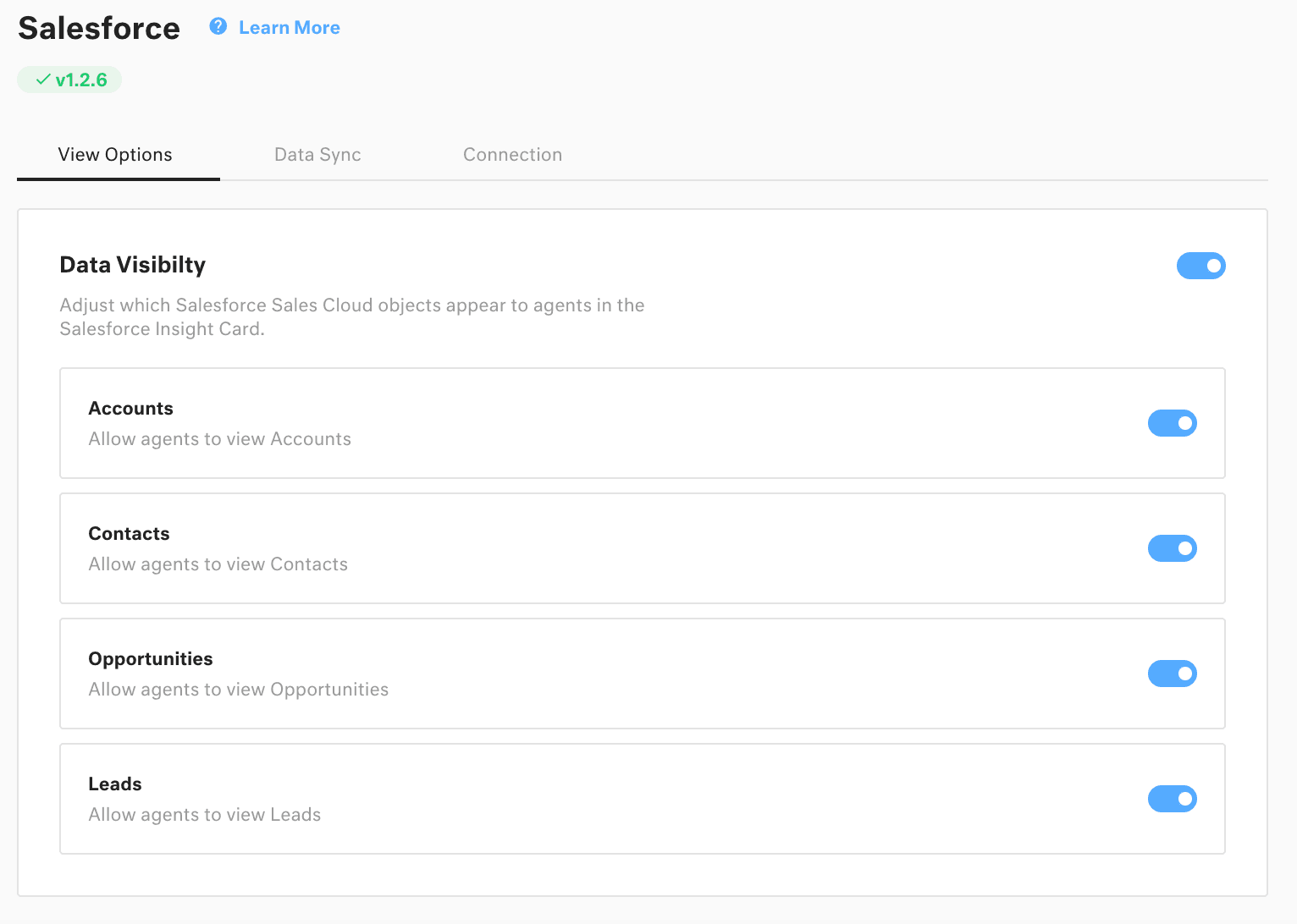
La carte Salesforce Insight apparaît dans la chronologie du client lors de l'affichage d'une conversation. Elle affiche les enregistrements Salesforce correspondants en fonction de la correspondance des adresses e-mail. Si l'e-mail d'un client dans Kustomer correspond à un e-mail de contact ou de prospect dans Salesforce, ses données apparaissent automatiquement.
Limitation importante à comprendre : il s'agit principalement d'une synchronisation unidirectionnelle pour la visibilité des données. Kustomer lit les données Salesforce, mais n'écrit pas dans les enregistrements Salesforce (sauf lors de la création de cas, que nous aborderons ensuite).
Étape 4 : Activez la création de cas dans Salesforce (facultatif)
Pour les équipes qui souhaitent créer des cas Salesforce à partir de conversations Kustomer, vous devrez installer le package géré.
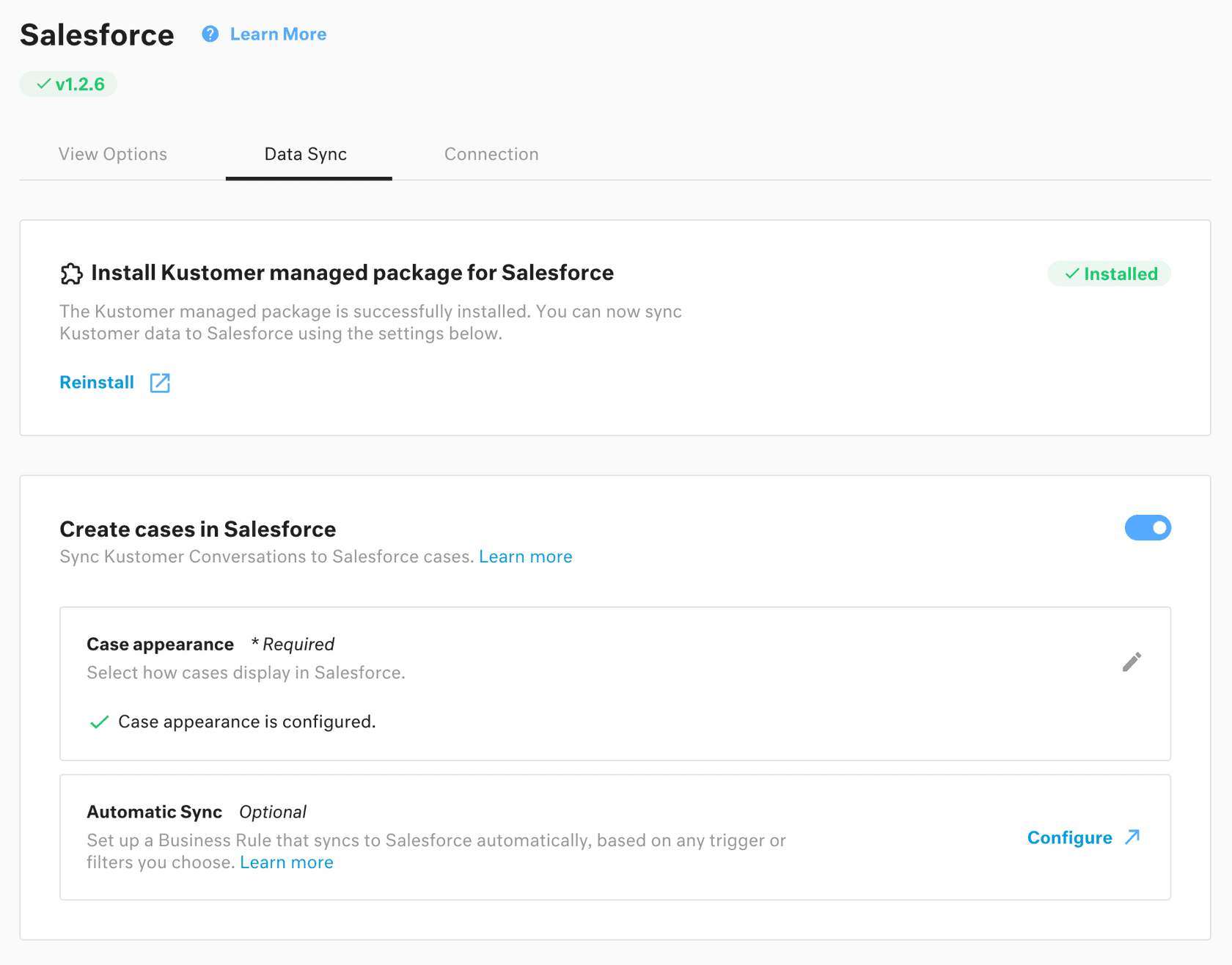
Tout d'abord, installez le package géré Kustomer dans Salesforce. Contactez le support Kustomer pour obtenir le lien d'installation du package. Cette étape nécessite les éditions Enterprise, Unlimited ou Performance. Les utilisateurs de l'édition Professional ne peuvent pas installer de packages gérés.
Ensuite, configurez les types d'enregistrement. Dans Salesforce, accédez à Configuration > Gestionnaire d'objets > Cas > Mises en page et ajoutez les champs Kustomer à vos mises en page de cas. Cela détermine les informations qui apparaissent sur les cas créés à partir de Kustomer.
Configurez ensuite la synchronisation automatique via les règles métier. Dans Kustomer, créez une règle métier qui déclenche la création de cas :
- Accédez à Paramètres > Règles métier
- Créez une règle avec des conditions (par exemple, "Lorsque la conversation est fermée")
- Ajoutez l'action "Créer un cas Salesforce"
- Mappez les champs si nécessaire
Vous pouvez également créer des cas manuellement. Dans n'importe quelle conversation, cliquez sur l'icône Salesforce et sélectionnez "Créer un cas" pour générer instantanément un cas Salesforce.
Limitations et considérations
Avant de déployer cela auprès de votre équipe, comprenez ces contraintes :
Limites de débit de l'API. Salesforce applique des limites d'appels API en fonction de votre édition et du nombre d'utilisateurs. Si vous atteignez les limites, Kustomer met les données en cache et effectue de nouvelles tentatives. Le cache comprend les objets Client et Conversation consultés au cours des dernières 24 heures.
Restrictions de l'édition Professional. Salesforce Professional Edition avec accès API peut utiliser l'intégration de base, mais ne peut pas installer le package géré requis pour la création de cas. Cela vous limite aux données Salesforce en lecture seule dans Kustomer.
Synchronisation unidirectionnelle pour les cas. Lorsque vous créez un cas dans Salesforce à partir de Kustomer, la synchronisation est unidirectionnelle. Les mises à jour du cas dans Salesforce ne sont pas automatiquement reflétées dans les données de conversation Kustomer.
Confidentialité des données. L'intégration utilise les adresses e-mail comme identifiants uniques. Assurez-vous que l'hygiène de vos données est solide, les contacts en double peuvent entraîner des problèmes de correspondance.
Approches d'intégration alternatives
L'intégration native n'est pas votre seule option. Selon vos besoins, ces alternatives pourraient mieux fonctionner :
Zapier pour l'automatisation sans code. Si vous avez besoin de flux de données simples sans la complexité des packages gérés, Zapier connecte Kustomer et Salesforce avec des déclencheurs comme "Conversation créée" et des actions comme "Créer un cas". La tarification de Zapier commence à 19,99 $/mois pour les plans Professional avec des Zaps en plusieurs étapes.
Alumio pour les intégrations d'entreprise. Pour les paysages d'intégration complexes, Alumio offre une solution iPaaS avec des constructeurs de flux de travail visuels et une transformation des données. Cela convient aux grandes organisations avec plusieurs systèmes à connecter.
Voici comment les approches se comparent :
| Approche | Idéal pour | Complexité de la configuration | Limitation clé |
|---|---|---|---|
| Intégration native | Équipes souhaitant des données Salesforce dans l'interface utilisateur de Kustomer | Moyenne | Nécessite un package géré pour la création de cas |
| Zapier | Automatisations simples, petites équipes | Faible | Limité à l'ensemble de déclencheurs/actions de Zapier |
| Alumio | Intégrations d'entreprise complexes | Élevée | Tarification d'entreprise |
Choisissez en fonction de vos ressources techniques et de la complexité de l'intégration. L'option native fonctionne bien pour la plupart des équipes de support. Zapier convient aux cas d'utilisation plus simples. Alumio convient aux environnements d'entreprise avec des équipes d'intégration dédiées.
Quand envisager une alternative native de l'IA
Voici ce qu'il faut savoir sur les intégrations traditionnelles : elles synchronisent les données, mais ne résolvent pas le défi sous-jacent. Vous gérez toujours deux plateformes, maintenez les connexions et formez les équipes sur plusieurs systèmes.
Une approche native de l'IA change la donne. Au lieu de synchroniser les tickets de support avec Salesforce, que se passerait-il si votre agent d'IA gérait le support de première ligne de manière autonome, en ne remontant que les problèmes complexes qui nécessitent vraiment une attention humaine ?
Nous avons créé eesel AI pour qu'il fonctionne comme un coéquipier d'IA qui apprend votre activité à partir des données existantes (centres d'aide, anciens tickets, documentation) et gère directement le support. Il s'intègre à Salesforce, Zendesk, Freshdesk et plus de 100 autres outils, mais la différence est qu'il résout réellement les tickets de bout en bout au lieu de simplement déplacer les données entre les systèmes.

Le résultat ? Jusqu'à 81 % de résolution autonome pour les déploiements matures, avec une période de récupération typique de moins de 2 mois. Vous pouvez commencer par l'IA qui rédige des réponses pour examen, puis passer à l'autonomie complète à mesure qu'elle fait ses preuves.
Si vous évaluez l'intégration Kustomer Salesforce parce que vous souhaitez une meilleure visibilité des données client, demandez-vous si les agents d'IA ne pourraient pas éliminer complètement le besoin de synchronisations complexes. Consultez notre intégration Salesforce Service Cloud AI pour voir comment cela fonctionne.
Commencez à rationaliser vos données client dès aujourd'hui
L'intégration Kustomer Salesforce offre à votre équipe de support une visibilité sur les données client sans changer de plateforme. Suivez les étapes ci-dessus pour connecter les systèmes, configurer la visibilité des données et éventuellement activer la création de cas.
Principaux points à retenir :
- Les éditions Enterprise, Unlimited ou Performance de Salesforce sont requises pour une fonctionnalité complète
- Le package géré permet la création de cas, mais a des restrictions d'édition
- Tenez compte de vos limites d'API et de l'hygiène de la correspondance des données
- Des approches alternatives comme Zapier fonctionnent pour des cas d'utilisation plus simples
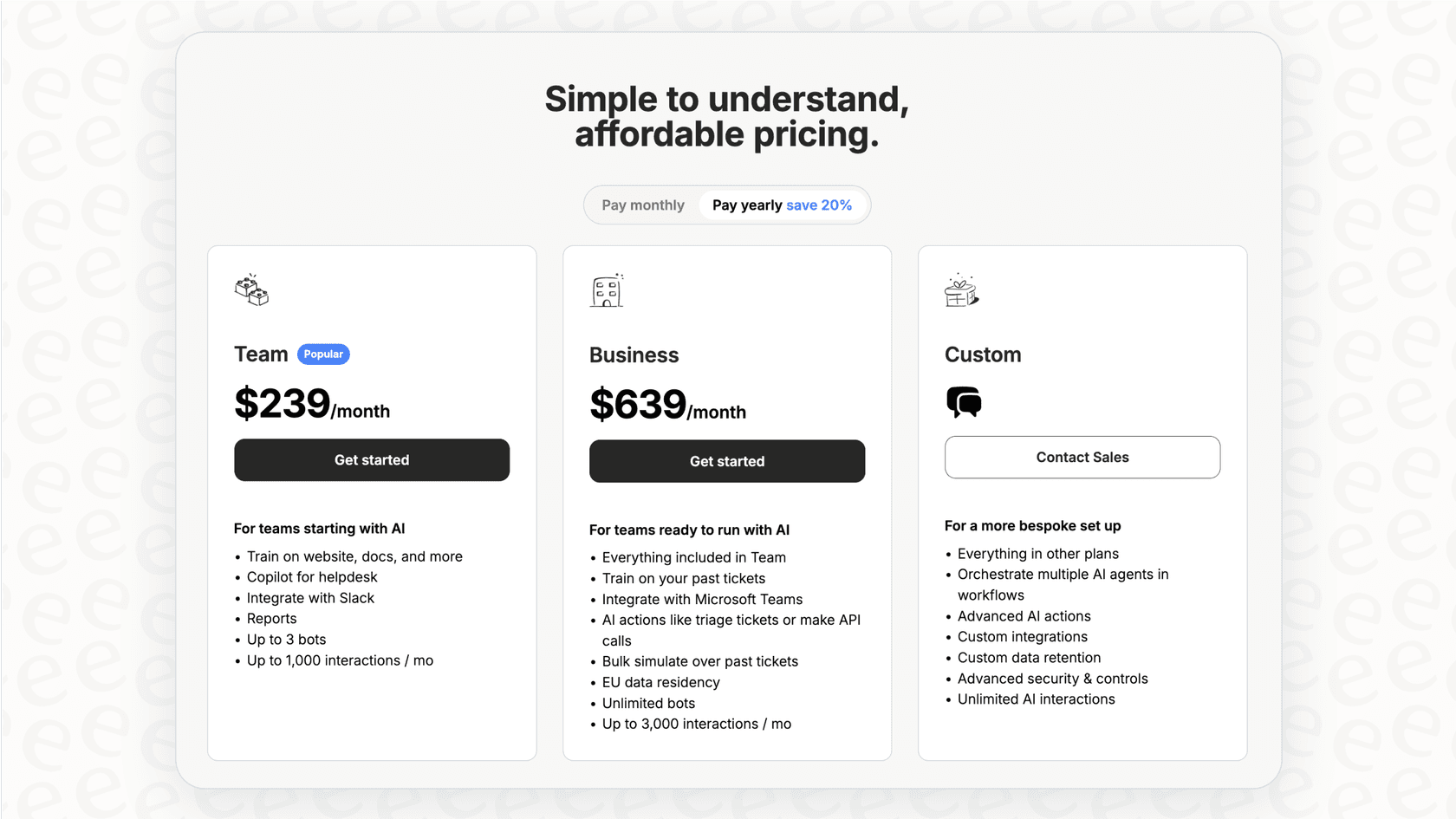
Si vous recherchez une approche plus moderne du support client, explorez la tarification d'eesel AI et voyez comment les agents d'IA peuvent réduire la complexité de votre intégration tout en améliorant les taux de résolution. Nos intégrations fonctionnent avec les outils que vous utilisez déjà, mais avec l'avantage supplémentaire d'une résolution autonome.

Foire aux questions
Share this article

Article by
Stevia Putri
Stevia Putri is a marketing generalist at eesel AI, where she helps turn powerful AI tools into stories that resonate. She’s driven by curiosity, clarity, and the human side of technology.