
Il est 22 h un vendredi. Un client vient d'envoyer un e-mail à votre équipe d'assistance concernant un problème urgent. Vos agents ont terminé leur journée il y a des heures et ne reviendront pas avant lundi. Alors, que se passe-t-il ensuite ?
Si vous êtes comme la plupart des entreprises qui utilisent Freshdesk, ce client reçoit une simple réponse automatisée. Quelque chose comme « Merci pour votre message, nous vous répondrons bientôt. » Cela accuse réception, mais n'aide pas réellement à résoudre son problème.
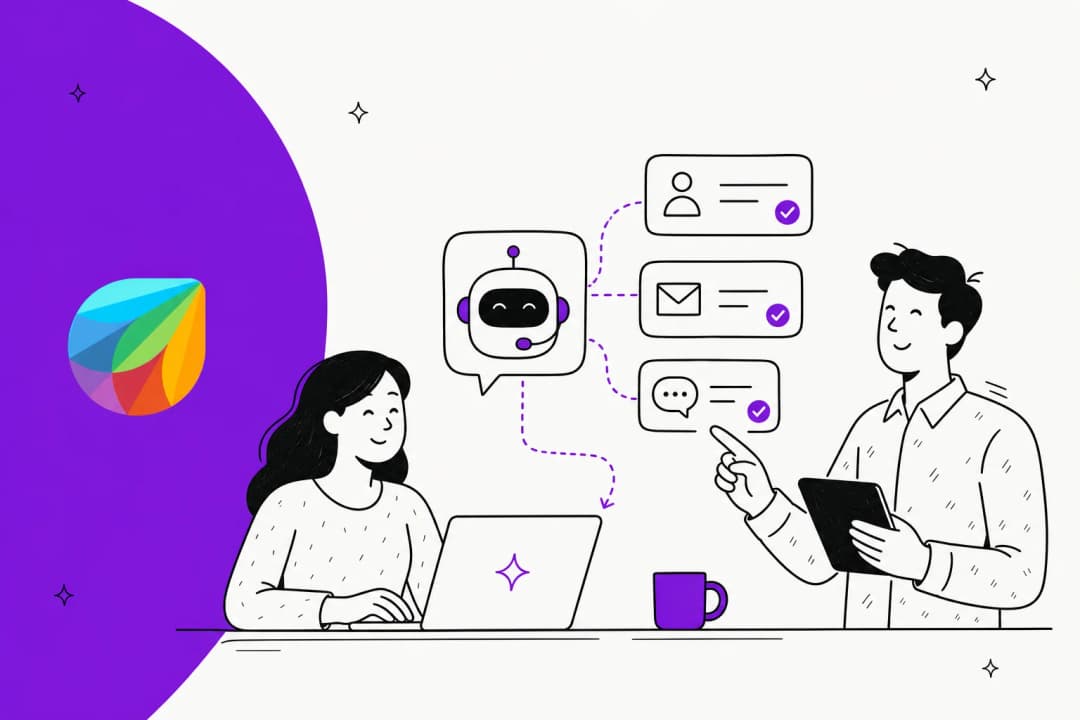
C'est là que les réponses automatiques de l'IA font une réelle différence. Au lieu de simplement confirmer que vous avez reçu l'e-mail, un système basé sur l'IA peut comprendre la question du client, extraire les informations pertinentes de votre base de connaissances et fournir une réponse utile immédiatement. Même à 22 h un vendredi.
Dans ce guide, nous allons vous expliquer exactement comment configurer les réponses automatiques de l'IA dans Freshdesk. Nous aborderons les options natives intégrées à la plateforme, quand elles fonctionnent bien et que faire lorsque vous avez besoin de quelque chose de plus puissant. Nous verrons également comment eesel AI peut améliorer Freshdesk avec des capacités d'IA plus avancées.
Ce dont vous aurez besoin
Avant de passer aux étapes de configuration, assurez-vous d'avoir les éléments suivants :
- Un compte Freshdesk avec accès administrateur
- Un plan Pro ou Enterprise (requis pour les fonctionnalités d'IA)
- Une base de connaissances avec des articles de solution
- Des heures d'ouverture claires configurées dans Freshdesk
- Facultatif : un compte eesel AI si vous souhaitez explorer les capacités d'IA avancées
L'agent d'IA de messagerie natif de Freshdesk nécessite les plans Pro ou Enterprise. Si vous êtes sur un plan Growth ou inférieur, vous devrez effectuer une mise à niveau ou envisager des options tierces comme eesel AI qui fonctionnent sur tous les niveaux de plan.
Étape 1 : Configurer la réponse automatique de base avec des règles d'automatisation
Commençons par les bases. Les règles d'automatisation de Freshdesk vous permettent d'envoyer des réponses automatiques lorsque des conditions spécifiques sont remplies. Il s'agit de la forme la plus simple de réponse automatique et elle fonctionne sur tous les plans.
Voici comment la configurer :
-
Accédez à Admin > Flux de travail > Automatisation
-
Cliquez sur l'onglet « Création de ticket », puis cliquez sur Nouvelle règle
-
Nommez votre règle avec un nom descriptif comme « Réponse automatique hors des heures d'ouverture »
-
Définissez vos conditions. Pour une réponse automatique hors des heures d'ouverture, choisissez :
- « Dans les tickets si... Créé > Pendant > Heures non ouvrables »
- (Remarque : cela nécessite que les heures d'ouverture soient configurées au préalable dans Freshdesk)
-
Ajoutez l'action. Sous « Effectuer ces actions », sélectionnez Envoyer un e-mail au demandeur
-
Rédigez votre message. Utilisez des espaces réservés comme
{{ticket.requester.name}}pour le personnaliser. Voici un modèle simple :CodeBonjour {{ticket.requester.name}}, Merci de nous avoir contactés. Nous avons bien reçu votre message et nous vous répondrons dans les 24 heures ouvrables. En attendant, vous trouverez peut-être ces ressources utiles : - Base de connaissances : [lien] - Page d'état : [lien] ID du ticket : {{ticket.id}} -
Cliquez sur Aperçu et enregistrer, puis sur Enregistrer et activer
Cette réponse automatique de base confirme la réception et définit les attentes. C'est un bon début, mais elle n'est pas encore basée sur l'IA. La réponse est statique et ne s'adapte pas à ce que le client a réellement demandé.
Étape 2 : Configurer l'agent d'IA de messagerie de Freshdesk
Ajoutons maintenant de véritables capacités d'IA. L'agent d'IA de messagerie de Freshdesk utilise l'IA générative pour comprendre les requêtes des clients et générer des réponses pertinentes à partir de votre base de connaissances.
Important : cette fonctionnalité nécessite un plan Pro ou Enterprise.
Voici comment le configurer :
-
Accédez à Admin > Freddy AI > Agent d'IA de messagerie
-
Activez le bouton Agent d'IA de messagerie
-
Connectez vos sources de connaissances. L'IA a besoin d'accéder à vos articles de solution pour générer des réponses précises. Assurez-vous que votre centre d'aide contient des articles bien organisés et à jour.
-
Définissez les seuils de confiance. L'IA n'enverra des réponses que lorsqu'elle sera sûre de la réponse. Vous pouvez ajuster ce seuil en fonction de votre tolérance au risque.
-
Configurez les garde-fous. Définissez quand l'IA doit remonter à un humain au lieu de répondre :
- Tickets avec un sentiment négatif
- Problèmes de haute priorité
- Mots-clés spécifiques (comme « annuler le compte » ou « juridique »)
-
Activez la fermeture automatique avec commentaires. L'IA peut fermer automatiquement les tickets lorsque les clients indiquent que leur problème est résolu. Elle ajoute des boutons de commentaires à chaque réponse.

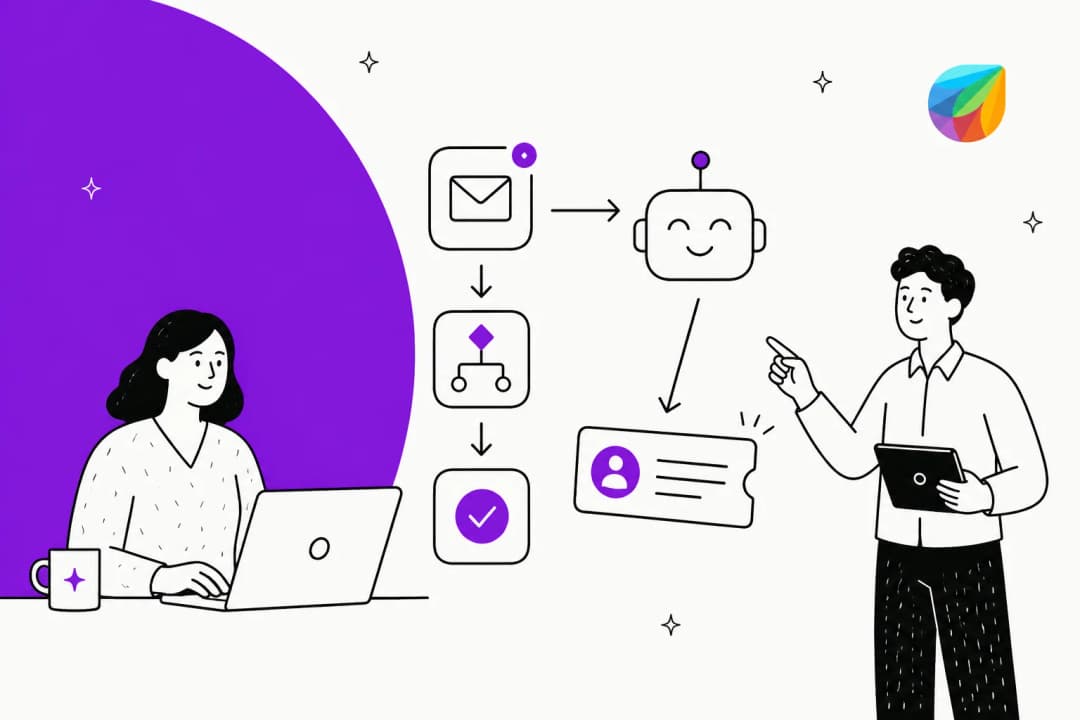
L'agent d'IA de messagerie fonctionne en cinq étapes :
- Réception et classification des e-mails - Un classificateur de spam basé sur LLM filtre les newsletters et les réponses automatiques
- Analyse de la langue et de l'intention - Détecte la langue de la requête (prend en charge plus de 20 langues) et identifie ce dont le client a besoin
- Requête de la base de connaissances - Recherche jusqu'à 3 articles de solution pertinents
- Génération de réponse - Crée une réponse concise et citée dans la langue du client
- Résolution des tickets - Ferme automatiquement les tickets lorsque les clients donnent des commentaires positifs
Source : Documentation de l'agent d'IA de messagerie de Freshdesk
Remarque sur les prix : les plans Pro et Enterprise incluent 500 sessions d'agent d'IA. Après cela, les sessions supplémentaires coûtent 49 $ par 100 sessions. Source : Tarification de Freshdesk
Étape 3 : Configurer les réponses automatiques omnicanales
Vos clients n'utilisent pas seulement l'e-mail. Ils vous contactent par chat, WhatsApp, Facebook, Instagram et plus encore. Freshdesk Omni vous permet d'automatiser les réponses sur tous ces canaux.
Voici comment le configurer :
-
Accédez à Admin > Flux de travail > Automatisation (comme à l'étape 1)
-
Créez une nouvelle règle ou modifiez une règle existante
-
Ajoutez plusieurs actions « Envoyer une réponse » à la même règle. Chaque action cible un canal différent :
- E-mail : fonctionne quelle que soit la source du ticket, prend en charge le formatage complet
- Chat Web : fonctionne uniquement pour les tickets de chat, prend en charge les liens et le CSAT (satisfaction client)
- WhatsApp : nécessite une fenêtre de messagerie de 24 heures, prend en charge les liens et le CSAT
- Facebook/Instagram DM : envoie depuis votre page, crée des tickets de message
- Commentaires : répond uniquement aux commentaires parents (pas aux réponses aux réponses)
-
Configurez le formatage par canal. Chaque canal a des capacités différentes :
| Canal | Formatage pris en charge |
|---|---|
| Éditeur complet : texte enrichi, formatage, CSAT | |
| Chat Web | Liens, CSAT |
| Liens, CSAT | |
| FB/Insta DM | Liens, CSAT |
| Commentaires | Liens uniquement |
| SMS | Texte brut |
Source : Documentation de Freshdesk Omni
Conseil de pro : vous pouvez créer une règle de « confirmation universelle » qui envoie un e-mail quel que soit le canal d'origine. Cela garantit que les clients reçoivent toujours une confirmation par e-mail, même s'ils vous ont contacté via les médias sociaux.
Étape 4 : Améliorer avec eesel AI pour les réponses automatiques avancées
L'IA native de Freshdesk est un bon point de départ, mais elle a des limitations. Elle ne fonctionne qu'avec les articles de la base de connaissances publique, nécessite les plans Pro/Entreprise et facture par session après 500. Si vous avez besoin de plus de flexibilité, eesel AI offre une approche alternative.

Pourquoi envisager eesel AI ?
Voici ce qui différencie eesel AI :
- Connaissances unifiées : formez-vous sur Google Docs, Confluence, Notion, PDF, anciens tickets et plus encore (pas seulement votre centre d'aide)
- Mode de simulation : testez l'IA sur des milliers de tickets historiques avant la mise en service
- Déploiement progressif : commencez par l'IA qui rédige des réponses pour examen, puis étendez progressivement aux réponses autonomes
- Tarification par interaction : payez pour l'utilisation, pas par agent
- Fonctionne sur toutes les plateformes : non verrouillé sur Freshdesk (fonctionne également avec Zendesk, Intercom, etc.)
Configuration d'eesel AI avec Freshdesk
-
Connectez eesel AI à Freshdesk
- Accédez à eesel AI et créez un compte
- Accédez à Intégrations et sélectionnez Freshdesk
- Suivez le processus d'intégration en un clic (aucun travail d'API complexe requis)
-
Formez votre coéquipier de l'IA
- Connectez vos sources de connaissances : centre d'aide, Google Docs, Confluence, anciens tickets, macros
- eesel AI apprend automatiquement votre ton, vos politiques et vos problèmes courants
- Aucune formation manuelle ni téléchargement de documentation requis
-
Exécutez des simulations
- Avant la mise en service, testez l'IA sur vos tickets historiques
- Voyez exactement comment elle aurait répondu
- Mesurez les taux de résolution potentiels et le ROI
-
Configurez avec un anglais simple
- Définissez quand l'IA doit s'engager à l'aide d'invites en langage naturel
- Définissez des règles d'escalade : « Toujours remonter les litiges de facturation à un humain »
- Personnalisez la voix et le ton de l'IA pour qu'ils correspondent à votre marque
Tarification d'eesel AI
| Plan | Prix mensuel | Prix annuel | Principales fonctionnalités |
|---|---|---|---|
| Équipe | 299 $ | 239 $/mois | Jusqu'à 3 robots, 1 000 interactions, copilote de l'IA, intégration de Slack |
| Entreprise | 799 $ | 639 $/mois | Robots illimités, 3 000 interactions, agent de l'IA, formation sur les anciens tickets, simulation en masse |
| Personnalisé | Contacter le service des ventes | Contacter le service des ventes | Interactions illimitées, orchestration multi-agents, intégrations personnalisées |
Source : Tarification d'eesel AI
Principale différence : eesel AI facture par interaction, pas par agent. Pour une équipe de 10 agents sur Freshdesk Pro avec l'agent d'IA de messagerie, vous paieriez 550 $/mois plus les frais de session. Avec eesel AI Business, vous paieriez 799 $/mois pour 3 000 interactions, quelle que soit la taille de l'équipe.
Conseils pour des réponses automatiques de l'IA efficaces
Que vous utilisiez l'IA native de Freshdesk ou eesel AI, ces bonnes pratiques vous aideront à obtenir de meilleurs résultats :
Personnalisez avec les données client
Utilisez des espaces réservés comme {{ticket.requester.name}}, {{ticket.id}} et des champs personnalisés pour que les réponses automatiques soient plus humaines. Les messages génériques « Cher client » semblent robotiques.
Définissez des attentes claires Indiquez aux clients exactement quand ils peuvent s'attendre à une réponse humaine. « Nous vous répondrons bientôt » est vague. « Notre équipe répond dans les 4 heures ouvrables » est précis.
Incluez des liens de libre-service Orientez les clients vers votre base de connaissances, votre page d'état ou vos forums communautaires. De nombreux clients préfèrent trouver eux-mêmes les réponses si vous leur facilitez la tâche.
Surveillez et affinez Examinez régulièrement les réponses générées par l'IA. Recherchez les schémas où l'IA a des difficultés et mettez à jour votre base de connaissances ou vos données de formation en conséquence.
Évitez les boucles d'e-mails Soyez prudent avec les règles d'automatisation qui pourraient se déclencher les unes les autres. Excluez toujours les e-mails automatisés du déclenchement d'autres automatisations.
Commencez de manière prudente, puis développez Commencez par l'IA qui rédige des réponses pour l'examen humain. Une fois que vous êtes sûr de la qualité, étendez progressivement aux réponses entièrement autonomes pour des types de tickets spécifiques.
Commencez à automatiser vos réponses Freshdesk dès aujourd'hui
Vous disposez maintenant d'une feuille de route complète pour la configuration des réponses automatiques de l'IA dans Freshdesk. Voici le récapitulatif rapide :
- Commencez par les règles d'automatisation de base si vous êtes sur un plan de niveau inférieur ou si vous souhaitez des e-mails de confirmation simples
- Passez à l'agent d'IA de messagerie si vous avez Pro/Entreprise et que vous souhaitez des réponses générées par l'IA à partir de votre base de connaissances
- Configurez les réponses omnicanales pour maintenir une communication cohérente par e-mail, chat et réseaux sociaux
- Envisagez eesel AI si vous avez besoin de connaissances unifiées sur plusieurs sources, d'un mode de simulation ou d'une tarification plus flexible
La bonne approche dépend de la taille de votre équipe, du volume de tickets et de la complexité. Une petite équipe avec des questions simples peut très bien s'en sortir avec l'IA native de Freshdesk. Une équipe plus importante avec des produits complexes répartis sur plusieurs sources de connaissances peut bénéficier des capacités plus larges d'eesel AI.

Prêt à voir ce qu'un coéquipier de l'IA peut faire pour votre équipe d'assistance ? Essayez eesel AI gratuitement pendant 7 jours et simulez ses performances sur vos propres données de tickets avant d'apporter des modifications à votre flux de travail d'assistance en direct.






Comment puis-je empêcher les réponses automatiques de l'IA de sembler robotiques ?