Cómo habilitar y administrar los comentarios de los artículos de Zendesk Guide

Stevia Putri
Última edición February 25, 2026
Los comentarios en los artículos de Zendesk Guide pueden ser una forma poderosa de interactuar con sus clientes. Permiten a los lectores hacer preguntas de seguimiento, proporcionar comentarios e incluso ayudarse mutuamente a resolver problemas. Pero también vienen con limitaciones reales que pueden frustrar a los equipos de soporte. Si está buscando mejorar su estrategia de gestión del conocimiento más allá de las funciones nativas de Zendesk, explorar el software de gestión del conocimiento impulsado por IA puede abrir nuevas posibilidades.
Esta guía explica exactamente cómo funcionan los comentarios de los artículos de Zendesk Guide, cómo configurarlos y qué hacer cuando las funciones nativas no cumplen con lo que su equipo necesita.
Lo que necesitará
Antes de comenzar a habilitar los comentarios en su centro de ayuda, asegúrese de tener:
- Zendesk Suite o Support con Guide Professional/Enterprise - Los comentarios de los artículos no están disponibles en Guide Lite
- Permisos de administrador o administrador de Guide - Necesitará acceso al administrador de Guide para configurar los ajustes
- Un plan de moderación - Decida quién en su equipo supervisará y responderá a los comentarios
- Ajustes claros del segmento de usuarios - Comprenda quién puede ver sus artículos, ya que los permisos de comentarios siguen la visibilidad del artículo
¿En resumen? Los comentarios pueden ser valiosos, pero solo si tiene los recursos para administrarlos adecuadamente.
Cómo habilitar los comentarios en los artículos de Zendesk Guide
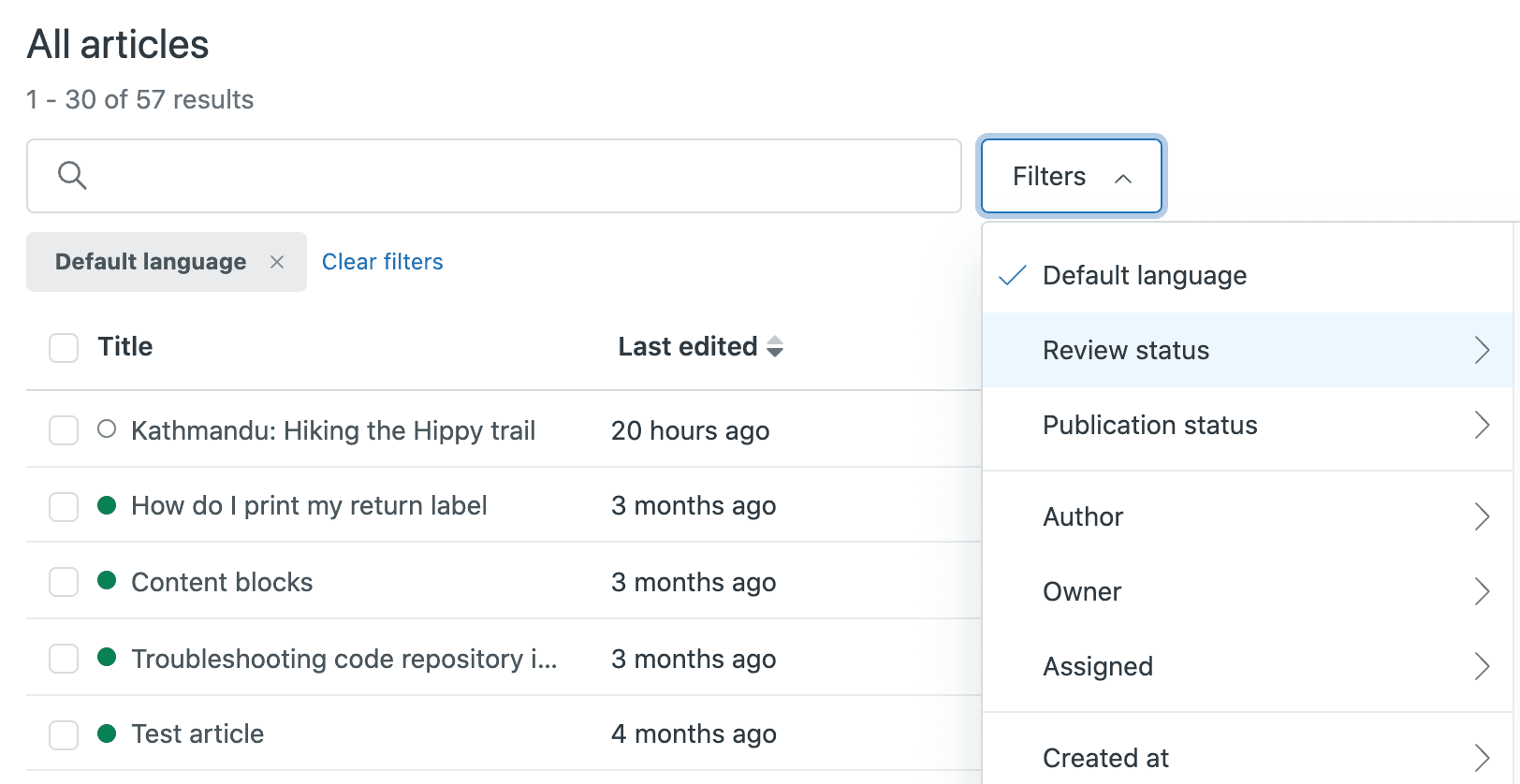
Paso 1: Acceda al editor de artículos
Comience navegando al administrador de Guide. Desde allí, busque el artículo en el que desea habilitar los comentarios y haga clic para editarlo.
Si está administrando varios artículos, también puede acceder a los artículos a través de la interfaz de administrador de Knowledge haciendo clic en Organizar contenido en la barra lateral y luego navegando a su artículo de destino.
Paso 2: Abra la configuración del artículo
Una vez que esté en el editor de artículos, busque el panel Configuración del artículo en la barra lateral derecha. Si está contraído, haga clic en el icono de Configuración del artículo para expandirlo.
A continuación, haga clic en la tarjeta Ubicación para revelar las opciones de comentarios. Aquí es donde encontrará la casilla de verificación "Abrir para comentarios" que controla si los usuarios pueden dejar comentarios en este artículo específico.
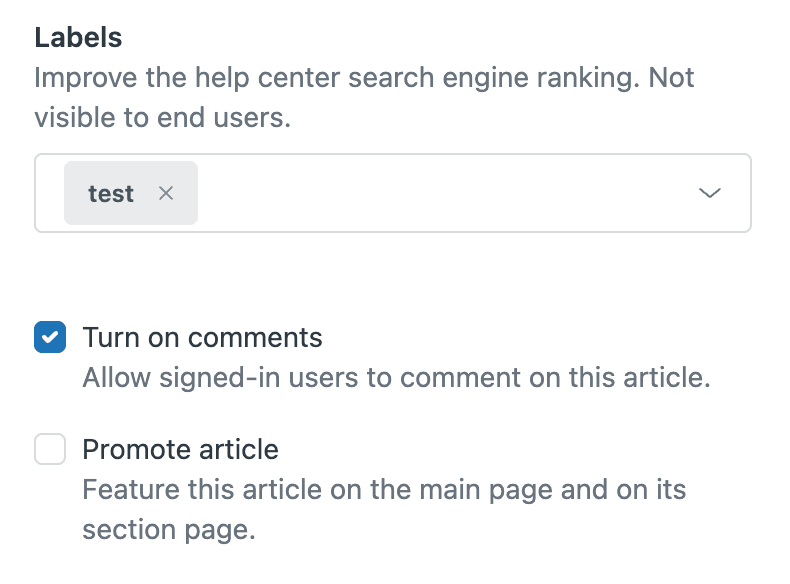
Paso 3: Habilite los comentarios
Marque la casilla "Abrir para comentarios" para permitir que los usuarios comenten. Tenga en cuenta que solo los usuarios que pueden ver el artículo según su configuración de "Visible para" podrán ver o comentar sobre él.
Esto significa que si un artículo está configurado como "Solo agentes y administradores", sus usuarios finales no lo verán ni podrán comentarlo. Si está configurado como "Todos", cualquiera que pueda acceder a su centro de ayuda puede dejar un comentario (siempre que haya iniciado sesión).
Importante: Los usuarios anónimos no pueden comentar en los artículos. Debe iniciar sesión en una cuenta de usuario del Centro de ayuda de Zendesk para redactar un comentario.
Paso 4: Guarde y publique
Haga clic en Actualizar configuración y luego publique el artículo. Los comentarios ahora aparecerán en la parte inferior de la página del artículo para los usuarios elegibles.
Cuando alguien publica un comentario, alerta a los seguidores del artículo, así como a su equipo de Zendesk. Este sistema de notificación ayuda a garantizar que los comentarios no pasen desapercibidos, pero también significa que querrá ser reflexivo sobre qué artículos tienen los comentarios habilitados.
Administración y moderación de los comentarios de los artículos
Visibilidad y notificaciones de los comentarios
Cuando un usuario deja un comentario en su artículo, suceden varias cosas:
- El comentario aparece en la parte inferior del artículo
- Los seguidores del artículo reciben notificaciones
- Su equipo de Zendesk recibe una alerta
- El comentario es visible para cualquier persona que pueda ver el artículo
Esta visibilidad es excelente para la transparencia, pero también significa que no hay una opción "solo interna" para los comentarios. Todo es público para la audiencia del artículo.
Manejo de spam y comentarios inapropiados
Aquí hay una verificación de la realidad de los consultores de Zendesk: a menos que planee administrar activamente los comentarios, a menudo es mejor desactivarlos. Las secciones de comentarios con frecuencia atraen a bots de spam que intentan crear vínculos de retroceso a sitios web irrelevantes o dañinos.
Para minimizar los problemas de spam:
- Solo habilite los comentarios en los artículos donde la discusión agregue valor real
- Supervise regularmente las secciones de comentarios y elimine el spam de inmediato
- Considere restringir los comentarios solo a los usuarios registrados (aunque esto limita la participación)
- Desactive los comentarios en las páginas de preguntas frecuentes de alto tráfico que no necesitan discusión
Desactivación de comentarios cuando sea necesario
Si necesita desactivar los comentarios para un artículo individual, simplemente desmarque la casilla "Abrir para comentarios" en la configuración del artículo. El artículo indicará que está cerrado para comentarios en la parte inferior de la página.
Limitación importante: No hay una configuración global para desactivar los comentarios de todos los artículos a la vez. Debe configurar cada artículo individualmente, o usar la API del Centro de ayuda para actualizar en masa los artículos si tiene muchos para modificar.
Para ocultar los comentarios existentes sin desactivar la función por completo, puede usar Curlybars para personalizar su tema.
La limitación de los comentarios internos (y las soluciones alternativas)
Lo que Zendesk no ofrece
Aquí es donde las cosas se vuelven frustrantes para muchos equipos de soporte: Zendesk Guide no admite comentarios internos o solo para agentes en los artículos. Esta es una solicitud de función de larga data con más de 58 comentarios de usuarios que solicitan esta capacidad.
Como explicó un usuario:
A veces es útil tener un campo de texto solo interno disponible dentro de los artículos donde se pueden tomar notas y ningún cliente lo verá nunca. Esas notas internas podrían contener, por ejemplo: Un enlace a un ticket de Zendesk donde se realizó la investigación que contiene pasos adicionales donde el artículo fue un resultado para, Un enlace a un Jira para fines de seguimiento de un ERROR o Mejora, Un enlace a un canal / hilo de slack, Una instrucción especial al compartir este artículo con un cliente, Una nota de por qué un artículo es público / o interno con fines de justificación

Otro usuario agregó:
La función de comentarios realmente debería ser algo esencial. Un uso común es que alguien escribe un artículo y luego otro lo revisa. En este momento, tenemos que intentar agregar comentarios de revisión a través de otros canales. Imagínese si estuviera colaborando en un documento de Google y no tuviera ninguna función de comentario.
Zendesk ha reconocido esta necesidad y ha mencionado planes para agregar funciones de colaboración como comentarios y @menciones como parte de sus mejoras del editor, pero no se ha proporcionado un cronograma firme.
Soluciones alternativas para la colaboración interna
Hasta que lleguen los comentarios internos nativos, aquí hay alternativas prácticas:
Bloques de contenido con permisos de visibilidad
La función Bloques de contenido de Zendesk le permite crear fragmentos de contenido reutilizables. Aunque no es perfecto, puede colocar bloques de contenido en artículos y establecer permisos de visibilidad para controlar qué lectores pueden verlos. Esto le permite incluir notas solo para agentes dentro de los artículos públicos.
Artículos duplicados para uso interno
Cree dos versiones de contenido: un artículo público para los clientes y un artículo interno para los agentes. La versión interna puede incluir contexto adicional, pasos de solución de problemas o información general. Enlace entre ellos para que los agentes puedan consultar fácilmente ambos.
Herramientas de colaboración externas
Para la revisión y colaboración de artículos, use herramientas como Google Docs o Notion para redactar y revisar el contenido antes de publicarlo en Zendesk. Si bien esto agrega un paso a su flujo de trabajo, proporciona las funciones de comentarios y colaboración que le faltan a Zendesk.
Etiquetas y documentación interna
Use etiquetas de artículos para marcar los artículos que necesitan actualizaciones o tienen tickets asociados. Cree un wiki interno separado o un sistema de documentación (como Confluence o Notion) donde su equipo pueda mantener notas sobre los artículos, vinculadas por ID de artículo o URL. Para los equipos que ya usan Confluence, la integración de Confluence con eesel AI puede ayudar a que esa documentación interna sea más fácil de buscar y accesible.
Mejores prácticas para usar los comentarios de los artículos de manera efectiva
Cuándo habilitar los comentarios
Los comentarios tienen sentido para:
- Funciones beta o nuevas versiones donde desea la opinión del usuario
- Temas complejos donde los clientes pueden tener preguntas de seguimiento
- Artículos sobre integraciones o personalizaciones donde los usuarios comparten sus experiencias
- Contenido que se beneficia de la discusión comunitaria y el apoyo entre pares
Cuándo desactivar los comentarios
Considere desactivar los comentarios para:
- Páginas de preguntas frecuentes de alto tráfico que atraen spam
- Artículos sencillos de instrucciones donde no se necesita discusión
- Contenido urgente como promociones o anuncios
- Artículos donde los comentarios inexactos podrían causar confusión o daño
Creación de un flujo de trabajo de respuesta a comentarios
Si va a usar comentarios, vale la pena establecer una propiedad clara:
- Asigne a alguien para que supervise los comentarios diaria o semanalmente
- Establezca expectativas de tiempo de respuesta (por ejemplo, responda dentro de 24 a 48 horas)
- Cree un proceso para escalar los problemas mencionados en los comentarios a los tickets
- Documente las preguntas comunes que surgen en los comentarios y actualice los artículos en consecuencia
Alternativas para equipos que necesitan una colaboración sólida
Las limitaciones de comentarios de Zendesk Guide podrían no funcionar para los equipos que necesitan una amplia colaboración interna en el contenido de la base de conocimientos. Si considera que las soluciones alternativas son insuficientes, podría ser el momento de considerar si su enfoque de gestión del conocimiento necesita evolucionar.
Las soluciones modernas de gestión del conocimiento impulsadas por IA pueden ofrecer funciones que le faltan a Zendesk Guide, como comentarios internos, @menciones y flujos de trabajo de revisión optimizados. Por ejemplo, eesel AI proporciona Chat interno de IA que se conecta a sus fuentes de conocimiento existentes y permite a los equipos colaborar de manera más efectiva en el contenido de soporte. También puede explorar la integración de Zendesk con eesel AI para mejorar su flujo de trabajo de mesa de ayuda existente.
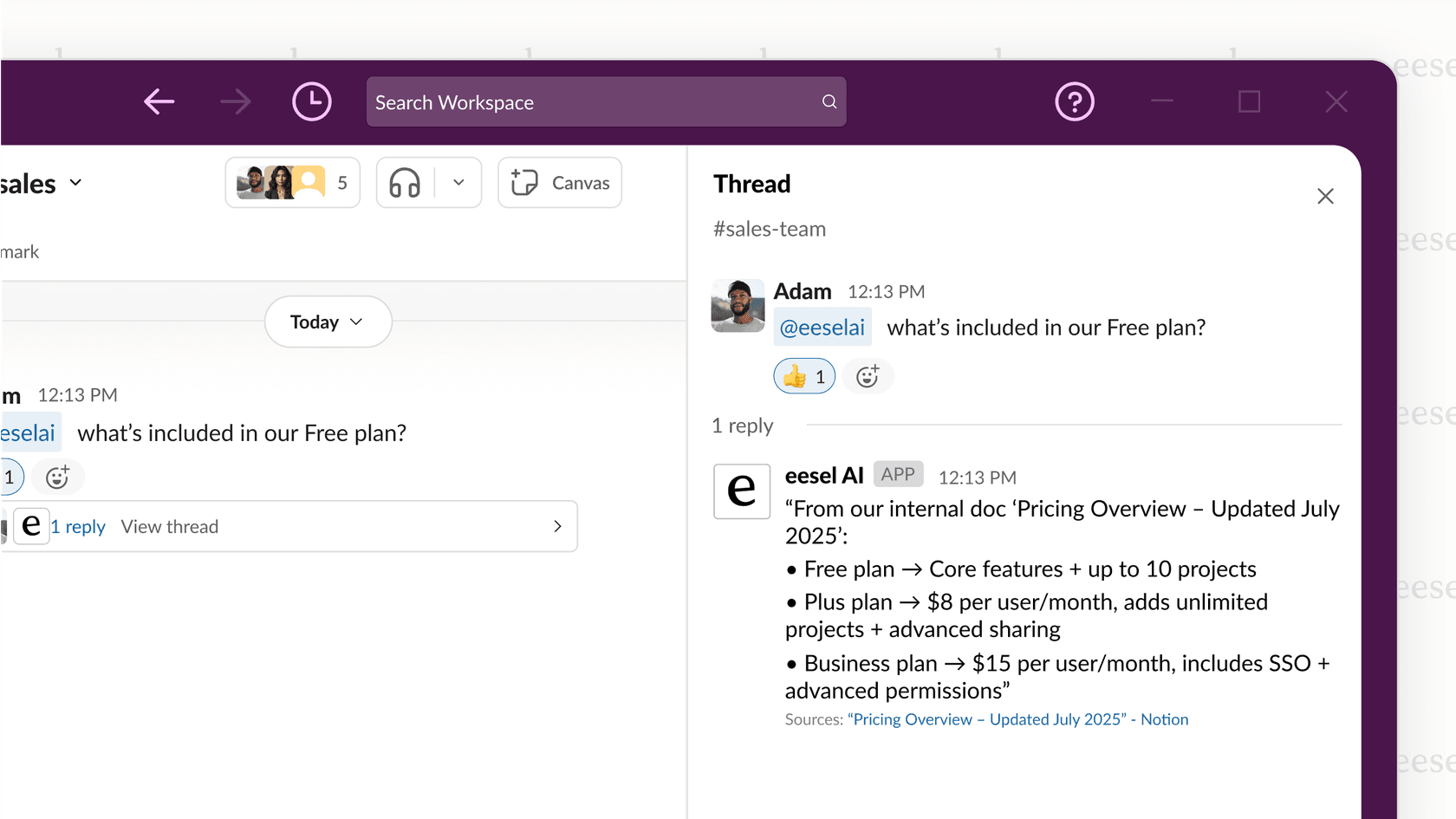
La clave es encontrar un equilibrio entre los centros de ayuda orientados al cliente y la colaboración interna del equipo que funcione para su flujo de trabajo específico.
Comience a mejorar la participación de su base de conocimientos hoy mismo
Los comentarios de los artículos de Zendesk Guide pueden mejorar la participación del cliente cuando se usan de manera reflexiva. La clave es ser estratégico sobre qué artículos tienen los comentarios habilitados y tener un plan claro para la moderación.
Para los equipos que tienen dificultades con la falta de funciones de colaboración interna, las soluciones alternativas mencionadas anteriormente pueden ayudar a cerrar la brecha hasta que Zendesk ofrezca soluciones nativas. Y si las limitaciones de Zendesk están ralentizando a su equipo, puede valer la pena explorar alternativas que se adapten mejor a sus necesidades de colaboración.
¿La conclusión? Los comentarios son solo una pieza de su estrategia de base de conocimientos. Concéntrese primero en crear contenido excelente, luego use los comentarios de forma selectiva para mejorar la experiencia del cliente donde agreguen valor real.
¿Listo para explorar la gestión del conocimiento impulsada por IA? Pruebe eesel AI gratis o reserve una demostración para ver cómo puede transformar su flujo de trabajo de soporte.


Preguntas frecuentes
Share this article

Article by
Stevia Putri
Stevia Putri is a marketing generalist at eesel AI, where she helps turn powerful AI tools into stories that resonate. She’s driven by curiosity, clarity, and the human side of technology.


