Comment activer et gérer les commentaires d'articles dans Zendesk Guide

Stevia Putri
Dernière modification February 25, 2026
Les commentaires d'articles dans Zendesk Guide peuvent être un moyen puissant d'interagir avec vos clients. Ils permettent aux lecteurs de poser des questions de suivi, de fournir des commentaires et même de s'entraider à résoudre des problèmes. Mais ils présentent également de réelles limites qui peuvent frustrer les équipes de support. Si vous cherchez à améliorer votre stratégie de gestion des connaissances au-delà des fonctionnalités natives de Zendesk, l'exploration de logiciels de gestion des connaissances basés sur l'IA peut ouvrir de nouvelles possibilités.
Ce guide explique exactement comment fonctionnent les commentaires d'articles de Zendesk Guide, comment les configurer et que faire lorsque les fonctionnalités natives ne répondent pas aux besoins de votre équipe.
Ce dont vous aurez besoin
Avant de commencer à activer les commentaires dans votre centre d'aide, assurez-vous d'avoir :
- Zendesk Suite ou Support avec Guide Professional/Enterprise – Les commentaires d'articles ne sont pas disponibles sur Guide Lite
- Autorisations d'administrateur ou d'administrateur Guide – Vous aurez besoin d'accéder à l'administrateur Guide pour configurer les paramètres
- Un plan de modération – Décidez qui dans votre équipe surveillera et répondra aux commentaires
- Des paramètres de segment d'utilisateurs clairs – Comprenez qui peut voir vos articles, car les autorisations de commentaires suivent la visibilité des articles
En résumé ? Les commentaires peuvent être précieux, mais seulement si vous avez les ressources nécessaires pour les gérer correctement.
Comment activer les commentaires sur les articles de Zendesk Guide
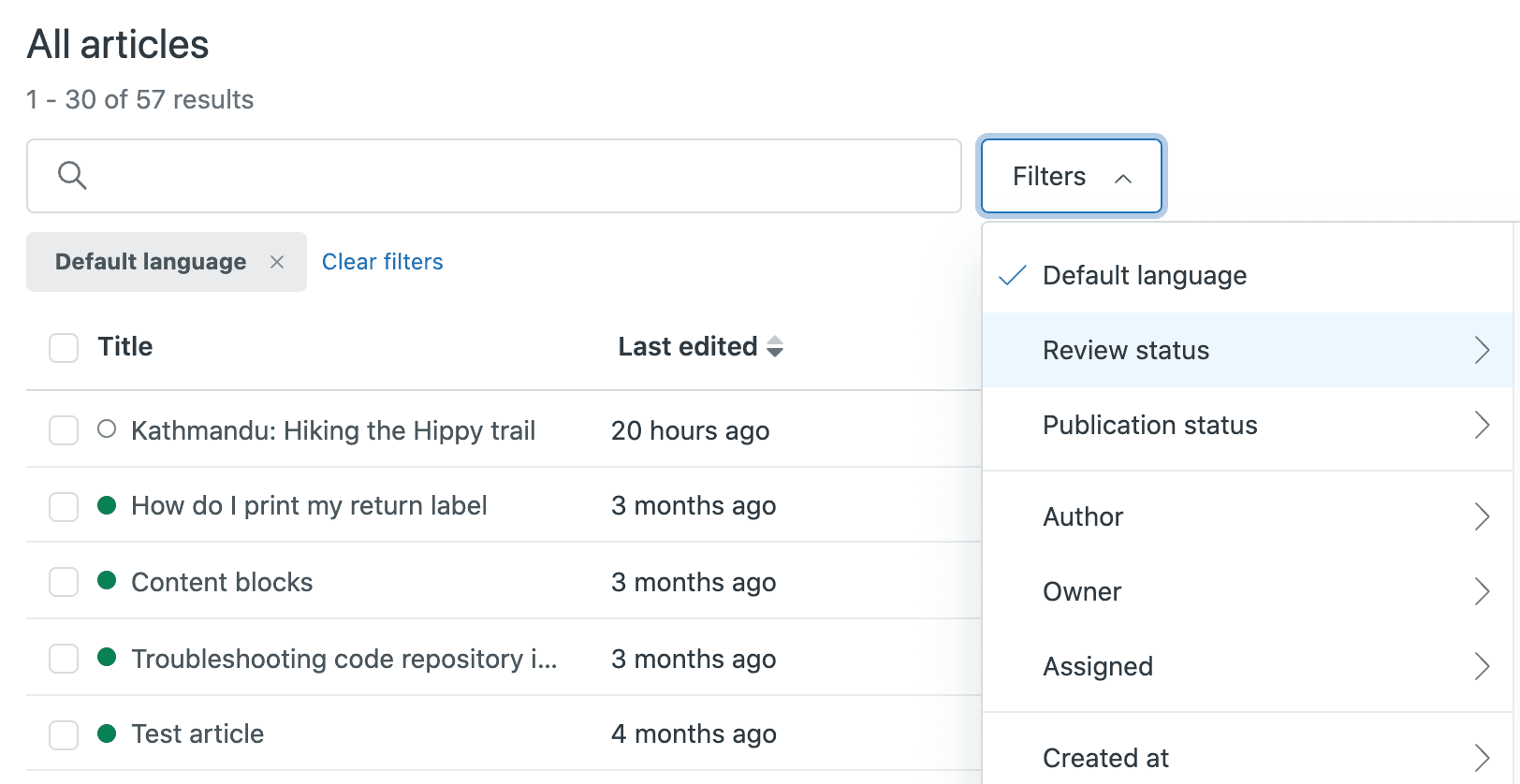
Étape 1 : Accéder à l'éditeur d'articles
Commencez par accéder à l'administrateur Guide. À partir de là, trouvez l'article sur lequel vous souhaitez activer les commentaires et cliquez pour le modifier.
Si vous gérez plusieurs articles, vous pouvez également accéder aux articles via l'interface d'administration des connaissances en cliquant sur Organiser le contenu dans la barre latérale, puis en accédant à l'article cible.
Étape 2 : Ouvrir les paramètres de l'article
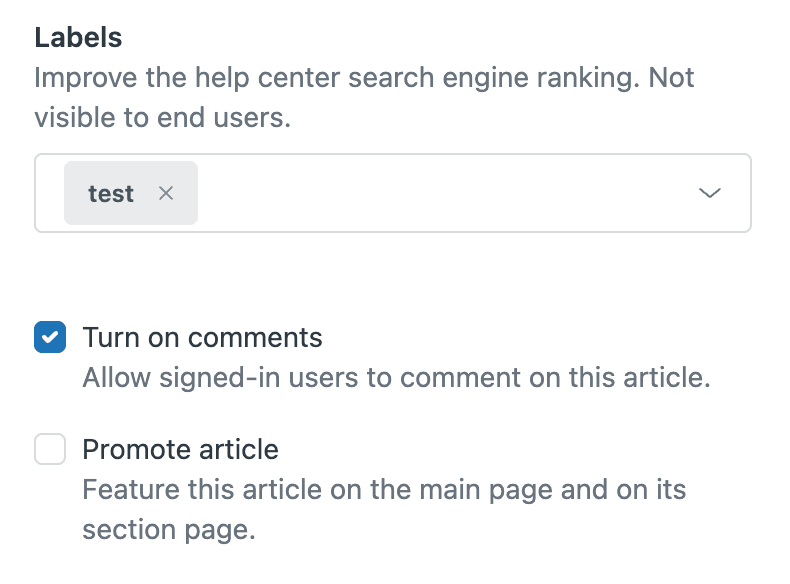
Une fois que vous êtes dans l'éditeur d'articles, recherchez le panneau Paramètres de l'article dans la barre latérale de droite. S'il est réduit, cliquez sur l'icône Paramètres de l'article pour le développer.
Ensuite, cliquez sur la carte Placement pour afficher les options de commentaires. C'est là que vous trouverez la case à cocher « Ouvert aux commentaires » qui contrôle si les utilisateurs peuvent laisser des commentaires sur cet article spécifique.
Étape 3 : Activer les commentaires
Cochez la case « Ouvert aux commentaires » pour permettre aux utilisateurs de commenter. Gardez à l'esprit que seuls les utilisateurs qui peuvent consulter l'article en fonction de vos paramètres « Visible pour » pourront voir ou commenter l'article.
Cela signifie que si un article est défini sur « Agents et administrateurs uniquement », vos utilisateurs finaux ne le verront pas et ne pourront pas le commenter. S'il est défini sur « Tout le monde », toute personne ayant accès à votre centre d'aide peut potentiellement laisser un commentaire (à condition qu'elle soit connectée).
Important : Les utilisateurs anonymes ne peuvent pas commenter les articles. Vous devez vous connecter à un compte d'utilisateur Zendesk Help Center pour rédiger un commentaire.
Étape 4 : Enregistrer et publier
Cliquez sur Mettre à jour les paramètres, puis publiez l'article. Les commentaires apparaîtront désormais au bas de la page de l'article pour les utilisateurs éligibles.
Lorsqu'une personne publie un commentaire, cela alerte les abonnés de l'article ainsi que votre équipe Zendesk. Ce système de notification permet de s'assurer que les commentaires ne passent pas inaperçus, mais cela signifie également que vous devrez réfléchir attentivement aux articles pour lesquels les commentaires sont activés.
Gérer et modérer les commentaires d'articles
Visibilité des commentaires et notifications
Lorsqu'un utilisateur laisse un commentaire sur votre article, plusieurs choses se produisent :
- Le commentaire apparaît au bas de l'article
- Les abonnés de l'article reçoivent des notifications
- Votre équipe Zendesk est alertée
- Le commentaire est visible par toute personne pouvant consulter l'article
Cette visibilité est idéale pour la transparence, mais cela signifie également qu'il n'y a pas d'option « interne uniquement » pour les commentaires. Tout est public pour le public de l'article.
Gérer le spam et les commentaires inappropriés
Voici un rappel de la réalité de la part des consultants Zendesk : à moins que vous ne prévoyiez de gérer activement les commentaires, il est souvent préférable de les désactiver. Les sections de commentaires attirent fréquemment des robots spam qui tentent de créer des liens retour vers des sites Web non pertinents ou nuisibles.
Pour minimiser les problèmes de spam :
- N'activez les commentaires que sur les articles où la discussion ajoute une réelle valeur
- Surveillez régulièrement les sections de commentaires et supprimez rapidement le spam
- Envisagez de limiter les commentaires aux seuls utilisateurs connectés (bien que cela limite l'engagement)
- Désactivez les commentaires sur les pages FAQ à fort trafic qui n'ont pas besoin de discussion
Désactiver les commentaires si nécessaire
Si vous devez désactiver les commentaires pour un article individuel, décochez simplement la case « Ouvert aux commentaires » dans les paramètres de l'article. L'article indiquera qu'il est fermé aux commentaires au bas de la page.
Limitation importante : Il n'existe pas de paramètre global pour désactiver les commentaires pour tous les articles en même temps. Vous devez configurer chaque article individuellement, ou utiliser l'API du Centre d'aide pour mettre à jour en masse les articles si vous en avez beaucoup à modifier.
Pour masquer les commentaires existants sans désactiver complètement la fonctionnalité, vous pouvez utiliser Curlybars pour personnaliser votre thème.
La limitation des commentaires internes (et les solutions de contournement)
Ce que Zendesk n'offre pas
C'est là que les choses deviennent frustrantes pour de nombreuses équipes de support : Zendesk Guide ne prend pas en charge les commentaires internes ou réservés aux agents sur les articles. Il s'agit d'une demande de fonctionnalité de longue date avec plus de 58 commentaires d'utilisateurs demandant cette capacité.
Comme l'a expliqué un utilisateur :
Parfois, il est utile d'avoir un champ de texte interne uniquement disponible dans les articles où des notes peuvent être prises et qu'aucun client ne verra jamais. Ces notes internes peuvent par exemple contenir : Un lien vers un ticket Zendesk où l'enquête a été effectuée contenant des étapes supplémentaires où l'article était un résultat, Un lien vers un Jira à des fins de suivi d'un BUG ou d'une amélioration, Un lien vers un canal/fil Slack, Une instruction spéciale lors du partage de cet article à un client, Une note expliquant pourquoi un article est public/ou interne à des fins de justification

Un autre utilisateur a ajouté :
La fonctionnalité de commentaire devrait vraiment être quelque chose d'essentiel. Une utilisation courante est que quelqu'un écrit un article et qu'un autre le révise. À l'heure actuelle, nous devons essayer d'ajouter des commentaires de révision via d'autres canaux. Imaginez si vous collaboriez sur un document Google et qu'il n'y ait aucune fonctionnalité de commentaire.
Zendesk a reconnu ce besoin et a mentionné des plans pour ajouter des fonctionnalités de collaboration comme les commentaires et les @mentions dans le cadre de ses améliorations de l'éditeur, mais aucun calendrier ferme n'a été fourni.
Solutions de contournement pour la collaboration interne
En attendant l'arrivée des commentaires internes natifs, voici des alternatives pratiques :
Blocs de contenu avec autorisations de visibilité
La fonctionnalité Blocs de contenu de Zendesk vous permet de créer des extraits de contenu réutilisables. Bien que ce ne soit pas parfait, vous pouvez placer des blocs de contenu dans des articles et définir des autorisations de visibilité pour contrôler quels lecteurs peuvent les voir. Cela vous permet d'inclure des notes réservées aux agents dans les articles publics.
Dupliquer les articles pour un usage interne
Créez deux versions du contenu : un article public pour les clients et un article interne pour les agents. La version interne peut inclure un contexte supplémentaire, des étapes de dépannage ou des informations générales. Créez un lien entre eux afin que les agents puissent facilement référencer les deux.
Outils de collaboration externes
Pour la révision et la collaboration d'articles, utilisez des outils comme Google Docs ou Notion pour rédiger et réviser le contenu avant de le publier sur Zendesk. Bien que cela ajoute une étape à votre flux de travail, cela fournit les fonctionnalités de commentaire et de collaboration qui manquent à Zendesk.
Étiquettes et documentation interne
Utilisez des étiquettes d'article pour signaler les articles qui doivent être mis à jour ou qui ont des tickets associés. Créez un wiki interne ou un système de documentation distinct (comme Confluence ou Notion) où votre équipe peut conserver des notes sur les articles, liées par l'ID ou l'URL de l'article. Pour les équipes qui utilisent déjà Confluence, l'intégration Confluence AI d'eesel AI peut aider à rendre cette documentation interne consultable et accessible.
Meilleures pratiques pour utiliser efficacement les commentaires d'articles
Quand activer les commentaires
Les commentaires sont utiles pour :
- Les fonctionnalités bêta ou les nouvelles versions où vous souhaitez l'avis des utilisateurs
- Les sujets complexes où les clients peuvent avoir des questions de suivi
- Les articles sur les intégrations ou les personnalisations où les utilisateurs partagent leurs expériences
- Le contenu qui bénéficie de la discussion communautaire et du support par les pairs
Quand désactiver les commentaires
Envisagez de désactiver les commentaires pour :
- Les pages FAQ à fort trafic qui attirent le spam
- Les articles pratiques simples où la discussion n'est pas nécessaire
- Le contenu sensible au facteur temps comme les promotions ou les annonces
- Les articles où des commentaires inexacts pourraient causer de la confusion ou des dommages
Créer un flux de travail de réponse aux commentaires
Si vous allez utiliser les commentaires, il vaut la peine d'établir une propriété claire :
- Désignez une personne pour surveiller les commentaires quotidiennement ou hebdomadairement
- Définissez des attentes de temps de réponse (par exemple, répondre dans les 24 à 48 heures)
- Créez un processus pour faire remonter les problèmes mentionnés dans les commentaires aux tickets
- Documentez les questions courantes qui se posent dans les commentaires et mettez à jour les articles en conséquence
Alternatives pour les équipes ayant besoin d'une collaboration robuste
Les limitations des commentaires de Zendesk Guide peuvent ne pas convenir aux équipes qui ont besoin d'une collaboration interne étendue sur le contenu de la base de connaissances. Si vous trouvez les solutions de contournement insuffisantes, il est peut-être temps de vous demander si votre approche de la gestion des connaissances doit évoluer.
Les solutions modernes de gestion des connaissances basées sur l'IA peuvent offrir des fonctionnalités qui manquent à Zendesk Guide, telles que les commentaires internes, les @mentions et les flux de travail de révision rationalisés. Par exemple, eesel AI fournit AI Internal Chat qui se connecte à vos sources de connaissances existantes et permet aux équipes de collaborer plus efficacement sur le contenu de support. Vous pouvez également explorer l'intégration Zendesk d'eesel AI pour améliorer votre flux de travail de centre d'aide existant.
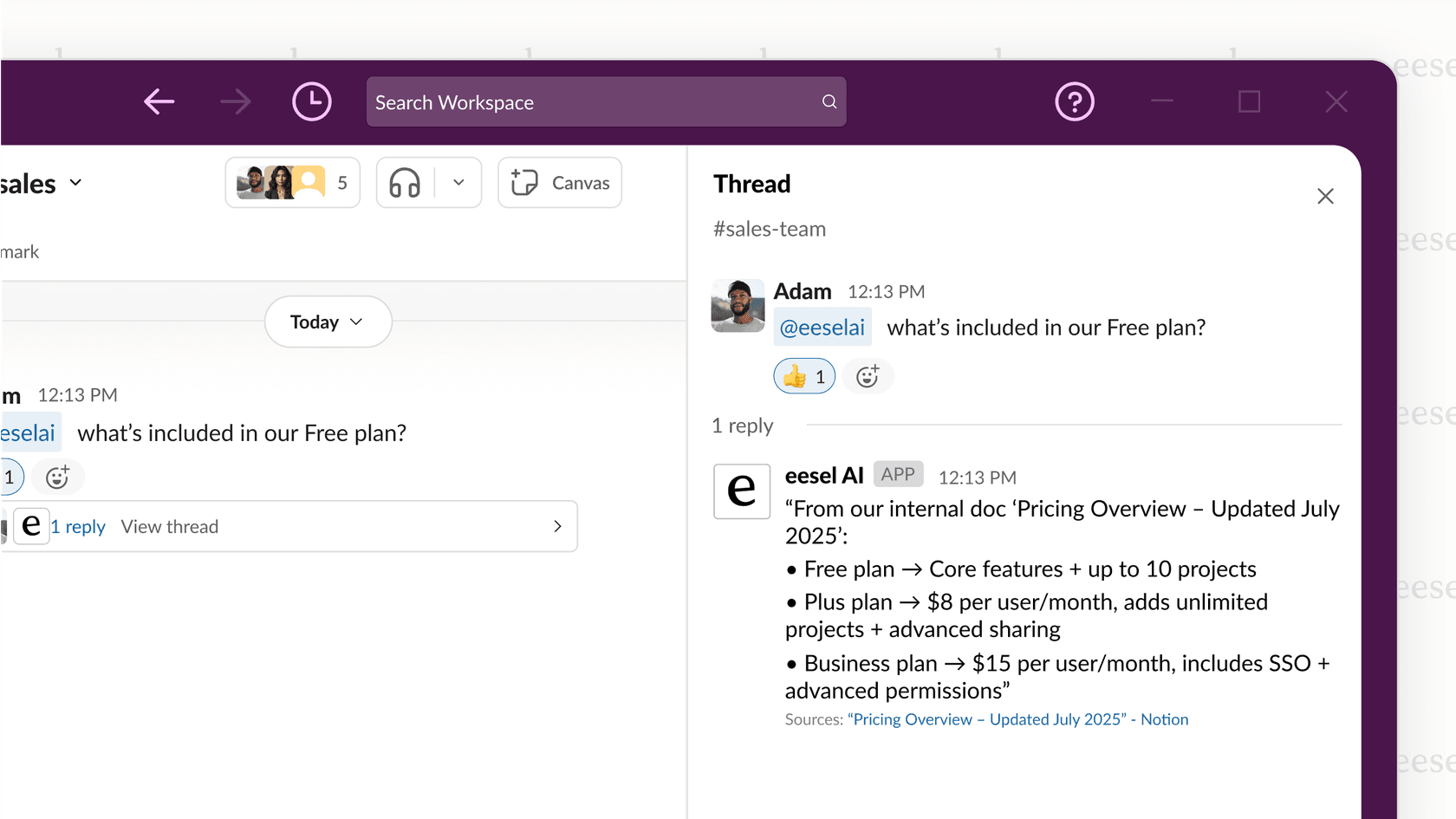
La clé est de trouver un équilibre entre les centres d'aide destinés aux clients et la collaboration interne de l'équipe qui fonctionnera pour votre flux de travail spécifique.
Commencez à améliorer l'engagement de votre base de connaissances dès aujourd'hui
Les commentaires d'articles de Zendesk Guide peuvent améliorer l'engagement client lorsqu'ils sont utilisés de manière réfléchie. La clé est d'être stratégique quant aux articles pour lesquels les commentaires sont activés et d'avoir un plan clair pour la modération.
Pour les équipes qui ont du mal avec le manque de fonctionnalités de collaboration interne, les solutions de contournement mentionnées ci-dessus peuvent aider à combler le fossé jusqu'à ce que Zendesk fournisse des solutions natives. Et si les limitations de Zendesk ralentissent votre équipe, il peut être intéressant d'explorer des alternatives qui correspondent mieux à vos besoins de collaboration.
En résumé ? Les commentaires ne sont qu'un élément de votre stratégie de base de connaissances. Concentrez-vous d'abord sur la création d'un excellent contenu, puis utilisez les commentaires de manière sélective pour améliorer l'expérience client là où ils ajoutent une réelle valeur.
Prêt à explorer la gestion des connaissances basée sur l'IA ? Essayez eesel AI gratuitement ou réservez une démonstration pour voir comment cela peut transformer votre flux de travail de support.


Foire aux questions
Share this article

Article by
Stevia Putri
Stevia Putri is a marketing generalist at eesel AI, where she helps turn powerful AI tools into stories that resonate. She’s driven by curiosity, clarity, and the human side of technology.




