Zendesk Ticket-Ansichten für Manager: Ein vollständiger Leitfaden zur Organisation von Support-Workflows

Stevia Putri
Zuletzt bearbeitet February 25, 2026
Ein Support-Team zu leiten bedeutet, Hunderte (manchmal Tausende) von Kundenkonversationen im Auge zu behalten. Ohne ein klares System gehen Tickets durchs Raster, Agenten verschwenden Zeit mit der Suche nach ihrer nächsten Aufgabe, und Manager verlieren den Überblick über die Teamleistung.
Hier kommen Zendesk Ticket-Ansichten ins Spiel. Stellen Sie sich Ansichten als intelligente Wiedergabelisten für Ihre Support-Warteschlange vor. Anstatt durch eine endlose Liste von Tickets zu scrollen, sieht Ihr Team organisierte Listen basierend auf von Ihnen definierten Kriterien. Neue Tickets, die auf Zuweisung warten. Hochprioritäre Probleme, bei denen die SLA bald verletzt wird. Ausstehende Tickets, die einen Nachfass-Anstoß benötigen.
Für Manager sind gut gestaltete Ansichten der Unterschied zwischen reaktiver Brandbekämpfung und proaktiver Teamüberwachung. Dieser Leitfaden behandelt alles, was Sie zum Aufbau eines Ansichtssystems benötigen, das mit Ihrem Team skaliert.

Was sind Zendesk Ticket-Ansichten und warum sind sie für Manager wichtig?
Eine Zendesk Ticket-Ansicht ist ein gespeicherter Filter, der Tickets basierend auf von Ihnen festgelegten Bedingungen in Listen organisiert. Im Gegensatz zur Suche (die einmalig und manuell erfolgt) werden Ansichten automatisch aktualisiert. Wenn ein Ticket Ihre Kriterien erfüllt, erscheint es in der Ansicht. Wenn es nicht mehr übereinstimmt, verschwindet es.
Deshalb ist das für Manager wichtig:
- Transparenz (Visibility): Sehen Sie genau, woran Ihr Team arbeitet, ohne nach Statusaktualisierungen zu fragen
- Verantwortlichkeit (Accountability): Stellen Sie sicher, dass jedes Ticket einen Verantwortlichen hat und nichts unberührt bleibt
- Priorisierung (Prioritization): Bringen Sie dringende Probleme ans Licht, bevor sie zu Problemen werden
- Skalierbarkeit (Scalability): Integrieren Sie neue Agenten schneller mit klaren, organisierten Warteschlangen
Ansichten funktionieren parallel zu Ihren bestehenden Workflows. Und wenn Sie bereit sind, Ihrem Triage-Prozess Intelligenz hinzuzufügen, können Tools wie eesel AI Ticketinhalte analysieren, um sie automatisch nach Stimmung, Dringlichkeit und Absicht zu kategorisieren (in Zusammenarbeit mit Ihren Ansichten, nicht als Ersatz).
Wesentliche Zendesk Ticket-Ansichten für Manager, die jeder Manager einrichten sollte
Nicht alle Ansichten sind gleich. Hier sind die Kategorien, die jeder Manager benötigt:
Die Failsafe-Ansicht: Alle ungelösten Tickets
Dies ist Ihr Sicherheitsnetz. Die Ansicht "Alle ungelösten Tickets" fängt alles auf, was durch das Raster Ihrer anderen Ansichten fällt.
Konfiguration:
- Bedingung (Condition): Status weniger als Gelöst (Status less than Solved)
- Sortieren nach (Order by): ID (aufsteigend) oder Anforderungsdatum (ältestes zuerst)
- Gruppieren nach (Group by): (Keine Gruppe)
Warum ältestes zuerst? Wenn Ihre Ansichtsarchitektur Lücken aufweist (und das wird sie irgendwann), zeigt Ihnen diese Ansicht das älteste unbehandelte Ticket oben an. Ein kurzer Blick zeigt Ihnen, ob Tickets in ein schwarzes Loch geraten.
Team-Workload-Ansichten
Diese Ansichten helfen Ihnen, die Arbeit in Ihrem Team auszugleichen:
- Nicht zugewiesene Tickets (Unassigned tickets): Neue Tickets, die auf einen Verantwortlichen warten. Bedingung: Bearbeiter ist ( ) (Assignee is ( ))
- Die offenen Tickets Ihres Teams (Your team's open tickets): Tickets, an denen gerade gearbeitet wird. Bedingung: Status ist Offen (Status is Open), Gruppe ist [Ihr Team] (Group is [Your Team])
- Ausstehende Tickets (Pending tickets): Warten auf Kundenantwort. Bedingung: Status ist Ausstehend (Status is Pending)
Prioritäts- und Risikoansichten
Bringen Sie die Tickets ans Licht, die sofortige Aufmerksamkeit benötigen:
- Hohe Priorität/Dringend (High priority/urgent): Bedingung: Priorität ist Hoch oder Dringend (Priority is High or Urgent)
- SLA gefährdet (SLA at risk): Bedingung: Stunden bis zum nächsten SLA-Verstoß sind weniger als 4 (Hours until next SLA breach is less than 4)
- Eskalierte Tickets (Escalated tickets): Bedingung: Tags enthalten "eskaliert" (escalated) oder Gruppe ist Tier 2/Tier 3
So erstellen und organisieren Sie Ansichten in Zendesk
Zugriff auf die Admin-Seite "Ansichten"
Um Ansichten zu erstellen oder zu bearbeiten, navigieren Sie zu Admin Center > Workspaces > Agent tools > Views.
Sie sehen zwei Arten von Ansichten:
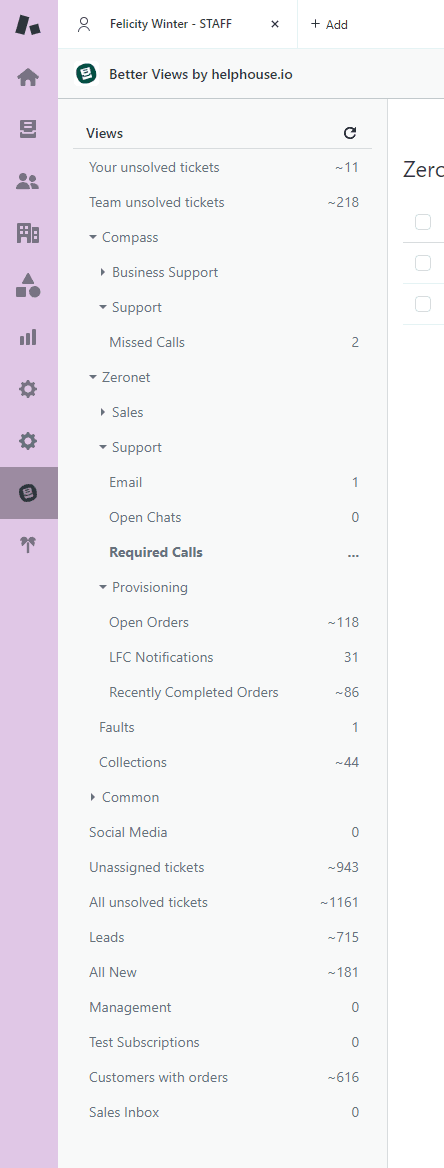
- Gemeinsame Ansichten (Shared views): Verfügbar für alle Agenten oder bestimmte Gruppen. Die ersten 100 gemeinsamen Ansichten werden in der Ansichtsliste angezeigt.
- Persönliche Ansichten (Personal views): Einzelne Agenten erstellen diese für sich selbst. Die ersten 10 persönlichen Ansichten werden in der Liste angezeigt.
Erstellen von Ansichtsbedingungen
Ansichten verwenden Bedingungen, um zu bestimmen, welche Tickets angezeigt werden. Sie haben zwei Bedingungsgruppen:
- Alle diese Bedingungen erfüllen (Meet ALL of these conditions): Tickets müssen jede Bedingung erfüllen
- Eine dieser Bedingungen erfüllen (Meet ANY of these conditions): Tickets können eine beliebige Bedingung erfüllen
Jede Ansicht muss mindestens eine dieser Eigenschaften im Abschnitt "Alle erfüllen" (Meet all) enthalten:
- Status
- Statuskategorie (Status category)
- Typ (Type)
- Gruppe (Group)
- Bearbeiter (Assignee)
- Anfragesteller (Requester)
Gängige Bedingungstypen für Manager:
| Bedingung (Condition) | Anwendungsfall (Use Case) |
|---|---|
| Ticket: Status | Filtern nach Neu (New), Offen (Open), Ausstehend (Pending), Gelöst (Solved) |
| Ticket: Priorität (Priority) | Hoch-/Dringende Tickets (High/Urgent tickets) anzeigen |
| Ticket: Gruppe (Group) | An bestimmte Teams weiterleiten |
| Ticket: Bearbeiter (Assignee) | Nicht zugewiesene oder bestimmte Agenten-Tickets finden |
| Ticket: Tags | Benutzerdefinierte Kategorisierung |
| Stunden seit Erstellung (Hours since created) | Veraltete Tickets finden |
| Stunden bis zum nächsten SLA-Verstoß (Hours until next SLA breach) | Gefährdete Tickets identifizieren |

Formatieren und Organisieren von Ansichten
Sobald die Bedingungen festgelegt sind, passen Sie an, wie Tickets angezeigt werden:
- Spalten (Columns): Wählen Sie bis zu 15 Spalten (Betreff (Subject), Anfragesteller (Requester), Priorität (Priority) usw.)
- Gruppieren nach (Group by): Organisieren Sie Tickets nach einem Feld (z. B. Gruppieren nach Priorität (Group by Priority))
- Sortieren nach (Order by): Sortieren Sie innerhalb von Gruppen (z. B. Sortieren nach Anforderungsdatum (Request date), aufsteigend)
Profi-Tipp: Verwenden Sie Emojis in Ansichtsnamen, um Agenten zu helfen, schneller zu scannen. Zum Beispiel: "🔥 Dringende Tickets (Urgent Tickets)" oder "⏳ Ausstehende Kundenantwort (Pending Customer Response)".
Zendesk Ticket-Ansichtsorganisationsstrategien, die skalieren
Das MECE-Prinzip für das Ansichtsdesign
Jude Kriwald, ein Zendesk-Berater, empfiehlt das MECE-Prinzip: Mutually Exclusive, Collectively Exhaustive (sich gegenseitig ausschließend, kollektiv erschöpfend).
- Sich gegenseitig ausschließend (Mutually Exclusive): Jedes Ticket sollte nur in einer primären Arbeitsansicht erscheinen. Wenn dasselbe Ticket in "Nicht zugewiesen (Unassigned)" und "Neue Tickets (New Tickets)" angezeigt wird, sind Agenten verwirrt darüber, wer es bearbeiten soll.
- Kollektiv erschöpfend (Collectively Exhaustive): Jedes Ticket sollte in mindestens einer Ansicht erscheinen. Wenn ein Ticket keine Ansichtsbedingungen erfüllt, gelangt es in das gefürchtete "Ticket-Schwarze Loch (ticket blackhole)".
Deshalb ist die Failsafe-Ansicht "Alle ungelösten Tickets (All Unsolved Tickets)" unerlässlich. Wenn Ihre MECE-Ansichten korrekt funktionieren, sollte die Summe der Tickets in allen Ihren Arbeitsansichten der Anzahl in "Alle ungelösten Tickets (All Unsolved Tickets)" entsprechen.
Organisationsansätze
Wie Sie Ansichten organisieren, hängt von Ihrer Teamstruktur ab:
Nach Status (By status): Einfachster Ansatz. Ansichten für Neu (New), Offen (Open), Ausstehend (Pending), Gelöst (Solved). Funktioniert für kleine Teams mit geringem Volumen.
Nach Team (By team): Ansichten für Kundenservice (Customer Service), Technischer Support (Technical Support), Abrechnung (Billing). Am besten für wachsende Organisationen. Neue Kanäle können zu bestehenden Teamansichten hinzugefügt werden, ohne die Ansichtsstruktur zu ändern, die Agenten sehen.
Nach Kanal (By channel): Ansichten für E-Mail (Email), Chat (Chat), Soziale Medien (Social), Telefon (Phone). Funktioniert, wenn verschiedene Teams verschiedene Kanäle bearbeiten.
Hybrid (Hybrid): Kombinieren Sie Ansätze. Teambasierte Ansichten mit Status-Unteransichten unter Verwendung der Doppelkpunkt-Syntax (z. B. "Support :: Offene Tickets (Open Tickets)").
Verwalten von Ansichtslimits
Zendesk erzwingt Ansichtslimits:
- Die ersten 100 gemeinsamen Ansichten (shared views) sind zugänglich
- Die ersten 10 persönlichen Ansichten (personal views) sind zugänglich
Wenn Sie an Grenzen stoßen, sehen Agenten ein Dropdown-Menü "Mehr (More)". Um kritische Ansichten sichtbar zu halten:
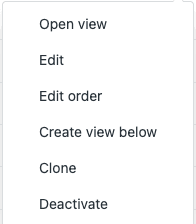
- Deaktivieren (nicht löschen) Sie saisonale oder temporäre Ansichten
- Überprüfen Sie die Ansichten vierteljährlich und entfernen Sie ungenutzte
- Verwenden Sie Namenskonventionen, um verwandte Ansichten zu gruppieren
Häufige Fehler bei Zendesk Ticket-Ansichten und wie Sie diese vermeiden können
Das Ticket-Schwarze Loch (The ticket blackhole)
Das Problem: Ansichten sind zu spezifisch, und bestimmte Tickets erfüllen keine Ansichtsbedingungen. Sie verschwinden aus dem Blickfeld, bis sich ein Kunde beschwert.
Die Lösung: Führen Sie immer die Failsafe-Ansicht "Alle ungelösten Tickets (All Unsolved Tickets)" . Überprüfen Sie diese täglich.
Ansichtsüberlappung (View overlap)
Das Problem: Dasselbe Ticket erscheint in mehreren Ansichten. Zwei Agenten beginnen möglicherweise gleichzeitig mit der Bearbeitung, oder Agenten verschwenden Zeit mit der Entscheidung, von welcher Ansicht aus sie arbeiten sollen.
Die Lösung: Wenden Sie das MECE-Prinzip an. Überprüfen Sie Ihre Bedingungen, um sicherzustellen, dass Tickets an genau eine primäre Ansicht weitergeleitet werden.
Leistungsprobleme (Performance issues)
Das Problem: Ansichten mit komplexen Bedingungen (mehrere Textfeldprüfungen, "NICHT"-Anweisungen, Nullwertprüfungen) werden langsam geladen.
Die Lösung: Zendesk empfiehlt, Folgendes zu vermeiden:
- Überprüfen mehrerer Textfelder
- Überprüfen auf Nullwerte (z. B. "Bearbeiter ist ( ) (Assignee is ( ))")
- Verwenden von breit gefassten, ausschließenden "NICHT"-Anweisungen
Verwenden Sie stattdessen inklusive, spezifische Bedingungen. Suchen Sie nach Tags anstelle von Wörtern in Beschreibungen.
Berechtigungsprobleme (Permission problems)
Das Problem: Agenten sehen Ansichten, die sie nicht benötigen, was ihren Arbeitsbereich überladen.
Die Lösung: Verwenden Sie die Einstellung "Wer hat Zugriff (Who has access)", wenn Sie Ansichten erstellen:
- Jeder Agent (Any agent)
- Agenten in bestimmten Gruppen (Agents in specific groups)
- Nur Sie (Only you) (für persönliche Ansichten)
Wartungsschulden (Maintenance debt)
Das Problem: Ansichten sammeln sich im Laufe der Zeit an. Alte Ansichten aus abgeschlossenen Projekten, früheren Teamstrukturen und abgebrochenen Experimenten überladen die Liste.
Die Lösung: Planen Sie vierteljährliche Ansichtsprüfungen. Deaktivieren Sie ungenutzte Ansichten. Löschen Sie Ansichten, die seit mehr als 6 Monaten inaktiv sind.
Verbessern von Zendesk Ticket-Ansichten mit Automatisierung und KI
Ansichten sind für sich genommen leistungsstark, werden aber noch effektiver, wenn sie mit Automatisierung kombiniert werden.
Auslöser und Makros (Triggers and macros)
Verwenden Sie Zendesk-Auslöser, um Tickets automatisch zu taggen und an die entsprechenden Ansichten weiterzuleiten:
- Ein Auslöser erkennt "Rückerstattung (refund)" in der Betreffzeile
- Der Auslöser fügt das Tag "refund_request" hinzu
- Ihre Ansicht "Rückerstattungsanfragen (Refund Requests)" zeigt jedes Ticket mit diesem Tag an
Makros können Tickets effizient zwischen Ansichten verschieben. Ein Agent führt ein Makro aus, das das Tag aktualisiert, und das Ticket erscheint automatisch in der Ansicht des nächsten Teams.
Wann KI hinzufügen
Ansichten arbeiten mit festen Regeln. Sie eignen sich hervorragend für Struktur und Konsistenz. Sie können jedoch Kontext, Stimmung oder Absicht nicht verstehen.
Hier kommt KI ins Spiel. eesel AI arbeitet parallel zu Ihren Zendesk Ticket-Ansichten, um:
- Dringlichkeit in der Ticketsprache zu erkennen und die Priorität automatisch zu aktualisieren
- Kundenfrustration zu verstehen und zur sofortigen Beachtung zu kennzeichnen
- Nach Thema zu kategorisieren (Abrechnung, Funktionsanfrage, Fehlerbericht) ohne manuelle Kennzeichnung
- Weiterleitung basierend auf Stimmung und Absicht, nicht nur auf Schlüsselwörtern

Der Schlüssel ist, dass KI Ihre Ansichten verbessert, ohne sie zu ersetzen. Ihre Ansichten bieten die organisierte Struktur. KI stellt sicher, dass die richtigen Tickets schneller zu den richtigen Ansichten gelangen.
Beginnen Sie noch heute mit der Optimierung Ihrer Zendesk Ticket-Ansichten
Wenn Sie nach dem Lesen dieses Leitfadens nur eine Sache tun, richten Sie die Failsafe-Ansicht "Alle ungelösten Tickets (All Unsolved Tickets)" ein. Sie ist Ihre Versicherungspolice gegen Ticket-Schwarze Löcher.
Überprüfen Sie dann Ihre aktuellen Ansichten anhand des MECE-Prinzips. Erscheinen Tickets unnötigerweise in mehreren Ansichten? Gibt es Tickets, die in keiner Ansicht erscheinen?
Wenn Ihr Team wächst, überlegen Sie, wie Automatisierung die manuelle Ansichtsverwaltung reduzieren kann. Auslöser können die Routine-Weiterleitung übernehmen. Und wenn Sie bereit sind, Ihrem Triage-Prozess Intelligenz hinzuzufügen, integriert sich eesel AI in wenigen Minuten in Zendesk und analysiert Ticketinhalte, um sie nach Stimmung, Dringlichkeit und Absicht zu kategorisieren.
Gut gestaltete Ansichten verwandeln das Ticket-Chaos in organisierte Workflows. Ihre Agenten wissen, woran sie arbeiten müssen. Sie wissen, was Ihr Team bearbeitet. Und nichts geht durchs Raster.


Häufig gestellte Fragen
Share this article

Article by
Stevia Putri
Stevia Putri is a marketing generalist at eesel AI, where she helps turn powerful AI tools into stories that resonate. She’s driven by curiosity, clarity, and the human side of technology.





