So verwenden Sie Zendesk Messaging Konversationslistenfilter: Ein vollständiger Leitfaden

Stevia Putri
Zuletzt bearbeitet February 20, 2026
Die effiziente Verwaltung von Kundenkonversationen beginnt damit, die richtigen Tickets schnell zu finden. Ob Sie Eskalationen verfolgen, die Arbeitsauslastung der Agenten überwachen oder vergangene Interaktionen zur Qualitätssicherung überprüfen, Konversationsfilter sind das Rückgrat eines organisierten Support-Betriebs.
Aber hier liegt die Verwirrung vieler Teams. Zendesk bietet Konversationsfilter in zwei verschiedenen Kontexten an: die Live-Messaging-Oberfläche, die Agenten täglich nutzen, und das Quality Assurance (QA)-Modul (Qualitätssicherung), das zur Überprüfung abgeschlossener Konversationen verwendet wird. Diese Filter dienen unterschiedlichen Zwecken, und das Verständnis des Unterschieds hilft Ihnen, Ansichten einzurichten, die tatsächlich Ihren Workflow-Anforderungen entsprechen.
Dieser Leitfaden führt Sie durch beide Arten von Filtern, erklärt, wie Sie benutzerdefinierte Filter erstellen und verwalten, und untersucht praktische Kombinationen, die Support-Teams jeden Tag verwenden. Wir werden uns auch ansehen, wo die native Filterung von Zendesk Lücken aufweist und wie Alternativen wie eesel AI die Konversationsorganisation anders angehen.
Verständnis von Zendesk Messaging vs. QA-Konversationsfiltern
Bevor wir uns mit den Filtertypen befassen, lohnt es sich, die beiden verschiedenen Kontexte zu klären, in denen Filter in Zendesk erscheinen. Die Verwirrung ist verständlich. Beide werden als Konversationen bezeichnet, dienen aber völlig unterschiedlichen Zwecken.
Zendesk Messaging bezieht sich auf die Live- und asynchronen Konversationen, die zwischen Kunden und Agenten in Echtzeit stattfinden. Dies sind die Interaktionen, die Ihr Team aktiv über den Agentenarbeitsbereich abwickelt. Wenn ein Kunde eine Nachricht über ein Web-Widget, WhatsApp oder Instagram sendet, wird sie hier angezeigt.
Zendesk QA ist ein separates Modul zur Überprüfung und Bewertung abgeschlossener Konversationen. Hier bewerten Manager und Qualitäts-Coaches die Leistung der Agenten, identifizieren Coaching-Möglichkeiten und führen Kalibrierungssitzungen durch. Die QA-Konversationsansicht bezieht ihre Daten aus historischen Daten, nicht aus Live-Interaktionen.
Warum ist das für die Filterung wichtig? Die verfügbaren Filtertypen unterscheiden sich erheblich zwischen den beiden Kontexten. Im Live-Messaging-Arbeitsbereich filtern Sie hauptsächlich nach Status, Bearbeiter, Kanal und grundlegenden Metadaten, um die Arbeitslast zu verwalten. In QA haben Sie Zugriff auf weitaus ausgefeiltere Filter, einschließlich KI-gestützter Erkenntnisse wie Sentimentanalyse, Eskalationserkennung und AutoQA-Kategoriebewertungen.
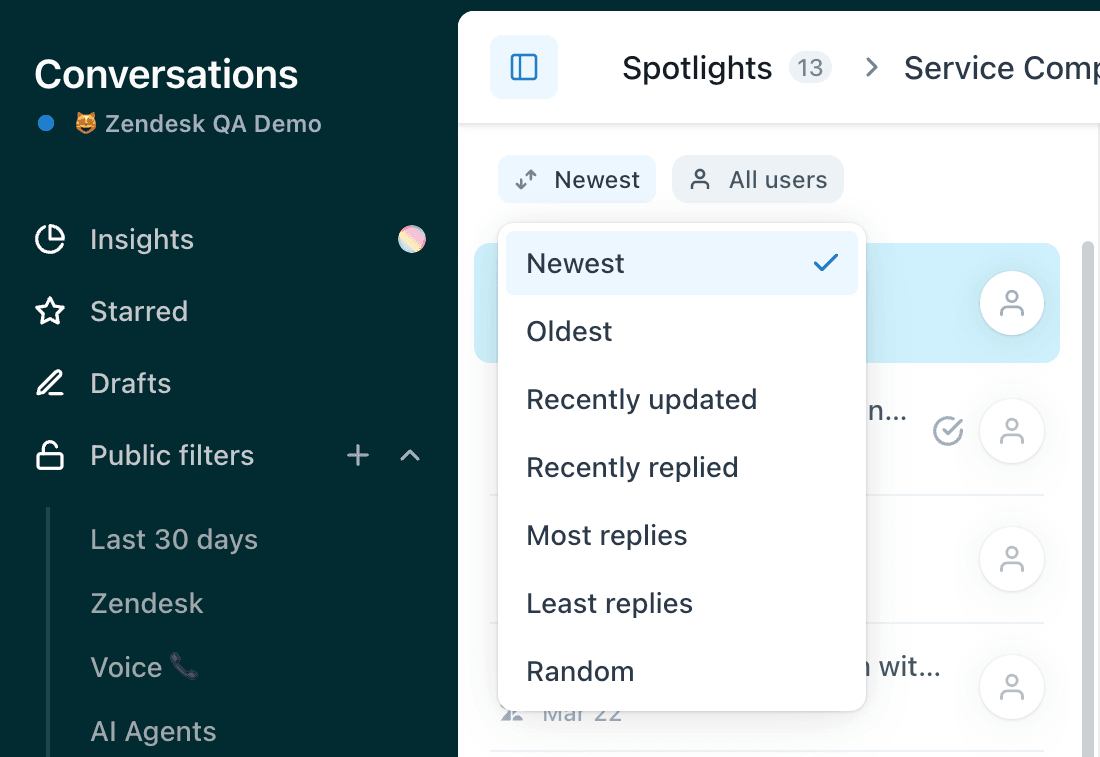
Wenn Ihr Team nach besseren Möglichkeiten sucht, die Konversations-Triage und das Routing ohne die Komplexität manueller Filter zu handhaben, bieten unsere KI-Triage-Funktionen einen alternativen Ansatz, der mit Ihrem bestehenden Helpdesk-Setup zusammenarbeitet.

Kernkategorien für Konversationsfilter in Zendesk
Lassen Sie uns aufschlüsseln, was tatsächlich verfügbar ist, wenn Sie mit dem Erstellen von Filtern beginnen. Die genauen Optionen hängen von Ihrem Plan ab, aber hier sind die Hauptkategorien, denen Sie begegnen werden.
Datumsbasierte Filter
Mit diesen können Sie Konversationen nach Zeitrahmen eingrenzen. In der Live-Messaging-Ansicht können Sie nach Erstellungsdatum, letzter Aktivität oder dem Zeitpunkt, an dem die Konversation gelöst wurde, filtern. Dies ist nützlich, um Konversationen zu finden, die veraltet sind, oder um Muster in Ihrem wöchentlichen Volumen zu erkennen.
In QA wird die Datumsfilterung feiner. Sie können nach Überprüfungsdatum filtern, um bereits bewertete Konversationen zu finden, nach Kommentardatum, um herauszufinden, wann Feedback hinterlassen wurde, und sogar nach CSAT-Umfragedaten, um Qualitätsbewertungen mit dem Zeitpunkt der Kundenzufriedenheit zu korrelieren.
Status- und Zuweisungsfilter
Das A und O der Live-Konversationsverwaltung. Filtern Sie nach offenem, ausstehendem, gelöstem oder gehaltenem Status. Kombinieren Sie dies mit Zuweisungsfiltern, um genau zu sehen, was jeder Agent bearbeitet, oder um nicht zugewiesene Konversationen zu identifizieren, die geroutet werden müssen.
Der Zuweisungsfilter unterstützt sowohl Inklusions- als auch Exklusionslogik. Sie können beispielsweise eine Ansicht erstellen, die alle offenen Konversationen anzeigt, mit Ausnahme derjenigen, die Ihrem Tier-2-Eskalationsteam zugewiesen sind.
Kanal- und Metadatenfilter
Trennen Sie Messaging-Konversationen von E-Mail-, Sprach- oder sozialen Kanälen. Dies ist wichtig, da Messaging-Interaktionen unterschiedliche Eigenschaften haben. Sie sind oft kürzer, transaktionaler und erfordern möglicherweise andere Reaktionszeiterwartungen als E-Mail-Tickets.
Sie können auch nach Prioritätsstufen, Tags und benutzerdefinierten Feldern filtern, die Sie in Ihrer Zendesk-Instanz konfiguriert haben.
So erstellen und verwalten Sie benutzerdefinierte Filter
Das Erstellen nützlicher Filter ist unkompliziert, sobald Sie die Schritte kennen. Hier ist der Prozess zum Erstellen von Filtern in Zendesk QA (der Workflow ist für Live-Messaging-Ansichten ähnlich).
Schritt 1: Zugriff auf die Konversationsansicht
Navigieren Sie in Ihrer Zendesk-Admin-Seitenleiste zu Qualitätssicherung und klicken Sie dann auf Konversationen. Die linke Seitenleiste zeigt Ihre vorhandenen Filter an, die in öffentliche und private Abschnitte unterteilt sind.
Schritt 2: Erstellen Sie einen neuen Filter
Klicken Sie, um einen neuen Filter hinzuzufügen. Sie wählen zwischen öffentlich (für alle QA-Rezensenten sichtbar) oder privat (nur für Sie). Öffentliche Filter sind ideal für standardisierte Überprüfungsprozesse. Private Filter eignen sich gut für persönliche Produktivitäts-Shortcuts.
Schritt 3: Filterbedingungen festlegen
Wählen Sie Ihre Filterkriterien aus den verfügbaren Kategorien aus. Sie können mehrere Bedingungen stapeln. Zum Beispiel: Konversationen, die in den letzten 7 Tagen erstellt wurden, der Premium-Support-Gruppe zugewiesen sind, den Status gelöst haben und mit "refund_request" getaggt sind.
Schritt 4: Speichern und organisieren
Benennen Sie Ihren Filter eindeutig. Etwas wie "Premium-Rückerstattungen - Letzte 7 Tage" sagt anderen Rezensenten genau, wonach sie suchen. Sie können Filter neu anordnen, indem Sie sie in der Seitenleiste ziehen und Ihre am häufigsten verwendeten Ansichten oben platzieren.
Verwalten vorhandener Filter
Um einen Filter zu bearbeiten, klicken Sie auf das Optionsmenü daneben und wählen Sie Bearbeiten. Sie können Bedingungen ändern, ihn umbenennen oder seine Sichtbarkeit ändern. Die Option Duplizieren ist praktisch, um Variationen zu erstellen. Wenn Sie einen Filter benötigen, der fast identisch mit einem vorhandenen ist, duplizieren Sie ihn und optimieren Sie die Bedingungen, anstatt ihn von Grund auf neu zu erstellen.
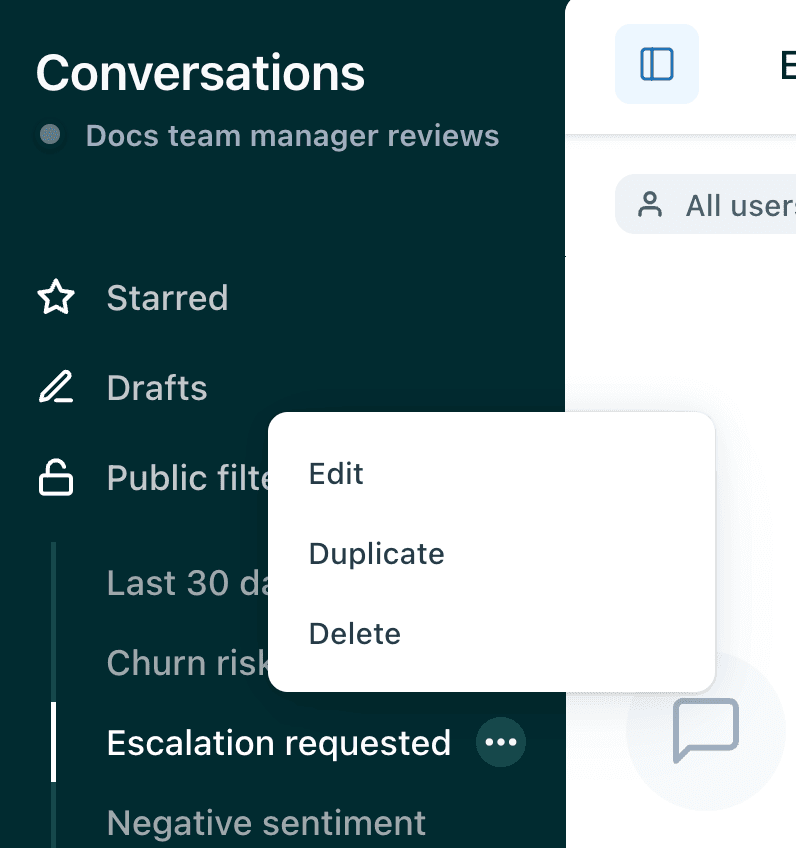
Die Einhaltung eines strukturierten Einrichtungsprozesses stellt sicher, dass benutzerdefinierte Filter für konsistente Qualitätssicherungsprüfungen organisiert und zugänglich sind. Dieser Ansatz hilft Teams, standardisierte Überprüfungsprozesse aufrechtzuerhalten und gleichzeitig persönliche Produktivitäts-Shortcuts durch private Filter zu ermöglichen.
Praktische Filterkombinationen für gängige Workflows
Die wahre Stärke von Filtern liegt in der intelligenten Kombination. Hier sind Kombinationen, die Support-Teams tatsächlich verwenden, um organisiert zu bleiben.
Eskalationsüberwachung
Erstellen Sie einen Filter für offene Konversationen mit hoher Priorität, die Ihrer Eskalationsgruppe zugewiesen sind, sortiert nach der längsten Wartezeit. Dies stellt sicher, dass dringende Probleme sofortige Aufmerksamkeit erhalten. Fügen Sie eine Bedingung für Konversationen mit mehr als drei Antworten hinzu, um diejenigen zu erfassen, die ohne Lösung hin und her gehen.
Ausgleich der Agentenarbeitslast
Erstellen Sie eine Ansicht, die alle offenen Messaging-Konversationen gruppiert nach Bearbeiter anzeigt. Fügen Sie Spalten für die Anzahl der Konversationen und die durchschnittliche Wartezeit hinzu. Manager können überlastete Agenten auf einen Blick erkennen und die Arbeit entsprechend verteilen.
SLA-Verstoßprävention
Filtern Sie nach offenen Konversationen, die sich SLA-Schwellenwerten nähern. Kombinieren Sie Status (offen oder ausstehend), Priorität (hoch oder dringend) und zeitbasierte Bedingungen. Die genauen Zeitfenster hängen von Ihren SLA-Richtlinien ab, aber es ist immer besser, diese abzufangen, bevor sie verstoßen, als danach zu erklären.
Kanalspezifische Triage
Trennen Sie Ihre Messaging-Warteschlange von E-Mails. Messaging-Konversationen erwarten oft schnellere Antworten. Eine dedizierte Ansicht ermöglicht es Ihnen, diese mit der entsprechenden Dringlichkeit zu bearbeiten, ohne den Lärm von E-Mail-Tickets, die sich vermischen.
Follow-up-Warteschlange
Erstellen Sie einen Filter für ausstehende Konversationen, in denen der Kunde seit mehr als 24 Stunden nicht geantwortet hat. Diese benötigen oft einen proaktiven Check-in oder können geschlossen werden, wenn sich das Problem von selbst gelöst hat.
Erweiterte Filterung mit Zendesk AI und Spotlight-Erkenntnissen
Teams mit höherwertigen Zendesk-Plänen erhalten Zugriff auf KI-gestützte Filter, die über grundlegende Metadaten hinausgehen. Diese sind besonders im QA-Kontext nützlich.
Sentimentbasierte Filterung
Die KI von Zendesk kann positive und negative Stimmungen in Konversationen erkennen. In QA können Sie nach Konversationen mit negativer Stimmung filtern, um Qualitätsprüfungen zu priorisieren, bei denen Kunden schlechte Erfahrungen gemacht haben. Dies hilft Ihnen, Schulungsmöglichkeiten zu erkennen, die grundlegende Metriken möglicherweise übersehen.
AutoQA-Kategoriefilter
Das AutoQA-System bewertet Konversationen automatisch in vordefinierten Kategorien: Begrüßung, Verständnis, Empathie, angebotene Lösung, Abschluss und mehr. Sie können nach Konversationen filtern, die in bestimmten Kategorien unterhalb der Schwellenwerte liegen. Das Auffinden aller Konversationen, bei denen die "angebotene Lösung" schlecht bewertet wurde, hilft, Agenten zu identifizieren, die Coaching benötigen, um Probleme tatsächlich zu lösen, anstatt nur zu antworten.
Spotlight-Erkenntnisse
Diese KI-erkannten Muster zeigen automatisch interessante Konversationen an:
- Churn-Risiko (Abwanderungsrisiko): Konversationen, in denen Kunden die Absicht äußerten, zu gehen oder zu kündigen
- Eskalation: Konversationen, in denen Kunden Unterstützung auf höherer Ebene anforderten
- Außergewöhnlicher Service: Konversationen mit ungewöhnlich positivem Kundenfeedback
- Funkstille: Konversationen mit problematischen Stillepausen
- SLA-Verstoß: Konversationen, die gegen Service Level Agreements (SLAs) verstoßen haben
Diese Filter ergänzen die manuelle Filterung, ersetzen sie aber nicht. Sie können einen manuellen Filter für Ihre Premium-Kunden ausführen und dann innerhalb dieser Ergebnisse nach Konversationen suchen, die von der KI mit Abwanderungsrisiko gekennzeichnet sind.
Einschränkungen und Überlegungen
Die Filterung von Zendesk ist leistungsstark, aber nicht ohne Einschränkungen. Das Verständnis dieser hilft Ihnen, realistische Erwartungen zu setzen und zu erkennen, wann Sie Workarounds benötigen.
Lücken bei der gruppenbasierten Filterung
Eine häufige Frustration, die im Community-Feedback auftauchte: Das Filtern nach Agentengruppen ist begrenzt. Das aktuelle System erfordert die manuelle Auswahl einzelner Gutachter. Obwohl "Alle Gutachter" vorhanden ist, können Sie nicht nach bestimmten Teams oder Abteilungen filtern, ohne jedes Mitglied einzeln zu überprüfen. Dies verursacht zusätzliche Arbeit für große oder funktionsübergreifende Teams.
API-Einschränkungen für erweiterte Anforderungen
Einige Teams müssen nach Daten filtern, die nicht in der Standardschnittstelle angezeigt werden. Die API bietet zusätzlichen Zugriff, aber bestimmte Felder wie der Chat-Abschlussstatus und die Daten zur Engagement-Zuweisung erfordern Workarounds oder inkrementelle API-Exporte anstelle einer einfachen Filterung.
Leistung in großem Maßstab
Bei sehr hohen Konversationsvolumina können komplexe Filter mit mehreren gestapelten Bedingungen die Schnittstelle verlangsamen. Wenn Sie eine Verzögerung feststellen, sollten Sie Ihre Filter vereinfachen oder in separate, fokussiertere Ansichten aufteilen.
Wenn Filter zu kurz greifen
Filter organisieren, was bereits in Ihrem System vorhanden ist. Sie kategorisieren eingehende Konversationen nicht automatisch, leiten Tickets nicht intelligent weiter oder passen sich nicht basierend auf dem Konversationsinhalt an. Für Teams, die mehr Automatisierung benötigen, kommen hier Alternativen ins Spiel.
Alternativen für erweiterte Konversationsfilterung
Wenn sich die native Filterung von Zendesk für Ihren Workflow einschränkend anfühlt, gibt es Ansätze, die das Paradigma von "manuelle Filtererstellung" zu "intelligente automatische Organisation" verschieben.
eesel AI geht die Konversationsbearbeitung so an, als würde man einen KI-Teamkollegen einstellen, anstatt ein Tool zu konfigurieren. Anstatt statische Filter zu erstellen, trainieren Sie eesel mit Ihren vergangenen Tickets, Ihrem Hilfecenter und Ihrer Dokumentation. Die KI lernt Ihren Geschäftskontext, Ihren Ton und gängige Problem Muster und übernimmt dann automatisch die Konversations-Triage, das Routing und sogar das Verfassen von Antworten.

Der Hauptunterschied ist Bewegung versus Automatisierung. Zendesk-Filter helfen Ihnen, Konversationen zu durchsuchen. KI-gestützte Alternativen wirken auf Konversationen, sobald sie eintreffen, indem sie basierend auf erlernten Mustern und nicht auf starren Regeln taggen, routen und eskalieren.
Für Teams, die Zendesk bereits verwenden, integriert sich eesel AI direkt in Ihr bestehendes Setup. Sie ersetzen Ihren Helpdesk nicht. Sie fügen eine KI-Schicht hinzu, die die sich wiederholende Triage- und Filterarbeit übernimmt, sodass sich menschliche Agenten auf komplexe Probleme konzentrieren können, die Empathie und Urteilsvermögen erfordern.
Auch die Preise unterscheiden sich erheblich. Zendesk berechnet pro Agent, wobei erweiterte KI-Funktionen als Add-ons erhältlich sind. eesel AI berechnet pro Interaktion, beginnend bei 239 US-Dollar pro Monat für bis zu 1.000 KI-Interaktionen. Für Teams mit schwankendem Volumen oder saisonalen Mustern kann dieses Modell besser vorhersehbar sein als das Hinzufügen von Agentenplätzen.
Das Beste aus Ihren Konversationsfiltern herausholen
Ob Sie bei der nativen Zendesk-Filterung bleiben oder KI-Alternativen erkunden, es gelten einige Best Practices.
Benennen Sie Filter nach ihrem Zweck, nicht nach ihrer Mechanik. "Eskalationen mit hoher Priorität" ist nützlicher als "Status offen UND Priorität hoch UND Gruppe Eskalation". Ihre Teamkollegen sollten verstehen, was ein Filter anzeigt, ohne die Bedingungen zu lesen.
Überprüfen und bereinigen Sie vierteljährlich. Filter sammeln sich im Laufe der Zeit an. Was vor sechs Monaten sinnvoll war, ist jetzt möglicherweise veraltet. Entfernen Sie Filter, die niemand verwendet, um die Seitenleiste übersichtlicher zu gestalten.
Schulen Sie Ihr Team in der Filterlogik. Viele Agenten verwenden nur die Standardansichten. Eine 15-minütige Schulung zum Erstellen benutzerdefinierter Filter zahlt sich oft in Produktivitätssteigerungen aus.
Messen Sie die Auswirkungen. Verfolgen Sie, ob gefilterte Ansichten tatsächlich die Reaktionszeiten verbessern. Wenn Ihr Filter "Dringendes Follow-up" Konversationen identifiziert, die immer noch Stunden warten, ist der Filter nicht das Problem. Der Workflow ist es.
Für Teams, die bereit sind, über die manuelle Filterung hinauszugehen, bietet eesel AI einen anderen Ansatz. Anstatt immer komplexere Filter zu erstellen, um das Konversationsvolumen zu verwalten, laden Sie einen KI-Teamkollegen ein, der Ihr Unternehmen kennenlernt und das Routing, die Tag-Vergabe und die ersten Antworten automatisch übernimmt. Die KI lernt von Ihren besten Agenten und skaliert ihren Ansatz für jede Konversation.

Häufig gestellte Fragen
Share this article

Article by
Stevia Putri
Stevia Putri is a marketing generalist at eesel AI, where she helps turn powerful AI tools into stories that resonate. She’s driven by curiosity, clarity, and the human side of technology.
