

Debuggen Sie einen KI-Agenten als Beweiskette: Anfrage, Anweisung, abgerufene Daten, ausgewähltes Tool, Tool-Ergebnis und endgültige Antwort. Prompts so lange zu ändern, bis eine Antwort besser aussieht, verschleiert den eigentlichen Fehler. Reproduzieren Sie einen Fall, finden Sie den ersten fehlerhaften Schritt und beheben Sie genau diese Grenze.
Beginnen Sie mit einem reproduzierbaren ServiceNow AI Agent Studio-Fall
ServiceNow AI Agent Studio verbindet einen Agenten mit konfigurierten Tools und agentischen Workflows. Eine falsche Antwort kann aus jeder dieser Ebenen stammen. Erfassen Sie die genaue Anfrage, den Benutzerkontext, das erwartete Ergebnis und den Zeitstempel, bevor Sie irgendetwas ändern.
Stellen Sie dann sechs einfache Fragen:
- Hat der Agent die richtigen Anweisungen erhalten?
- Konnte er den benötigten Datensatz oder das benötigte Wissen lesen?
- Hat er das vorgesehene Tool ausgewählt?
- Hat das Tool brauchbare Daten zurückgegeben?
- Ist ein Workflow unerwartet abgezweigt?
- Hätte diese Anfrage stattdessen eskaliert werden sollen?
Das ist nützlicher, als jede falsche Antwort als Halluzination zu bezeichnen. Ein fehlender Artikel ist ein Wissensproblem; eine nicht autorisierte Datensatzänderung ist ein Berechtigungsproblem; ein falscher Zweig ist ein Workflow-Problem.
Debuggen Sie Tools und Workflows in der richtigen Reihenfolge
Testen Sie das Tool zuerst außerhalb des Agenten, wo ServiceNow das zulässt. Bestätigen Sie die Eingabeform, die Zugriffskontrollen und die zurückgegebenen Felder. Testen Sie als Nächstes den Workflow mit bekannten Eingaben. Führen Sie schließlich den Agenten mit derselben Anfrage aus und prüfen Sie dessen Ausführungsinformationen in Ihrer Instanz. ServiceNows Dokumentation zu AI Agent Studio und die releasespezifischen Hinweise zu Protokollen sollten Ihre verlässliche Quelle sein, denn UI-Bezeichnungen und Diagnosen ändern sich mit jedem Release.
Verwenden Sie manuelle Ausführungstests, um den Fall zu reproduzieren, den Studio-Testzugriffspfad, um Fehler bei Sicherheitskontrollen zu isolieren, und automatisierte Auswertungen für ein Regressionsset. Die erste falsche Tool-Auswahl, der verweigerte Zugriff oder das zurückgegebene Feld ist der nützliche Haltepunkt.
„Reparieren" Sie eine unzuverlässige Aktion nicht dadurch, dass Sie dem Agenten mehr Zugriff geben. Reduzieren Sie die Aktion auf einen überprüfbaren Vorgang, machen Sie riskante Schreibvorgänge genehmigungspflichtig und fügen Sie eine ausdrückliche Übergabe hinzu, wenn die Beweislage unvollständig ist.
Debuggen Sie eine stockende Synchronisierung oder die erste falsche Antwort
Erfassen Sie die erste falsche Antwort, die erwartete Richtlinienantwort, die ausgewählte Quelle und den Zeitstempel. Wenn die Quelle fehlt oder veraltet ist, prüfen Sie den Download-Status, bevor Sie Anweisungen umschreiben. Wenn die Quelle richtig, aber das Verfahren falsch ist, reproduzieren Sie genau diesen einen Ablauf. Ändern Sie eine Grenze und führen Sie den fehlgeschlagenen Fall sowie einen Übergabefall erneut aus.
Eine Alternative für Support-Teams: denselben eesel-Mitarbeiter über ein Terminal prüfen
Manches Debugging ist eigentlich Einrichtungsarbeit: Ist die richtige Quelle verbunden, wurde ihr Inhalt heruntergeladen, oder wartet eine folgenreiche Aktion auf eine Prüfung? eesels CLI beantwortet diese Fragen für denselben Mitarbeiter und denselben Workspace wie das Dashboard.
Node.js 18.17+ reicht aus, um sie auszuführen. Eine Person, ein Skript, Claude Code, Codex oder Cursor kann npx @eesel/cli ausführen; jeder Befehl gibt JSON zurück. Zum Beispiel:
npx @eesel/cli login
npx @eesel/cli whoami
npx @eesel/cli integrations download list --agent "Service desk"
npx @eesel/cli instructions --agent "Service desk"
npx @eesel/cli activity --agent "Service desk"
npx @eesel/cli approvals --agent "Service desk"
Dies prüft einen Support-Mitarbeiter und unterstützte Quellen, nicht eine native ServiceNow-Verbindung. Verwenden Sie --dry-run für einen genehmigten Schreibvorgang und überlassen Sie kundenrelevante Aktionen einer Person.
Fazit
Die schnellste Debugging-Schleife ist klein und beweisgeleitet. Reproduzieren Sie einen Fall, finden Sie die erste falsche Grenze und testen Sie die Korrektur sowohl gegen den fehlgeschlagenen Fall als auch gegen einen Eskalationsfall. Wenn Ihr Ziel Support-Automatisierung ist, wählen Sie einen Mitarbeiter, dessen Einrichtung und Genehmigungen Ihr Team in den Tools prüfen kann, die es bereits nutzt.
Einen Support-Fehler mit eesel untersuchen
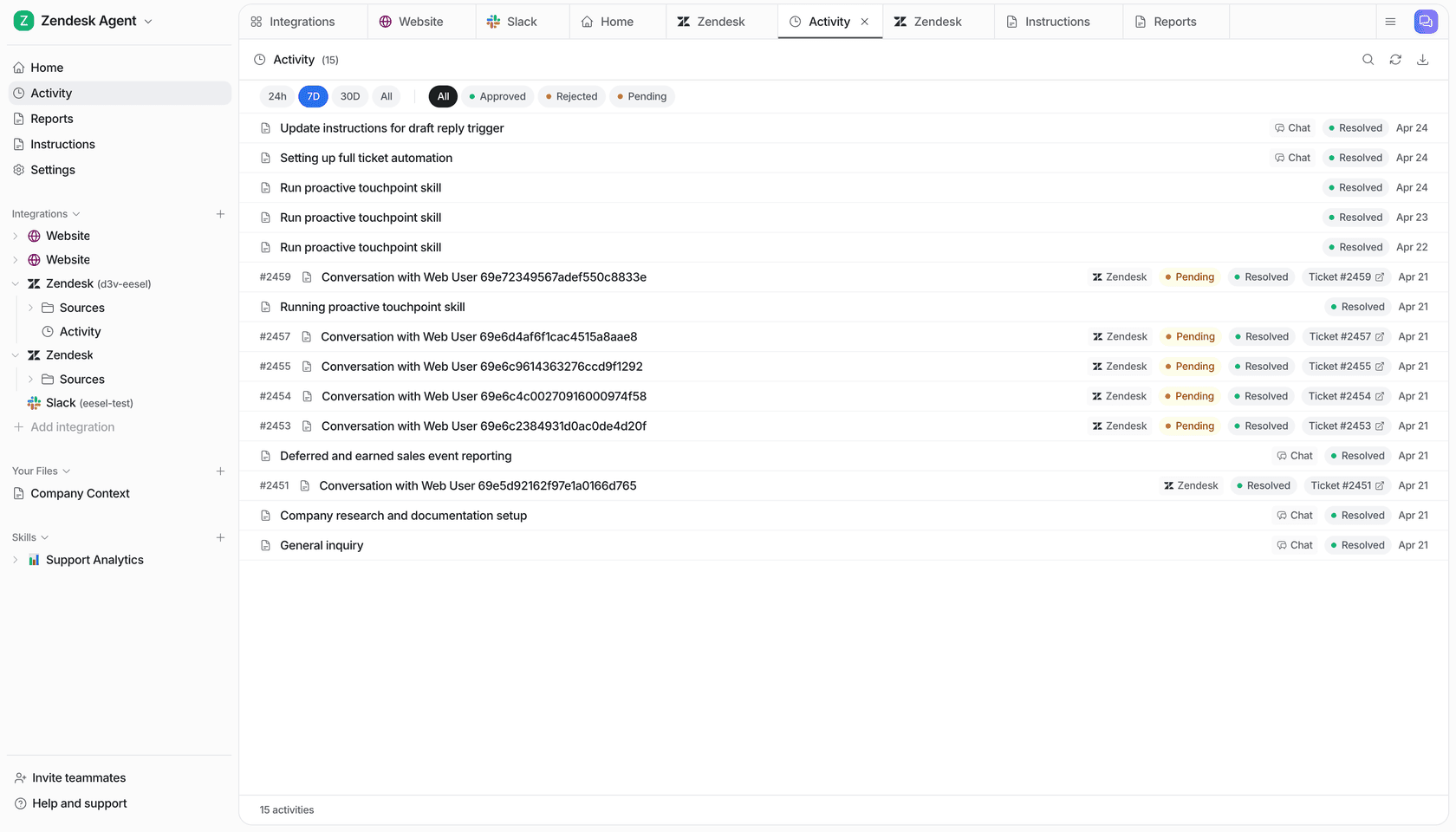
eesel testen, um einen begrenzten Support-Fall zu reproduzieren, bevor Sie die Anweisungen oder Aktionen eines Mitarbeiters ändern.
Häufig gestellte Fragen
Warum ServiceNow AI Agent Studio debuggen?
Um herauszufinden, ob Anweisungen, Daten, Tools oder Workflows den Fehler verursacht haben.
Was sollte ich zuerst prüfen?
Erfassen Sie die Anfrage, das erwartete Ergebnis und den ersten fehlerhaften Schritt.
Sollten Tools separat getestet werden?
Ja. Prüfen Sie Eingabe, Berechtigungen und zurückgegebene Daten, bevor Sie den Agenten testen.
Wie gehe ich mit unsicheren Aktionen um?
Verwenden Sie enge Berechtigungen und einen menschlichen Genehmigungsschritt.