


KI-Agenten mit Zendesk QA zu bewerten beginnt mit den Unterhaltungen, die das System tatsächlich prüfen kann. Stellen Sie sicher, dass der richtige Bot eingeschlossen ist, wenden Sie eine Scorecard an und untersuchen Sie die Fehler hinter den Dashboard-Trends. Eine Unterhaltung ohne einen Menschen ist nicht automatisch eine erfolgreiche Lösung.
Wenn Sie einen eesel-Teammate in Zendesk betreiben, hilft eesel CLI beim nächsten Teil der Arbeit: Prüfen Sie die Quellen und Anweisungen des Teammates, testen Sie eine vorgeschlagene Verbesserung und überprüfen Sie, was passiert ist. Es bedient denselben eesel-Workspace wie das Dashboard. Es ersetzt Zendesk QA nicht und konfiguriert dessen Scorecards nicht.
Die praktische Vorgehensweise ist: einen Fehler finden, seine Ursache verstehen, eine Änderung testen und dann den tatsächlichen Support-Workflow erneut prüfen. Weder ein automatisierter Score noch ein kleines Testset garantiert künftige Leistung.
Den KI-Agenten für die Zendesk QA-Prüfung konfigurieren
Zendesks Leitfaden zur KI-Bewertung beschreibt die automatische Erkennung von Zendesk-KI-Agenten auf Messaging-Kanälen. Öffnen Sie in Quality assurance Ihr Profilmenü, dann Users, bots, and workspaces > Bots. Prüfen Sie, dass beim gewünschten Bot Reviewable auf Yes steht.
Richten Sie die Scorecard-Kategorien ein, die Sie bewerten möchten. Filtern Sie unter Conversations nach dem Bot, wählen Sie eine Unterhaltung aus, und wählen Sie dann den Bot unter Reviewee sowie die passende Scorecard. Bewerten Sie sie, fügen Sie nützliche Kommentare hinzu und senden Sie sie ab. Autoscoring kann eingeschlossene Bots ebenfalls bewerten, sofern aktiviert.
Bevor Sie einen Score interpretieren, öffnen Sie einige Datensätze und bestätigen Sie, dass der richtige Teilnehmer bewertet wird. Ein Mensch, der einen KI-Entwurf umgeschrieben hat, ist nicht dasselbe Bewertungsobjekt wie die ursprüngliche Antwort der KI.
Die Eignung von Drittanbieter-Bots separat prüfen
Gehen Sie nicht davon aus, dass ein Drittanbieter-Agent in QA korrekt erscheint, nur weil er in Zendesk funktioniert. Der Leitfaden zur manuellen Identifizierung beschränkt die Unterstützung derzeit auf im Marketplace installierte Bots und beschreibt Anforderungen an eindeutige E-Mail-Adressen und Benutzerrollen. Admins und Workspace-Manager können berechtigte Benutzer als Bots markieren; Benutzer mit Admin-Rolle können so nicht markiert werden.
Prüfen Sie bei einer eesel-Implementierung die Installations- und Identitätsanforderungen anhand Ihres tatsächlichen Setups und bestätigen Sie dann, dass eine bekannte Testunterhaltung beim vorgesehenen Reviewee erscheint. Dieser Artikel stellt keine Kompatibilität für jede eesel-Verbindungsmethode fest.
Ändern Sie außerdem nicht das Konto einer echten Person in einen Bot, nur um einen Filter funktionieren zu lassen. Zendesk weist darauf hin, dass diese Person sich dadurch nicht mehr anmelden kann, bis die Klassifizierung zurückgenommen wird.
BotQA-Kennzahlen lesen, ohne sie zu überschätzen
Wählen Sie in Quality assurance Dashboards > BotQA. Die BotQA-Dokumentation beschreibt Filter nach Datum, Bot und Unterhaltungsergebnis.
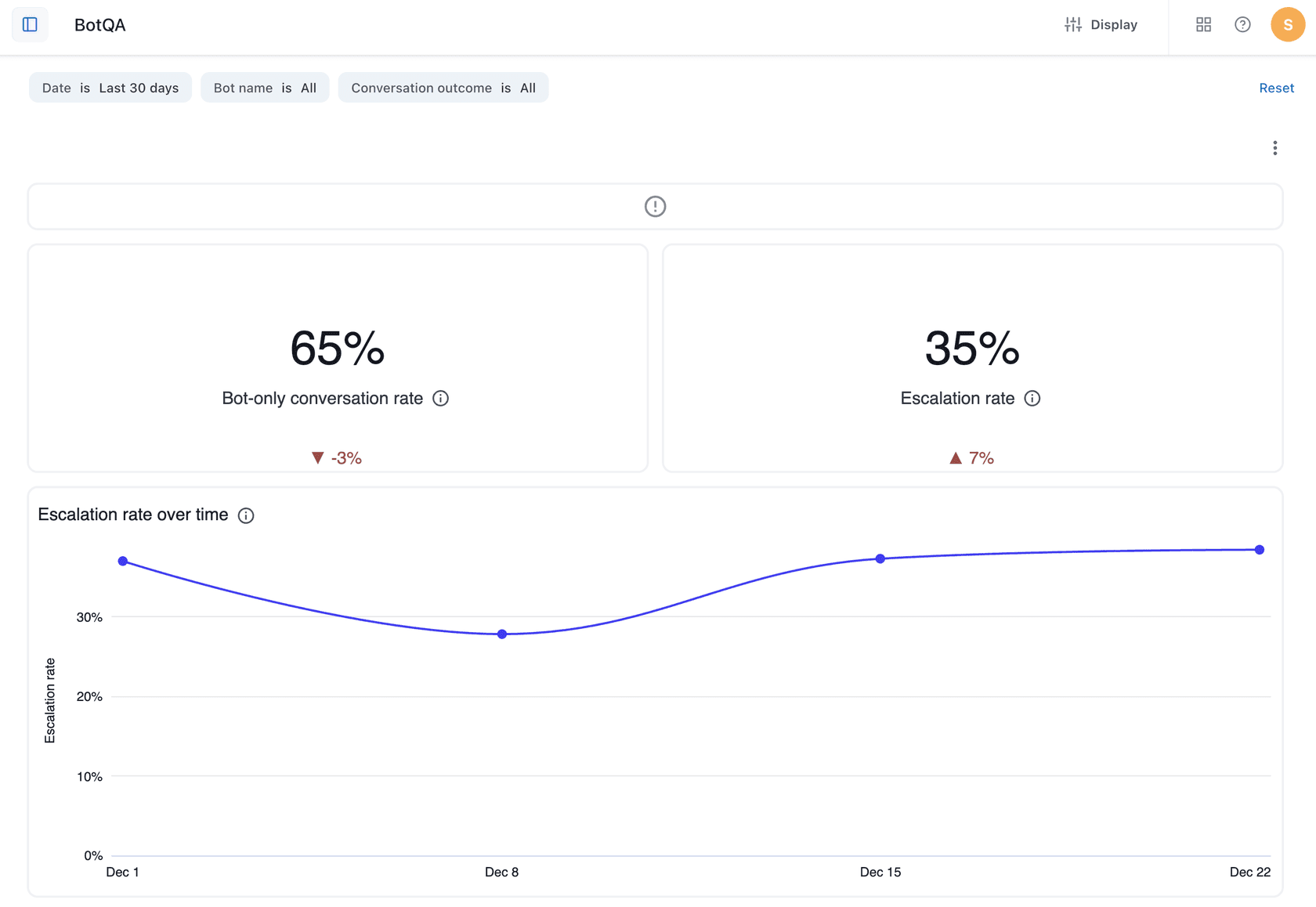
Die BotQA-Oberfläche aus Zendesks Dokumentation. Die angezeigten Prozentwerte sind Beispiel-Dashboard-Daten, kein Benchmark für Ihren Agenten.
| Kennzahl | Was Zendesk misst | Was zu untersuchen ist |
|---|---|---|
| Rate reiner Bot-Unterhaltungen | Unterhaltungen ohne menschliche Beteiligung | Hat der Kunde eine korrekte Antwort erhalten? |
| Eskalationsrate | Unterhaltungen, in denen der Kunde einen Menschen angefordert hat | War die Anfrage angemessen, oder durch eine wenig hilfreiche Antwort verursacht? |
| Bot-Wiederholungsrate | Unterhaltungen, in denen der Bot dieselbe Antwort wiederholt hat | Hat er neue Informationen ignoriert? |
| Geringe Kommunikationseffizienz | Unterhaltungen, die mindestens 20 % weniger effizient bearbeitet wurden als ein durchschnittlicher menschlicher Agent | Waren die zusätzlichen Runden nötig? |
Ich würde diese Signale nutzen, um Unterhaltungen für die Prüfung auszuwählen, nicht als Ersatz dafür, sie zu lesen. Eine notwendige Eskalation kann ein gutes Ergebnis sein. Umgekehrt kann ein Kunde, der aufgibt, eine Unterhaltung ohne menschliche Beteiligung verlassen.
Halten Sie Zeitraum und Grundgesamtheit beim Vergleich von Perioden konsistent. Wenn eine Woche überwiegend Passwortfragen enthält und die nächste Abrechnungsstreitigkeiten, kann eine Veränderung des Gesamtscores den Kontaktmix widerspiegeln statt eine Verbesserung oder Verschlechterung.
Eine Scorecard erstellen, die den tatsächlichen Support-Job prüft
Eine höfliche Antwort kann trotzdem das falsche Verfahren beschreiben. Ein korrektes Verfahren kann für die fragende Person trotzdem unsicher sein. Ihre Qualitätskriterien sollten diese Unterschiede sichtbar machen.
Hier ist eine vorgeschlagene Prüfstruktur, keine Beschreibung vorgegebener Zendesk-Kategorien:
| Kriterium | Eine bestehende Antwort | Ein festzuhaltender Fehler |
|---|---|---|
| Beleg | Nutzt die aktuelle, freigegebene Quelle | Erfindet eine Regel oder zitiert irrelevantes Material |
| Vollständigkeit | Geht auf das Anliegen des Kunden ein | Beantwortet nur den einfachsten Teil |
| Rückfrage | Fragt nach fehlenden, relevanten Informationen | Rät, oder wiederholt eine bereits beantwortete Frage |
| Genauigkeit der Aktion | Beschreibt nur Aktionen, die tatsächlich abgeschlossen wurden | Behauptet eine Änderung ohne Beleg |
| Grenzen | Respektiert Berechtigungen und Eskalationsregeln | Gibt interne Details weiter oder überschreitet seine Befugnis |
Schreiben Sie Kommentare, die ein anderer Reviewer nachvollziehen kann. „Schlechte Antwort" reicht nicht. „Hat den alten Reset-Prozess empfohlen, obwohl der Kunde sagte, dieser Schritt sei fehlgeschlagen" benennt ein konkretes Verhalten.
Bewahren Sie für jeden Fehler eine anonymisierte Frage, die relevante Richtlinienversion, das erwartete Verhalten und die beobachtete Antwort auf. Halten Sie Kundengeheimnisse und unzusammenhängende persönliche Informationen aus Ihrem Testmaterial heraus.
Wenn sich Reviewer uneinig sind, klären Sie die Interpretation der Richtlinie, bevor Sie den Agenten ändern. Andernfalls trainieren Sie auf einen instabilen Standard hin.
Aus einem QA-Befund einen eesel CLI-Test machen
Die eesel CLI ist ein agentenfreundlicher Weg, Ihren eesel-Teammate zu bedienen. Menschen können Befehle direkt ausführen; Skripte und Coding-Agenten können die JSON-Ergebnisse verarbeiten. Sie bedient denselben Workspace, den Sie im Dashboard verwalten.
Das ist wichtig, wenn die Korrektur über reine Formulierung hinausgeht. Eine wiederholte Antwort könnte an fehlendem Wissen, veralteten Anweisungen oder einer nicht verfügbaren Aktion liegen. Die CLI-Prüfung hilft Ihnen, die Konfiguration zu untersuchen, bevor Sie einen weiteren Prompt versuchen.
Den vorgesehenen Agenten und sein Setup prüfen
Melden Sie sich mit Node.js 18.17 oder neuer bei Ihrem bestehenden Workspace an:
npx @eesel/cli login
npx @eesel/cli whoami
npx @eesel/cli agents
Erstellen oder wählen Sie im Dashboard einen separaten Testagenten. Ersetzen Sie unten TEST_AGENT_ID durch dessen tatsächliche ID, und verwenden Sie freigegebenes Testwissen. Prüfen Sie die Konfiguration, bevor Sie eine Nachricht senden:
npx @eesel/cli status --agent TEST_AGENT_ID
npx @eesel/cli integrations --agent TEST_AGENT_ID
npx @eesel/cli instructions --agent TEST_AGENT_ID
npx @eesel/cli automations --agent TEST_AGENT_ID
Bestätigen Sie die Verfügbarkeit von Quellen, bestehende Regeln und vorhandene Automatisierungen. Lassen Sie unnötige Aktionen deaktiviert. Eine neue Unterhaltung entfernt nicht den Zugriff des Agenten auf verbundene Tools.
Speziell für Zendesk unterscheidet eesels Integrationsleitfaden zwischen dem Schnellstart für das öffentliche Help Center und einer vollständigen Verbindung mit Tickets, Makros, Triggern und Aktionen. Eine Person schließt die erforderliche Zendesk-Autorisierung ab. Folgen Sie für eine bestimmte Marke den dokumentierten Schritten zur Mitarbeiteranmeldung und Markenauswahl; gehen Sie nicht davon aus, dass die Standardmarke die gewünschte ist.
Einen Fehler reproduzieren, ohne die Antwort preiszugeben
Angenommen, QA hat eine Antwort gefunden, die denselben Fehlerbehebungsschritt wiederholt hat, nachdem der Kunde sagte, er sei fehlgeschlagen. Verwenden Sie einen freigegebenen Einrichtungsleitfaden als Quelle und stellen Sie dann eine anonymisierte Version der Frage:
npx @eesel/cli new --name "QA repeated-step test" --agent TEST_AGENT_ID
npx @eesel/cli chat "Fictional support test: I already followed the reset steps in the setup guide and still cannot sign in. What should I do next? Use the approved guide, identify missing information, and do not access a real account or perform changes." --agent TEST_AGENT_ID
npx @eesel/cli activity --agent TEST_AGENT_ID
npx @eesel/cli approvals --agent TEST_AGENT_ID
npx @eesel/cli billing --agent TEST_AGENT_ID
Dies sind veranschaulichende Befehle, keine Ergebnisse eines durchgeführten Tests. Passen Sie die Frage an einen Leitfaden an, den Ihr ausgewählter Agent tatsächlich hat.
Der Befehl new startet eine Unterhaltung, keinen Agenten. So bleibt die Antwort eines früheren Tests aus dem Unterhaltungsverlauf heraus. Er isoliert nicht die Tools, Quellen oder Berechtigungen des Agenten.
Halten Sie Ihre erwartete Antwort und Ihre Bewertungsnotizen aus dem Wissen des Teammates heraus. Andernfalls kann der Test zu einer Übung werden, die gelieferte Antwort zu wiederholen, statt die Richtlinie anzuwenden. Es ist in Ordnung, das gewünschte Verhalten über Anweisungen zu vermitteln; testen Sie es mit zusätzlichen Fragen, auf die die Anweisung nicht zugeschnitten war.
Chat kann Tools verwenden und Kosten verursachen. Die Anweisung, keine Änderungen vorzunehmen, ist keine Berechtigungsgrenze. Beschränken Sie Aktionen vor dem Testen und prüfen Sie die Aktivität danach. Eine zurückgehaltene Genehmigung ist keine abgeschlossene Aktion, und die Abrechnung zeigt den aktuellen Nutzungsstand, keine Prognose.
Eine freigegebene Änderung testen, dann ähnliche Fälle testen
Fehlt die Quelle, korrigieren Sie die Quelle. Ist die Quelle vorhanden, aber die Regel unklar, schlagen Sie eine Änderung der Anweisungen vor. Laden Sie Anweisungen nicht als Wissensdatei hoch und gehen Sie davon aus, dass sie das Verhalten nun bestimmen.
Ein Coding-Agent kann bei einer begrenzten Anfrage helfen:
Verwende eesel CLI, um die Quellen und Anweisungen des ausgewählten Testagenten zu prüfen. Erkläre, warum er einen fehlgeschlagenen Fehlerbehebungsschritt wiederholen könnte, und schlage eine Änderung vor. Ändere keine Einstellungen, sende keine Chat-Nachrichten und genehmige keine Aktionen, bis ich den Plan freigegeben habe.
Nach dem Freigeben und Anwenden der Änderung wiederholen Sie den ursprünglichen Fall in einer neuen Unterhaltung und fügen Sie ähnliche Fälle hinzu: fehlende Details, einen anderen Fehler und eine Ausnahme von der Richtlinie. Nur das Beispiel zu bestehen, mit dem die Korrektur geschrieben wurde, ist ein schwacher Beleg.
Das --dry-run-Flag der CLI zeigt eine Vorschau des Server-Aufrufs, den ein Schreibvorgang auslösen würde. Es führt keine Bewertung der Antwortqualität durch. Eine manuell wiederholte Frage wird auch nicht allein dadurch zu einer automatisch bewerteten Simulation, dass sie von einem Terminal aus gesendet wurde.
Den Zendesk-Workflow nach dem Terminaltest validieren
Für einen eesel-Teammate unterstützt die Zendesk-Integration sowohl interne Notizentwürfe als auch Kundenantworten, wobei Aktionen so konfiguriert werden können, dass sie laufen, auf Genehmigung warten oder deaktiviert bleiben. Beginnen Sie mit dem kleinsten autorisierten Workflow und bestätigen Sie das Ergebnis in Zendesk selbst.
| Phase | Zu sammelnder Beleg | Was sie nicht beweist |
|---|---|---|
| Terminalfrage | Antwort und Quelle gegen die Kriterien geprüft | Korrektes Verhalten im Helpdesk-Kanal |
| Kontrollierter Zendesk-Test | Die tatsächliche Notiz, Antwort oder Übergabe | Leistung über jeden Ticket-Typ hinweg |
| QA-Ingestion-Prüfung | Unterhaltung erscheint beim richtigen Reviewee | Genauigkeit jedes automatisierten Scores |
| Nachprüfung | Vergleichbare Fälle nach der Änderung | Garantierte künftige Lösungsraten |
Wenn Sie nur einen Entwurfstest möchten, bestätigen Sie, dass die Aktion für Kundenantworten deaktiviert ist und keine bestehende Automatisierung sie senden kann. Lesen Sie die tatsächliche interne Notiz, bevor Sie einen umfassenderen Workflow aktivieren.
Zendesk QA und eesel-Aktivität beantworten unterschiedliche Fragen. QA hilft Ihnen, unterstützte Unterhaltungen zu beurteilen; die Aktivität hilft Ihnen zu prüfen, was Ihr eesel-Teammate getan hat. Keines von beiden ändert automatisch die Konfiguration des anderen oder importiert dessen Scores.
Prüfen Sie Ausnahmen auch nach dem Launch weiter. Änderungen an Richtlinien, Integrationen oder dem eingehenden Kontaktmix können einen früheren Test entwerten, selbst wenn Sie den Prompt nie bearbeiten.
QA und Agenten-Arbeit getrennt budgetieren
Zendesks aktuelle Add-on-Preise listen Quality Assurance mit 35 $ pro Agent/Monat bei jährlicher Zahlung. Bestätigen Sie Berechtigung, Abrechnungsplätze und das Paket Ihres Kontos bei Zendesk, statt davon auszugehen, dass QA Teil eines alten Advanced-AI-Add-ons ist.
eesel hat eine separate Nutzungspreisgestaltung. Berücksichtigen Sie die Arbeit des Teammates und jede Testnutzung neben den Kosten der menschlichen Prüfung und Ihrem Helpdesk-Abonnement. Eine QA-Lizenz bezahlt nicht den Betrieb des bewerteten Agenten.
eesel CLI nutzen, um auf QA-Befunde zu reagieren
Ein nützliches QA-Programm liefert konkrete Verbesserungen, nicht nur einen Dashboard-Score. Wenn Sie einen eesel-Teammate in Zendesk betreiben, probieren Sie eesel CLI aus, um den Kontext eines Fehlers zu prüfen und die vorgeschlagene Korrektur zu testen.
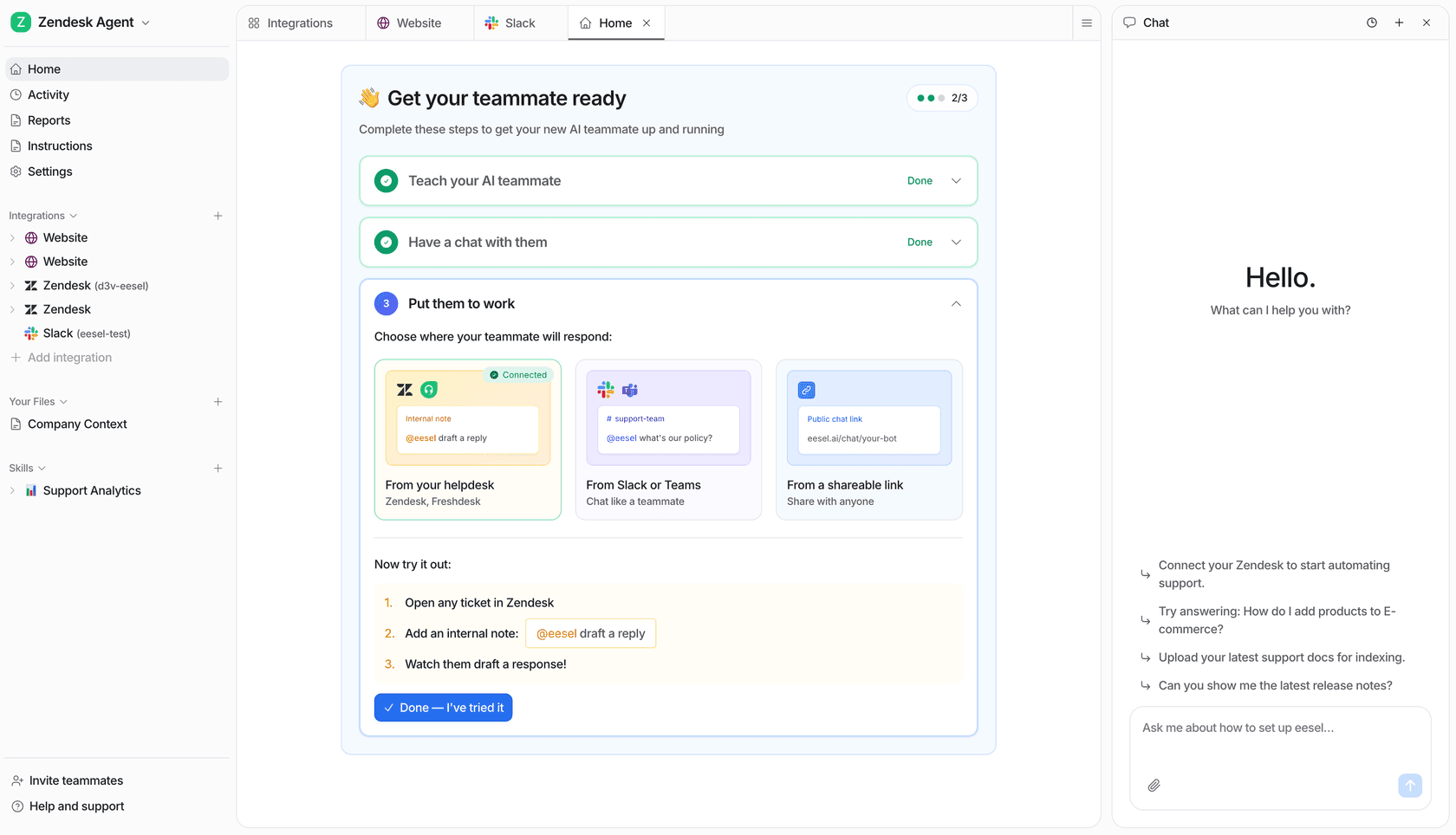
Dashboard und CLI bedienen denselben eesel-Teammate. CLI-Prüfungen ergänzen die Prüfung der tatsächlichen Zendesk-Unterhaltung, statt sie zu ersetzen.
Beginnen Sie mit einem wiederkehrenden Fehler und einem klaren Bestehenskriterium. Prüfen Sie das Setup, genehmigen Sie eine gezielte Änderung, testen Sie sie, und bestätigen Sie dann den tatsächlichen Workflow. Wenn Sie den Teammate zum ersten Mal bewerten, probieren Sie eesel aus mit einem begrenzten Testsetup, bevor Sie den Zugriff erweitern.