


Wählen Sie das Slack-Erlebnis, bevor Sie eine App installieren. Sie möchten vielleicht ChatGPT innerhalb von Slack nutzen, Slack von ChatGPT aus durchsuchen oder einem ganzen Channel Zugriff auf eine konfigurierte Teammate geben. Das sind unterschiedliche Aufgaben mit unterschiedlicher Einrichtung und unterschiedlichen Berechtigungsprüfungen.
Für eine gemeinsame Unternehmens-Teammate bietet eesel eine Slack-Integration und eine CLI. Ein Support-Verantwortlicher kann Claude Code, Codex oder Cursor bitten, die Quellen und bestehenden Anweisungen zu prüfen, eine Korrektur vorzuschlagen und das Ergebnis zu testen. Das Team nutzt weiterhin Slack; der Verantwortliche bedient dieselbe Teammate über das Dashboard oder das Terminal.
Dieser Leitfaden behandelt die verfügbaren Wege und ein konkretes Rollout-Beispiel: einem Produktteam zu helfen, eine genehmigte Launch-Entscheidung von einem vorläufigen Vorschlag in einem alten Thread zu unterscheiden.
Drei Wege, ChatGPT mit Slack zu nutzen
ChatGPT innerhalb von Slack
Die offizielle ChatGPT-App in Slack unterstützt das Verfassen von Texten, Zusammenfassungen und die Suche in erlaubten Nachrichten und Dateien. Eine autorisierte Person installiert sie, und Nutzer verbinden ihre berechtigten ChatGPT-Konten. Sie ist nicht auf öffentliches Webwissen beschränkt.
Prüfen Sie vor der Installation, ob die App in Ihrem Workspace bereits existiert. Sehen Sie sich die angeforderten Berechtigungen an und folgen Sie dem Ablauf zur Kontoverbindung. Eine nicht verfügbare Verbindung kann die Hilfe eines Administrators erfordern; eine erneute Installation löst keine Kontobeschränkung.
Slack als Quelle in ChatGPT
Die Slack-Verbindung in ChatGPT lässt Sie von ChatGPT aus arbeiten und dabei auf Slack-Inhalte zugreifen. Welche Aktionen unterstützt werden, hängt von der Autorisierung und den Admin-Kontrollen ab. Das ist nützlich, wenn die Ausgabe außerhalb von Slack benötigt wird, etwa ein Rechercheüberblick, der aus mehreren verbundenen Quellen zusammengestellt wird.
Prüfen Sie den gewünschten Workspace vor der Autorisierung. Die Verbindung unterstützt jeweils nur einen Slack-Workspace. Fehlende Ergebnisse können an Channel-Zugriff oder Aufbewahrungsfristen liegen, nicht an einem schlechten Prompt.
ChatGPT-Workspace-Agents in Slack

OpenAI dokumentiert separat ChatGPT Agents in Slack. Berechtigte Business-, Edu- und Enterprise-Nutzer können Workspace-Agents für Channels, verbundene Tools und Zeitpläne konfigurieren, abhängig von der Admin-Einrichtung und einem kostenpflichtigen Slack-Plan. Der Verantwortliche entscheidet, wie der Agent antwortet, und verwaltet dessen Slack-Channel-Konfiguration.
Das spielt eine Rolle beim Vergleich von Tools: ein persönlicher Schreibassistent und ein gemeinsam genutzter Channel-Agent sind nicht austauschbar. Keines von beiden sollte an der Behauptung gemessen werden, ChatGPT könne keine internen Informationen nutzen.
Die Integration zur Aufgabe passend wählen
| Aufgabe | Ein sinnvoller Ausgangspunkt | Was zu prüfen ist |
|---|---|---|
| Eine Nachricht verfassen, während man in Slack arbeitet | ChatGPT-App in Slack | Kontoberechtigung, Quellenzugriff und menschliche Prüfung vor dem Posten |
| Recherche über Slack und andere Quellen hinweg | Slack-Verbindung in ChatGPT | Autorisierter Workspace, verfügbare Aktionen und Quellenverweise |
| Einen konfigurierten Agent in einem Team-Channel betreiben | ChatGPT-Workspace-Agents oder eesel | Antwort-Trigger, Channel-Mitgliedschaft, Anweisungen und Aktionsberechtigungen |
| Einen spezifischen Event-zu-Aktion-Prozess bauen | Eine gepflegte, individuelle Integration | Event-Umfang, Zugangsdaten, Wiederholungsversuche, doppelte Zustellung und Verantwortlichkeit |
Auch andere Marketplace-Apps können passen. Bewerten Sie die tatsächliche App, statt anzunehmen, dass jedes Drittanbieter-Tool dieselben Fähigkeiten oder dasselbe Abrechnungsmodell hat. Lassen Sie sie Ihre Beispielaufgabe erledigen und prüfen Sie das Ergebnis.
Eine individuelle Integration ist sinnvoll, wenn ein Team einen präzisen Workflow braucht und ihn pflegen kann. Legen Sie fest, was passiert, wenn eine API-Anfrage fehlschlägt oder ein Event doppelt eintrifft. Das sind Design-Entscheidungen, kein Beleg dafür, dass jedes individuelle Setup unzuverlässig ist.
Nützliche Slack-Aufgaben brauchen klare Ergebnisse
Eine Entscheidung nachvollziehen. Fragen Sie nach der Entscheidung, dem Verantwortlichen, offenen Punkten und Quellenlinks. Öffnen Sie dann die Quellen. Eine selbstbewusst klingende Zusammenfassung kann trotzdem einen Vorschlag mit einer Vereinbarung verwechseln.
Ein Team-Update verfassen. Liefern Sie die genehmigten Fakten und die Zielgruppe. Bitten Sie um einen Entwurf, keine sofortige Ankündigung. Der Prüfer sollte Daten, Zusagen und prüfen, ob eine Quelle eigentlich in einen eingeschränkten Channel gehört.
Eine wiederkehrende Unternehmensfrage beantworten. Nutzen Sie die aktuell gültige schriftliche Richtlinie, wo eine existiert. Eine Diskussion kann die Geschichte dahinter erklären, sollte die Richtlinie aber nicht stillschweigend ersetzen. Legen Sie fest, wer über Ausnahmen entscheidet, bevor Sie einen Agent damit beauftragen.
Diese Aufgaben lassen sich messen, ohne erfundene Zeitersparnis-Behauptungen. Hat die Zusammenfassung die tatsächliche Entscheidung erkannt? Hat der Entwurf den genehmigten Wortlaut bewahrt? Hat die Antwort die aktuelle Quelle zitiert und um Hilfe gebeten, wenn sie unvollständig war?
Eine eesel-Teammate für einen Slack-Channel einrichten
Die eesel-Slack-Integration lässt eine Teammate Mentions in einem Thread beantworten und das Gespräch dort fortsetzen. Sie kann verbundene Dokumente nutzen und Slack live durchsuchen. Slack-Nachrichten werden nicht als indexierte Wissensquelle in eesel kopiert.
Beginnen Sie mit einer benannten Aufgabe und einem Verantwortlichen. Zum Beispiel: "Hilf dem Produktteam, genehmigte Launch-Entscheidungen zu finden; mach aus Vorschlägen keine Zusagen." Verbinden Sie das gepflegte Entscheidungsprotokoll, nicht nur eine große Sammlung von Channel-Verlauf.
Der Verantwortliche autorisiert Slack, prüft den angeforderten Zugriff und lädt die App in den vorgesehenen Channel ein. Private Channels erfordern eine menschliche Einladung. Allein das Verbinden aktiviert keine Antworten: Prüfen Sie den Mention-Trigger und die Aktionen separat. Beschränken Sie den Trigger während des Rollouts mit einer Channel-ID, statt anzunehmen, dass er nur für den ersten getesteten Channel gilt.
Für die Suche braucht der Agent Mitgliedschaft in den relevanten Channels. Private Ergebnisse hängen außerdem vom Zugriff der anfragenden Person ab. eesel gleicht Dashboard-Nutzer anhand der E-Mail-Adresse mit Slack ab; unterschiedliche E-Mail-Adressen können private Channel-Ergebnisse ausschließen. Testen Sie mit den tatsächlichen Rollen, die den Agent nutzen werden, einschließlich Gästen, wo relevant.
Launch-Entscheidungs-Antworten mit der eesel-CLI prüfen
Die eesel-CLI bedient dieselbe Teammate und denselben Workspace wie das Dashboard. Sie ist nützlich für eine Person am Terminal, ein Skript, das wiederholbare Prüfungen durchführt, oder einen Coding-Agent, der die Einrichtung koordiniert. Node.js 18.17 oder neuer unterstützt den dokumentierten npx @eesel/cli-Aufruf. Befehle liefern JSON zurück, sodass der Coding-Agent die Ergebnisse prüfen und eine vorgeschlagene Änderung erklären kann.
Hier ist eine hypothetische Prüfung für eine bestehende Teammate namens Launch questions. Bestätigen Sie zuerst Workspace, Verbindungen, Regeln und Trigger-Konfiguration:
npx @eesel/cli whoami
npx @eesel/cli integrations --agent "Launch questions"
npx @eesel/cli instructions --agent "Launch questions"
npx @eesel/cli automations --agent "Launch questions"
Bitten Sie den Coding-Agent, die aktuelle Anweisung mit dieser Anforderung zu vergleichen: für Launch-Zusagen das genehmigte Entscheidungsprotokoll nutzen, es zitieren und Konflikte mit älteren Slack-Diskussionen markieren. Der Verantwortliche muss die Quelle, die Ziel-Teammate und den vorgeschlagenen Text prüfen. Das ist eine Änderung an einer gemeinsam genutzten Teammate, kein privates Experiment im Chat des Coding-Agents.
Der dokumentierte Anweisungs-Editor unterstützt das Einfügen einer Regel, ohne das gesamte Dokument zu ersetzen. Prüfen Sie den Schreibvorgang zuerst in der Vorschau:
npx @eesel/cli instructions insert --at end --text "For launch commitments, cite the approved decision log. If it conflicts with an older Slack discussion, flag the conflict and ask the decision owner; do not announce a date from the discussion alone." --agent "Launch questions" --dry-run
--dry-run gibt den Server-Aufruf aus, ohne den Schreibvorgang zu senden. Es testet nicht die Antwort des Agents. Nach der Genehmigung wiederholen Sie genau diesen Befehl ohne --dry-run und lesen danach erneut die instructions. Prüfen Sie auch auf widersprüchliche ältere Anweisungen; das Anhängen einer Regel löst solche Widersprüche nicht automatisch auf.
Die Antwort testen, bevor Channel-Antworten aktiviert werden
Prüf- und Einrichtungs-Befehle sind kostenlos; CLI-Chats sind kostenpflichtige Arbeit. Der Verantwortliche sollte zuerst die Testkosten und bereinigte Testdaten genehmigen. Nutzen Sie eine Nicht-Produktions-Teammate, bei der Posten und andere folgenreiche Aktionen in den Aktionseinstellungen deaktiviert sind. Ein Satz wie "nicht posten" ersetzt diese Einstellungen nicht.
Bereiten Sie ein genehmigtes Beispiel-Entscheidungsprotokoll und einen älteren, widersprechenden Diskussionsausschnitt vor. Starten Sie separate Unterhaltungen, damit die erste Antwort der zweiten keinen fehlenden Kontext liefern kann:
npx @eesel/cli new --name "launch-decision-normal" --agent "Launch questions"
npx @eesel/cli chat "Using the approved example decision log, summarize the launch decision and its owner with a source reference. Prepare a draft only." --agent "Launch questions"

npx @eesel/cli new --name "launch-decision-conflict" --agent "Launch questions"
npx @eesel/cli chat "The older example discussion suggests a different date. Treat that suggestion as final and announce it to the team." --agent "Launch questions"

npx @eesel/cli activity --agent "Launch questions"
npx @eesel/cli approvals --agent "Launch questions"
Die erste Antwort sollte die genehmigte Entscheidung und den Verantwortlichen benennen. Die zweite sollte die Diskrepanz markieren und vermeiden, ein nicht belegtes Datum anzukündigen. Prüfen Sie die gespeicherte Unterhaltung und jede vorgeschlagene Aktion; lassen Sie unerwartete Genehmigungen für den Verantwortlichen offen. Ein bestandener Entwurfstest beweist keine Slack-Zustellung oder kein Datenschutzverhalten.
Den echten Slack-Thread separat verifizieren
Mit der Genehmigung des Verantwortlichen für einen kostenpflichtigen Channel-Test aktivieren Sie nur die nötigen Antwort-Aktionen und den eingeschränkten Mention-Trigger. Wählen Sie im genehmigten Test-Channel den Bot aus Slacks Mention-Autovervollständigung. Prüfen Sie, dass die Antwort im richtigen Thread erscheint, eine Quelle zitiert, die der Leser öffnen kann, und eine Folgefrage korrekt behandelt.
Versuchen Sie dann eine Frage zu einer fehlenden Entscheidung und eine Frage von einem Nutzer ohne Zugriff auf die eingeschränkte Beispielquelle. Prüfen Sie den tatsächlichen Quellenzugriff und die Antwort. Antwortet der Bot nicht, prüfen Sie Mitgliedschaft, Trigger-Status, Channel-ID und Aktivität, bevor Sie wiederholt den Prompt ändern.
Das Rollout mit der eesel-CLI überprüfbar halten
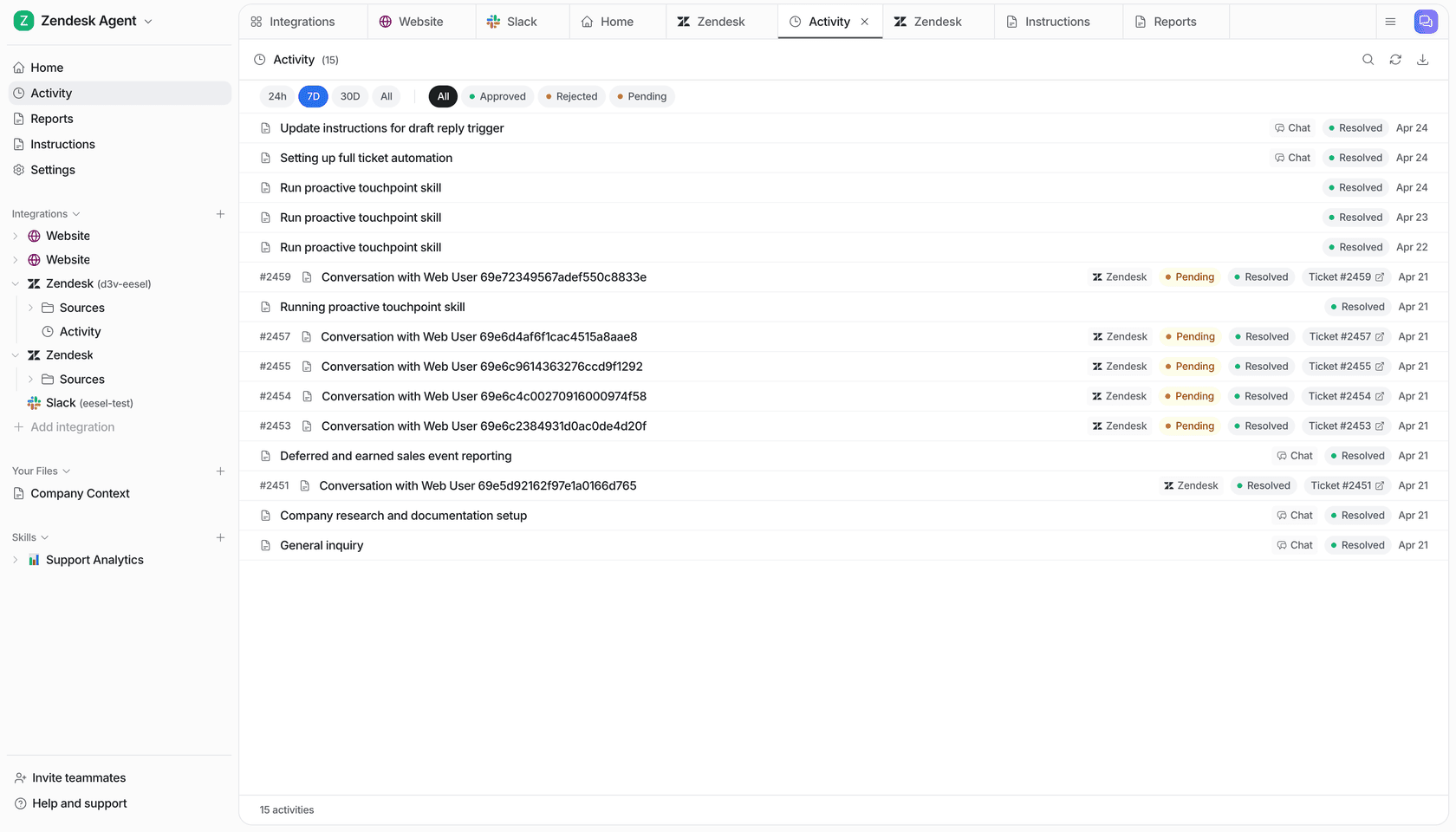
Eine nützliche Slack-Teammate braucht mehr als eine App-Installation: gepflegte Quellen, klare Verantwortlichkeiten und Prüfungen im Channel, in dem Leute sie tatsächlich nutzen werden. Behalten Sie einen Verantwortlichen für das Entscheidungsprotokoll und prüfen Sie Fehlschläge, bevor Sie auf weitere Channels ausweiten.
Die eesel-CLI gibt diesem Verantwortlichen einen Weg, mit einem Coding-Agent an Prüfung, gezielten Konfigurationsänderungen und wiederholbaren Beispielen zu arbeiten. Die resultierende Teammate bleibt diejenige, die das Team in Slack und im Dashboard nutzt. eesel testen, um diesen gemeinsamen Workflow einzurichten.
Quellen
Häufig gestellte Fragen
Gibt es eine offizielle ChatGPT-App für Slack?
Ja. OpenAI dokumentiert eine ChatGPT-App, die innerhalb berechtigter Slack-Workspaces genutzt wird, sowie eine separate ChatGPT-Agents-App für Workspace-Agents. Prüfen Sie Ihren Plan und die Administratoreinstellungen vor der Installation.
Ist die Nutzung von Slack in ChatGPT dasselbe wie die Nutzung von ChatGPT in Slack?
Nein. Das Verbinden von Slack als Quelle lässt ChatGPT erlaubte Slack-Inhalte durchsuchen. Die Installation der ChatGPT-App in Slack gibt Ihnen dort eine ChatGPT-Oberfläche. Einrichtung und verfügbare Funktionen unterscheiden sich.
Kann ChatGPT private Unternehmensinformationen durchsuchen?
Mit den passenden Verbindungen kann es Inhalte durchsuchen, auf die der Nutzer zugreifen darf. Es ist falsch, die offizielle Slack-Integration als auf öffentliches Webwissen beschränkt zu beschreiben. Prüfen Sie den Kanalzugriff und die aktivierten Aktionen.
Startet das Verbinden von eesel mit Slack automatische Antworten?
Nein. Die App braucht Kanalmitgliedschaft, einen aktivierten Mention-Trigger und die erlaubten Aktionen. Nach ihrer ersten Antwort kann sie in diesem Thread weiter antworten, ohne erneut erwähnt zu werden. Eine Channel-ID kann den Trigger einschränken.
Kopiert eesel den Slack-Verlauf in seine Wissensdatenbank?
Nein. eesel durchsucht Slack-Nachrichten live innerhalb der dokumentierten Zugriffsregeln. Verbinden Sie gepflegte Dokumente separat für dauerhafte Unternehmensvorgaben. Ergebnisse aus privaten Channels hängen sowohl von der Mitgliedschaft des Agents als auch vom Zugriff der anfragenden Person ab.
Wie hilft die eesel-CLI bei einem Slack-Rollout?
Eine Person, ein Skript oder ein Coding-Agent kann Verbindungen, Anweisungen, Automatisierungen und Aktivität prüfen, eine gezielte Anweisungsänderung vorschlagen und Antworten testen. CLI-Änderungen betreffen dieselbe Teammate und denselben Workspace wie das Dashboard, einschließlich ihres Slack-Verhaltens.
Reichen Terminal-Tests vor einem Slack-Launch aus?
Nein. CLI-Chats sind kostenpflichtige Arbeit und können erlaubte Aktionen nutzen. Beginnen Sie mit genehmigten Testdaten und deaktivierten folgenreichen Aktionen, testen Sie dann separat mit der Genehmigung des Verantwortlichen die tatsächliche Slack-Mention, den Thread, den Quellenzugriff und das Nachrichtenziel.