通話録音は、実際に実装しようとするまで単純に聞こえる機能の1つです。突然、コンプライアンス法、同意通知、ストレージポリシー、およびエージェントのワークフローに対処することになります。電話サポートにZendesk Talkを使用している場合、録音設定を正しく行うことは、品質保証、トレーニング、および法的保護のために重要です。
このガイドでは、Zendesk Talkで通話録音を設定および管理するために知っておくべきすべてのことを説明します。技術的な設定、法的コンプライアンス要件、および規制を遵守するためのベストプラクティスについて説明します。初めて録音を設定する場合でも、既存の構成を調整する場合でも、今日実装できる実用的な手順が見つかります。
eesel AIでは、サポートチームと協力してカスタマーサービス業務を最適化しています。このガイドでは、Zendesk Talkの録音機能に焦点を当てていますが、AIを活用した自動化を通じてチームが通話量を削減するのにも役立ちます。録音設定を正しく行う方法は次のとおりです。

必要なもの
通話録音の設定を開始する前に、次のものがあることを確認してください。
- Talk ProfessionalまたはEnterpriseを備えたZendesk Supportアカウント(Teamプランでは録音は利用できません)
- Talk設定にアクセスするためのZendeskアカウントの管理者権限
- あなたの管轄区域における通話録音に関する法律の基本的な理解(これについては後で詳しく説明します)
- オプション:録音をプログラムで管理する場合のAPI認証情報
ステップ1:管理センターで通話録音を有効にする
まず、基本から始めましょう。録音をオンにして、その動作を設定します。
まず、管理センター(Admin Center)→チャネル(Channels)→Talkとメール(Talk and email)→Talkに移動します。これにより、すべての電話設定を管理できるメインのTalk構成エリアが表示されます。
**回線(Lines)**タブをクリックして、構成済みのすべての電話番号を表示します。録音を構成する番号を選択します。各番号は異なる録音設定を持つことができるため、複数の回線がある場合は個別に構成する必要があります。
番号設定ページで、**通話録音(Call recording)**タブをクリックします。ここで実際の設定が行われます。
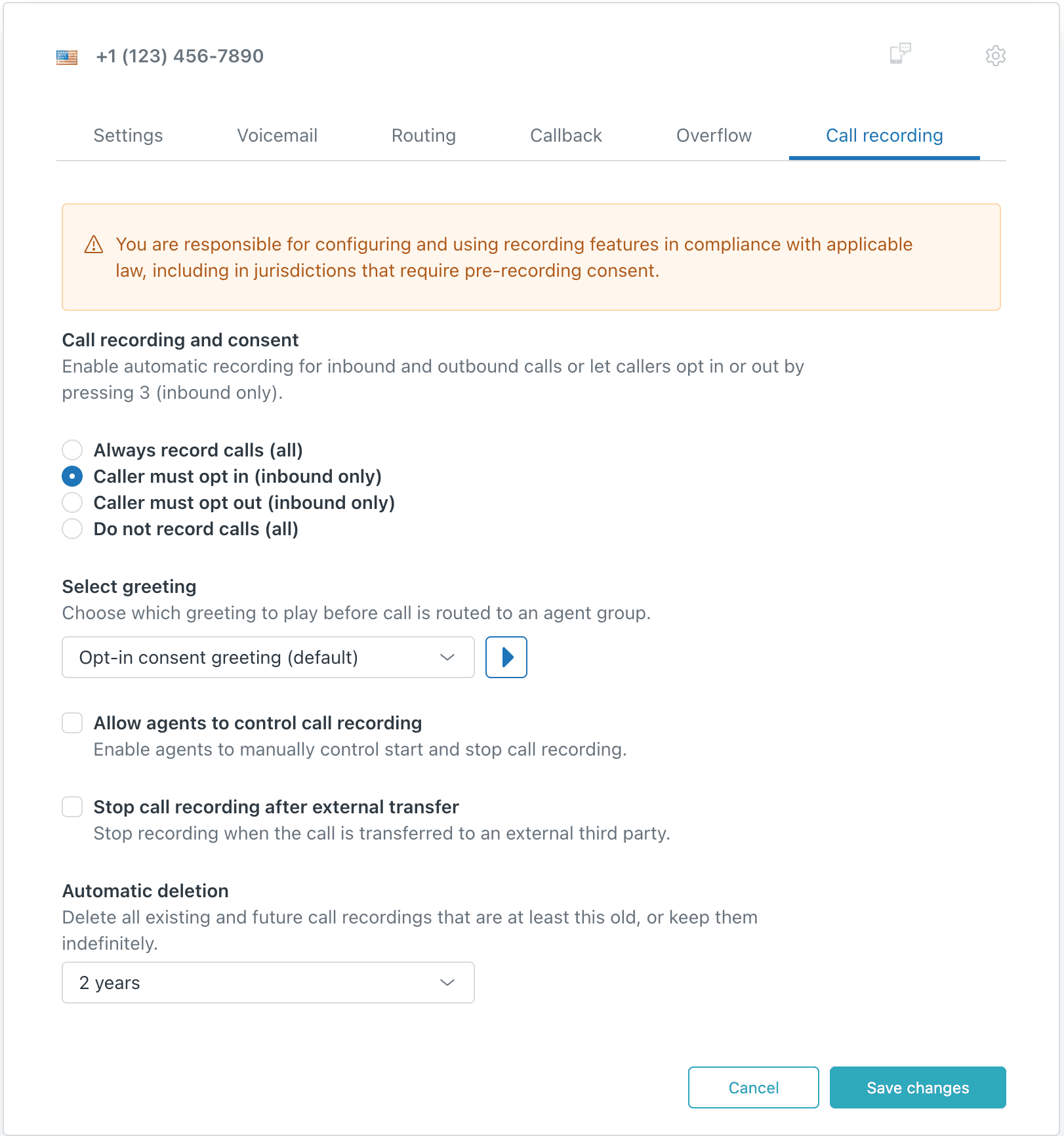
必要な録音オプションを有効にします。いくつかの設定が表示されます。
- 通話録音と同意(Call recording and consent):これにより、録音モードが制御されます(オプションについてはステップ2で説明します)
- 録音のあいさつ(Record greeting):オプトインまたはオプトアウトが有効になっている場合に再生するあいさつを選択します
- エージェントに通話録音の制御を許可する(Allow agents to control call recording):エージェントが通話中に録音を一時停止および再開できるようにします
- 転送後に通話録音を停止する(Stop call recording after transfer):通話が外部番号に転送されると録音を終了します
- 自動削除(Automatic deletion):録音を保持する期間を設定します(または、無期限に保持する場合は「Never(なし)」を選択します)
完了したら、**変更を保存(Save changes)**をクリックします。設定は新しい通話にすぐに適用されます。
ステップ2:録音モードと同意を設定する
これは、法的な観点から重要な点です。Zendesk Talkには、録音の動作方法について4つのオプションがあります。
| 録音モード(Recording Mode) | 仕組み(How It Works) | 最適な用途(Best For) |
|---|---|---|
| 常に通話を録音する(Always record calls) | すべての着信および発信通話が自動的に録音されます | 一貫したコンプライアンス要件を持つチーム |
| 発信者はオプトインする必要がある(Caller must opt-in) | 録音はデフォルトでオフになり、発信者は3を押して有効にします | プライバシーの高い環境 |
| 発信者はオプトアウトする必要がある(Caller must opt-out) | 録音はデフォルトでオンになり、発信者は3を押して無効にします | 標準的なビジネスオペレーション |
| 通話を録音しない(Do not record calls) | 録音は有効になっていません | 厳格な制限のある管轄区域 |
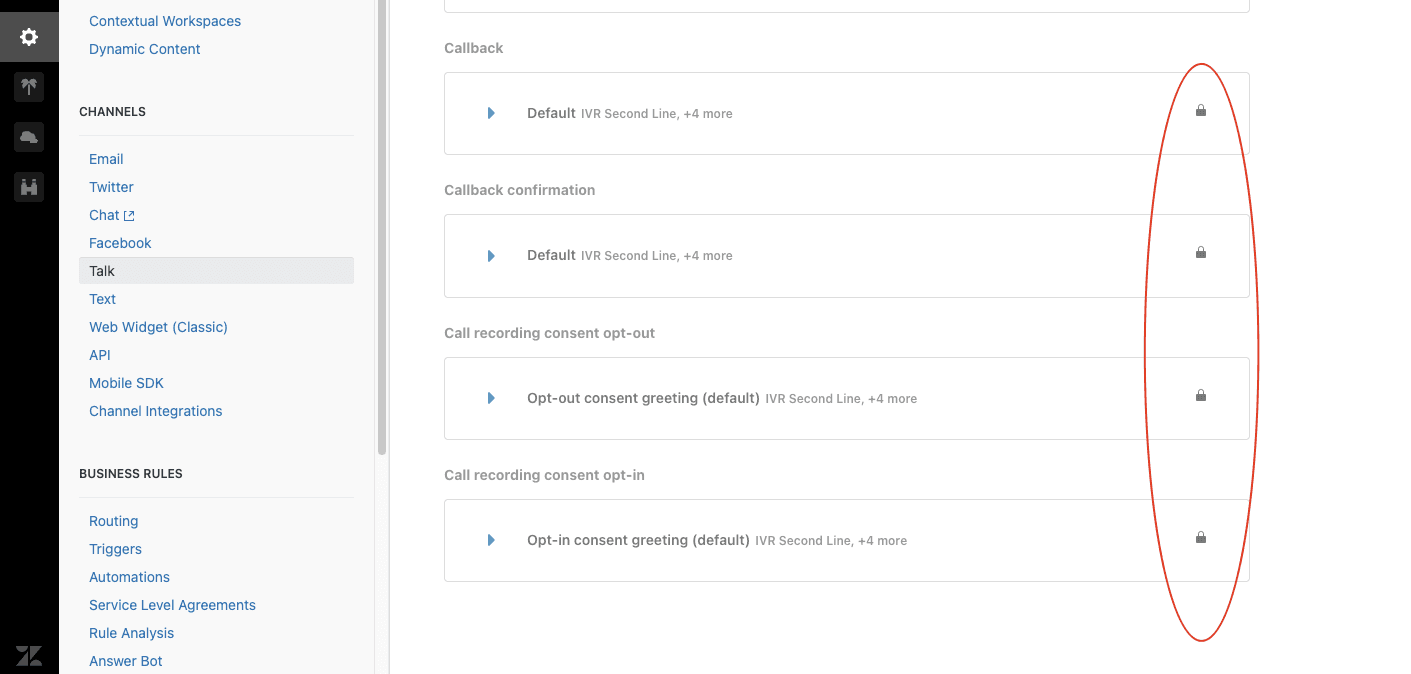
オプトインまたはオプトアウトモードを選択した場合は、録音のあいさつを設定する必要があります。これは、録音について発信者に通知するために再生されるメッセージです。管理センター(Admin Center)→チャネル(Channels)→Talk→あいさつ(Greetings)に移動し、「通話録音(Call recording)」カテゴリであいさつを作成します。あいさつでは、次のことを明確に述べる必要があります。
- 通話が録音されている(または録音される可能性がある)こと
- 録音する理由(品質保証、トレーニングなど)
- オプトインまたはオプトアウトの方法(3を押す)
デジタル回線(Web Widget通話)の場合、発信者はキーを押す代わりに、インターフェイスのチェックボックスを使用してオプトインまたはオプトアウトできます。
重要な注意点:ボイスメールは、これらの設定に関係なく常に録音されます。誰かがボイスメールを残すと、Zendeskはオーディオが添付されたチケットを自動的に作成します。
ステップ3:エージェントの録音コントロールを設定する
ProfessionalおよびEnterpriseプランには、エージェントの録音コントロールが含まれています。この機能を使用すると、エージェントは通話中に録音を一時停止および再開できます。これは、支払い詳細などの機密情報を処理する場合に不可欠です。
これを有効にするには、(ステップ1の)通話録音(Call recording)タブで**エージェントに通話録音の制御を許可する(Allow agents to control call recording)**オプションをオンにします。
通話中、エージェントはチケット通話バーまたは通話コンソールの[一時停止]ボタンをクリックして録音を一時停止します。もう一度クリックすると、録音が再開されます。エージェントと発信者の両方に、録音ステータスが変更されたことを確認するビープ音が聞こえます。
この機能は、通話録音に機密性の高い個人データが保存されるのを防ぐことで、法的コンプライアンスを維持するのに役立ちます。また、プライバシーに配慮した状況を処理する際に、エージェントに柔軟性を提供します。
注意すべき制限事項:オプトイン/オプトアウトが有効になっており、発信者がすでに選択している場合、エージェントに[一時停止]ボタンは表示されません。発信者の設定が優先されます。
ステップ4:顧客アクセスとストレージを設定する
次に、誰が録音にアクセスできるか、および録音を保持する期間を設定します。
管理センター(Admin Center)→チャネル(Channels)→Talk→設定(Settings)で、**"New live call recordings are public?(新しいライブ通話録音を公開しますか?)"**オプションがあります。これは、顧客がチケットに添付された通話録音を聴くことができるかどうかを制御します。
この設定について慎重に検討してください。録音を公開すると、顧客は自分の通話を確認できるため、紛争解決に役立ちます。ただし、チケットへのアクセス権を持つすべての顧客が、潜在的に機密性の高い会話を含む録音を聴くことができることも意味します。
ストレージについては、コンプライアンス要件に一致する**自動削除(automatic deletion)**期間を設定します。オプションは通常、30日から数年、または録音を無期限に保持する必要がある場合は「Never(なし)」です。通話量が多く、削除しない場合、ストレージコストが加算される可能性があることに注意してください。
録音をオフラインストレージ用にダウンロードするには、録音を含むチケットを開き、添付されたボイスメールを右クリックして、**名前を付けて保存(Save as)**を選択します。Zendesk APIのrecording_URLパラメーターを使用して、プログラムで録音をダウンロードすることもできます。
コンプライアンスと法的要件の理解
これはスキップできない部分です。通話録音に関する法律は場所によって大きく異なり、これを間違えると、ビジネスが重大な責任を負う可能性があります。
米国では、連邦法では一方当事者の同意のみが必要です。つまり、通話の1人だけが録音されていることを知っていればよいのです。しかし、カリフォルニア、フロリダ、ペンシルベニアなど、多くの州では両当事者の同意が必要です。通話の全員が通知され、同意する必要があります。
課題は何でしょうか?多くの場合、発信者の場所を知ることができません。顧客が両当事者の同意が必要な州から電話をかけ、エージェントが一方当事者の同意が必要な州で作業している可能性があります。このため、Zendeskは最も厳格な同意法を遵守し、録音された通話のすべての当事者から同意を得ることを推奨しています。
米国以外では、規制はさらに厳しくなります。欧州連合のGDPRでは、通話を録音する前に参加者に通知し、同意を得る必要があります。第13条では、特に収集時点でデータ収集に関する情報を提供することが義務付けられています。
コンプライアンスのベストプラクティス:
- すべての通話の最初に明確な録音通知を再生する
- 同意方法の記録を保持する
- 削除ポリシーを文書化する
- 特定のビジネスおよび管轄区域に精通した法律顧問に相談する
これは単なる法的アドバイスではなく、ビジネス保護です。録音同意法に違反すると、重大な罰則が科せられる可能性があります。
録音の管理とアクセス
録音が有効になったら、実際の録音を操作する方法を次に示します。
録音は、チケットに添付された音声コメントとして表示されます。録音された通話を含むチケットを開くと、会話スレッドに録音プレーヤーが表示されます。Zendeskで直接聴くには、[再生]をクリックします。
録音を削除できるのは管理者のみです。チケットから録音を削除するには、会話エリアで通話録音を見つけて、**録音を削除(delete recording)**をクリックします。削除を確認すると、録音が完全に削除され、「recording not available(録音は利用できません)」に置き換えられます。
プログラムによるアクセスの場合、Talk APIを使用すると、録音を一括で取得、管理、および削除できます。これは、録音を外部システムと統合したり、カスタム保持ポリシーを実装したりする必要がある場合に役立ちます。
一部のチームは、YeastarやFive9などのサードパーティ統合を使用して、Zendeskチケット内の録音再生と管理を強化しています。
一般的な問題のトラブルシューティング
適切に設定しても、問題が発生する可能性があります。最も一般的な問題の処理方法を次に示します。
録音がチケットに表示されない:通話が着信した回線で録音が有効になっていることを確認します。通話が異なる設定の回線から転送されなかったことを確認します。保留中の通話は録音されないため、非常に短い通話では録音が生成されない可能性があることに注意してください。
通話時間と録音時間が一致しない:これは通常は正常です。録音には、保留時間、転送前の相談時間、および一時停止されたセグメントは含まれません。録音時間は、通話時間全体よりも短くする必要があります。
オーディオ品質の問題:録音が歪んで聞こえる場合は、まず電話回線の品質を確認してください。Zendeskは録音を元の品質で保存するため、通話オーディオが悪いと録音も悪くなります。
権限エラー:録音を削除できるのは管理者のみです。エージェントはチケットへのアクセス権があれば録音を聴くことができますが、削除には管理者権限が必要です。
録音が作成されない:発信者が(オプトアウトモードを使用している場合)オプトアウトしたか、エージェントが通話全体で録音を一時停止したか、または録音をサポートしていない外部IVRから通話が転送されたかどうかを確認します。
AIによる音声サポートの強化
Zendesk Talkの設定を最適化している間、通話終了後にそれらの録音がどうなるかを検討してください。生のオーディオファイルは検索可能ではなく、品質保証のために手動で通話を確認するのは時間がかかります。
ここでAIが役立ちます。eesel AIでは、音声サポートと連携するAIチームメイトを構築しています。当社のAIは、通話録音を検索可能なテキストに書き起こし、会話を品質メトリックについて自動的に分析し、トレーニングの機会を特定できます。通話をランダムにサンプリングする代わりに、特定のトピック、感情パターン、またはコンプライアンスキーワードのトランスクリプトを検索できます。

さらに重要なことに、当社のAI Agentは、チャットまたはメールを通じて一般的な質問に対応できるため、電話をかける必要がありません。これにより、応答時間を改善しながら通話量を削減できます。通話が着信すると、当社のAI Copilotは通話の概要に基づいてフォローアップメールを作成し、エージェントは通話後の作業時間を節約できます。
過去のチケット、ヘルプセンターの記事、およびマクロから学習し、Zendeskと直接統合します。AIは最初からチームの声とポリシーを理解しているため、応答はブランドと一致します。
今すぐ音声サポートの最適化を開始する
Zendesk Talkの通話録音の設定には、スイッチを切り替えるだけではありません。コンプライアンス要件に適した録音モードを選択し、適切な同意通知を設定し、適切なストレージポリシーを設定し、エージェントコントロールを使用するタイミングについてチームをトレーニングする必要があります。
法的側面は、技術的な設定と同じくらい重要です。最も厳格な同意法を遵守することは、ビジネスを保護し、顧客のプライバシーを尊重します。疑わしい場合は、特定の状況に精通した法律顧問に相談してください。
プロフェッショナルな電話サポートに時間を投資する場合は、AIがエクスペリエンス全体をどのように強化できるかを検討してください。録音の書き起こしからルーチンな問い合わせの自動処理まで、適切なAIチームメイトはサポートチームの運営方法を変えることができます。
AIが音声サポートをどのように補完できるかを知りたいですか?eesel AIをお試しくださいまたはデモを予約して、当社のAI AgentとCopilotの動作をご覧ください。