
Zendeskのサイドカンバセーションを使用すると、メインの顧客スレッドを煩雑にすることなく、社内チームとチケットについて話し合うことができます。 SlackをZendeskに接続すると、エージェントはチケットから直接これらの会話を開始し、両方のプラットフォーム間で返信をすべて同期させることができます。エンジニアリング、請求、または別の部門からのインプットが必要な場合に、タブを切り替えたり、コンテキストを失ったりする必要はもうありません。
このガイドでは、SlackでZendeskのサイドカンバセーションを設定および使用する方法について説明します。機能の有効化、チャネルの設定、チケットからの会話の作成、および一般的な問題のトラブルシューティングの方法を学びます。
必要なもの
始める前に、以下が整っていることを確認してください。
- Zendesk Suite Professionalプラン以上。コラボレーションアドオンがない限り、サイドカンバセーションはSuite TeamまたはSupportプランでは利用できません。
- Zendeskアカウントへの管理者アクセス。管理者のみがサイドカンバセーションを有効にし、Slackワークスペースを接続できます。
- Slackワークスペースにアプリをインストールする権限。セットアップ中にZendeskアプリを承認する必要があります。
- サイドカンバセーションの送信先となるSlackチャネルのリスト。パブリックチャネルはすぐに機能します。プライベートチャネルには、Zendeskアプリを招待する必要があります。
ステップ1:Zendesk管理センターでサイドカンバセーションを有効にする
最初の手順は、ZendeskアカウントのSlackのサイドカンバセーションを有効にすることです。これは管理センターで行われます。管理センターは、すべてのアカウント構成が保存されている場所です。
- 管理センターに移動します(上部のナビゲーションにある歯車アイコンをクリックします)。
- 左側のサイドバーで、ワークスペースをクリックし、エージェントツール>サイドカンバセーションを選択します。
- Slackでサイドカンバセーションをオンにするというラベルの付いたトグルを見つけて、アクティブにします。
- コンテキストパネルで、サイドカンバセーションビューをオンにするを選択します。これにより、エージェントがチケットを開いたときにサイドカンバセーションアイコンが表示されるようになります。
- 保存をクリックします。

サイドカンバセーションはデフォルトで無効になっているため、エージェントが機能を使用する前にこの手順を完了する必要があります。 Enterpriseプランでは、サイドカンバセーションを作成できるエージェントを制限する場合は、カスタムロールを作成してアクセスを制御することもできます。
ステップ2:Slackワークスペースを接続する
サイドカンバセーションが有効になったので、SlackワークスペースをZendeskに接続する必要があります。これにより、2つのプラットフォーム間のリンクが作成されます。
- 管理センターで、サイドバーのアプリとインテグレーションをクリックし、インテグレーション>インテグレーションを選択します。
- リストでSlackを見つけ、オプションメニューアイコン(3つのドット)をクリックし、表示をクリックします。
- ワークスペースを接続をクリックします。
- 会社が複数のSlackワークスペースを使用している場合は、右上隅のドロップダウンから接続するワークスペースを選択します。
- 権限を確認し、許可をクリックして、ZendeskがSlackワークスペースにアクセスできるように承認します。
- Zendesk管理センターで設定をクリックして接続を設定するか、このプロセスを繰り返してワークスペースを追加します。
インテグレーションは複数の接続をサポートしています。複数のZendeskアカウントまたはSlackワークスペースがある場合は、任意の組み合わせで接続できます。必要な接続ごとにこのインストールプロセスを実行するだけです。
ステップ3:サイドカンバセーション用にSlackチャネルを設定する
インテグレーションが接続されたら、Zendeskがサイドカンバセーションを行うSlackチャネルにアクセスできることを確認する必要があります。
パブリックチャネルの場合:
管理センターからZendeskをパブリックチャネルに一括で追加できます。 インテグレーション> Slack>チャネルに移動し、有効にするチャネルを選択します。
プライベートチャネルの場合:
プライベートチャネルには手動による招待が必要です。 Slackで、プライベートチャネルに移動して次のように入力します。
/invite @zendesk
アプリを招待した後、チャネルがZendeskのチャネルリストに表示されるまで最大15分待ちます。この同期の遅延は正常です。
ワークスペースラベルについて:
複数のSlackワークスペースが接続されている場合、Zendeskのチャネル名には、チャネル名の後にワークスペースが表示されます。たとえば、「#support - Workspace A」または「#general - Workspace B」などです。これは、エージェントがサイドカンバセーションを作成するときに適切な宛先を選択するのに役立ちます。
ステップ4:チケットからサイドカンバセーションを作成する
すべてが設定されると、エージェントはチケットから直接サイドカンバセーションの作成を開始できます。
- Zendeskで任意のチケットを開きます。
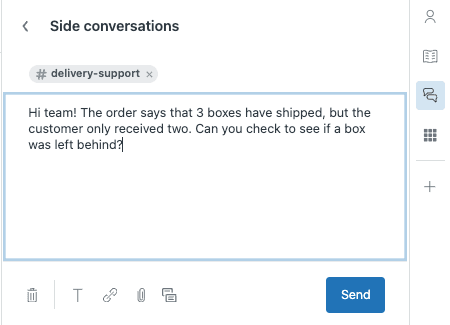
- 画面の右側にあるコンテキストパネルを見てください。 サイドカンバセーションアイコン(プラス記号のように見えます)をクリックし、もう一度プラス記号をクリックします。
- 会話タイプとしてSlackを選択します。
- ドロップダウンからSlackチャネルを選択します。チャネルが多い場合、リストの読み込みに時間がかかる場合があります。
- メッセージを入力します。必要に応じて、Slackの書式設定を使用したり、ファイルを添付したりできます。
- 送信をクリックします。
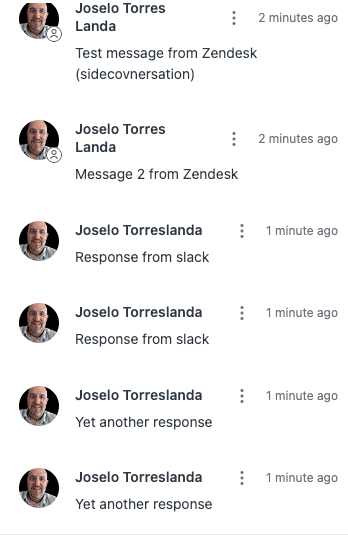
メッセージは、選択したSlackチャネルに新しいスレッドとして表示されます。 Slackのチームメンバーはそのスレッドで直接返信でき、その応答はチケットのサイドカンバセーションパネルに自動的に同期されます。
タイミングに関する注意: SlackとZendesk間の更新には通常5秒の遅延がありますが、30秒以上かかる場合もあります。返信がすぐに表示されない場合は、しばらく待ってからもう一度確認してください。
ステップ5:サイドカンバセーションを管理および終了する
サイドカンバセーションは、完了としてマークするまで開いたままになります。効果的に管理する方法を次に示します。
返信のフロー:
誰かがSlackスレッドで返信すると、そのメッセージがチケットのサイドカンバセーションパネルに表示されます。会話は必要に応じて何度でも続行できます。
会話を閉じる:
必要な情報を取得したら、チケットで完了としてマークをクリックします。これは、どの会話が完了したかを追跡するのに役立つ内部ステータスの変更です。誰かが「完了」した会話に返信した場合、完了としてマークされたままになりますが、ディスカッションを続行する必要がある場合は再開をクリックできます。
会話を削除する:
Slackのサイドカンバセーションを削除できます(メールのサイドカンバセーションとは異なります)。会話を作成したエージェントまたは管理者のみが削除できます。削除すると、会話はチケットとSlackの両方から削除されます。 Slackで編集または削除されたメッセージは、チケットにも反映されることに注意してください。
ヒントとベストプラクティス
SlackでZendeskのサイドカンバセーションを最大限に活用するためのいくつかの方法を次に示します。
適切なチャネルを選択する:
Slackを使用しているチームとの迅速な内部ディスカッションにはSlackを使用します。外部パートナー、ベンダー、または会社のSlackを使用していない人を巻き込む必要がある場合は、メールのサイドカンバセーションを使用します。
一般的なリクエストにマクロを使用する:
エージェントが同じチームに同じ質問を頻繁にする場合は、事前作成されたメッセージでサイドカンバセーションを開始するマクロを作成します。これにより、時間を節約し、リクエストの一貫性を保つことができます。
コンテキストのチケットコメントを追加する:
顧客の問題を再説明する代わりに、関連するチケットコメントをサイドカンバセーションに含めます。コンポーザーのコメントアイコンをクリックし、共有するコメントを選択します。これにより、社内チームは余分な作業なしで完全なコンテキストを得ることができます。
適切な人に通知する:
Slackの@メンションはサイドカンバセーションで機能しますが、オートコンプリートはされません。ユーザーのSlackメンバーIDを山括弧で囲んで入力する必要があります(例:<@U1H63D8SZ>)。メンバーIDを見つけるには、Slackでユーザーのプロファイルに移動し、オプションメニューをクリックしてメンバーIDをコピーを選択します。または、現在ログインしているすべてのユーザーに通知するには@hereを使用し、すべてのチャネルメンバーに警告するには@channelを使用します。
トピック別に整理する:
さまざまなタイプのサイドカンバセーション用に専用のSlackチャネルを作成します。たとえば、エンジニアリングエスカレーション用のチャネル、請求に関する質問用のチャネル、製品フィードバック用のチャネルを用意します。これにより、ディスカッションが整理され、適切な人が関連する会話を確実に確認できます。
一般的な問題のトラブルシューティング
適切な設定でも、問題が発生する可能性があります。最も一般的な問題を解決する方法を次に示します。
「サイドカンバセーションは現在送信できません」
このエラーは、Slack Connectチャネルでよく発生します。サイドカンバセーションは、ワークスペースがSlack Connectチャネルを所有している場合にのみ正しく機能します。外部ワークスペースが所有するチャネルにボットと外部ユーザーを招待すると、サイドカンバセーションは機能しません。会社が所有するチャネルを使用していることを確認してください。
ドロップダウンにチャネルが表示されない:
チャネルが表示されない場合は、まずZendeskアプリをプライベートチャネルに招待してから15分待ちます。パブリックチャネルの場合は、管理センターでチャネルリストを更新してみてください。チャネルがまだ表示されない場合は、アプリがSlackワークスペースに正しくインストールされていることを確認してください。
エージェントの権限の問題:
エージェントにサイドカンバセーションアイコンが表示されない場合は、管理センターでサイドカンバセーションビューをオンにするが有効になっていることを確認してください。また、エージェントがサイドカンバセーションをサポートするプラン(Suite Professional以上)を使用していることを確認してください。
文字数制限:
1,000文字以下のチケットコメントのみをSlackサイドカンバセーションに挿入できます。長いコメントを共有する必要がある場合は、完全なコメントを添付する代わりに、メッセージで要約してください。
書式設定の問題:
サイドカンバセーションコンポーザーに入力されたリッチテキストの書式設定とSlack Markdownは、Slackで意図したとおりに表示されない場合があります。メッセージが両方のプラットフォームで正しく表示されるように、書式設定を単純に保ちます。
eesel AIでサポートワークフローを合理化する
サイドカンバセーションは、チームが複雑なチケットで共同作業するのに役立ちますが、効率的なサポート業務のほんの一部にすぎません。 eesel AIでは、知識を統合し、反復的な作業を自動化することにより、Zendeskを補完するツールを構築しています。
当社のAIは、ヘルプセンター、過去のチケット、および内部ドキュメントに接続して、引用されたソースを使用してエージェントに即座に回答を提供します。エージェントがサイドカンバセーションを開始すると、複数のシステムを検索することなく、共有する適切な情報をすばやく見つけることができます。
解決時間を短縮し、チーム全体の一貫性を向上させたい場合は、eesel AIがZendeskと連携してどのように機能するかをご覧ください。既存のセットアップと直接統合するため、現在のワークフローを中断することなく、価値を実感し始めることができます。


よくある質問
Share this article

Article by
Stevia Putri
Stevia Putri is a marketing generalist at eesel AI, where she helps turn powerful AI tools into stories that resonate. She’s driven by curiosity, clarity, and the human side of technology.




