
顧客のチケットで、あなたのチーム外の誰かからのインプットが必要な場合、物事はすぐに混乱する可能性があります。メールを転送したり、コンテキストをコピーしてSlackに貼り付けたり、単純な答えを得るためだけに複数のスレッドをやりくりしたりすることになるかもしれません。気づけば、重要な詳細が抜け落ち、応答時間が遅れてしまいます。
Zendeskのサイドカンバセーションは、チケットから直接メールでのディスカッションを開始できるようにすることで、これを解決します。すべてが一箇所に整理され、参加するすべての人が必要なすべてのコンテキストを取得できます。
Zendeskでメールのサイドカンバセーションを設定して使用する方法を、初期設定からワークフローを効率化するための高度なヒントまでご紹介します。
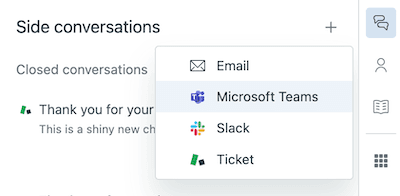
サイドカンバセーションは、すべての外部コミュニケーションをチケット内で整理するため、個別のメールスレッドやチャットチャネルで情報が失われることはありません。
必要なもの
サイドカンバセーションを作成する前に、次のものが揃っていることを確認してください。
- Zendesk Suite Professionalプラン以上 サイドカンバセーションは、下位プランでは利用できません。
- コラボレーションアドオンが有効になっていること サイドカンバセーション機能にはこれが必要です。
- 管理者アクセス 管理者のみが、チームのサイドカンバセーションを有効化および設定できます。
- 明確なユースケース Slackや子チケットよりもメールが適切な場合を知っておくこと(メールは、Slackワークスペースにいない外部パートナー、ベンダー、または同僚に最適です)。
ステップ1:Zendeskでサイドカンバセーションを有効にする
まず、Zendesk管理センターで機能をオンにする必要があります。手順は次のとおりです。
- 管理センター(Admin Center) → ワークスペース(Workspaces) → エージェントツール(Agent tools) → **サイドカンバセーション(Side conversations)**に移動します。
- **「メインの会話以外でのメールをオンにする(Turn on emails outside the main conversation)」**をオンにします。これにより、メールベースのサイドカンバセーションが有効になります。
- 他のチャネルを使用する場合は、必要に応じてSlackやMicrosoft Teamsを有効にします。
- 重要:コンテキストパネルの見出しの下にある**「サイドカンバセーションビューをオンにする(Turn on the side conversations view)」**を有効にします。これにより、チケット内のエージェントに機能が表示されます。
- **保存(Save)**をクリックします。
これで、エージェントがチケットを開くと、コンテキストパネルにサイドカンバセーションアイコンが表示されます。

ステップ2:メールのサイドカンバセーションを作成する
有効にすると、サイドカンバセーションの開始は簡単です。仕組みは次のとおりです。
-
任意のチケットを開き、右側のコンテキストパネルにある**サイドカンバセーション(Side conversations)**アイコン(プラス記号)を探します。クリックします。
-
オプションから**メール(Email)**を選択します。
-
コンポーザーウィンドウに詳細を入力します。
- 宛先(To): 受信者のメールアドレスを入力します。合計100人まで追加でき、エージェント以外は最大48人です。エージェントとライトエージェントのメールアドレスは、システムに登録されている場合は自動的に補完されます。
- CC/BCC: CCをクリックして、CCフィールドとBCCフィールドを表示します。BCC受信者は他の受信者には表示されませんが、Zendesk内でサイドカンバセーションを表示できる人には表示されることに注意してください。
- 件名(Subject): 明確な件名を入力します。このフィールドは必須です。これがないとサイドカンバセーションは送信されません。
- メッセージ(Message): リッチテキストエディターを使用してメッセージを作成します。メール署名を設定している場合は、自動的に表示されます(必要に応じて、オプションメニューから削除できます)。
-
必要に応じて、ペーパークリップアイコンをクリックして添付ファイルを追加します。コンピューターからアップロードするか、チケット自体から添付ファイルを選択できます(最新の100件のコメントから)。
-
**送信(Send)**をクリックします。
受信者は、サポートアドレスから送信された標準のメール通知を受信します。返信すると、メッセージはZendeskチケット内のサイドカンバセーションに直接スレッドバックされます。
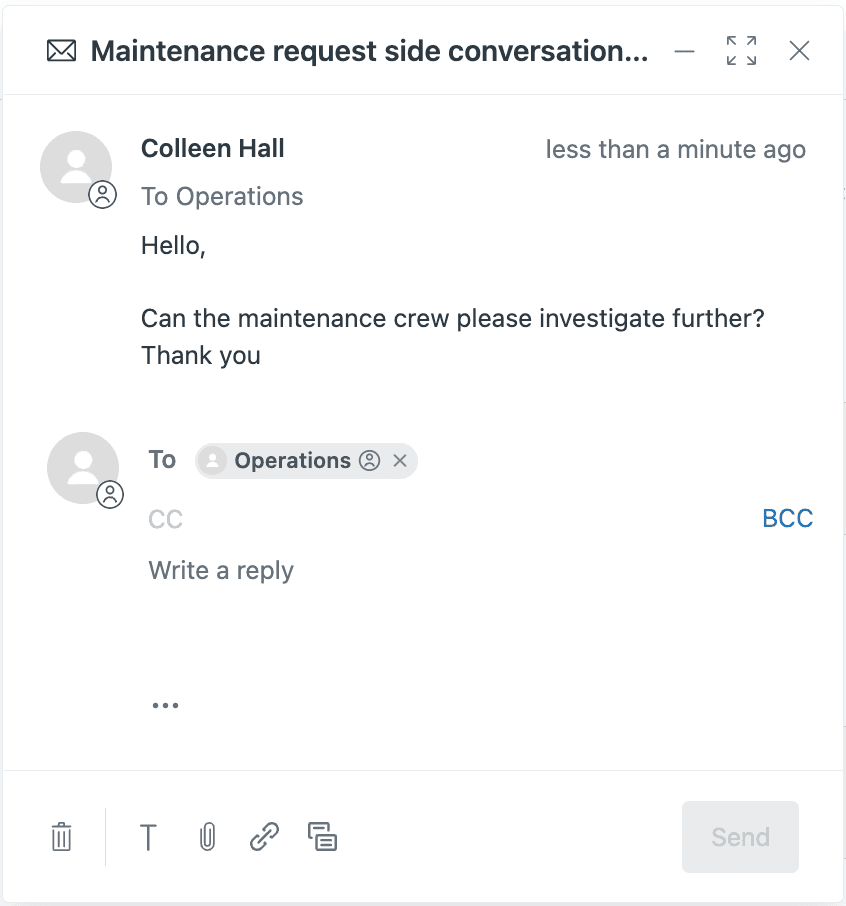
コンポーザーインターフェースには、チケットワークフロー内で、標準のメールクライアントに期待されるすべてのツールが用意されています。

ステップ3:サイドカンバセーションにチケットのコンテキストを含める
最も便利な機能の1つは、状況を再説明する代わりに、既存のチケットコメントを共有できることです。方法は次のとおりです。
特定のコメントを転送するには:
- 共有するコメントをチケット内で見つけます。
- そのコメントのオプションメニューから**メールで転送(Forward via email)**を選択します。
- チケットのタイトルとコメントが事前に入力されたサイドカンバセーションが開きます。
複数のコメントを含めるには:
- 新しいサイドカンバセーションを開始するか、既存のサイドカンバセーションを開きます。
- コンポーザーの下部にあるコメントアイコン(comments icon)(吹き出し)をクリックします。
- 含めるコメントを選択します。個々のコメントを選択するか、**チケットコメント(Ticket comments)**を選択してすべてを含めることができます。
- **追加(Add)**をクリックします。
選択したコメントはメッセージに直接埋め込まれ、受信者に効果的に応答するために必要なすべてのコンテキストを提供します。
ステップ4:サイドカンバセーションを管理および終了する
サイドカンバセーションを整理することで、進行中のディスカッションを常に把握できます。管理方法は次のとおりです。
サイドカンバセーションの表示:
- 任意のチケットでコンテキストパネルを開き、**サイドカンバセーション(Side conversations)**アイコンをクリックします。
- そのチケットのすべてのサイドカンバセーションのリストが表示されます。
- 任意の会話をダブルクリックして開きます。
返信への返信:
- 誰かがサイドカンバセーションに返信すると、メッセージがスレッドに表示されます。
- 作成時と同様に、受信者を更新したり、返信を追加したり、ファイルを添付したりできます。
- 各メッセージには独自の一連の受信者がおり、返信時に編集できます。
会話の終了:
- ディスカッションが完了したら、サイドカンバセーションを開き、**完了にする(Mark done)**をクリックします。
- これは、アクティブなものを追跡するのに役立つ内部ステータスの変更です。
- 誰かが「完了」した会話に返信した場合、完了としてマークされたままになりますが、必要に応じて**再開(Reopen)**をクリックできます。
クローズされたチケットに関する重要な注意: チケットがクローズされ、誰かが添付されているサイドカンバセーションに返信した場合、Zendeskは自動的に新しいフォローアップチケットを作成します。これにより、コミュニケーションが失われることはありません。
ステップ5:マクロを使用してサイドカンバセーションを自動化する
反復的なリクエストの場合は、サイドカンバセーションを自動的に生成するマクロを作成できます。これにより、時間を節約し、一貫性を確保できます。
サイドカンバセーションが有効になっている場合、新しいマクロアクションが表示されます。
- メールによるサイドカンバセーション
- Slackによるサイドカンバセーション
- 子チケットによるサイドカンバセーション
サイドカンバセーションマクロの設定:
- 管理センター(Admin Center) → ワークスペース(Workspaces) → **マクロ(Macros)**に移動します。
- 新しいマクロを作成し、サイドカンバセーションアクションを追加します。
- 受信者リスト、件名、メッセージテンプレートを事前に入力します。
- チームが使用できるようにマクロを保存します。
注意すべき制限事項:
- マクロで作成されたサイドカンバセーションは、リッチテキスト形式をサポートしていません。メッセージはプレーンテキストとして送信されます。
- 既存のサイドカンバセーション内でマクロを返信に適用することはできません。
- サイドカンバセーションメールは、Zendeskメールテンプレートのブランドを継承しません。
これらの制限にもかかわらず、マクロは、特定のチームへのエスカレーションやベンダーからの情報の要求など、標準的なリクエストに役立ちます。
ヒントとベストプラクティス
サイドカンバセーションを最大限に活用するための推奨事項をいくつかご紹介します。
-
担当者がサイドカンバセーションを管理する これにより、所有権が明確になり、担当者の役割に基づいてトリガーを設定しやすくなります。
-
サイドカンバセーションイベントのトリガーを設定する サイドカンバセーションが作成、返信、またはクローズされたときに担当者がわかるように通知を作成します。これらがないと、アクティビティを見逃しやすくなります。
-
適切なチャネルを選択する Slackにいない外部パートナーやベンダーにはメールを使用します。チームがすでにコミュニケーションをとっている迅速な社内質問には、SlackまたはTeamsを使用します。
-
作成者は自動的に返信を受信しないことを忘れないでください サイドカンバセーションを作成した人は、受信者として追加しない限り、メールの返信を受信しません。受信者リストをそれに応じて計画してください。
-
自分のサポートアドレスにサイドカンバセーションを送信しない これはサポートされておらず、それらのメールは保留中のチケットビューに表示されます。
-
結果を文書化する サイドカンバセーションはアクティブなチケットを解決するのに最適ですが、情報にアクセスできるように、主要な調査結果を社内ナレッジベースに文書化することを検討してください。
eesel AIによるコラボレーションの効率化
サイドカンバセーションはコミュニケーションを整理するのに優れていますが、そもそもそれらの必要性を減らすことができたらどうでしょうか?そこでeesel AIが登場します。

当社のAIチームメイトは、Zendeskインスタンスに接続し、過去のチケット、ヘルプセンターの記事、および接続されたナレッジソースから学習します。情報を探すためにサイドカンバセーションを開始する代わりに、エージェントはチケット内で直接すぐに回答を得ることができます。
Zendeskのサイドカンバセーションを補完する方法は次のとおりです。
-
AIエージェント(AI Agent)がルーチンな問い合わせに対応 一般的な質問の最大81%が自動的に解決されるため、エスカレーションやサイドカンバセーションは必要ありません。
-
AIコパイロット(AI Copilot)が完全なコンテキストで応答を起草 チケットに応答が必要な場合、当社のAIはナレッジベース、過去のチケット、およびブランドボイスを使用してそれを起草します。エージェントは確認して送信し、応答時間を大幅に短縮します。
-
ツール全体で統合されたナレッジ Confluence、Googleドキュメント、Notion、およびその他のソースに接続するため、エージェントはサイドカンバセーションを開始して情報を追跡する代わりに、1つの場所で回答を見つけることができます。
-
自信を高めるためのシミュレーションモード ライブになる前に、当社のAIがチケットをどのように処理するかをテストします。過去のチケットで実行して、解決率と品質を確認します。
チームが情報を探したり、標準的な回答を得たりするためだけにサイドカンバセーションを作成している場合は、AIチームメイトの方が適切なソリューションかもしれません。eesel AIがZendeskとどのように連携するかをご覧ください。



よくある質問
Share this article

Article by
Stevia Putri
Stevia Putri is a marketing generalist at eesel AI, where she helps turn powerful AI tools into stories that resonate. She’s driven by curiosity, clarity, and the human side of technology.




