
サポートチームがその日の業務を終えた後、まだ助けを必要としている顧客はどうなるのでしょうか?多くのZendeskユーザーにとって、デフォルトのエクスペリエンスは不満の残るものです。すべてのエージェントがオフラインになると、訪問者は壁にぶつかり、一般的なフォームと、誰かが最終的に連絡するという約束だけが残されます。
幸いなことに、Zendeskにはオフラインメッセージを処理する方法がいくつかあります。設定オプションは、単純な問い合わせフォームから高度なメッセージングトリガーまで多岐にわたります。しかし、どのアプローチにもトレードオフがあり、根本的な問題を解決するものはありません。顧客は順番待ちではなく、答えを求めているのです。24時間365日のカスタマーサポートを提供したいチームにとって、ネイティブのオフラインフォームだけでは不十分かもしれません。
このガイドでは、基本的な設定から高度なワークフローまで、Zendeskのネイティブオフラインメッセージ処理の設定について説明します。また、ネイティブ機能が限界に達した場合に何が起こるか、そして複雑なトリガー設定なしにAIを活用した代替手段がどのようにギャップを埋めることができるかについても見ていきます。

必要なもの
オフラインメッセージ処理の設定を開始する前に、以下を確認してください。
- Zendeskアカウント(Chat、Support、またはSuite)
- 設定を構成するための管理者アクセス
- 使用しているウィジェットの種類の理解(Classic vs Messaging)
- オプション:高度なカスタマイズのためのWeb Widget APIアクセス
ステップ1:Zendeskの設定を特定する
手短に言うと、従うべき手順は、使用しているZendesk製品によって異なります。これを間違えると、アカウントに存在しない設定を探して何時間も費やすことになります。Zendesk ChatとMessagingの違いを理解することは、適切な構成に不可欠です。
Live Chatは、従来のセッションベースの製品です。会話はリアルタイムで行われ、チャットが終了すると、コンテキストは消えます。Messagingは、より新しい永続的な会話モデルです。顧客は会話を開始し、ブラウザを閉じ、数時間後にメールまたはウィジェットを介して会話を再開できます。
オフラインフォームは、Chat製品に関連付けられているWeb Widget(Classic)でのみ機能します。新しいMessaging Web Widgetを使用している場合、Flow Builderとボットの会話を通じてMessagingがオフラインインタラクションを処理するため、オフラインフォームの設定は見つかりません。
使用しているバージョンを確認するには、管理センターのサイドバーを確認してください。「Messaging」設定が表示されている場合は、新しいプラットフォームを使用しています。「Web Widget(Classic)」設定が表示されている場合は、オフラインフォームを使用できます。
ステップ2:Zendesk Chatでオフラインフォームを設定する
従来のZendesk Chatを使用している場合、オフラインフォームは、エージェントが利用できない場合にメッセージをキャプチャするための主要なツールです。
Chatダッシュボードに移動します。これは、メインのZendesk Supportインターフェースとは異なります。左側のサイドバーにある設定をクリックし、ウィジェット、フォームの順に選択します。
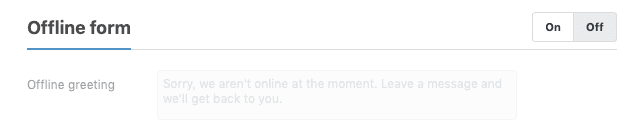
オフラインフォームを「オン」に切り替えます。表示するフィールドをカスタマイズするオプションが表示されます。少なくとも、名前、メールアドレス、メッセージのフィールドが必要です。デフォルトの挨拶は、「申し訳ありませんが、現在オンラインではありません。メッセージを残してください。後ほどご連絡いたします。」と表示されます。これは、オフラインの挨拶フィールドで編集できます。
誰かがフォームを送信したときに何が起こるかを決定します。デフォルトでは、メッセージはChat履歴に保存され、エージェントにメール通知が送信されます。Zendesk Supportが統合されている場合は、オフラインメッセージを自動的にチケットを作成するように構成できます。Chatダッシュボードの設定 > アカウント > Zendeskに移動し、統合がアクティブになっていることを確認します。
注意すべき制限事項の1つは、オフラインフォームは、すべてのエージェントがオフラインの場合にのみ表示されることです。1人のエージェントがオンライン(または「離席中」に設定されているが、技術的にはログインしている)場合でも、訪問者には代わりにチャットインターフェースが表示されます。これは、その1人のエージェントが対応能力を超えており、実際には応答できない場合に混乱を引き起こす可能性があります。Zendeskドキュメントで、その他のトラブルシューティングのヒントを確認してください。
ステップ3:Web Widget Classicで問い合わせフォームを設定する
多くのZendeskユーザーは、オフラインフォームと問い合わせフォームを混同していますが、オフラインメッセージ処理では区別が重要です。
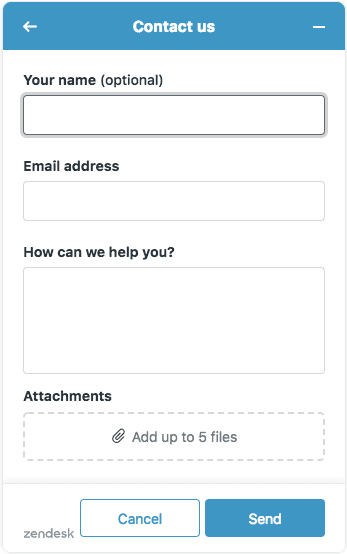
問い合わせフォームは、Web Widget(Classic)に表示され、エージェントがオンラインの場合でも、訪問者がチケットを送信できます。これは基本的に、チケット送信フォームの埋め込みバージョンです。オフラインフォームは、エージェントが利用できない場合にのみ表示されます。
両方を同時に有効にすることはできません。問い合わせフォームを有効にすると、オフラインフォームは自動的に無効になり、その逆も同様です。これは、ChatベースのオフラインメッセージングとSupportチケットの作成の両方を必要とするチームにとって、一般的な不満の原因です。
問い合わせフォームを有効にするには、管理センター > チャネル > Classic > Web Widgetに移動します。ウィジェットを選択し、問い合わせフォームのオプションをオンにします。このフォームは、カスタムチケットフィールドをサポートし、Supportワークフローに基づいてチケットをルーティングするため、Zendesk Supportを使用するアカウントに最適です。
ステップ4:オフライン通知のメッセージングトリガーを作成する
Zendesk Messagingを使用するチームの場合、トリガーがオフラインフォームに取って代わります。トリガーはより柔軟ですが、構成もより複雑です。ネイティブオプションが制限されている場合は、Zendesk向けのAIを活用した代替手段について詳しく学ぶことができます。
メッセージングトリガーは、特定の条件が満たされたときに自動的に起動します。オフライン通知の場合、エージェントが利用できないことを検出し、適切なメッセージを送信するトリガーを作成します。
管理センター > オブジェクトとルール > ビジネスルール > トリガーに移動します。トリガーを作成をクリックし、「グループがオフラインの場合に通知する」のようなわかりやすい名前を付けます。
「次のすべての条件を満たす」で、以下を追加します。
- グループステータス | [グループ名] | 非表示
この条件は、指定されたグループ内のすべてのエージェントがオフラインまたは非表示になっているかどうかを確認します。trueの場合、トリガーが起動します。
アクションで、顧客にメッセージを送信を選択し、メッセージを作成します。期待されることを具体的に記述します。「現在、チームはオフラインです。通常、4営業時間以内に返信します。緊急の問題については、[電話番号]にお電話ください。」
トリガーを徹底的にテストします。グループ内のすべてのエージェントを非表示に設定し、テストユーザーとして会話を開始します。トリガーが起動し、メッセージが期待どおりに表示されることを確認します。Zendeskのトリガーテストガイドで、詳細なテスト手順を参照してください。
ステップ5:一般的なオフラインメッセージの問題をトラブルシューティングする
適切な構成でも、オフラインメッセージ処理は予期しない方法で中断する可能性があります。最も一般的な問題とその修正方法を以下に示します。
エージェントがログインしているにもかかわらず、ウィジェットがオフラインと表示される
部署の設定を確認してください。エージェントがオンラインであっても、そのウィジェットにリンクされている部署に割り当てられていない場合、訪問者にはオフライン状態が表示されます。また、エージェントが自分自身を「非表示」ステータスに設定していないことを確認してください。
オフラインフォームが表示されない
Messagingではなく、Web Widget(Classic)を使用していることを確認してください。設定 > ウィジェット > フォームで、オフラインフォームの切り替えが有効になっていることを確認します。代わりに問い合わせフォームを使用している場合は、有効にするとオフラインフォームが自動的に無効になることを忘れないでください。
メッセージでチケットが作成されない
Chat-Support統合がアクティブであることを確認します。スタンドアロンのChatアカウントでは、チケットは自動的に作成されないことを忘れないでください。Chatと統合されたZendesk Supportと、適切に構成されたトリガーが必要です。
部署のルーティングの問題
オフラインメッセージが間違ったチームに送信されている場合は、トリガールーティングルールを確認してください。オフラインフォームが正しいデフォルトグループでチケットを作成していることを確認してください。
考慮すべき制限事項
Zendeskのネイティブオフライン処理にコミットする前に、その制約を理解してください。
- **両方のフォームを使用できない:**オフラインフォームと問い合わせフォームのどちらかを選択する必要があります
- **管理者レベルの通知制御がない:**各エージェントは、オフラインメッセージ通知を個別に無効にする必要があります
- **Messagingでは利用できません:**新しいMessagingウィジェットを使用しているチームは、代替アプローチが必要です
- **サイトごとの手動構成:**各Webサイトの実装には個別の設定が必要です
- **UIのカスタマイズが制限されている:**ほとんどの視覚的な変更にはAPIの知識が必要です
これらの制限により、多くのチームはより柔軟性を提供する代替手段を探しています。
AIを活用した代替手段を検討する場合
Zendeskのネイティブオフライン処理は機能的ですが、制限があります。メッセージをキャプチャしてチケットを作成しますが、実際には顧客を支援しません。24時間365日の人員配置なしに24時間365日の応答性を提供したいチームにとって、AIは異なるアプローチを提供します。
Zendeskのオフライン機能の根本的な制約は、それらがプロアクティブではなくリアクティブであることです。後でフォローアップするために情報をキャプチャしますが、即時の支援は提供しません。「返品ポリシーは何ですか?」「パスワードをリセットするにはどうすればよいですか?」のような簡単な質問がある顧客にとって、人間の応答を何時間も待つことは不必要な摩擦です。
ここでeesel AIは異なるアプローチを取ります。エージェントがオフラインの場合にメッセージをキャプチャするだけでなく、当社のAIチームメイトは、人間のチームが完全にオフラインの場合でも、24時間365日、顧客に即座に応答します。

Zendeskメッセージングのオフラインを処理する方法の違いを以下に示します。
- **自動チケット作成とルーティング:**すべてのインタラクションで、ヘルプデスクに適切に分類されたチケットが作成されます
- **ノーコードカスタマイズ:**JavaScriptを記述する代わりに、平易な英語で動作を定義します
- **24時間365日の自律的な応答:**顧客は「後ほどご連絡いたします」というメッセージだけでなく、即座に回答を得られます
- **既存のデータから学習:**過去のチケットとヘルプセンターを分析して、あなたの声で応答します
- **段階的なロールアウト:**レビューのためにAIが作成した返信から開始し、自信がついたら完全な自動化に拡張します
Zendeskと直接統合するため、既存の設定を置き換える必要はありません。AIは支援できる場合にのみ応答し、支援できない場合は既存のZendeskワークフロー内で人間のエージェントにエスカレーションします。カスタマーサポート向けのAIエージェントの詳細、またはeesel AIの価格を調べて、より多くの人的エージェントを追加することと比較してください。完全なZendesk AIレビューを読んで、より詳細な比較を行うこともできます。
よりスマートなオフラインサポートを開始する
Zendesk Webウィジェットのオフラインフォームは、チームが利用できない場合にメッセージをキャプチャするための機能的なソリューションです。基本的なオフラインメッセージ収集が必要なZendesk Chatにすでに投資しているチームに最適です。
ただし、制限に不満を感じている場合、またはメッセージを収集するだけでなく、実際には顧客の問題を解決したい場合は、AIを活用した代替手段を検討する時期かもしれません。
Zendeskのネイティブ機能を使用する場合でも、eesel AIのようなAIチームメイトにアップグレードする場合でも、目標は同じです。人間のエージェントがオフラインの場合でも、顧客からの問い合わせが途絶えることがないようにすることです。


よくある質問
Share this article

Article by
Stevia Putri
Stevia Putri is a marketing generalist at eesel AI, where she helps turn powerful AI tools into stories that resonate. She’s driven by curiosity, clarity, and the human side of technology.




