
サポートチームと開発チームは、多くの場合、別々のツールで作業しています。サポートエージェントは一日中Zendeskで顧客チケットを処理しています。一方、開発者はJiraでバグや機能を追跡しています。この分離により、情報のサイロ化が発生します。バグレポートはシステム間でコピー&ペーストされます。機能リクエストは見過ごされがちです。ステータスの更新には、2か所で手動で確認する必要があります。
解決策は、ZendeskとJiraを連携させて、チケットから直接課題を作成できるようにすることです。このガイドでは、ネイティブ連携の設定、自動化オプション、およびベストプラクティスについて説明します。また、AIがこのワークフローをさらにスマートにする方法についても見ていきます。
ZendeskとJiraを連携させる理由
サポートと開発のワークフローを連携させることで、次のようなメリットが得られます。
- バグの解決が迅速化されます。 開発者は、チケットから直接、顧客の状況を完全に把握できます。メールのスレッドを検索したり、サポートに詳細を問い合わせたりする必要はもうありません。
- 手動によるデータ入力が不要になります。 エージェントは、バグレポートのコピー&ペーストを停止します。ワンクリックで、適切にフォーマットされたJira課題が作成されます。
- 可視性が向上します。 サポートエージェントは、Zendeskを離れることなく、課題のステータスを確認できます。「開発チームに確認します」ではなく、顧客に正確な最新情報を提供できます。
- 顧客とのコミュニケーションが改善されます。 課題が解決されると、エージェントはすぐにそれを把握し、顧客に積極的にフォローアップできます。
ツールが連携されたチームは、一貫してより迅速に課題を解決します。1日にサポートを通過するバグレポートと機能リクエストの数を考えると、時間の節約はすぐに積み重なります。

必要なもの
連携を設定する前に、次の前提条件を収集してください。
- Zendeskアカウントへの管理者アクセス
- Jiraインスタンス(CloudまたはData Center)への管理者アクセス
- ZendeskにインストールされたJira連携アプリ、またはサードパーティツール
- どのチケットでJira課題を作成する必要があるかを明確に理解していること
正確な手順は、ネイティブ連携を使用するか、サードパーティツールを使用するかによって若干異なりますが、コアとなる概念は同じです。
方法1:ネイティブのZendesk-Jira連携を使用する
ステップ1:Jira連携アプリをインストールする
まず、Zendesk Marketplaceから公式のJiraアプリをインストールします。
Zendesk管理センターに移動し、アプリと連携、次にMarketplaceに移動します。「Jira」を検索し、公式のZendesk Support for Jiraアプリをインストールします。インストールしたら、JiraのURLと認証情報を入力して、Jiraインスタンスへの接続を構成します。

ステップ2:プロジェクトのアクセスと権限を構成する
インストール後、連携がアクセスできるものを設定する必要があります。
Zendeskが課題を作成できるJiraプロジェクトを選択します。OAuthまたはAPIトークンを使用して、2つのシステム間の認証を設定します。適切な担当者が課題を作成およびリンクできるように、ユーザー権限を構成します。ほとんどのチームは、すべてのサポートスタッフではなく、エージェントまたは管理者に課題の作成を制限しています。
ステップ3:ZendeskチケットからJira課題を作成する
構成が完了すると、課題の作成に数秒しかかかりません。
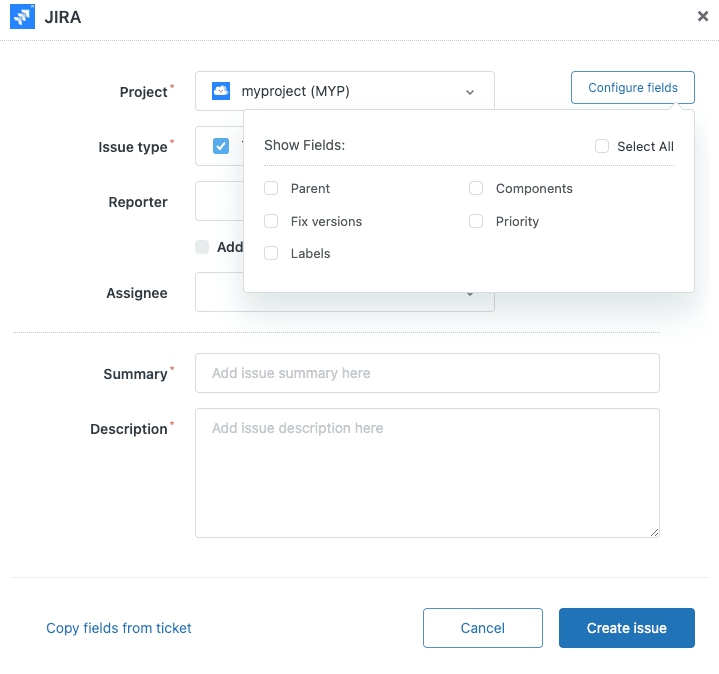
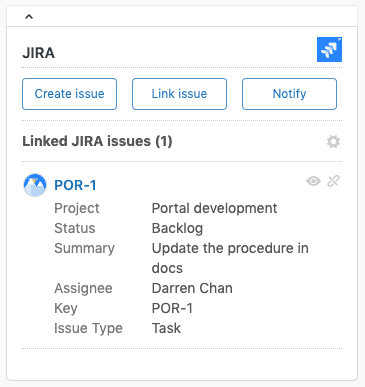
Zendeskチケットを開きます。右側のサイドバーにあるJiraアプリをクリックします。「課題を作成」をクリックします。プロジェクトと課題タイプ(バグ、ストーリー、またはタスク)を選択します。概要と説明を入力します。連携により、Zendeskチケットからフィールドが自動的にコピーされます。「作成」をクリックすると、Jiraに課題が表示され、Zendeskチケットへのリンクが示されます。
ステップ4:既存のJira課題にリンクする
チケットを既存の課題にリンクする必要がある場合があります。
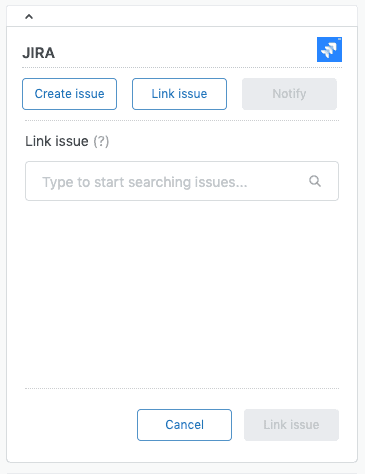
「課題を作成」の代わりに「課題をリンク」を使用します。Jira課題キー(PROJ-123など)を入力するか、キーワードで検索して課題を見つけます。チケットが双方向追跡のためにリンクされました。構成によっては、いずれかのシステムに追加されたコメントをもう一方のシステムに同期できます。
方法2:Jira課題の作成を自動化する
ネイティブ連携では、チケットごとに手動操作が必要です。大量のチケットを処理するチームの場合、自動化により大幅な時間を節約できます。
オプションA:ZendeskトリガーとWebhookを使用する
Zendeskの組み込み自動化ツールを使用して、課題の自動作成を設定できます。
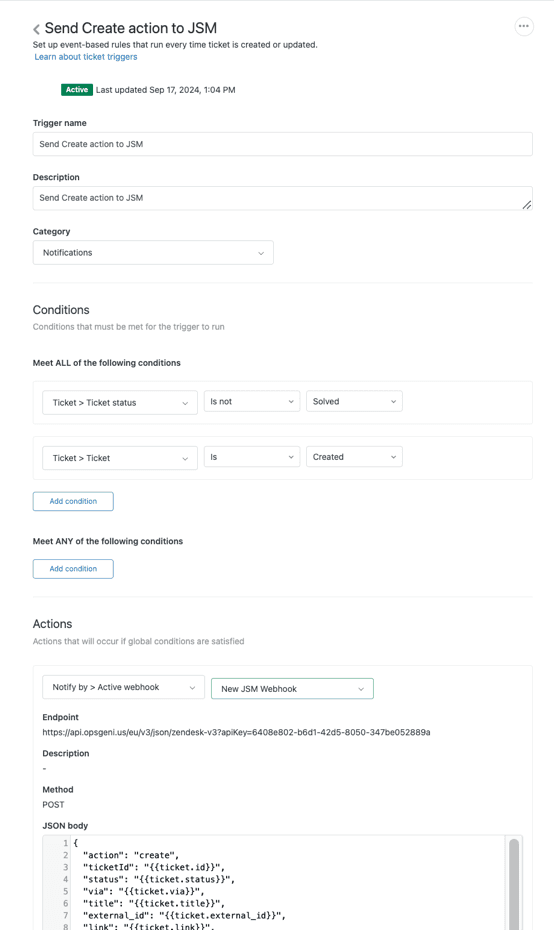
Jira APIを指すZendesk Webhookを構成します。特定のタグ、優先度レベル、またはチケットタイプなどのチケット条件に基づいてトリガーを作成します。Jiraが課題の作成に必要なデータを含めるように、JSONペイロードを構成します。
このアプローチには技術的な設定が必要であり、他のオプションと比較してフィールドマッピングが制限されます。ただし、追加のソフトウェアコストなしで機能します。
オプションB:Jira Service Management連携を使用する
ITサービス管理ワークフローの場合、Atlassianはネイティブの双方向連携を提供しています。
これにより、ZendeskチケットからJira Service Managementにアラートが自動的に作成されます。2つのシステム間でアクションマッピングを構成します。誰かがJSMでアラートを確認すると、Zendeskチケットに内部メモを追加できます。Zendeskでチケットがクローズすると、JSMでアラートが解決されます。
オプションC:サードパーティの連携ツール
ネイティブ連携よりも多くの機能を備えたZendeskとJiraの接続に特化したツールがいくつかあります。
- **Exalate**は、スクリプト機能による高度な双方向同期を提供します。システム間で任意のフィールドをマッピングし、複雑な同期ルールを設定できます。カスタムマッピング用のAI支援スクリプト生成をサポートしています。
- **Zapier**は、基本的なワークフローのためのシンプルな自動化を提供します。2024年3月現在、ZapierはJiraの課題作成アクションから課題のURLを返すようになり、作成された課題をチケットに簡単にリンクできるようになりました。
- Unitoは、ドラッグアンドドロップ構成を好むチーム向けの視覚的なワークフロービルダーを提供します。
トレードオフは、複雑さと設定の容易さです。ネイティブ連携は最も簡単ですが、手動操作が必要です。Exalateは最大のパワーを提供しますが、より多くの構成が必要です。Zapierは、簡単な自動化のために中間的な位置にあります。
フィールドマッピングのベストプラクティス
フィールドマッピングを正しく行うことで、スムーズなワークフローと絶え間ない不満との違いが生まれます。
少なくとも、次の必須フィールドをマッピングします。
- 概要/件名 チケットのタイトルが課題のタイトルになります
- 説明 顧客の状況を含むチケットの完全な詳細
- 優先度 システム間で優先度レベルを調整する
- 報告者 最初に課題を報告した人を追跡する
カスタムフィールドの場合、各チームが実際に必要なものを検討してください。サポートは、顧客層または製品領域を追跡する場合があります。開発には、スプリントの割り当てまたはストーリーポイントが必要になる場合があります。両側に価値を追加するフィールドのみを同期します。
ステータスマッピングには慎重な検討が必要です。ZendeskとJiraは異なるステータスワークフローを使用します。それらを論理的にマッピングします。Zendeskの「オープン」は、Jiraの「To Do(未着手)」になる可能性があります。「保留中」は「進行中」にマッピングできます。「解決済み」は「完了」と一致します。
添付ファイルとコメントは双方向に同期できますが、セキュリティについて検討してください。Zendeskの内部メモは、Jiraの公開コメントになるべきではありません。データ境界を尊重するように同期ルールを構成します。
一般的な問題とトラブルシューティング
簡単な連携でも問題が発生します。最も一般的な問題を解決する方法を次に示します。
「課題を作成」ボタンが表示されない。 アプリが正しくインストールされていること、および現在のユーザーに課題を作成する権限があることを確認してください。ボタンは、適切な役割を持つユーザーにのみ表示されます。
Jiraフィールドが正しく入力されない。 フィールドマッピング構成を確認します。フィールドが両方のシステムに存在し、データ型が一致していることを確認してください。Zendeskのテキストフィールドは、変換ルールなしにJiraのドロップダウンにマッピングできません。
認証エラー。 連携を再認証します。APIトークンは期限切れになります。OAuth接続を更新する必要があります。接続しているユーザーアカウントが両方のシステムで管理者アクセス権を持っていることを確認してください。
重複する課題が作成されている。 トリガー条件を確認します。新しい課題を作成する前に、既存のリンクを確認するなど、セーフガードを追加します。一般的なパターンは、課題の作成が成功した後、チケットに「jira_created」としてタグ付けし、トリガーをフィルタリングして、すでにタグ付けされたチケットを除外することです。
eesel AIがZendesk-Jiraワークフローをどのように強化するか
ZendeskとJiraを連携させることで、接続の問題が解決します。AIを追加することで、意思決定の問題が解決します。

サポートワークフローを遅らせる判断を処理するために、eesel AIを構築しました。Zendesk-Jira連携にどのように適合するかを次に示します。
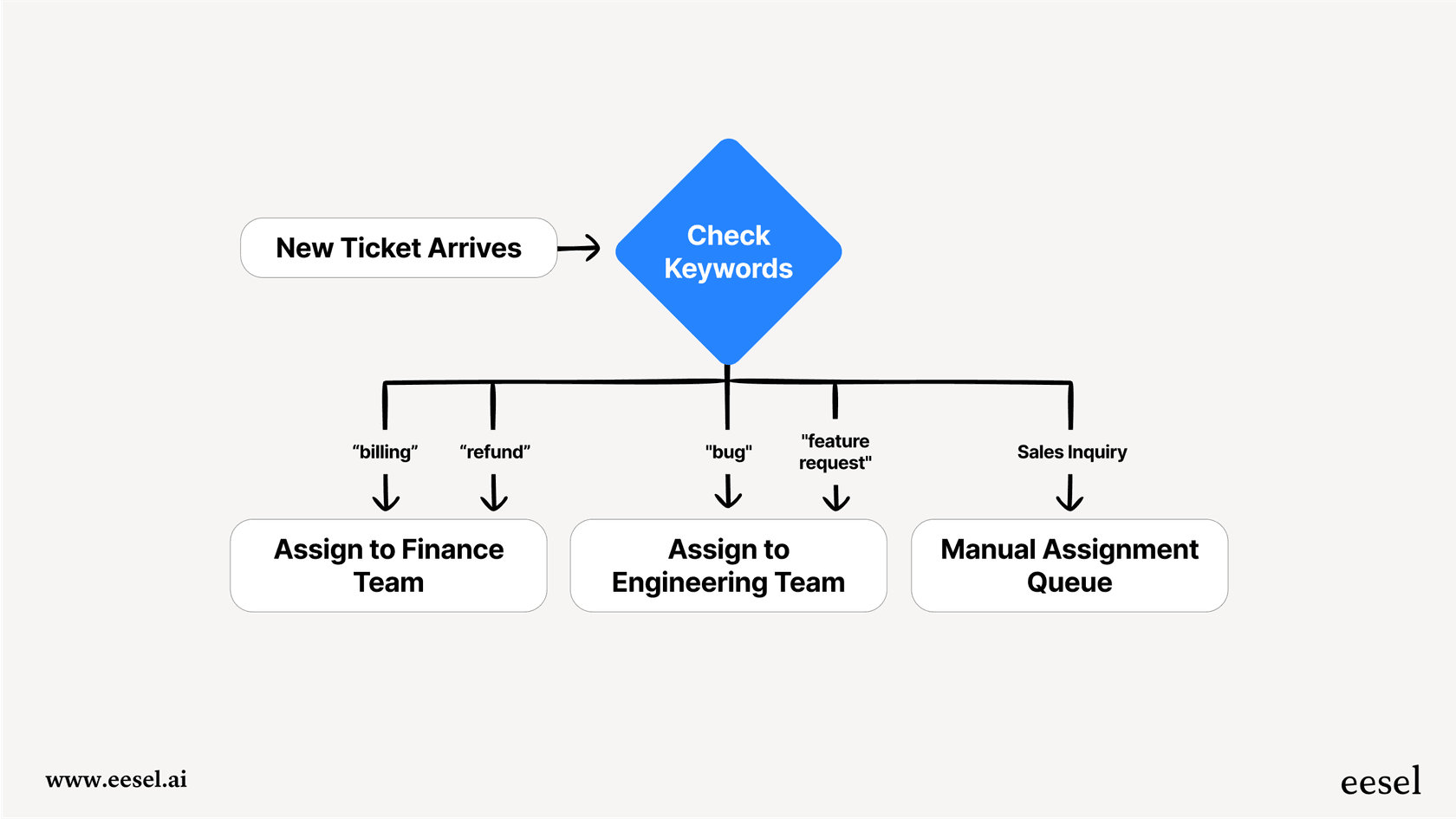
- AI搭載のチケット分析は、Jira課題をいつ作成するかを提案します。エージェントがすべてのチケットを手動で確認する代わりに、eesel AIはバグレポートと機能リクエストを自動的に識別します。
- 自動分類は、チケットをバグ、機能リクエスト、または一般的なサポートとして分類します。このルーティングは、エージェントがチケットを開く前に行われます。
- ZendeskチケットのコンテキストからJira課題の説明を下書きします。 eesel AIは、顧客との会話を読み取り、開発者向けに明確な技術的な概要を作成します。
- スマートルーティングは、コンテンツに基づいてチケットを適切なJiraプロジェクトに送信します。請求に関するチケットは1つのプロジェクトに送信されます。モバイルアプリのバグは別のプロジェクトに送信されます。
- パターンから学習するということは、eesel AIが時間の経過とともに改善されることを意味します。チームがエスカレーションするチケットを学習し、適切なアクションを提案するのが得意になります。
その結果、手動による意思決定が減り、エスカレーションが迅速になり、サポートと開発の間でより良い情報が流れるようになります。
チームに適したアプローチを選択する
最適な連携方法は、特定の状況によって異なります。
小規模なチームは通常、ネイティブ連携で問題ありません。手動ワークフローでは、判断のために人間が関与し続けるため、ボリュームが少ない場合に適切です。
大量のサポートチームは、自動化またはサードパーティツールを検討する必要があります。1日に数百件のチケットを処理している場合、時間の節約は大きくなります。
複雑なワークフローには、ExalateまたはカスタムAPI連携が必要です。複数のJiraプロジェクト、カスタムフィールド、または高度なルーティングルールがある場合、高度なツールはすぐに元が取れます。
ITに重点を置いたチームは、Jira Service Management連携を好むことがよくあります。サービスデスクワークフロー用に構築されており、オンコールローテーションやアラートエスカレーションなどの機能が含まれています。
決定する際には、チケットのボリューム、カスタマイズのニーズ、設定に利用できる技術リソース、サードパーティツールの予算などの要素を考慮してください。
今すぐサポートから開発へのワークフローを効率化しましょう
ZendeskチケットからJira課題を作成することで、サポートと開発の間のギャップを埋めることができます。手動によるコピーをなくし、開発者に優れたコンテキストを提供し、顧客に正確なステータス更新を提供することで、顧客に情報を提供し続けることができます。
ネイティブ連携から始めて、ワークフローのニーズを理解します。ボリュームが増加し、パターンが明確になったら、自動化を追加します。eesel AIなどのAIツールを検討して、チームの速度を低下させる判断とルーティングの決定を処理します。
目標は単純です。サポートは顧客の支援に集中し、開発は構築に集中し、連携はそれらの間のハンドオフを処理できるようにすることです。
AIがZendesk-Jiraワークフローをどのように改善できるか見てみませんか?eesel AIを無料で試して、インテリジェントなチケットルーティングと自動課題作成がチームの時間を毎週どのように節約できるかを発見してください。


よくある質問
Share this article

Article by
Stevia Putri
Stevia Putri is a marketing generalist at eesel AI, where she helps turn powerful AI tools into stories that resonate. She’s driven by curiosity, clarity, and the human side of technology.
