Zendesk Exploreの指標:サポートパフォーマンスを追跡するための完全ガイド

Stevia Putri
最終更新 March 4, 2026
もしあなたがサポートチームを管理しているのであれば、意思決定をする際に勘に頼ることができないことはすでにご存知でしょう。データが必要です。そこでZendesk Exploreが登場します。これは、Zendeskに組み込まれている分析およびレポートツールであり、チケットデータを実用的な洞察に変えるのに役立ちます。
しかし、課題があります。Exploreは強力ですが、多くのチームはそれができることの表面をなぞる程度しか利用していません。彼らはデフォルトのダッシュボードに固執し、特定のビジネス上の質問に答えるカスタム指標を構築する機会を逃しています。
このガイドでは、Zendesk Exploreを最大限に活用する方法を紹介します。指標と属性の違いを学び、すべてのチームが追跡すべき不可欠な組み込み指標を発見し、今日実装できる8つのすぐに使用できるカスタム指標の数式を入手できます。また、eesel AIのようなAIチームメイトがこれらの指標から明らかになった洞察に基づいて行動し、データを自動化されたアクションに変える方法についても触れます。

Zendesk Exploreの指標と属性を理解する
レポートの作成を開始する前に、構成要素を理解する必要があります。Zendesk Exploreでは、すべてが2つの概念に帰着します。それは、指標と属性です。
**指標(Metrics)**は、定量化可能な値です。カウント、合計、または平均できる数値を考えてください。チケットボリューム、返信数、解決時間、満足度スコアなどです。「いくつ?(how many?)」または「どのくらい?(how long?)」を知りたい場合は、指標を求めています。
**属性(Attributes)**は、データを記述または分類する定量化できない値です。チケットステータス、担当者名、チャネル、タグ、優先度などです。「どれ?(which?)」または「どのような種類?(what type?)」を知りたい場合は、属性を扱っています。
これらがどのように連携するかを説明します。たとえば、各エージェントが先週解決したチケットの数を知りたいとします。「解決済みのチケット(Tickets solved)」は指標です。「エージェント名(Agent name)」と「日付(Date)」は属性です。属性を使用して、指標を有意義なセグメントに分割します。
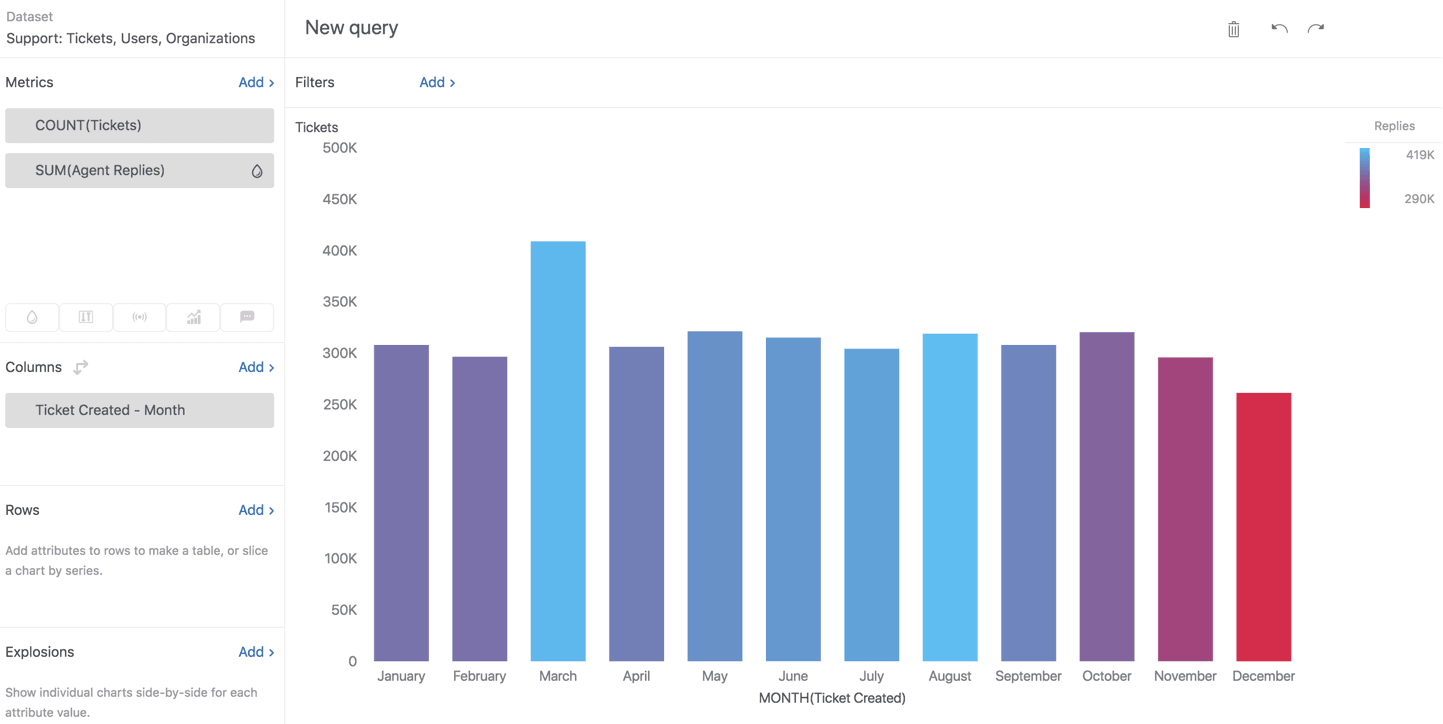
Exploreは、Zendesk製品に基づいてデータをデータセットに整理します。
- チケットデータセット(Tickets dataset) 作成日、ステータス、満足度評価などの一般的なチケット情報
- 更新履歴データセット(Updates history dataset) フィールドの更新やコメント履歴など、時間の経過に伴うチケットへの変更
- バックログ履歴データセット(Backlog history dataset) チケットバックログの過去のスナップショット
- SLAデータセット(SLAs dataset) サービスレベルアグリーメントのパフォーマンスデータ
レポートを作成するときは、必要なデータを含むデータセットを選択します。ほとんどのサポートチームは、ほとんどの時間をチケットデータセットで費やしています。
指標は、値の計算方法を決定するアグリゲーターも使用します。最も一般的なものは次のとおりです。
- COUNT 値の数をカウントします
- SUM すべての値を合計します
- AVG 平均を計算します
- D_COUNT 一意の値のみをカウントします
Exploreは、各指標にデフォルトのアグリゲーターを自動的に適用しますが、測定しようとしているものに基づいて変更できます。
すべてのチームが追跡すべき不可欠な組み込み指標
Zendesk Exploreには、多数の事前構築済み指標が付属しています。最終的にカスタムのものを作成するかもしれませんが、これらの組み込み指標は、優れたサポート分析プログラムの基礎を形成します。
チケットボリューム指標(Ticket volume metrics)
これらは、どれだけの作業が入ってきて、出て行っているかを示します。
- チケット(Tickets) 作成されたチケットの合計。これは、ワークロードを理解するための基準です。
- 解決済みチケット(Solved tickets) 解決されたチケット。これを「チケット」と比較して、追いついているかどうかを確認します。
- 未解決チケット(Unsolved tickets) オープン、保留中、および保留中のチケット。これは現在のバックログです。
- 再オープンされたチケット(Reopened tickets) 解決されたが、その後再オープンされたチケット。ここでの数値が高い場合は、品質の問題を示唆しています。
パフォーマンス指標(Performance metrics)
これらは、チームがどれだけ迅速かつ効率的に作業しているかを測定します。
- 初回返信時間(First reply time) 顧客が最初の応答を得るまでに待つ時間。これは顧客満足度に大きく影響します。
- 完全解決時間(Full resolution time) チケットの作成から最終解決までの合計時間。顧客の待ち時間の全体像。
- エージェント返信数(Agent replies) エージェントが送信する公開返信の数。効率のパターンを特定するのに役立ちます。
- ワンタッチチケット(One-touch tickets) 1つのエージェント返信だけで解決されたチケット。パーセンテージが高いほど、解決が効率的であることを意味します。
品質指標(Quality metrics)
これらは、実際にどの程度問題を解決しているかを明らかにします。
- 顧客満足度スコア(Customer satisfaction score) 肯定的な評価の割合。サポート品質の究極の尺度。
- 再オープン率(Reopen rate) 再オープンされる解決済みチケットの割合。初回対応の品質を示します。
- エスカレーション率(Escalation rate) チケットがエージェントまたはチーム間で渡される頻度。
ワークロード指標(Workload metrics)
これらは、チーム全体の作業のバランスを取るのに役立ちます。
- 未割り当ての未解決チケット(Unassigned unsolved tickets) 所有者を待っているキューにあるチケット。
- 保留中のチケット(Pending tickets) 顧客の応答を待っているチケット。数値が高い場合は、フォローアップの問題を示している可能性があります。
- エージェントあたりのチケット数(Tickets per agent) チーム全体のワークロードの分散。
重要なのは、スナップショットを見るだけでなく、これらを時間の経過とともに追跡することです。1週間のデータだけではほとんど何もわかりません。3か月の傾向は、改善努力をどこに集中させるべきかを示しています。
Exploreでカスタム計算指標を作成する
組み込み指標は開始に役立ちますが、すべてのビジネスには独自のレポートニーズがあります。そこで、標準計算指標が登場します。これらを使用すると、特定の質問に答えるカスタム数式を作成できます。
カスタム指標を使用する場合
次の場合に、カスタム指標の作成を検討してください。
- 組み込み指標がサポートしていない方法でデータをフィルタリングする必要がある場合
- 複数の条件を組み合わせたい場合(例:「24時間以上待ったVIP顧客」)
- デフォルトでは利用できない比率またはパーセンテージを計算する必要がある場合
- ビジネス固有のカテゴリ(例:特定の製品ラインに関するチケット)を追跡したい場合
数式の構造
ほとんどの計算指標は、単純なIF/THEN/ENDIFパターンを使用します。
IF ([条件]) THEN [値] ENDIF
これは、条件が真の場合は、この値を指標に含めることを意味します。そうでない場合は、除外します。
複数の条件の場合は、ANDとORを使用します。
IF ([条件 1] AND [条件 2]) THEN [値] ENDIF
値を含めるには、両方の条件が真である必要があります。
標準計算指標を作成する方法

- Exploreで、新しいレポートまたは既存のレポートを開きます
- 右側のサイドバーにある[計算]メニュー(電卓アイコン)をクリックします
- [標準計算指標]を選択します
- 指標に明確で説明的な名前を付けます(特殊文字は避けてください)
- [数式]フィールドに数式を入力します
- [保存]をクリックします
レポートに指標を追加すると、新しい指標が[計算指標]フォルダーに表示されます。
数式を検証するためのヒント
- 複雑さを増す前に、簡単な数式から始めてテストします
- [フィールドの選択]ボタンを使用して、正しいフィールド名を使用していることを確認します
- 有効な構文を示す緑色のチェックマークを探します
- 結果を既知のデータと比較して、精度を確認します
- チームが理解できるように、各指標が何をするかを文書化します
8つのすぐに使用できるカスタム指標の数式
すぐに実装できる実用的な数式を次に示します。それぞれが一般的なレポートニーズを解決します。
1. メールのみのチケット(Email-only tickets)
メール経由でのみ送信されたチケットをカウントします。
IF ([チケットチャネル]="Email") THEN [チケットID] ENDIF
用途:チャネルの好みとメール固有のワークフローのスタッフ配置を理解します。
2. 20分以内に解決されたチケット(Tickets solved in under 20 minutes)
効率的な処理を示す迅速な解決を追跡します。
IF ([チケットステータス - 未ソート] = "解決済み" AND [解決までの営業時間] < 20) THEN [チケットID] ENDIF
用途:簡単な勝利を特定し、チームの効率目標を設定します。
3. VIP顧客チケット(VIP customer tickets)
最も重要な顧客からのチケットを分離します。
IF ([組織名] = "VIP") THEN [チケットID] ENDIF
「VIP」を実際のVIP組織名に置き換えます。用途:優先順位付けとエグゼクティブレポート。
4. エージェントの返信がないチケット(Tickets with no agent reply)
顧客がまだ待っているチケットを見つけます。
IF (VALUE(エージェント返信) < 1) THEN [チケットID] ENDIF
用途:見過ごされたチケットを特定します。
5. 週末チケット(Weekend tickets)
営業時間外に作成されたチケットを追跡します。
IF (WEEKDAY([チケット作成日 - 日付]) = 6 OR WEEKDAY([チケット作成日 - 日付]) = 7) THEN [チケットID] ENDIF
用途:営業時間外のワークロードを理解し、カバレッジを計画します。
6. エスカレートされたチケット(Escalated tickets)
複数のグループ間を移動したチケットをカウントします。
IF (VALUE(グループステーション) > 1) THEN [チケットID] ENDIF
用途:複雑さのパターンとトレーニングニーズを特定します。
7. 初回問い合わせ解決(First contact resolution)
やり取りなしで解決されたチケットを追跡します。
IF (VALUE(エージェント返信) < 2 AND ([チケットステータス - 未ソート] = "解決済み" OR [チケットステータス - 未ソート] = "クローズ")) THEN [チケットID] ENDIF
用途:効率と顧客の労力削減を測定します。
8. 特定のタグによるチケット(Tickets by specific tag)
特定のタグが付いたチケットをカウントします。
IF (IN([チケットタグ], "緊急")) THEN [チケットID] ENDIF
「緊急」を使用する任意のタグに置き換えます。用途:特定の問題タイプまたは製品領域を追跡します。
カスタム指標を使用した最初のレポートの作成
指標の作成は、戦いの半分にすぎません。意思決定を促進するレポートでそれらを提示する必要があります。

適切なデータセットの選択
まず、必要なデータを含むデータセットを選択します。
- 一般的なチケット指標には[チケットデータセット]を使用します
- 時間の経過に伴う変更を追跡する必要がある場合は[更新履歴]を使用します
- 契約パフォーマンスの追跡には[SLAデータセット]を使用します
指標と属性の追加
- [指標]パネルで[追加]をクリックし、指標を選択します
- [列]または[行]パネルで[追加]をクリックして属性を追加します
- データの視覚化方法を選択します(テーブル、グラフなど)
フィルターの効果的な使用
フィルターは、特定の期間またはセグメントに焦点を当てるのに役立ちます。
- 特定の週または月を見るには、日付フィルターを追加します
- 特定のチャネル、グループ、または優先度を分離するには、属性フィルターを使用します
- 複数のフィルターを組み合わせて、正確な質問に答えます
保存と共有
役立つレポートを作成したら:
- [保存]をクリックし、説明的な名前を付けます
- アクセスしやすいようにダッシュボードに追加します
- 関係者と共有するために、スケジュールされたメールを設定します
- 他の場所で分析する必要がある場合は、データをエクスポートします
指標を整理および文書化するためのベストプラクティス
カスタム指標を作成するにつれて、組織化が重要になります。それがないと、チームを混乱させる不明確な名前の指標が散らかってしまいます。
命名規則
一貫性のある説明的な名前を使用します。
- ✅ 「VIPチケット - 過去30日間」
- ✅ 「メールチャネル - 1時間以内に解決」
- ❌ 「カスタム指標1」
- ❌ 「テスト指標」
目的が一目でわかるように、名前には期間またはキー条件を含めます。
ドキュメンテーション
次のことを追跡する単純なスプレッドシートを作成します。
- 指標名
- 何を測定するか
- 使用される数式
- いつ使用するか
- 誰が作成したか
これにより、重複が防止され、新しいチームメンバーのオンボーディングに役立ちます。
テストと検証
共有する前に、常に既知のデータに対して新しい指標をテストします。
- 予想される結果がわかっている小さな日付範囲を選択します
- 指標の出力を手動カウントと比較します
- フィルターが意図したとおりに機能していることを確認します
期限切れの指標のアーカイブ
指標が不要になった場合:
- "[アーカイブ済み]"プレフィックスを付けて名前を変更します
- アーカイブされた理由を文書化します
- レポートが依存していないことを確認した後にのみ削除します
指標を整理している間、eesel AIがレポート作成をどのように補完できるかを検討してください。指標を表示するだけでなく、当社のAIチームメイトはそれらを継続的に監視し、VIPチケットのエスカレーションや複雑さに基づくルーティングなどのアクションを自動的に実行できます。

Zendesk Exploreの指標に基づいて行動する
指標は、行動を促進する場合にのみ価値があります。Exploreデータを実際の改善に変える方法を次に示します。
アラートとスケジュールされたレポートの設定
関係者がデータを要求するのを待たないでください。
- 毎週または毎月のレポートを自動的に送信するようにスケジュールします
- リアルタイムで更新されるダッシュボードを設定します
- しきい値のアラートを作成します(例:バックログが特定の数を超える場合)
スタッフ配置の決定を通知する
指標を使用して、人員配置の変更を正当化します。
- チケットボリュームの傾向は、より多くのエージェントが必要な時期を示しています
- 初回返信時間の急増は、カバレッジのギャップを示しています
- 解決時間のパターンは、トレーニングのニーズを明らかにします
トレーニングの機会の特定
指標は、エージェントが苦労している場所を強調表示します。
- 再オープン率が高い場合は、品質の問題を示唆しています
- ワンタッチ解決率が低い場合は、知識のギャップを示しています
- エスカレーションパターンは、エージェントがより多くの権限またはトレーニングを必要とする場所を示しています
AIによるアクションの自動化
ここで、最新のAIツールがゲームを変えます。Exploreは何が起こっているかを示しますが、AIエージェントは実際にそれについて何かをすることができます。
たとえば、eesel AIはZendeskと直接統合されており、次のことができます。
- チケットキューを監視し、エージェントのキャパシティに基づいて自動割り当てを行います
- VIPチケットが到着したらすぐにエスカレーションします
- 複雑な問題を上級エージェントに自動的にルーティングします
- 手動での作業なしにチケットにタグを付け、分類します
保留中のチケットが50件あることを知るだけでなく、AIチームメイトはそれらが最適に分散され、緊急の問題がすぐに注意を引くようにすることができます。指標は問題を示しています。AIはそれを解決します。
レポート作成から行動に移りたい場合は、eesel AIがZendeskの設定と連携して、チームが複雑な顧客の問題に集中している間、ルーチンワークを自動化する方法を検討してください。


よくある質問
Share this article

Article by
Stevia Putri
Stevia Putri is a marketing generalist at eesel AI, where she helps turn powerful AI tools into stories that resonate. She’s driven by curiosity, clarity, and the human side of technology.




