
顧客はメール、チャット、メッセージング、電話を通じて連絡してきます。しかし、チャネルごとに満足度を別々に追跡していますか? ほとんどのサポートチームは、チャネル固有のパターンがまったく異なるストーリーを語っていることに気づかずに、全体的なCSATスコアを見ています。
チャットでの会話は、顧客が即時の応答を期待するため、メールよりもスコアが低くなることがよくあります。 音声サポートは、満足度が高いかもしれませんが、ボリュームは少なくなります。 チャネル別のZendesk CSATレポートを分析しないと、リソースの割り当て方法やチームのトレーニング方法を変える可能性のあるインサイトを見逃していることになります。
Zendesk Exploreでこれらのレポートを構築する方法を正確に分解する方法を次に示します。

必要なもの
始める前に、次の設定が完了していることを確認してください。
- Zendesk Suite ProfessionalまたはEnterpriseプラン Zendesk Exploreにはこれらの階層が必要です。 Support Teamプランには、基本的な事前構築済みのダッシュボードのみが含まれています。
- 管理者またはレポート作成権限 Exploreでレポートを作成および変更するには、アクセス権が必要です。
- CSATアンケートが有効になっており、データを収集している まだ満足度アンケートを有効にしていない場合は、まずZendesk管理センターで有効にする必要があります。
- Zendesk Exploreの基本的な知識 データセットに移動し、基本的なメトリックを追加する方法を知っている必要があります。
Suite Team以下のプランをご利用の場合は、このガイドで説明するカスタムレポート機能にアクセスするためにアップグレードする必要があります。 最新のZendeskの価格とプランを確認して、ニーズに合った階層を確認できます。
ステップ1:ExploreでCSATデータセットにアクセスする
まず、Zendesk管理センターからレポート > 分析 > Exploreに移動します。 Explore内に入ったら、操作する適切なデータセットを選択する必要があります。
Support:チケットデータセットを選択します。 これには、満足度評価を含むすべてのチケットデータが含まれています。 CSATレポートには「Support:チケットの更新」データセットを使用しないでください(これはチケットの変更を追跡するものであり、満足度スコア自体は追跡しません)。
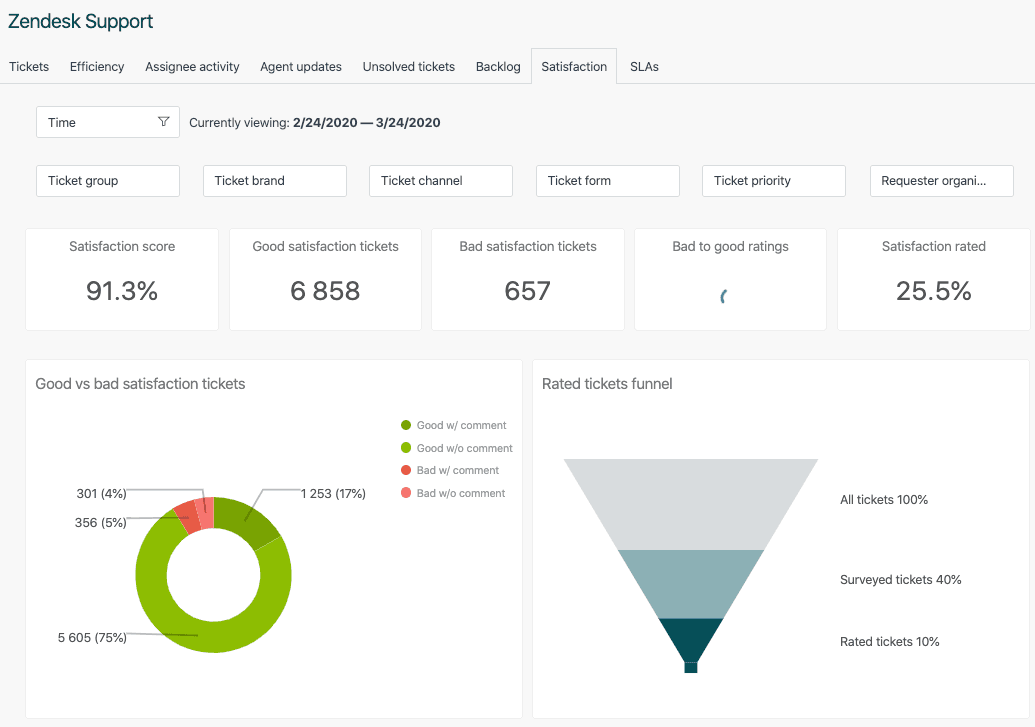
チケットデータセットに入ったら、左側のサイドバーにある満足度メトリックセクションを探します。 CSAT関連のいくつかのメトリックが表示されます。
- 評価された満足度チケット 評価を受け取ったチケットの数
- 全体的なCSATスコア 肯定的な評価の割合(良い/評価された合計)
- 良い満足度チケット 「良い」と評価されたチケットの数
- 悪い満足度チケット 「悪い」と評価されたチケットの数
チャネルレポートの場合、主に「全体的なCSATスコア」をメインメトリックとして使用し、「評価された満足度チケット」を使用して応答ボリュームを把握します。
ステップ2:レポートにチャネル属性を追加する
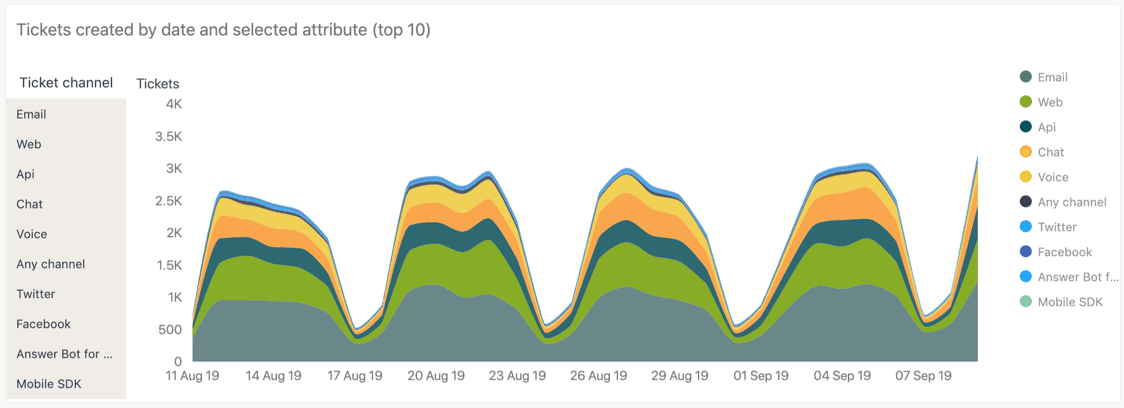
次に、チャネルごとにデータを分割します。 左側のサイドバーで、「チケット」セクションのチケットチャネル属性を見つけます。 データの視覚化方法に応じて、これを列または行領域にドラッグします。
Zendeskは、チケットを次のチャネルに分類します。
- メール メールで作成されたチケット
- チャット ライブチャットでの会話
- メッセージング Webウィジェット、モバイルSDK、ソーシャルメッセージング
- 音声 Zendesk Talk経由の電話
- Webフォーム ヘルプセンターの問い合わせフォームから送信されたチケット
- API プログラムで作成されたチケット
次に、満足度評価属性を追加します。 これにより、応答が「良い」と「悪い」の評価に分類されます。 チャネル属性とは反対の軸にこれを配置します(チャネルが行にある場合は、満足度を列に配置します)。
要するに、チャネルごとに良い評価と悪い評価を示すマトリックスを作成しています。 これにより、どのチャネルがうまく機能しているか、どのチャネルに注意が必要かをすばやく見つけることができます。
ステップ3:レポートの視覚化を構成する
メトリックと属性が配置されたので、データの表示方法を選択します。 適切な視覚化により、パターンが一目で明らかになります。
チャネルの比較には、棒グラフが最適です。 これにより、チャネル全体のCSATスコアを並べて比較できます。 時間の経過に伴う傾向を追跡する場合は、チャネルを異なる色の線で表示した折れ線グラフに切り替えます。
レポートをより役立つものにするには、次のフィルターを追加します。
- 日付範囲 過去30日間から開始しますが、調整可能にします
- チケットグループ 複数のグループがある場合は、特定のチームでフィルタリングします
- チケットステータス 通常は、解決済みおよびクローズ済みのチケットのみが必要になります
傾向を把握するために、比較期間を設定します。 Exploreでは、週ごとの比較や月ごとの比較など、時間ベースの比較を追加できます。 これは、チャネルのCSATが向上しているか低下しているかを特定するのに役立ちます。
ベストプラクティス:視覚化をシンプルに保ちます。 1つのグラフに5〜6を超えるチャネルを表示しようとしないでください。 チャネルが多い場合は、個別のレポートを作成するか、フィルターを使用して、ユーザーが特定のチャネルに集中できるようにします。
ステップ4:チャネルCSATデータを分析する
レポートが実行されたら、表示されている内容を解釈します。 注目すべき点は次のとおりです。
応答率の変動 すべてのチャネルで同じアンケート完了率が得られるわけではありません。 メールは通常、応答率が高くなります(顧客にはクリックする時間があります)。一方、チャットと音声は応答率が低くなることがよくあります(インタラクションがすぐに終了します)。 CSATが低く、応答率が高いチャネルは、すぐに注意が必要です。 応答率が低いチャネルは、アンケートのタイミング調整が必要になる場合があります。
予想される一般的なパターン:
- メール 通常、顧客はより長い応答時間を期待するため、CSATが高くなります
- チャット 速度の期待値と同時チャットの処理により、CSATが低くなることがよくあります
- メッセージング チャットに似ていますが、非同期と同期の使用状況によって異なる場合があります
- 音声 通常、問題が解決された場合はCSATが高くなり、複数回転送された場合はCSATが低くなります
チャネルのパフォーマンスが一貫して低い場合は、さらに詳しく調べてください。 その特定のチャネルの最初の返信時間、解決時間、およびエージェントのワークロードを確認します。 問題はチャネル自体ではなく、チームがどのように人員配置されているかである場合があります。
ステップ5:自動チャネルレポートを設定する
レポートの作成は始まりにすぎません。 このデータを実際に使用するには、適切な人々に定期的に提示する必要があります。
チャネル別のチケット数やチャネル別の最初の返信時間など、関連するメトリックとチャネルCSATレポートを組み合わせたダッシュボードをExploreで作成します。 これにより、関係者はCSATの低下を確認するときにコンテキストを得ることができます。
チームに最新情報を提供するために、メール配信をスケジュールします。
- ダッシュボードの共有アイコンをクリックします
- 「配信のスケジュール」を選択します
- 頻度を設定します(CSAT追跡には毎週が適しています)
- 受信者を追加します(チームリーダー、マネージャー、エグゼクティブ)
- レポートの内容に関する簡単な説明を含めます
CSATの低下に関する視覚的なデータアラートを設定します。 Zendesk Exploreでは、チャネルのCSATが定義したしきい値を下回った場合にトリガーされるアラートを構成できます。 このプロアクティブな通知は、問題が傾向になる前に対応できることを意味します。
クロスチャネルのカスタマージャーニーの処理
Zendeskがネイティブに解決しない課題を次に示します。問題の途中でチャネルを切り替える顧客です。 顧客はメールを送信し、すぐに返信がない場合は電話をかけ、フォローアップのためにチャットする場合があります。 各インタラクションは、独自のCSATアンケートを含む個別のチケットを作成します。
この断片化により、顧客満足度の真の全体像を把握することが難しくなります。 顧客はメールでのインタラクションを低く評価する(応答が遅い)かもしれませんが、電話でのインタラクションを高く評価する(迅速な解決)。 レポートには、さまざまなシグナルが表示されます。
役立つ回避策:
- 時間枠分析 24〜48時間以内に同じ顧客からのチケットを確認します。 これらのチケットを、関連するインタラクションとして(またはタグを介して)精神的にグループ化します。
- リクエスターベースのフィルタリング 短期間に複数のチケットを送信した顧客からのすべてのチケットを表示するレポートを作成します。
- タグ付け戦略 顧客が既存のオープンチケットを持っている場合、Zendeskトリガーを使用してチケットに「フォローアップ」としてタグを付けます。 これはすべてをキャッチするわけではありませんが、いくつかのパターンを特定するのに役立ちます。
結論:クロスチャネル追跡は既知の制限事項です。 関係者にCSATデータを提示するときは、このギャップを文書化して、全体像を理解できるようにします。
AIによるチャネルインサイトの強化
ネイティブのZendesk CSATレポートは、何が起こったかを教えてくれます。 しかし、その理由を教えてくれるわけではなく、問題が始まる前に問題を防止するのに役立ちません。
ここで、AIを活用した分析が価値を発揮します。 CSATアンケートはインタラクション後のフィードバックを収集しますが、AIはリアルタイムで会話を分析して、感情の変化、紛らわしい応答、またはチケットが開いている間にエスカレーションのリスクを特定できます。
eesel AIでは、チームがAIを使用してチャネルレポートを補完する方法をいくつか見てきました。
- リアルタイムの感情追跡 CSATが悪化する前に、会話が脱線していることを特定します
- パターン認識 どのチャネルでどの種類の問題が常に低い評価につながるかを特定します
- プロアクティブな介入 アンケートが送信される前に、リスクのある会話を上級エージェントにルーティングします
ネイティブのCSATはリアクティブですが(顧客がすでに不満を感じていることを後で知る)、AI分析を使用すると、インタラクションを好転させることができる間に介入できます。

すでにZendesk ExploreをCSATレポートに使用している場合は、リアルタイムの感情分析のためにAIレイヤーを追加すると、履歴ビューとプロアクティブな機能の両方が得られます。 2つのアプローチは互いに補完し合います。
eesel AIはZendeskと連携して、リアルタイムの感情分析、自動チケットトリアージ、およびAIを活用した応答ドラフトを提供します。 過去のチケットとヘルプセンターのコンテンツから学習して、ビジネスコンテキストを理解します。
チャネル固有の最適化のヒント
レポートを実行したら、各チャネルのCSATを改善する方法を次に示します。
メール:
- 最初の返信時間に焦点を当てます。 最初の応答を数日間待つ顧客は、良い評価を与えることはめったにありません。
- テンプレートの有効性を確認します。 マクロを使用している場合は、良い評価と悪い評価に関連するマクロを追跡します。
- 明確な期待値を設定します。 解決に時間がかかる場合は、事前にそれを伝えます。
チャット:
- 同時チャットの制限を監視します。 同時に多数のチャットを処理するエージェントは、より悪いエクスペリエンスを提供します。
- 会話内の応答速度を追跡します。 チャット中の長い一時停止は、顧客をイライラさせます。
- 入力インジケーターとステータス更新を使用して、エージェントがまだそこにいることを顧客に知らせます。
メッセージング:
- 非同期フロー用に最適化します。 チャットとは異なり、顧客はメッセージングですぐに応答を期待しません。
- リッチメディアを活用します。 メッセージングは、明瞭さを向上させることができる画像、カルーセル、およびクイックリプライをサポートしています。
- 会話の継続性を検討します。 顧客は数時間後に会話を再開する場合があります。
音声:
- 保留時間と転送を追跡します。 これらは、電話CSATの低下の最大の要因です。
- 解決効率を監視します。 最初の電話での解決は、満足度と強く相関しています。
- 通話終了時間を効果的に使用します。 エージェントは文書化する時間が必要ですが、キューで待機している顧客を長い遅延がイライラさせます。
一般的な問題のトラブルシューティング
適切な設定でも、問題が発生します。 最も一般的な問題の処理方法を次に示します。
チャネルデータが見つからない チケットが「不明」チャネルとして表示される場合は、それらのチケットがどのように作成されているかを確認します。 APIで作成されたチケットまたは特定の統合からのチケットは、チャネルメタデータを正しく継承しない場合があります。 回避策として、タグまたはカスタムフィールドを使用する必要がある場合があります。
チャネルCSATと全体的なスコアの間に矛盾がある これは通常、ボリュームの違いによるものです。 メールがチケットの80%を占めており、CSATが90%である場合、チャットがチケットの20%でCSATが70%である場合、全体的なCSATは約86%になります。 加重平均は、単純な平均よりも重要です。
データの鮮度の遅延 Zendesk Exploreの更新頻度はプランによって異なることに注意してください。 Suite Professionalは1時間ごとに更新されます。 Suite Enterpriseは、ライブダッシュボードでリアルタイムを提供します。 重要な問題について最新のデータが必要な場合は、アップグレードするか、別のレポートアプローチを使用する必要がある場合があります。 現在の更新頻度の詳細については、Zendeskの価格ページを確認してください。
特定のチャネルでの応答率が低い これはチャットと音声で一般的です。 アンケートの送信時期を調整するか、これらのチャネル専用のフォローアップアンケートを追加することを検討してください。
今すぐチャネルCSATの改善を開始する
Zendesk Exploreでチャネル固有のCSATレポートを作成するための完全なプロセスができました。 主な手順は次のとおりです。
- ExploreでSupport:チケットデータセットにアクセスします
- チケットチャネルと満足度評価属性を追加します
- パターンを明らかにする視覚化を構成します
- データを分析して、パフォーマンスの低いチャネルを特定します
- 関係者に最新情報を提供するために、自動レポートを設定します
チャネルベースの分析は、集計されたCSATが隠すインサイトを明らかにします。 メールはうまく機能しているかもしれませんが、チャットは苦労している可能性があります。 音声は満足度が高いかもしれませんが、拡大する価値のあるボリュームが低い可能性があります。 これらのパターンは、トレーニング、人員配置、およびプロセス改善に投資する場所をガイドします。
リアクティブなレポートを超えて、悪いCSATが発生する前に防止を開始したい場合は、AIがZendeskの設定をどのように補完できるかを検討してください。 リアルタイムの感情分析とプロアクティブなエスカレーションは、まだ会話を保存できる間にリスクのある会話をキャッチできます。
AIを活用したサポートインサイトを探索する準備はできましたか? eesel AIがZendeskと連携して顧客満足度機能を強化する方法をご覧ください。 また、eesel AIを無料で試して、既存のチケットとヘルプセンターのコンテンツからどのように学習するかを確認することもできます。


よくある質問
Share this article

Article by
Stevia Putri
Stevia Putri is a marketing generalist at eesel AI, where she helps turn powerful AI tools into stories that resonate. She’s driven by curiosity, clarity, and the human side of technology.
