
「ボタン一つで、散らかったリサーチノートを洗練されたプレゼンテーションに変えられたら」と思ったことはありませんか?その理想に、かなり近づいてきました。GoogleのAIリサーチアシスタント(AI research assistant)であるNotebookLMが、まさにそれを実現する機能をリリースしました。ドキュメントを読み込ませるだけで、まるで何時間もかけたかのようなスライドデッキ(slide deck)を作成してくれます。
本ガイドでは、NotebookLMのスライド作成機能について詳しく解説します。機能の概要、使い方、そしてGoogleが提示する活用例を紹介します。また、ユーザーのフィードバックに基づいた制限事項についても触れ、あなたのプロジェクトに適したツールかどうかを判断する手助けをします。
NotebookLMのスライド作成機能とは?
スライド生成機能について詳しく見る前に、NotebookLMそのものについて簡単におさらいしましょう。これは、ユーザーが提供したドキュメントのみを使用する、あなた専用のAIリサーチアシスタントだと考えてください。PDF、Googleドキュメント、ウェブサイトのリンク、YouTube動画の文字起こしなどをアップロードして「ノートブック」を作成できます。AIは厳選されたこれらのドキュメントを「脳」として使い、質問に答えたり、情報を要約したり、新しいコンテンツを作成したりします。これにより、AIの回答が特定の資料に基づいた正確なものになるという大きな利点があります。
スライド作成機能は、NotebookLMの「Studio(ステューディオ)」パネルにある新しいツールです。GoogleのNano Banana Pro 画像モデルを搭載しており、アップロードされたソースからプレゼンテーション全体を自動的に構築します。単にテキストの要約を出力するだけでなく、さまざまなレイアウト、画像、重要ポイントを含む一連のビジュアルスライドを作成します。Googleはこれを「ビジュアルストーリーテリングのための強力なエンジン」と呼んでおり、NotebookLMを単なるリサーチツール以上のものへと進化させています。
NotebookLMでプレゼンテーションを生成する方法
スライド生成機能の使い方は非常にシンプルです。Googleのヘルプドキュメントによると、スライドの質は「アップロードするソースの質」と「指示の明確さ」の2点に左右されます。
手順は以下の通りです:
- ソースを収集する: まず、ノートブックを作成し、資料を入れます。PDF、テキストファイル、Googleドキュメントなどがアップロード可能です。AIはこれらのすべてをスキャンしてプレゼンテーションを作成します。無料アカウントでは、一つのノートブックにつき最大50個のソースを利用できます。
- ソースを選択する: ノートブック内で、すべてのソースを使うか、特定のいくつかだけを使うかを選択できます。これは、特定のドキュメントだけに絞ってプレゼンを作りたい場合に便利です。
- 生成をカスタマイズする: 「Studio」パネルで「Slide Deck」を探し、鉛筆アイコンをクリックしてオプションを開きます。ここで出力をコントロールできます:
- 形式(Format): 「Detailed Deck(詳細なデッキ)」はより包括的なスライドを作成し、「Presenter Slides(プレゼンター用スライド)」は要点を絞ったTEDスタイルの視覚的なスライドを作成します。
- 長さ(Length): 短い、デフォルト、長いのいずれかを選択できます。
- 言語(Language): スライドを作成したい言語を選択します。
- プロンプト(Prompt): AIのスタイルを指定するチャンスです。例えば「初心者向けに、ステップバイステップの指示に重点を置いた、大胆で遊び心のあるスタイル」といった具合です。
- 生成と確認: 設定が完了したら、NotebookLMが作業を開始します。完了すると、アプリ内でプレゼンを確認したり、全画面スライドショーを表示したり、共有用のPDFとしてダウンロードしたりできます。
NotebookLMスライド作成機能の主な活用事例
この機能が真に役立つ場面がいくつかあります。Googleのブログでもいくつかのクリエイティブな活用法が紹介されています。
研究やデータの迅速な視覚化
学生、研究者、コンサルタントにとって、この機能は大幅な時短になります。難解なレポートをスライドにするために何時間も費やす代わりに、論文や技術資料をアップロードすれば、数分でまともなドラフトが完成します。学習ガイドや、要点を素早く伝えることが目的の内部プレゼン資料を作成するのに最適です。
ブレインストーミングとクリエイティブな発想
NotebookLMはクリエイティブなパートナーのように機能します。ラフなメモや乱雑なアイデア出し、あるいは特定のトピックに関するいくつかの記事を読み込ませ、ピッチデッキ(提案資料)の生成を依頼できます。例えばGoogleは、ジェーン・オースティンの小説に基づき、プロットのアイデアやブックカバーまで含めたファンフィクションの続編用ピッチデッキを作成する例を紹介しました。
長文コンテンツをビジュアルストーリーに変換
このツールは、長文コンテンツの分解も得意です。膨大なレポートや大量の記事、あるいは一冊の本をアップロードして、「美しいビジュアルのナラティブ(物語)」への変換を依頼できます。これは、テキストの塊を読むよりもスライドで見たいという人向けに、複雑な主題を要約するのに最適です。
個人プロジェクトや楽しみのための活用
スライドデッキの視覚的でストーリーのようなスタイルは、個人プロジェクトにも向いています。Googleは、お菓子の写真から洗練されたレシピ本を作ったり、手書きのメモをスタイリッシュな「黒板」風のデザインに変換して新年の抱負を整理したりするユーザーの例を紹介しています。このような、完璧さが求められないクリエイティブな場面で真価を発揮します。
NotebookLMスライド作成機能の制限事項
NotebookLMのスライド作成機能には、ビジネスでの利用を検討する際に注意すべき制限がいくつかあります。主な要因は、生成後のコントロールが効かないことです。
スライドが編集できない
最大の難点は、スライドが「静的な画像」として生成されることです。テキストボックスをクリックして誤字を直したり、写真を入れ替えたり、レイアウトを微調整したりすることはできません。Redditのスレッドでユーザーが指摘しているように、たとえ小さな変更であっても、プロンプトを調整してデッキ全体を再生成するしかありません。これは、企業のブランディングに合わせる必要がある場合や、正確な表現が求められる場合、後で更新が必要なプレゼンにとっては大きな課題となります。
機能自体は非常に良く、NotebookLM内でうまく動作します。最大の難点は、生成されるスライドがNano Banana 2のImagenに基づいた一連の画像であるため、GoogleスライドやPowerPointにエクスポートして編集できないことです。エクスポート後に修正を加えたり、カスタマイズしたりすることができません。

ビジネスユースにおけるワークフロー
編集が必要な場合、回避策としていくつかのステップが必要になります。PDFをダウンロードし、別のツールを使ってPowerPointファイルに変換しなければなりません。しかし、ユーザーの報告によると、このプロセスでフォーマットが崩れることが多く、結局大幅な手直しが必要になります。プレゼンを共同編集したり、厳格なブランドガイドラインに従う必要があるチームにとって、このプロセスは非効率的です。一部のユーザーは有料の外部サービスを使ってファイルを変換していますが、これはツールの制限を補うための余計な手間となります。
事実誤認や視覚的な不正確さの可能性
NotebookLMは出典(ソース)の引用には優れていますが、解釈が常に正しいとは限りません。あるユーザーは、間違いを指摘したところ、AIが別の間違った情報を提供したと述べています。ビジュアル面でも、テキストの内容と一致しない画像が選ばれることがあります。クライアント向けや重要な会議でスライドを使用する場合は、これらのミスを考慮する必要があります。
スライドは素晴らしく、整理されていて美しいです。しかし、テキスト部分で「出典:xxxx」と記載されていても、その出典が実際には存在しないことがあります。
機密データに関するプライバシーの懸念
プライバシーも考慮すべき点です。ドキュメントをGoogleのサーバーにアップロードするため、会社や顧客の機密データを扱う場合には適さない可能性があります。Googleにはプライバシーポリシーがありますが、機密情報を扱うチームは慎重になるべきです。対照的に、eesel AIのようなソリューションは、ユーザーのデータが一般的なAIモデルのトレーニングに使用されないことを契約で約束しており、企業にとってより高いデータセキュリティを提供しています。
NotebookLMスライド作成機能の料金とプラン
NotebookLMにはいくつかのティア(階級)があり、他のGoogleサービスとセットになっていることが多いです。無料プランでも十分強力ですが、ヘビーユーザーには有料サブスクリプションが必要になるでしょう。
| 機能 | 無料プラン | NotebookLM Pro (有料) |
|---|---|---|
| 料金 | $0 | Google One AI Premium/Workspaceに含まれる |
| ノートブック数 | 最大100 | 最大300 |
| 1ノートブックあたりのソース数 | 最大50 | 最大300 |
| 1日のクエリ数 | 50 | 500 |
| マルチメディア生成 | 標準(例:音声生成 3回/日) | 5倍の生成量 |
無料プランは、ほとんどの個人利用や学校のプロジェクトには十分です。より集中的に使用する場合、Google One AI PremiumやGoogle Workspace プランのサブスクリプションでプロ機能が利用可能になり、Geminiなどの他のAIツールも含まれます。
実行可能なビジネスインテリジェンスのための代替案
NotebookLMのスライド機能は、ドキュメントを静的なビジュアルに変換するために設計されています。しかし、カスタマーサポートのチケット対応や、従業員の社内情報検索など、ナレッジを「実行(アクション)」に移す必要があるビジネスにおいては、異なるタイプのAIツールが必要かもしれません。
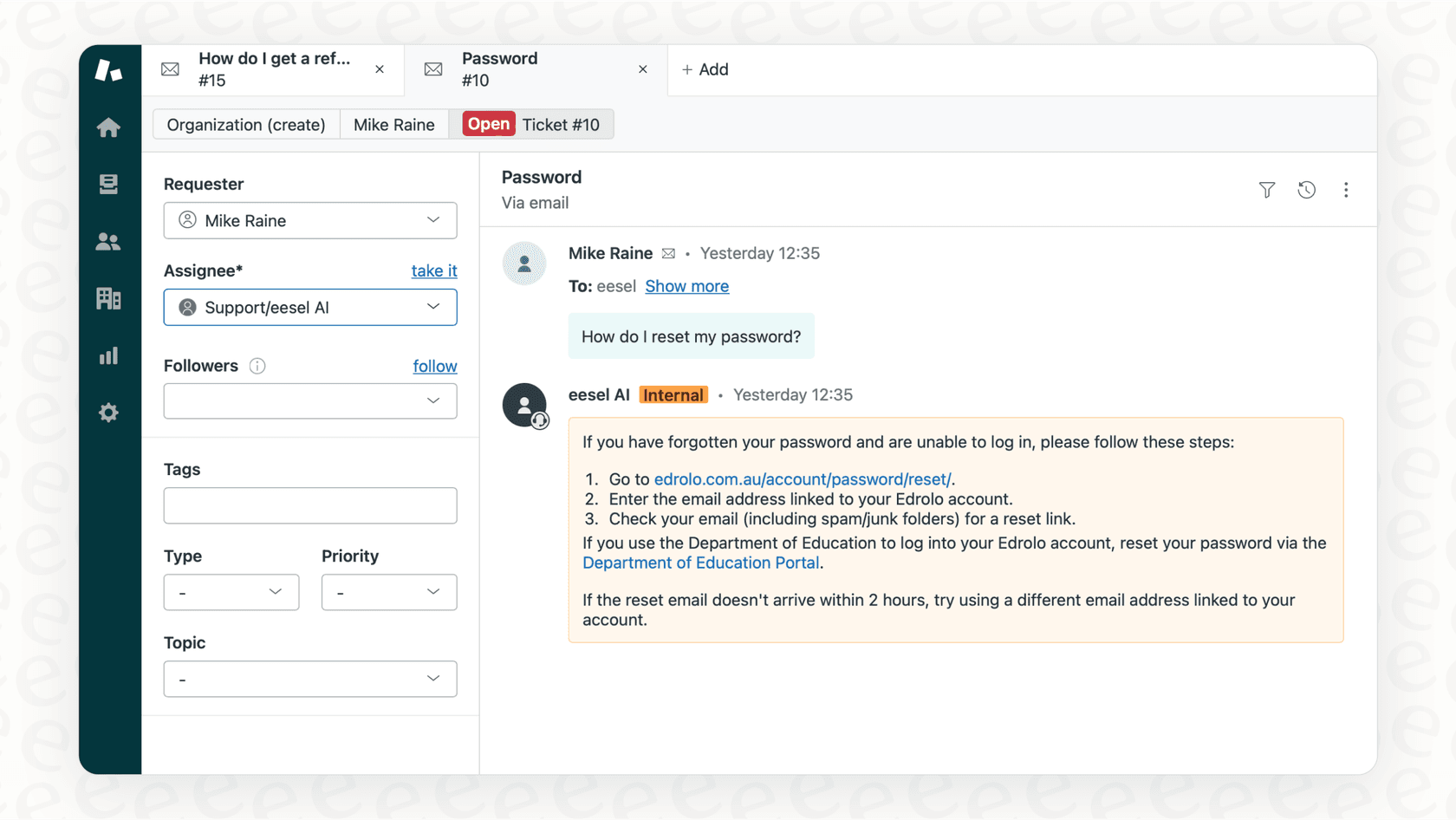
コンテンツ生成ツールが「成果物」を作るのに対し、eesel AIの「AIチームメイト」は日々の業務に組み込まれてサポートを提供します。例えば、ヘルプ記事をスライドにまとめるのではなく、eesel AI Agentはヘルプデスクや社内ドキュメントに接続し、自律的にカスタマーサポートのチケットを解決します。一部のチームでは最大81%のチケットを処理しています。過去の会話から学習して返信の下書きを送り、チームの負担を軽減します。
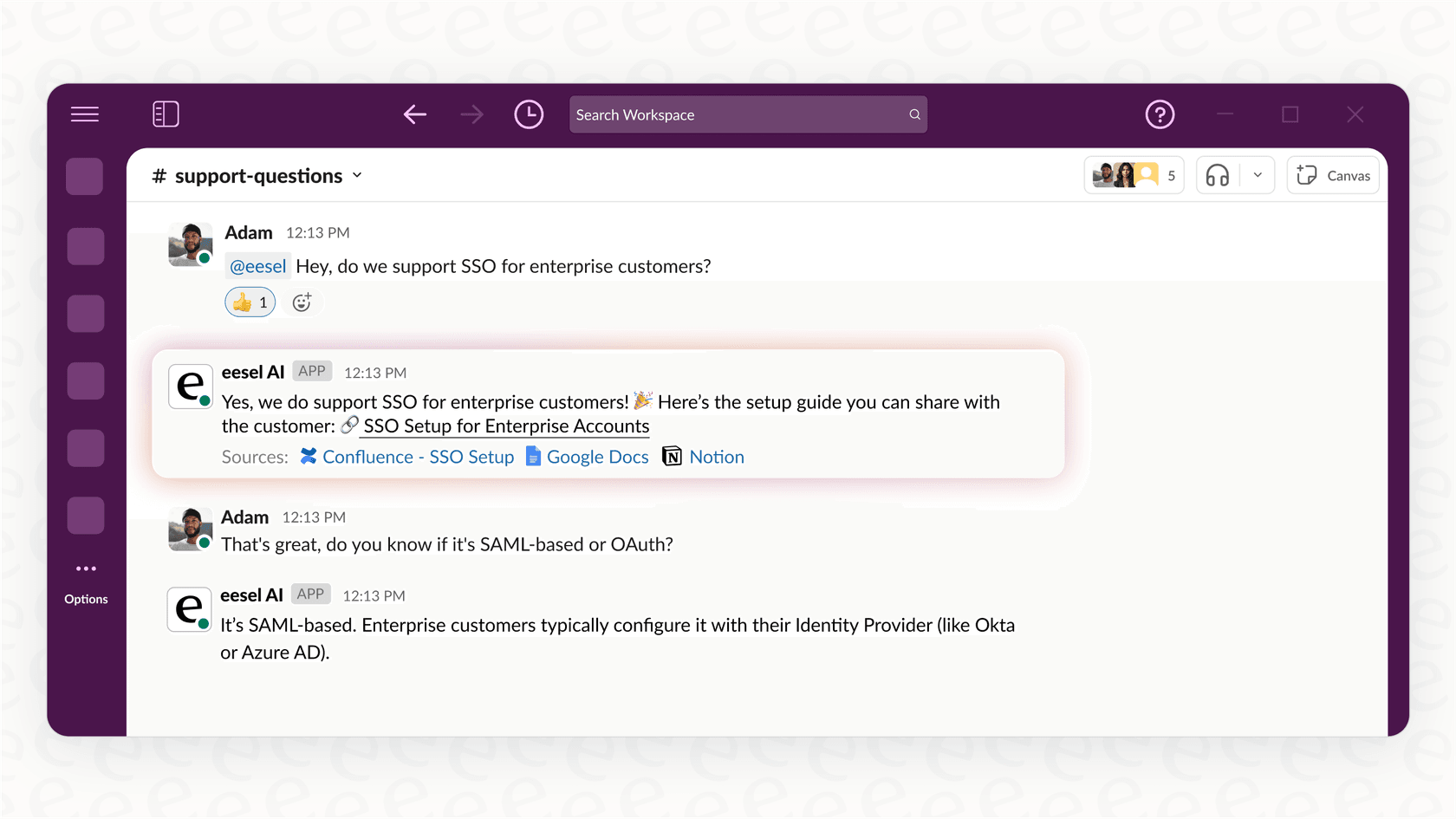
同様に、eeselのAI Internal Chatは、散らばったすべてのドキュメントを、SlackやMicrosoft Teams内で使える対話型のQ&Aボットに変えます。チームメンバーは、誰かにレポート作成を頼まなくても、出典付きの回答を即座に得ることができます。ナレッジは静的なPDFではなく、生きた、実用的なツールとなります。
NotebookLMのスライド作成機能が実際に動いている様子を確認するには、こちらのビデオウォークスルーをご覧ください。数クリックでノートがプレゼンテーションに変わる様子を視覚的に把握できます。
NotebookLMスライド作成機能に関するまとめ
GoogleのNotebookLMスライド作成機能は画期的なツールです。学生、研究者、そして個人プロジェクトに取り組む人にとって、デザインスキルがなくても情報を視覚化し、ストーリーを伝えるための非常に速い手段となります。初稿の作成、ブレインストーミング、難解な情報の咀嚼(そしゃく)に効果的です。
しかし、スライドを編集できない点は、ほとんどのプロフェッショナルなビジネスシーンにおいて重大な懸念事項です。修正のための回避策は複雑であり、不正確な情報が含まれる可能性もあるため、クライアント向けの資料として出力する際は慎重な確認が必要です。
ナレッジを実業務に活かす必要があるチームにとっては、より統合されたツールの方が適しているかもしれません。タスクを自動化し、チームにインタラクティブな知恵を提供することが目的であれば、ビジネス向けにゼロから設計されたeesel AIのようなAIチームメイトを検討する価値があるでしょう。
よくある質問
NotebookLMのスライド作成機能で作ったスライドは編集できますか?
残念ながら、編集はできません。これが最大の制限事項です。スライドは画像として生成されるため、テキストの書き換え、画像の変更、レイアウトの調整を直接行うことはできません。変更したい場合は、プロンプトを修正してデッキ全体を再生成する必要があります。
NotebookLMのスライド作成機能は無料で使えますか?
はい、個人利用や学術利用に最適な充実した無料プランがあります。より高度な利用を求める場合は、Google One AI PremiumやGoogle Workspaceなどの有料サブスクリプションに含まれるNotebookLMのプロ機能を利用できます。
NotebookLMのスライド作成機能ではどのようなドキュメントが使えますか?
PDF、Googleドキュメント、テキストファイル、ウェブサイトのリンク、さらにはYouTube動画の文字起こしなど、幅広いソースをアップロードできます。AIはこれらのソースをプレゼンテーションの根拠として使用します。
NotebookLMのスライド作成機能はどのような人に最適ですか?
学生や研究者、あるいは学習ガイドや内部向けのドラフト作成のために、膨大な情報を素早く視覚化する必要がある方に最適です。また、ピクセル単位の正確な編集が優先されないクリエイティブなブレインストーミングや個人プロジェクトにも適しています。