


なぜ人々はClaude Slidesの先を見るのか
まずはClaudeに対してフェアでありたいと思います。代替ツールの話は、Claude Slidesが何であり何でないかを理解して初めて意味を持つからです。
「Claude Slides」は実は3つの異なるものを指しています。プレゼンして・エクスポートできる編集可能なプレゼンテーションを作る、その名前のキャンバスツールがあり、実際にダウンロードできる本物の.pptxを書き出すファイル作成機能があり、そしてClaude for PowerPointアドインがあります。裏側では、Claudeがサンドボックス内で実際のコードを書いて実行しファイルを作成しており、これは巧妙で、驚くほどしっかりした出力を生みます。
では、なぜ乗り換えるのか。いくつかの具体的な理由が繰り返し挙がっています。
- 始める前にお金がかかる。 Claude Slidesという名前のツールはベータ版で有料専用であり、Pro、Max、Teamプランではデフォルトで有効になっています。GammaやCanvaのように、とりあえず試せる無料の入り口がありません。
- 利用上限を消費する。 ファイル作成の経路は通常のチャットよりも利用上限を多く使うため、プレゼンテーションを大量に作ると、Claudeで行う他のすべての作業を圧迫します。
- デザインシステムではなく下書きエンジンである。 専用ツールはテーマ、ブランドキット、再利用可能なテンプレート、閲覧者の分析機能を提供します。Claudeは賢い初稿を作ってくれますが、仕上げはあなたに任されます。
- セキュリティ上の注意は現実的なものです。 Anthropic自身が、ファイル作成時にプロンプトインジェクションによるデータ流出のリスクがあると指摘しており、作業中はClaudeを監視することを勧めています。
だからといってClaude Slidesが悪いわけではありません。これは、プレゼンテーション用にゼロから作られたツールというより、たまたまスライドも作れる汎用アシスタントだということです。もし後者が欲しいなら、私が検討する8つのツールを以下に紹介します。
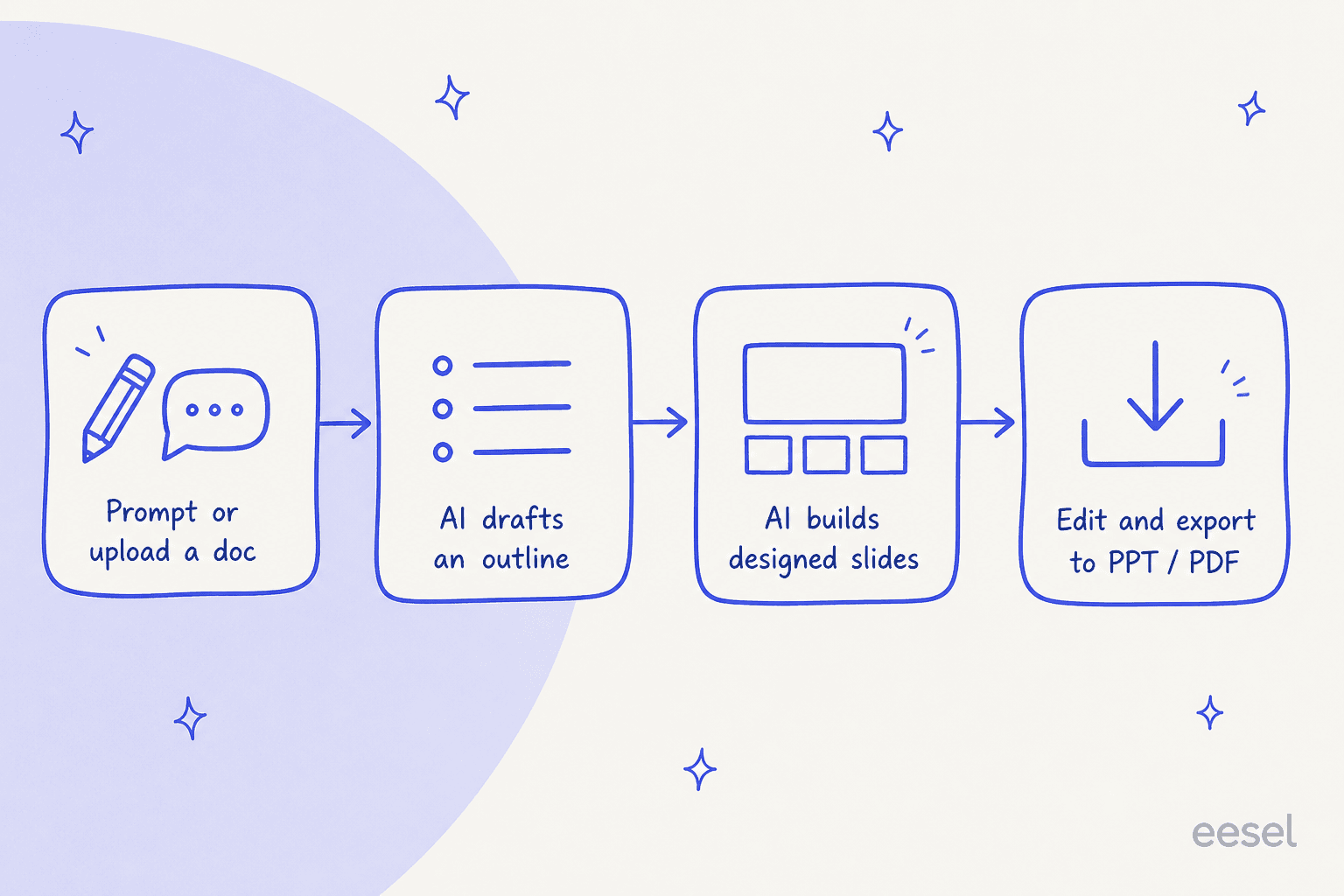
選び方と、最も重要なひとつの選択
各ツールは、実際に使い続けるかどうかを左右するポイントで評価しました。初稿の出来の良さ、成果物が本当に編集可能なファイルとして自分のものになるか、ブランドやレイアウトにどれだけコントロールが効くか、そして一般的な人が購入するであろう料金プランでいくらかかるか、です。
最大の分かれ道はここです。単体のAIプレゼンテーションアプリが欲しいのか、それともすでに使っているツールの中にAIが欲しいのか。単体アプリ(Gamma、Beautiful.ai、Presentations.AI、Decktopus)は最も洗練された生成を提供しますが、新しいエディタを覚える必要があり、時にはプレゼンテーションがそのWebアプリの中に留まってしまいます。「ツール内蔵型」の選択肢(Plus AI、Microsoft Copilot、Gemini)はGoogle SlidesやPowerPointの中にとどめてくれるので、成果物はチーム全員がすでに開ける普通のファイルになります。
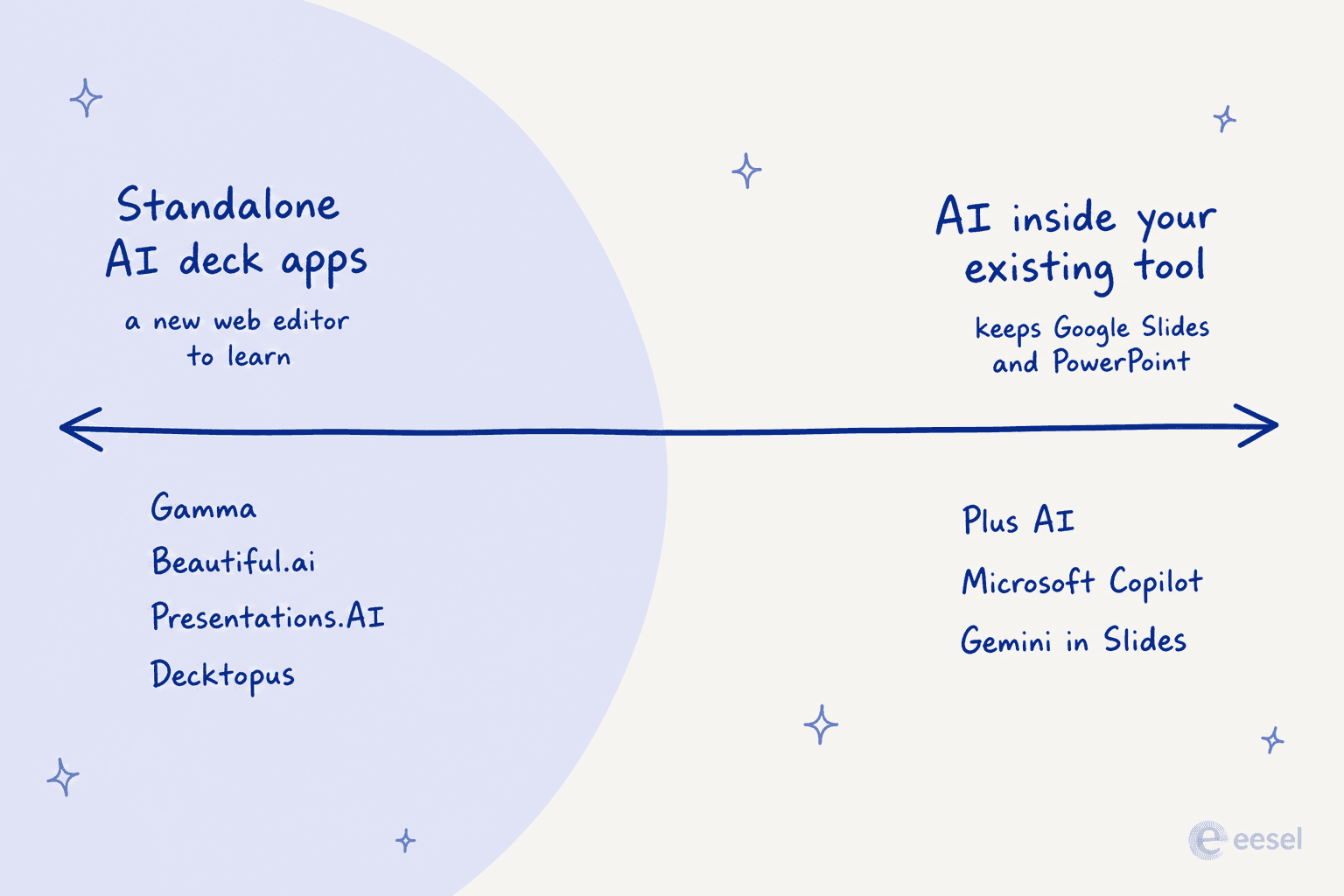
それぞれを詳しく見る前に、全体像を一覧で確認しておきましょう。
| ツール | 最適な用途 | 最安の有料AIプラン | 無料プラン | 出力 | 評価 |
|---|---|---|---|---|---|
| Gamma | オールラウンドなAIプレゼンテーション | $9/ユーザー/月 | あり(400クレジット) | Webアプリ+エクスポート | 1億人以上のユーザー |
| Plus AI | Slides/PPTから離れない | $10/ユーザー/月 | トライアルのみ | Native Slides/PPT | Workspaceで4.6 |
| Canva | デザイン重視のチーム | ~$12/ユーザー/月 | あり(AI利用に上限) | Webアプリ+エクスポート | G2で4.7 |
| Beautiful.ai | ブランドの一貫性 | $14.50/ユーザー/月 | トライアルのみ | Webアプリ+エクスポート | G2で4.6 |
| Microsoft Copilot | PowerPoint中心の企業 | $30/ユーザー/月 アドオン | なし | Native PowerPoint | バンドル |
| Gemini in Slides | Google Workspaceのチーム | $14/ユーザー/月 | なし | Native Google Slides | バンドル |
| Presentations.AI | プロンプト起点の下書き | $20/ユーザー/月 | あり(100クレジット) | Webアプリ+エクスポート | G2で3.8 |
| Decktopus | 個人利用+発表コーチング | $9.99/ユーザー/月 | トライアルのみ | Webアプリ+エクスポート | 500万人以上のユーザー |
1. Gamma
最適な用途: 本物の無料プランで、最も洗練されたオールラウンドなAIプレゼンテーションが欲しい人。

Gammaは、多くの人が「AIプレゼンテーション作成ツール」と言うときに思い浮かべるツールであり、その規模がそれを裏付けています。同社は1億人以上のユーザーと、生成された2億5000万件を超える成果物を報告しています。プロンプト、貼り付けたアウトライン、あるいはインポートしたWord文書やPDFから始めると、Gammaは1分足らずで初稿のプレゼンテーションを作成します。スライドだけにとどまらず、同じエンジンでWebサイト、ドキュメント、SNS投稿も作成でき、裏側ではClaude、ChatGPT、Gemini、複数の画像モデルを使い分けています。
定着させる要因は編集ループにあります。100種類以上のテーマ、ワンクリックのAI編集、ブランドインポート、そしてPowerPoint、PDF、PNG、Google Slidesへのエクスポートが用意されているため、引き渡す必要があってもプレゼンテーションがGammaに閉じ込められることはありません。
メリット:
- プロンプトからプレゼンテーションまで本当に速く、無料プランも本物(400クレジット、プロンプトあたり10スライド)。
- マルチフォーマット出力ときれいなエクスポート。
- SOC 2 Type II準拠。
デメリット:
- レビュアーは、出力が没個性的に読めることがあり手動での修正が必要な点、そして本格的なデザインツールに比べて細かい制御が弱い点を指摘しています。
- クレジット制の料金なので、ヘビーユースだと積み重なっていきます。
料金: 無料(0ドル)、Plusは9ドル/席/月(年払いで108ドル、1,000クレジット)、Proは18ドル/席/月(4,000クレジット、API利用可)、Ultraは90ドル/席/月(20,000クレジット)。年払いだと最大28%割引になります。
私の見解: 他のサブスクリプションを通じてすでにAIスライド作成ツールを持っていないなら、まずはここから始めてください。速さ、出力品質、そして本当に試せる無料プランのバランスが最も良いです。ただし、その後にコピーを整えるための10分は見込んでおきましょう。
2. Plus AI
最適な用途: Google SlidesやPowerPointで日常的に作業していて、新しいアプリを増やしたくないチーム。
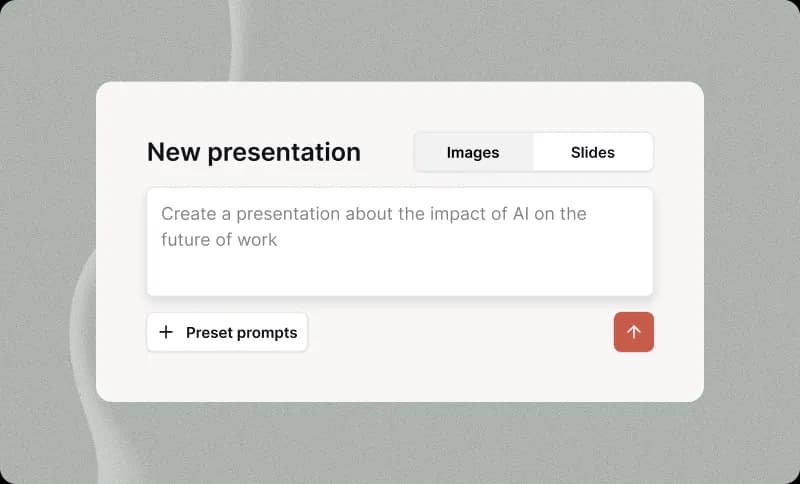
Plus AIは賢い賭けをしています。別のアプリは必要ない、というものです。Google SlidesとPowerPointの両方にアドオンとしてインストールでき、そのホームページ自体も「別のアプリは必要ありません」「Plusで生成したものはすべて永遠にあなたのものです」という言葉から始まります。それが訴求のすべてであり、良い訴求です。成果物は独自仕様のWebエディタに閉じ込められたプレゼンテーションではなく、ネイティブのSlidesまたはPowerPointファイルであり、そのツールを聞いたこともない同僚にファイルを渡す瞬間に、これが重要になります。
実際の支持も得ており、100万件以上のインストールとGoogle Workspaceでの4.6という評価があります。プロンプト、アップロードしたファイル、あるいは既存のスライドをリミックスすることから始められ、Insert、Rewrite、Remixというコマンドでどのスライドもワンクリックで作り変えられます。プレゼンテーションをプログラムで生成したい場合のために、Plus AIのAPIとMCPサーバーまで用意されています。
ユーザーはそのスピードと、既存のワークフローへの馴染みやすさを評価しています。
"instantly creates Google Slides presentations, which makes it way faster to go from idea to implementation"

メリット:
- すでに使っているツールの中でネイティブな出力が得られ、永遠に自分のものになる。
- SOC 2 Type II準拠で、開発者向けAPIもある。
デメリット:
- 永続的な無料プランはなく、クレジットカードが必要な7日間のトライアルのみ。
- G2のマイナス評価では、サポートや既存スライドの再フォーマットに関する不満が挙がっています。
料金: Basicが10ドル、Proが20ドル、Teamが30ドル、Maxが200ドル、いずれもユーザー/月(年払い)で、クレジット付与は月1,500から無制限まで幅があります。Enterpriseは見積もりのみ。
私の見解: 会社がGoogle WorkspaceやMicrosoft 365で動いているなら、これはリストの中で最も摩擦の少ない選択肢です。誰も新しいエディタを覚える必要がなく、ファイルは他のプレゼンテーションと同じように振る舞います。
3. Canva
最適な用途: 自分たちが作る他のあらゆるものとスライドのトーンを揃えたい、デザイン重視のチーム。

Canvaはおそらくすでにご存じでしょう。そのAIは、いつの間にかより優れたスライド生成ツールのひとつになっています。Magic Design for Presentationsは、一行のアイデアを数秒でアウトラインとサンプルコンテンツ付きの、デザインし尽くされた複数ページの下書きに変えます。新しいCanva AI 2.0アシスタントとワンクリックのBrand Kitが、すべてをブランドに沿った状態に保ちます。純粋なプレゼンテーションツールよりもCanvaを選ぶ理由は、その周辺のエコシステムにあります。同じ下書きが、Canvaの膨大なストック素材ライブラリから借りてくることができ、あなたのSNS用グラフィックやドキュメントの隣に置くこともできます。
評判も良く、G2で4.7/5を獲得しており、特にデザイナーでない人たちが、見栄えのするものにどれだけ早くたどり着けるかを評価しています。
メリット:
- 巨大なテンプレートと素材のライブラリ、強力なブランド管理機能。
- AI利用に上限がある無料プランでテストできる。
デメリット:
- AI利用量は計測制であり、使用量が増えると有料プランかAI Passアドオンへ誘導されます。
- プレゼンテーション編集画面はPowerPointに比べると窮屈に感じることがあり、Magic Designは英語のみの対応です。
料金: 無料(0ドル、AI利用は最大20回まで)、Proは1人あたり年144ドル、Businessは1人あたり年250ドル、そしてカスタムのEnterprise。AI Passを追加すると容量が増えます。
私の見解: あなたやチームがすでにCanvaにお金を払っているなら、すでに十分使えるAIスライド作成ツールを持っているということなので、新しいものを買う前に試してみてください。そうでない場合、本当の魅力はスライド用AIだけでなく、デザインスイート全体にあります。
4. Beautiful.ai
最適な用途: 視覚的な一貫性とブランドの統一を何よりも重視するチーム。

Beautiful.aiは、コンテンツを追加するたびに自動でフォーマット・整列・アニメーション化される、テンプレート化されたレイアウトであるSmart Slidesを中心に製品全体を組み立てています。今は「Create with AI」と呼ばれるAI生成フローは、プロンプトやアウトラインからテーマとブランドの設定を経て、生成されたプレゼンテーションへとあなたを導きます。そして「クレジット上限に縛られた一発生成ではなく、途切れないAI制作」を提供すると明言しており、クレジット制の競合への明確な皮肉になっています。評価も良く、G2で197件のレビューで4.6/5です。
問題は、この製品の中心にある正直な緊張関係であり、レビュアーたちはそれを率直に指摘しています。
"The best thing about Beautiful.ai is also the worst part. The 'Smart Slides' are so rigid you can't freely adjust layout elements or tweak things outs[ide]..."
メリット:
- 自動デザインにより、手間をかけずにすべてのスライドが整列し一貫性を保つ。
- チームプランでは、リアルタイム共同編集、ブランド管理、閲覧者分析が使える。
デメリット:
- 同じ自動デザインが細かい制御を制限しており、「カスタマイズの制限」が最大の不満点です。
- 無料プランはなく、14日間のトライアルのみで、PowerPointへのエクスポートは不安定なことがあります。
料金: Proは年払いで月14.50ドル(月払いだと45ドル)、Teamは年払いで月40ドル(3ユーザーから、最大20ユーザーまで拡張可)、そしてカスタムのEnterprise。
私の見解: コントロールよりも一貫性が重要な場合、たとえばすべてのプレゼンテーションを同一に見せたい営業チームなどには、Beautiful.aiを選んでください。ボックスを3ピクセル左に動かしたいタイプの人には、その硬直性がストレスになるでしょう。
5. PowerPoint内のMicrosoft Copilot
最適な用途: すでに全社的にMicrosoft 365にお金を払っている組織。
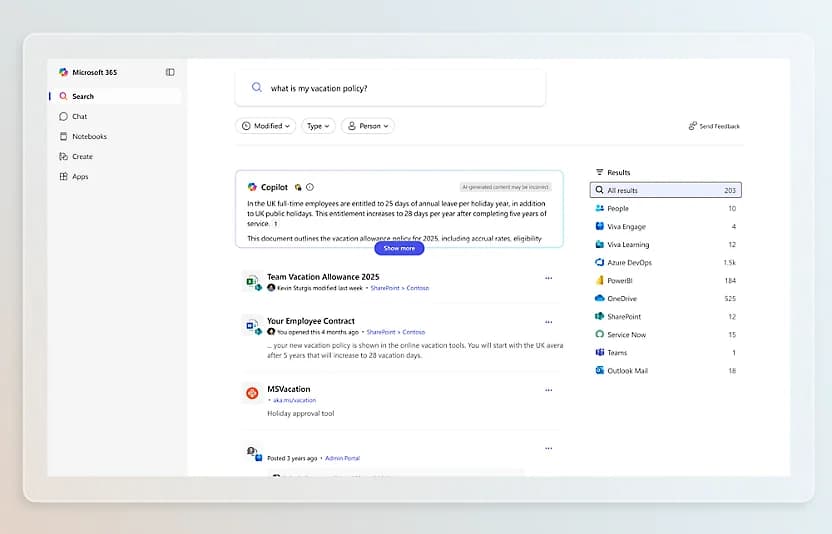
あなたの世界がPowerPointなら、Copilotはまさにその中に存在します。シンプルなプロンプトからプレゼンテーション全体を組み立てたり、既存のWord文書を画像やスピーカーノート付きのプレゼンテーションに変換したりでき、その後はクリックではなくチャットで編集できます。Microsoftの中心的な訴求はネイティブなワークフローです。インポートもエクスポートも不要で、テーマ、テンプレート、スライドの基準はそのまま保たれます。
ユーザーの正直な感想としては、Copilotはゼロから優れたプレゼンテーションを作ることよりも、既存のプレゼンテーションを編集・再構成することの方が得意で、実際の論点は、すでに支払っているMicrosoftの料金に上乗せしてまでその価格に見合うか、という点です。
メリット:
- 完全にネイティブなPowerPointなので、出力は普通の
.pptxにすぎない。 - Wordからプレゼンテーションへの変換と、引き継がれる企業向けのセキュリティと権限。
デメリット:
- 単体のSKUはなく、対象のMicrosoft 365サブスクリプションに上乗せする形でのみ動作する。
- レビュアーはゼロからの生成が最も弱いと評価しており、席あたりの価格もここでは最も高い。
料金: 単体プランはなし。個人向けにはMicrosoft 365 Premium(月19.99ドル)がアプリ内でCopilotを利用可能にし、エンタープライズアドオンはベースライセンスに上乗せして年払いで月30ドル、Copilot付きのBusiness Premiumは月32ドルです。
私の見解: 会社がすでにMicrosoft 365を標準としているなら、Copilotはプレゼンテーションを仕上げるための明らかに摩擦の少ない選択肢です。ただし、白紙のスライドからの作成で専用ツールを上回ることは期待しないでください。
6. Google Slides内のGemini
最適な用途: Slidesから離れずにAIを使いたい、Google Workspaceのチーム。
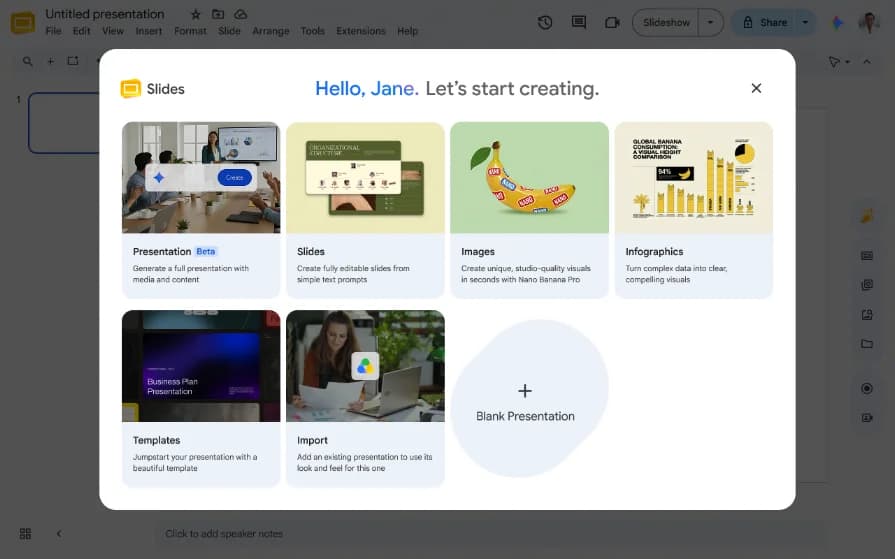
GoogleにおけるCopilotの鏡像とも言える存在です。Slides内のGeminiは「Ask Gemini」というサイドパネルとして表示されます。プレゼンテーションの内容を説明すると、いくつか確認の質問をした後、編集可能なアウトラインを作成し、テキストと画像を含むスライドを構築します。すべてがネイティブなSlidesオブジェクトとして反映されるため、通常のプレゼンテーションと同じように編集を続けられます。挿入メニューから直接Geminiの画像モデルで画像を生成・編集することもでき、アップロードしたプレゼンテーションのスタイルに合わせることもできます。
知っておくべきことが2つあります。これは単体で販売されるのではなくWorkspaceにバンドルされており、プレゼンテーション全体の生成機能はまだGoogleのWorkspace Experimentsプログラムの中で段階的に展開中で、デスクトップかつ英語のみの対応なので、あなたのアカウントではまだ表示されていない可能性があります。
メリット:
- ネイティブで完全に編集可能なGoogle Slidesの出力。
- Slides内での強力な画像生成、そしてすでにWorkspaceを持っていれば別途請求はなし。
デメリット:
- 最も優れた機能は実験的プログラムとStandardプランの向こう側に制限されている。
- 他と同様、初稿を早く出すためのツールであり、まだ手直しが必要。
料金: Google Workspaceにバンドルされています。Business Starterはユーザー/月7ドル(GeminiはGmailとアプリのみ)、Business Standardはユーザー/月14ドル(ここからSlides内Geminiが使えるようになる)、Business Plusはユーザー/月22ドル、そしてカスタムのEnterprise。
私の見解: Google Workspaceを使っているなら、これがデフォルトの選択肢になります。Microsoft系企業にとってのCopilotと同じ理屈です。良い機能はStandardから始まるので、まずは自分のプランのレベルを確認してください。
7. Presentations.AI
最適な用途: プロンプト起点の下書きを素早く作りたく、ネイティブなPowerPointエクスポートが欲しい人。
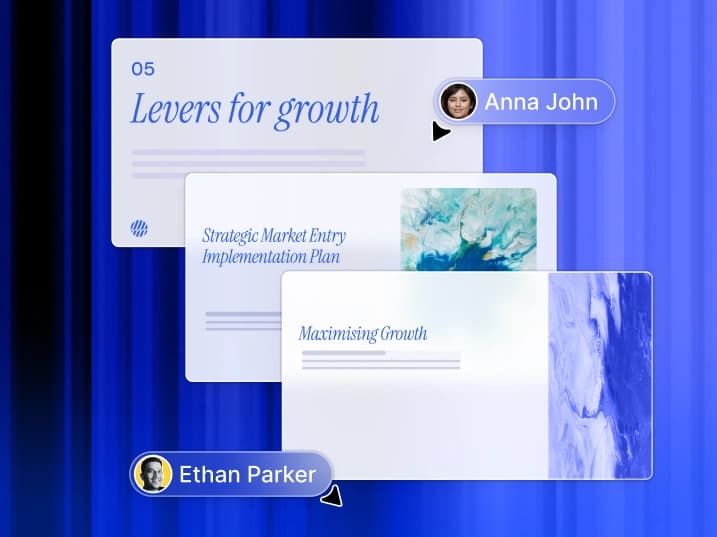
Presentations.AIは自らを「プレゼンテーション版のChatGPT」と位置付け、プロンプト、ドキュメント、URLをネイティブなPowerPointエクスポート付きのブランドに沿ったプレゼンテーションに変換し、1,200万人以上のユーザーがいると謳っています。より興味深いアイデアは、編集してもレイアウトが崩れないよう自動調整される「アンチフラジャイル」テンプレートと、プレゼンテーションをSalesforceやSheetsなどのソースに接続してスケジュールに沿って更新できるPresentation Refreshエージェントです。SOC 2 Type IIとGDPRに準拠しており、Accelの出資を受けています。
コミュニティからの反応が少ないことには注意してください。G2では3.8/5前後で、レビュー数もほんの一握りしかなく、GammaやCanvaに比べると独立した実績は少なめです。登録時にもう一つ確認すべき点があります。Goldプランは料金ページでは月50ドルと表示されていますが、ホームページでは異なる表示になっているため、購入前に実際の数字を確認してください。
メリット:
- 実際の編集機能とクリーンなPPTエクスポートを備えた、速く見栄えの良い下書き。
- 無料のStarterプランと、ライブデータソースからのスケジュール自動更新。
デメリット:
- レビューが少なく管理も行き届いておらず、二重請求とサポートの遅さについての報告も少なくとも1件ある。
- ホームページと料金ページの間で料金表示に食い違いがある。
料金: Starterは0ドル(100クレジット、最大20スライド)、Proは月20ドル(年240ドル、5,000クレジット)、Goldは料金ページ上で月50ドル(25,000クレジット)と表示されています。
私の見解: 無料プランと自動更新のアイデアには一見の価値がありますが、独立したレビューがこれだけ少ないことを踏まえると、ここでは新参者として扱い、お金をかける前に無料プランに頼るのがよいでしょう。
8. Decktopus
最適な用途: 個人利用者、そして発表練習の手助けも欲しい人。

Decktopusは、トピックのプロンプトやアップロードしたファイルから、構成・内容・デザインをまとめて備えた完全なプレゼンテーションを構築し、500万人以上のユーザーがいると謳っています。本当の差別化要因は生成そのもの(それも悪くはありませんが)ではなく、リハーサルを実施し、聴衆からの質問をシミュレートし、話す速度や明瞭さについてフィードバックをくれる、Loopと呼ばれる発表コーチングモードです。デザインよりも発表することがボトルネックであるなら、これは本当に異なる価値提案です。あなたのWebサイトのURLから自動で取得されるBrand Kitが、それを完成させます。
知っておくべき不満点もあります。一部のCapterraとG2のレビュアーは、エディタにバグがある、テーブルの扱いがぎこちない、個人利用にしては価格が高いと指摘しています。
メリット:
- ここでは最も安い年払いプランで、Loopのリハーサル機能はユニーク。
- 追加購入したクレジットは失効せず、データはデフォルトでAIの学習対象から除外される。
デメリット:
- レビュアーはエディタのバグとカスタマイズの制限を報告している。
- Businessプランの価格はページに表示されておらず、チーム向けの料金は営業への問い合わせが必要。
料金: Proは年払いで月9.99ドル(年119.88ドル、750クレジット、スライド約150枚分)、Businessプラン(1,000クレジット/席、価格未公開)、そして見積もりのみのEnterprise。学生は50%割引。
私の見解: AIプレゼンテーション部分は平均的ですが、発表コーチングこそがこれを選ぶ理由です。特に、デザインよりも発表する機会の多い個人創業者や学生にとってはそうです。
実際にかかる費用
表示価格は少し実態とずれています。「最も安い有料プラン」と「実際に支払う金額」は同じではないからです。ここでは、それぞれの入門レベルのAIプランを並べて紹介します。
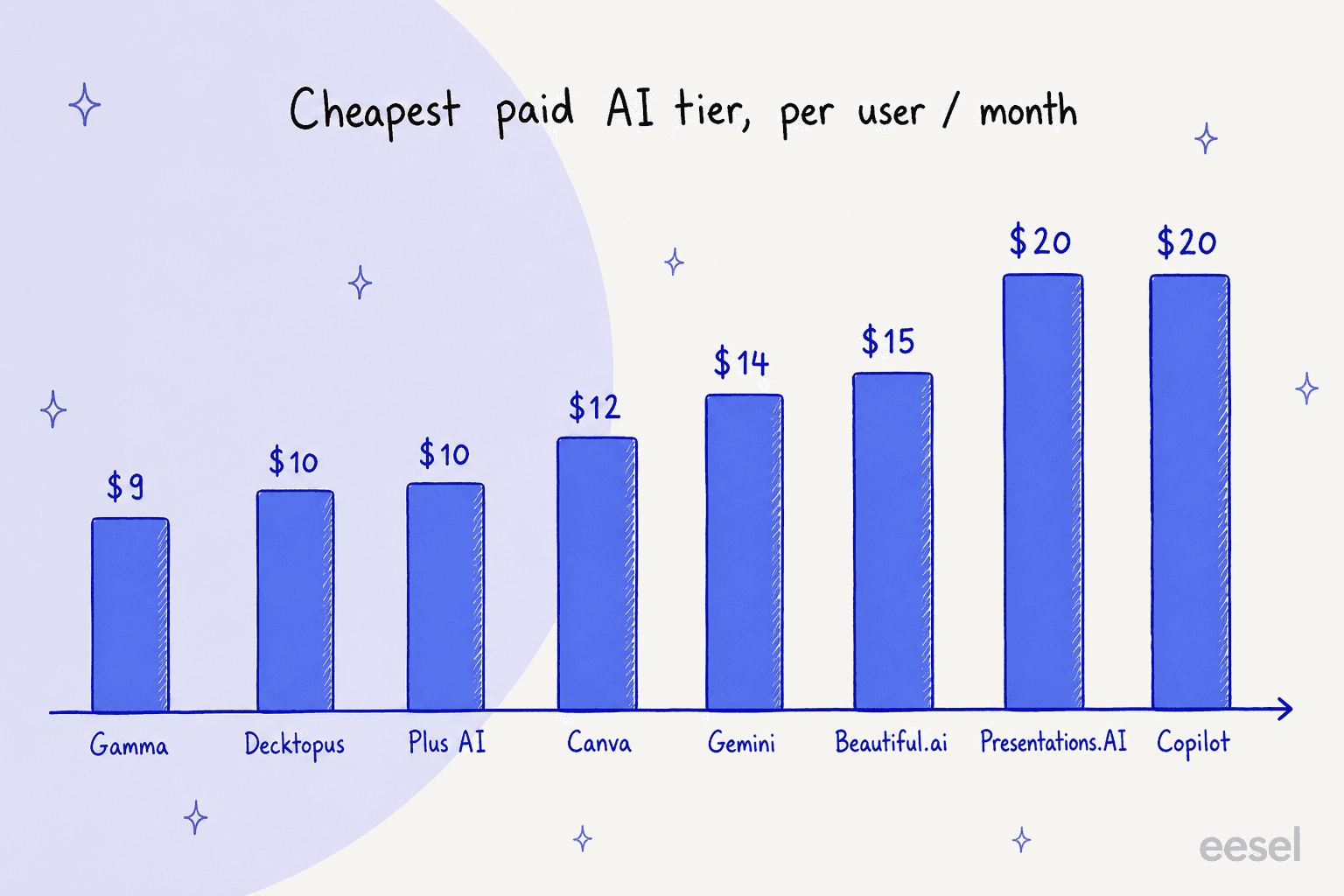
具体例にすると、このトレードオフがより分かりやすくなります。定期的にプレゼンテーションを作る必要がある、5人のチームだとしましょう。
- Gamma Plus: 5 × 9ドル = 月45ドル、クレジットは共有プール。専用ツールとしては最安の選択肢。
- Plus AI Pro: 5 × 20ドル = 月100ドル。ただしプレゼンテーションはネイティブのGoogle SlidesまたはPowerPointファイルなので、誰も囲い込まれない。
- Copilotエンタープライズアドオン: 5 × 30ドル = 月150ドルが、すでに支払っているMicrosoft 365の料金に上乗せされるため、実質的なコストはもっと高くなる。
- Workspace Standard経由のGemini: すでにWorkspaceを使っているなら、AIはバンドルされているため、スライド機能の限界費用は実質的に0ドル。
最後の項目こそ、多くの人が見落とすポイントです。すでにGoogle WorkspaceやMicrosoft 365にお金を払っているなら、最も安くて良い選択肢は、すでに持っているものかもしれません。単体ツールを購入するのは、その生成品質や無料プランがバンドルされたものを本当に上回るときであって、デフォルトの選択にすべきではありません。
Claudeやスライドツールがつくらないコンテンツにはeeselを試そう
手短に正直な位置付けをしておくと、eeselはプレゼンテーションを作りません。つまりClaude Slidesと同じ土俵での乗り換え先ではありません。それでも別の理由で知っておく価値があります。
eeselはAIチームメイトのプラットフォームであり、自分で操縦しなければならない汎用アシスタントではなく、特定の仕事のためにすぐ働けるチームメイトを雇う形になっています。そのひとつがeesel AIのブログライターであり、これが存在するのは、「とにかくそれを作ってくれ」という、人々をClaude Slidesに向かわせるのと同じ衝動が、文章コンテンツに対しては二倍の強さで働くからです。私が目にする「プレゼンテーションが必要」という仕事の多くは、実際には「この調査結果を読めるものに変えたい」という話であり、その「もの」がプレゼンテーションではなく長文記事、ヘルプセンターのページ、あるいはブログである場合、目的特化型のライターは、片手間にそこそこの文章を書く汎用アシスタントに勝ります。
というわけで、正直なおすすめはこうです。スライドには上記8つのツールのどれかを使い、本当のボトルネックが大量の文章コンテンツであるなら、そのためにeeselを試してください。開始は無料で、最初の一稿だけでなく完成した下書きのために作られています。
よくある質問
無料で使えるClaude Slidesの代替はある?
Google SlidesやPowerPointの中でAIを使ってスライドを作れる?
GammaはClaude Slidesより優れている?


Article by
Kurnia Kharisma
Kurnia is a software engineer and writer at eesel AI with two years of SEO experience, writing about AI tools, helpdesk software, and customer support. He pairs a developer's understanding of how these products are built with search-driven research into what actually ranks and resonates with the people searching for them.