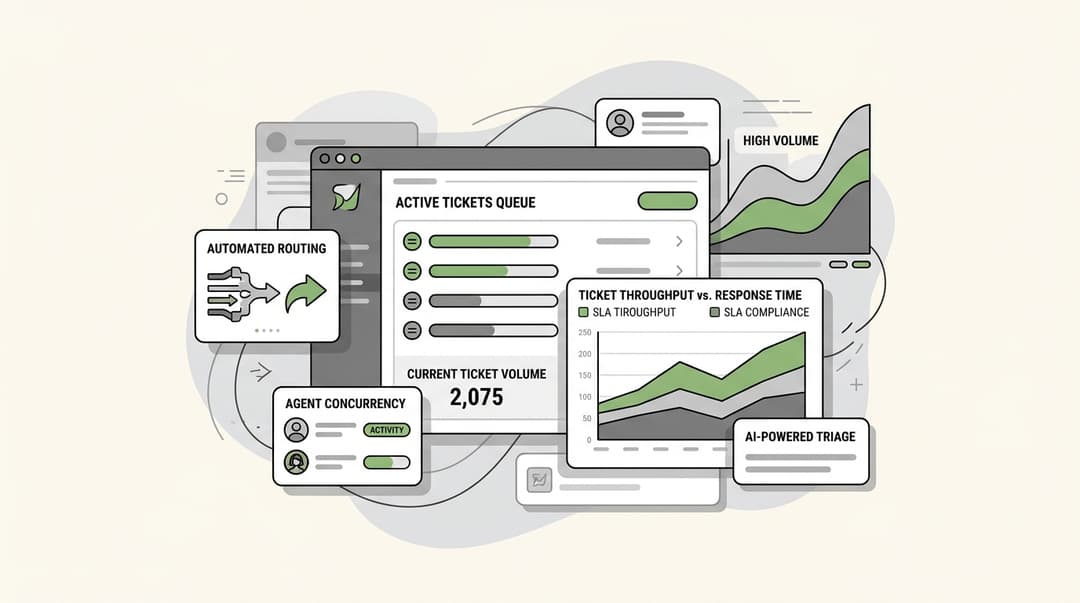
Comment suivre le temps de résolution dans Zendesk Explore

Stevia Putri
Written by

Stevia Putri

Reviewed by

Stanley Nicholas

Last edited 20 février 2026

Expert Verified

Image de bannière pour Comment suivre le temps de résolution dans Zendesk Explore

Le temps de résolution est l’une des mesures les plus importantes du service client. Il vous indique combien de temps les clients attendent entre le moment où ils vous contactent et le moment où leur problème est entièrement résolu. Si vous le faites correctement, vous aurez une idée claire des performances de l’équipe. Si vous vous trompez, vous risquez de prendre des décisions basées sur des données incomplètes.

Si vous utilisez Zendesk, vous disposez d’outils puissants pour suivre le temps de résolution intégrés à Zendesk Explore. Le défi consiste à savoir quelles mesures utiliser, comment les configurer et ce que les chiffres signifient réellement pour votre entreprise.

Ce guide vous explique tout ce que vous devez savoir sur le suivi du temps de résolution dans Zendesk Explore. Nous aborderons les différents types de mesures de résolution, comment créer des rapports qui vous donnent des informations exploitables et les pièges courants à éviter.

Tableau de bord d’analyse du temps de résolution SLA de Zendesk

Qu’est-ce que le temps de résolution dans Zendesk ?

Le temps de résolution mesure la durée totale entre le moment où un ticket est créé et le moment où il est marqué comme résolu. Dans Zendesk, cela semble simple au premier abord. Un client vous envoie un e-mail le lundi matin, votre équipe résout le ticket le mardi après-midi et le temps de résolution est d’environ 30 heures.

Mais c’est là que cela se complique. Zendesk calcule le temps de résolution de plusieurs façons, selon ce que vous devez mesurer :

Les heures de calendrier comptent chaque heure qui passe, y compris les nuits et les week-ends. Si un ticket est créé le vendredi à 17 h et résolu le lundi à 9 h, cela représente 64 heures en temps calendaire.

Les heures ouvrables ne comptent que les heures pendant lesquelles votre équipe travaille réellement. En utilisant le même exemple avec un horaire de travail standard de 9 h à 17 h, ce ticket du vendredi soir au lundi matin ne représente peut-être que 8 heures de temps de travail.

Lequel devez-vous utiliser ? Les heures ouvrables vous donnent une idée plus claire des performances réelles de votre équipe, car elles mesurent le temps pendant lequel les agents travaillent activement. Les heures de calendrier sont plus importantes pour l’expérience client, car les clients subissent l’attente complète, que votre équipe soit en ligne ou non.

La plupart des équipes de support suivent les deux. Les heures ouvrables pour les évaluations internes des performances et les heures de calendrier pour les engagements SLA envers les clients.

Temps de première résolution vs. temps de résolution complet : quelle est la différence ?

C’est là que beaucoup d’équipes trébuchent. Zendesk propose deux mesures de temps de résolution différentes, et elles racontent des histoires très différentes.

Le temps de première résolution mesure le temps qu’il faut entre la création du ticket et la première fois où le ticket est marqué comme résolu. Cela ressemble à ce que vous voulez, mais il y a un angle mort majeur : les tickets rouverts.

Lorsqu’un ticket est résolu puis rouvert parce que le client répond en disant que le problème n’est pas réellement résolu, le temps de première résolution cesse de compter. Il ne se soucie que de cette résolution initiale. Un ticket pourrait être rouvert trois fois en deux semaines, mais le temps de première résolution ne voit que la résolution initiale de 4 heures.

Le temps de résolution complet (parfois appelé temps de dernière résolution) mesure le temps écoulé entre la création du ticket et la résolution finale. Il tient compte des tickets rouverts et vous donne la durée réelle pendant laquelle le client a attendu une correction complète.

Diagramme comparatif du temps de première résolution et du temps de résolution complet

Lequel devez-vous utiliser pour les rapports SLA ? Le temps de résolution complet est presque toujours le meilleur choix. Vos clients ne se soucient pas que vous ayez techniquement résolu leur ticket une fois avant qu’il ne se reproduise. Ils se soucient du temps qu’il a fallu pour obtenir une solution permanente.

Le temps de première résolution a toujours de la valeur. Il vous aide à identifier les tickets qui sont fermés prématurément ou les agents qui pourraient se précipiter sur les tickets sans résoudre complètement les problèmes. Un écart important entre le temps de première résolution et le temps de résolution complet est un signal d’alarme qui mérite d’être examiné.

Comment créer un rapport de temps de résolution complet dans Zendesk Explore

La création d’un rapport de temps de résolution dans Zendesk Explore prend environ cinq minutes une fois que vous connaissez les étapes. Voici comment procéder.

Processus étape par étape pour créer un rapport de temps de résolution

Ce dont vous aurez besoin

Avant de commencer, assurez-vous d’avoir :

  • Zendesk Explore Professional ou Enterprise (les rapports personnalisés ne sont pas disponibles dans les niveaux inférieurs)
  • Autorisations d’éditeur ou d’administrateur dans Explore
  • Au moins quelques données de ticket dans votre compte Zendesk (le rapport a besoin de quelque chose à analyser)

Étape 1 : Créer un nouveau rapport

Ouvrez Zendesk Explore et cliquez sur l’icône des rapports. Cliquez sur Nouveau rapport pour commencer à créer à partir de zéro.

Sur la page Sélectionner un ensemble de données, choisissez Support, puis Support - Tickets. Cet ensemble de données contient toutes les informations de votre ticket, y compris les heures de création, les heures de résolution et les mesures de résolution. Cliquez sur Démarrer le rapport pour ouvrir le générateur de rapports.

Générateur de rapports Zendesk Explore montrant la sélection de l’ensemble de données

Étape 2 : Ajouter la mesure du temps de résolution complet

Dans le panneau Mesures à gauche, cliquez sur Ajouter. Cela ouvre la liste des mesures disponibles sur lesquelles vous pouvez créer des rapports.

Accédez à Durée entre les événements - Heures de calendrier (h) et sélectionnez Temps de résolution complet (h). Si vous voulez plutôt les heures ouvrables, recherchez la même mesure sous Durée entre les événements - Heures ouvrables (h).

Cliquez sur Appliquer et Explore calculera le temps de résolution complet médian pour tous vos tickets. Par défaut, Explore utilise la médiane plutôt que la moyenne, car la médiane est moins affectée par les valeurs aberrantes. Un ticket qui a pris 30 jours à résoudre ne faussera pas l’ensemble de votre rapport.

Générateur de requêtes montrant la sélection de la mesure du temps de résolution complet

Étape 3 : Ajouter des attributs pour segmenter les données

Un seul chiffre pour tous les tickets n’est pas très utile. Vous devez le décomposer pour voir où les problèmes pourraient se cacher.

Cliquez sur Ajouter dans le panneau Colonnes ou Lignes et sélectionnez Ticket créé - Date pour voir les temps de résolution par jour, semaine ou mois. Cela vous aide à repérer les tendances au fil du temps.

Autres attributs utiles à ajouter :

  • Nom de l’assigné pour voir quels agents ont des temps de résolution plus longs
  • Priorité du ticket pour vérifier si les tickets urgents sont réellement résolus plus rapidement
  • Groupe de tickets pour comparer les performances entre les équipes
  • Type de ticket pour voir si les problèmes prennent plus de temps que les questions

Chaque attribut que vous ajoutez vous donne un autre angle pour analyser vos données.

Étape 4 : Personnaliser avec des filtres et une visualisation

Les chiffres bruts peuvent être accablants. Rendons ce rapport plus facile à comprendre.

Pour ajouter un filtre de date, cliquez sur Ajouter dans le panneau Filtres et sélectionnez Ticket créé - Date. Cela vous permet de vous concentrer sur des périodes spécifiques comme le mois dernier ou le trimestre en cours.

Pour modifier la visualisation, cliquez sur le menu du type de visualisation (l’icône du graphique) et sélectionnez Ligne. Les graphiques linéaires sont parfaits pour montrer les tendances au fil du temps. Si vous comparez des catégories comme les agents ou les groupes, un graphique à barres fonctionne généralement mieux.

Enregistrez votre rapport en cliquant sur l’icône d’enregistrement et en lui donnant un nom descriptif comme « Temps de résolution complet par mois » afin de pouvoir le retrouver facilement plus tard.

Comprendre les catégories de mesures SLA dans Zendesk

Le temps de résolution n’existe pas de manière isolée. Zendesk organise les mesures SLA en trois catégories, et comprendre comment elles fonctionnent ensemble vous aide à dresser un tableau complet de vos performances de support.

Les trois catégories de mesures SLA pour des performances de support complètes

Les mesures de réponse mesurent la rapidité avec laquelle les clients reçoivent une réponse de votre part. Le temps de première réponse suit l’attente entre la création du ticket et votre première réponse. Le temps de réponse suivant mesure l’écart entre les réponses des clients et vos réponses de suivi.

Celles-ci sont importantes, car elles ont un impact direct sur la satisfaction du client. Un ticket qui prend trois jours à résoudre est très différent si le client a reçu des mises à jour toutes les quelques heures plutôt qu’un silence complet jusqu’à la solution finale.

Les mesures de mise à jour permettent de faire avancer les tickets lors d’enquêtes plus longues. Les mises à jour périodiques obligent les agents à ajouter des commentaires à intervalles réguliers afin que les clients sachent que le travail est en cours. Les mises à jour pouvant être mises en pause cessent de compter lorsqu’un ticket est en statut en attente, reconnaissant que vous attendez le client, et non l’inverse.

Elles sont particulièrement utiles pour les problèmes techniques complexes qui prennent des jours ou des semaines à résoudre. Elles empêchent les tickets de devenir silencieux et les clients de se sentir oubliés.

Les mesures de résolution mesurent le cycle de vie total d’un ticket. Le temps de résolution total est la durée totale entre la création et la résolution. Le temps d’attente du demandeur soustrait le temps passé en statut en attente pour ne montrer que le temps pendant lequel les clients attendaient activement. Le temps de travail de l’agent se concentre uniquement sur le temps passé en statut nouveau et ouvert, excluant le temps d’attente des tiers ou des réponses des clients.

Configuration de la politique SLA de Zendesk montrant les catégories de mesures

Les meilleures politiques SLA comprennent généralement au moins une mesure de chaque catégorie. Des mesures de réponse pour la réactivité, des mesures de mise à jour pour la communication pendant les tickets longs et des mesures de résolution pour l’efficacité globale.

Création de mesures SLA personnalisées pour la création de rapports avancés

Parfois, les mesures intégrées ne suffisent pas. Vous devrez peut-être suivre le pourcentage de tickets résolus en 4 heures, ou le nombre de tickets qui ont enfreint votre objectif SLA.

C’est là que les mesures calculées personnalisées entrent en jeu. Elles vous permettent de combiner les mesures et les attributs existants pour répondre à des questions spécifiques sur votre fonctionnement.

Un exemple courant est la création d’une mesure pour les tickets résolus dans le cadre de votre objectif SLA. Vous créeriez une mesure calculée standard qui compte les tickets où le temps de résolution complet est inférieur à votre seuil cible.

Une autre mesure utile est le pourcentage de violation de SLA. Cela divise le nombre de tickets violés par le nombre total de tickets pour vous donner un pourcentage clair de la fréquence à laquelle vous manquez des objectifs.

Les mesures personnalisées sont puissantes, mais elles s’accompagnent d’une courbe d’apprentissage. Vous devez comprendre la syntaxe des formules de Zendesk et la façon dont les différentes mesures interagissent. Si vous avez du mal, Geckoboard tient à jour une bibliothèque de mesures personnalisées prédéfinies pour les cas d’utilisation courants.

Voici ce qu’il faut savoir sur les mesures personnalisées : elles ajoutent de la complexité. Chaque formule personnalisée est un autre élément de logique qui peut se briser ou produire des résultats inattendus lorsque Zendesk met à jour sa plateforme. Avant de créer une mesure personnalisée, demandez-vous si l’information dont vous avez besoin vaut la peine d’être maintenue en permanence.

Parfois, la meilleure approche consiste à simplifier votre processus plutôt qu’à créer des rapports de plus en plus complexes pour le suivre.

Défis courants et comment les résoudre

Même avec les bonnes mesures configurées, vous rencontrerez des cas limites et des problèmes de qualité des données. Voici les problèmes les plus courants et comment les gérer.

Les tickets enregistrés dans le mauvais statut SLA se produisent lorsque des changements d’horaire ou des cas limites entraînent l’enregistrement de données SLA inexactes par Zendesk. Le ticket peut apparaître comme violé alors qu’il a en fait atteint l’objectif, ou vice versa. La documentation de Zendesk comprend une recette pour créer d’autres mesures SLA qui calculent la réalisation en fonction de la durée plutôt que du statut stocké. Celles-ci peuvent vous donner des rapports plus précis lorsque les mesures natives ne sont pas fiables.

Les SLA de groupe pour les transferts internes résolvent un problème spécifique. Lorsque les tickets passent d’une équipe à l’autre, comme du support à l’ingénierie ou des finances à la facturation, les SLA standard cessent d’avoir un sens. Le deuxième groupe ne devrait pas être pénalisé pour le temps que le ticket a passé à attendre dans le premier groupe. Les SLA de groupe mesurent le temps de propriété par groupe spécifique, en commençant lorsque le ticket leur est attribué et en s’arrêtant lorsqu’il quitte le groupe. Cela vous permet de définir des SLA internes entre les équipes sans attribuer injustement les retards.

Les réponses des agents d’IA et l’impact sur les SLA sont une question de plus en plus courante. Si vous utilisez des outils d’IA pour gérer les réponses initiales, comment cela affecte-t-il vos mesures ? Selon la documentation de Zendesk, les réponses des agents d’IA pour la messagerie ne sont pas considérées comme des réponses d’agent pour les mesures de temps de première réponse. Cependant, les agents d’IA pour le courrier électronique comptent. Cela crée des situations déroutantes où votre FRT semble meilleur qu’il ne l’est en réalité, car les réponses de l’IA masquent le temps d’attente réel pour l’aide humaine.

Si vous utilisez des outils d’IA en plus de Zendesk, vous voudrez peut-être suivre le temps de réponse suivant en plus du temps de première réponse. Cela mesure le temps entre les messages des clients et les réponses subséquentes des agents, ce qui vous donne une idée plus claire des performances humaines.

Simplifier le suivi du temps de résolution avec eesel AI

La création de rapports personnalisés dans Zendesk Explore fonctionne assez bien si vous avez le temps et l’expertise nécessaires pour les maintenir. La plupart des équipes de support ont des priorités plus urgentes que de devenir des experts en création de rapports Zendesk.

C’est là que nous pouvons vous aider. Chez eesel AI, nous avons créé un coéquipier IA qui se branche directement sur Zendesk et gère automatiquement une grande partie de cette complexité.

Tableau de bord eesel AI pour configurer l’agent superviseur

Au lieu de configurer manuellement les rapports, notre IA apprend de vos anciens tickets, de votre centre d’aide et de vos macros pour comprendre à quoi ressemble une bonne résolution pour votre entreprise spécifique. Il suit les mesures de résolution en temps réel sans que vous ayez à créer des tableaux de bord personnalisés.

Voici ce qui rend cette approche différente. Les rapports traditionnels vous montrent ce qui s’est passé après coup. Notre agent IA travaille sur le moment pour améliorer réellement vos temps de résolution. Il peut gérer les tickets de support de première ligne de manière autonome, rédiger des réponses que les agents peuvent examiner et acheminer immédiatement les problèmes complexes vers la bonne équipe.

La configuration prend quelques minutes, pas des heures. Vous connectez eesel AI à votre compte Zendesk, et il apprend automatiquement votre ton, vos processus et vos problèmes courants. Avant de passer en direct, vous pouvez exécuter des simulations sur les anciens tickets pour voir exactement comment il fonctionnerait. Pas de conjectures. Pas d’espoir que votre configuration soit correcte.

Outil de simulation eesel AI pour les tests sur les anciens tickets

Nos clients constatent généralement que jusqu’à 81 % des conversations sont résolues de manière autonome, l’IA s’amortissant en moins de deux mois. Il ne s’agit pas seulement de suivre le temps de résolution. Il s’agit en fait de l’améliorer.

FonctionnalitéZendesk Explore natifAvec l’intégration d’eesel AI
Temps de configurationHeures de configurationMinutes pour se connecter
Création de rapportsSélection manuelle des mesuresSuivi automatique
Amélioration de la résolutionRapports uniquementAutomatisation active
Assistance IADisponible en tant que module complémentaireInclus en mode natif
TestsAperçu limitéSimulation complète sur les anciens tickets

Si vous passez plus de temps à créer des rapports qu’à agir en conséquence, il peut être intéressant d’explorer une autre approche.

Commencez à améliorer votre suivi du temps de résolution dès aujourd’hui

Vous avez maintenant tout ce dont vous avez besoin pour créer des rapports de temps de résolution efficaces dans Zendesk Explore. Vous comprenez la différence entre le temps de première résolution et le temps de résolution complet, vous savez comment créer des rapports personnalisés et vous pouvez repérer les pièges courants avant qu’ils n’affectent la qualité de vos données.

Les principaux points à retenir sont simples. Utilisez le temps de résolution complet pour les rapports SLA, et non le temps de première résolution. Ajoutez des attributs pour décomposer vos données et trouver les problèmes cachés. Testez vos rapports par rapport aux données historiques pour vous assurer qu’ils sont exacts.

Mais le suivi du temps de résolution n’est que la première étape. Le véritable objectif est de l’améliorer. Que ce soit en créant de meilleurs rapports, en formant votre équipe plus efficacement ou en introduisant une assistance IA pour gérer les tickets de routine plus rapidement.

Si vous êtes curieux de savoir comment l’IA pourrait aider votre équipe à résoudre les tickets plus rapidement, nous serions ravis de vous montrer ce qu’eesel AI peut faire. Vous pouvez l’essayer gratuitement pendant 7 jours ou réserver une démonstration pour le voir en action avec vos données Zendesk réelles.

Foire aux questions

Non, la création de rapports SLA personnalisés nécessite Zendesk Suite Professional ou supérieur. Le plan Team comprend des tableaux de bord prédéfinis de base, mais ne vous permet pas de créer des rapports personnalisés avec des mesures de temps de résolution.
Vérifiez si vous consultez les heures de calendrier ou les heures ouvrables. Vérifiez également si la mesure est le temps de première résolution (qui s’arrête à la première résolution) ou le temps de résolution complet (qui tient compte des tickets rouverts).
Dans Zendesk Explore, créez un nouveau rapport à l’aide de l’ensemble de données Support - Tickets. Ajoutez la mesure Temps de résolution complet à partir de Durée entre les événements, puis ajoutez des attributs tels que Date de création du ticket ou Nom de l’assigné pour segmenter les données.
Le temps de résolution complet inclut tout le temps écoulé entre la création et la résolution finale. Si vous souhaitez exclure le temps d’attente, utilisez plutôt la mesure Temps d’attente du demandeur, qui ne compte que le temps passé dans les statuts Nouveau, Ouvert et En attente.
Oui, les agents d’IA comme eesel AI peuvent traiter les tickets de routine de manière autonome, réduisant ainsi les temps de résolution pour les problèmes courants. Ils peuvent également rédiger des réponses pour les agents, réduisant ainsi le temps que les agents consacrent à la rédaction des réponses.

Partager cet article

Stevia undefined

Article by

Stevia Putri

Stevia Putri is a marketing generalist at eesel AI, where she helps turn powerful AI tools into stories that resonate. She’s driven by curiosity, clarity, and the human side of technology.