Comment optimiser les méta-titres et méta-descriptions de Zendesk Guide pour le référencement (SEO)

Stevia Putri
Dernière modification February 25, 2026
Si vous gérez un centre d'aide Zendesk Guide, vous vous êtes probablement heurté à un mur frustrant : il n'existe pas de champ natif pour personnaliser les méta-descriptions de vos articles. Vous rédigez un excellent contenu, vous l'organisez de manière logique, puis vous découvrez que Google extrait des extraits aléatoires de vos articles au lieu d'afficher la description convaincante que vous souhaitez que les internautes voient.
Ce n'est pas un petit problème. Les méta-titres et les méta-descriptions sont ce qui convainc les gens de cliquer à partir des résultats de recherche. Une méta-description bien rédigée peut faire la différence entre un visiteur et une occasion manquée.
La bonne nouvelle ? Il existe des solutions de contournement. Dans ce guide, nous allons voir comment Zendesk gère automatiquement les balises méta, les techniques pratiques pour les personnaliser malgré tout, et les meilleures pratiques pour rédiger des titres et des descriptions qui génèrent réellement des clics.
Comment Zendesk Guide gère les méta-titres et les méta-descriptions
Commençons par ce que Zendesk fait par défaut. Comprendre le comportement automatique vous aide à travailler dans (et autour) des contraintes de la plateforme.
Méta-descriptions automatiques
Zendesk génère automatiquement des balises de méta-description pour les articles de la base de connaissances et les publications de la communauté. Il extrait les 140 premiers caractères de votre contenu et les utilise comme méta-description. Pour les catégories et les sections, il utilise la description que vous avez saisie manuellement dans ces champs.
Cela signifie que votre phrase d'introduction a un poids SEO important. Si votre article commence par « Dernière mise à jour le 15 mars 2025... », c'est ce que Google pourrait afficher dans les résultats de recherche. Pas idéal.
Balises de titre
Les titres des articles deviennent automatiquement vos méta-titres. Cette partie fonctionne bien, car vous rédigez déjà des titres descriptifs pour les lecteurs. Le titre apparaît dans les onglets du navigateur et sous forme de lien cliquable dans les résultats de recherche.
Ce qui manque
Voici où l'approche automatique de Zendesk est insuffisante :
- Page d'accueil : Pas de génération automatique de méta-description
- Pages personnalisées : Pas de prise en charge des méta-descriptions
- Contrôle des articles : Vous ne pouvez pas rédiger une méta-description différente du texte d'introduction de votre article
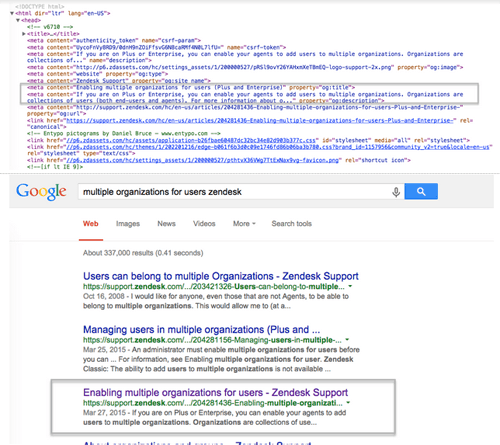
Fonctionnalités SEO intégrées fournies par Zendesk
Tout n'est pas que limitations. Zendesk inclut automatiquement plusieurs fonctionnalités favorables au référencement (SEO) :
- HTTPS partout (un signal de classement Google depuis 2014)
- Thèmes réactifs adaptés aux mobiles
- Balises d'URL canoniques pour éviter les problèmes de contenu dupliqué
- Balises Hreflang pour le contenu multilingue
- Plan de site XML automatique mis à jour toutes les deux heures
- Structure d'URL propre avec des slugs lisibles qui ne se cassent pas lorsque vous modifiez les titres
Ces bases techniques sont solides. Le problème réside dans le contrôle au niveau du contenu, en particulier les méta-descriptions.
La solution de contournement du résumé caché pour les méta-descriptions personnalisées
La solution la plus pratique pour contrôler les méta-descriptions des articles est une solution de contournement basée sur CSS qui vous permet de spécifier exactement le texte que Zendesk extrait pour la méta-description tout en le cachant aux lecteurs.
Voici comment cela fonctionne : vous ajoutez un court paragraphe de résumé au tout début de votre article, vous le stylisez pour qu'il soit invisible aux lecteurs, et Zendesk extrait ces 140 premiers caractères pour la méta-description tandis que le contenu réel de votre article commence plus bas.
Étape 1 : Ajouter le code HTML du résumé caché
Tout en haut de votre article (avant tout contenu visible), ajoutez ce code HTML :
<p class="hidden-meta">
Votre méta-description convaincante de 140 caractères va ici. Faites en sorte qu'elle compte.
</p>
Gardez-la sous 140 caractères afin que Zendesk capture le texte complet. Incluez votre mot-clé principal et une proposition de valeur claire.
Étape 2 : Ajouter le CSS pour le masquer
Vous devez ajouter du CSS à votre thème pour masquer ce paragraphe aux lecteurs. Allez dans Guide Admin → Personnaliser le design → Modifier le code, puis ajoutez ceci à votre feuille de style :
.hidden-meta {
  display: none;
}
Cela masque visuellement l'élément tout en le conservant dans la source HTML, qui est ce que Zendesk lit pour générer la méta-description.
Étape 3 : Rédiger votre article normalement
Après le paragraphe caché, rédigez votre article comme vous le feriez normalement. Vos lecteurs ne verront pas le résumé caché, mais les moteurs de recherche l'utiliseront pour la méta-description.
Pourquoi cela fonctionne
Zendesk génère la méta-description à partir de la source HTML de l'article, et non de la page rendue. Étant donné que le résumé caché apparaît en premier dans le code source, c'est ce qui est utilisé. Le CSS display: none n'affecte que le rendu visuel, pas le code HTML sous-jacent que le générateur de méta-description de Zendesk lit.
Meilleures pratiques pour les résumés cachés
- Placer les mots-clés au début : Mettez votre mot-clé principal dans les 100 premiers caractères
- Inclure un appel à l'action : « Apprenez à... » ou « Découvrez la meilleure façon de... »
- Correspondre à l'intention de recherche : Pensez à ce que quelqu'un qui recherche ce sujet veut savoir
- Rester sous 140 caractères : Tout ce qui dépasse cette limite est coupé
- Le rendre convaincant : C'est votre annonce dans les résultats de recherche. Donnez aux gens envie de cliquer.
Personnalisation des balises méta pour la page d'accueil et les pages personnalisées
Les articles ne sont pas les seules pages qui ont besoin de méta-descriptions. Votre page d'accueil et toutes les pages personnalisées de votre centre d'aide en ont également besoin, et Zendesk ne les génère pas automatiquement.
La solution consiste à ajouter du code JavaScript au fichier document_head.hbs de votre thème pour injecter des balises méta dynamiquement en fonction de la page actuelle.
Étape 1 : Accéder au code de votre thème
Accédez à Guide Admin → Personnaliser le design → Modifier le code. Cela ouvre l'éditeur de code de thème où vous pouvez modifier les fichiers HTML, CSS et JavaScript.
Étape 2 : Localiser document_head.hbs
Dans le dossier des modèles, trouvez document_head.hbs. Ce modèle contrôle le contenu placé dans la section <head> de chaque page de votre centre d'aide.
Étape 3 : Ajouter le script de méta-description
Ajoutez ce code JavaScript à document_head.hbs avant la balise de fermeture </head> :
<script>
// Get the current page path and locale
let userLocale = window.location.pathname.split('/')[2];
let currentPageType = window.location.pathname.slice(5 + userLocale.length);

// Function to create and inject meta description
let setMeta = (description) => {
  let descriptionMeta = document.createElement('meta');
  descriptionMeta.setAttribute('name', 'description');
  descriptionMeta.setAttribute('content', description);
  document.getElementsByTagName('head')[0].prepend(descriptionMeta);
};

let description = "";

// Homepage
if (currentPageType == "") {
  description = "Obtenez de l'aide avec [Votre produit]. Consultez notre base de connaissances pour des guides, des tutoriels et des conseils de dépannage.";
  setMeta(description);
}
// New request page
else if (currentPageType == "requests/new") {
  description = "Soumettez une demande d'assistance à notre équipe. Nous sommes là pour vous aider avec toutes vos questions ou problèmes.";
  setMeta(description);
}
// Custom pages - add more as needed
else if (currentPageType.startsWith("/p/")) {
  // Extract page name or set custom descriptions per page
  description = "Apprenez-en davantage sur ce sujet dans notre centre d'aide.";
  setMeta(description);
}
</script>
Personnalisez le texte de la description pour chaque type de page afin qu'il corresponde à votre contenu et à la voix de votre marque.
Considérations importantes
- Dépendance JavaScript : Cette approche nécessite l'exécution de JavaScript. Les moteurs de recherche qui n'exécutent pas JavaScript ne verront pas ces méta-descriptions.
- Timing du chargement de la page : La balise méta est ajoutée après le début du chargement de la page, ce qui signifie qu'elle pourrait ne pas être capturée immédiatement par tous les robots d'exploration des moteurs de recherche.
- Tests : Testez toujours les modifications dans un environnement de bac à sable avant de les appliquer à votre centre d'aide en direct.
Pour les équipes qui ont besoin d'un contrôle SEO plus fiable, cette limitation vaut la peine d'être prise en compte lors de l'évaluation de la question de savoir si Zendesk Guide répond aux besoins à long terme.
Meilleures pratiques pour rédiger des méta-titres et des méta-descriptions efficaces
Maintenant que vous savez comment personnaliser vos balises méta, voyons comment les rédiger efficacement.
Meilleures pratiques pour les balises de titre
- Rester sous 60 caractères : Tout ce qui est plus long est tronqué dans les résultats de recherche
- Inclure votre mot-clé principal : De préférence près du début
- Le rendre convaincant : Votre titre est votre titre dans les résultats de recherche
- Être précis : « Comment réinitialiser votre mot de passe » est mieux que « Aide sur le mot de passe »
- Correspondre à l'intention de recherche : Pensez à ce que l'internaute essaie d'accomplir
Étant donné que Zendesk utilise le titre de votre article comme méta-titre, le fait de suivre ces pratiques lors de la rédaction des titres d'articles vous donne automatiquement des avantages SEO.
Meilleures pratiques pour les méta-descriptions
- Viser 140 à 160 caractères : C'est la zone idéale pour un affichage complet dans les résultats de recherche
- Inclure un appel à l'action : « Apprenez à... » ou « Découvrez pourquoi... »
- Utiliser la voix active : « Découvrez les meilleures pratiques » et non « Les meilleures pratiques sont couvertes »
- Inclure votre mot-clé : Mais écrivez naturellement. Le bourrage de mots-clés nuit plus qu'il n'aide
- Le rendre unique : N'utilisez pas la même description sur plusieurs pages
Écrire spécifiquement pour Zendesk
Étant donné que Zendesk extrait les méta-descriptions du texte d'introduction de votre article (ou de votre résumé caché), vous devez placer les informations importantes au début. Mettez le contenu le plus convaincant et le plus riche en mots-clés dans les 140 premiers caractères.
Exemple d'une ouverture bien optimisée :
<p class="hidden-meta">
Apprenez à optimiser les méta-descriptions de Zendesk Guide pour un meilleur référencement (SEO) et des taux de clics plus élevés à partir de la recherche Google.
</p>
Ce résumé caché compte 137 caractères, inclut le mot-clé principal, explique l'avantage et inclut un appel à l'action subtil.
Erreurs courantes à éviter
- Bourrage de mots-clés : Répéter le même mot-clé plusieurs fois a l'air de spam et peut nuire au classement
- Descriptions en double : Chaque page doit avoir une méta-description unique
- Piège à clics trompeur : Si votre description promet quelque chose que l'article ne tient pas, les visiteurs rebondiront rapidement
- Ignorer le mobile : Les méta-descriptions s'affichent différemment sur les appareils mobiles. Gardez les informations importantes au début
Mesurer l'impact de vos modifications SEO
La mise en œuvre de ces solutions de contournement demande des efforts. Vous voulez savoir si cela fonctionne réellement.
Suivre avant et après
Avant d'apporter des modifications, documentez vos performances actuelles dans Google Search Console. Cet outil gratuit de Google montre comment vos pages apparaissent dans les résultats de recherche, quelles requêtes génèrent du trafic et comment vos taux de clics évoluent au fil du temps. Notez :
- Taux de clics (CTR) moyen pour les articles clés
- Position moyenne dans les résultats de recherche
- Nombre total d'impressions
Après avoir mis en œuvre la technique du résumé caché, surveillez ces mêmes mesures au cours des 4 à 6 prochaines semaines.
Mesures clés à surveiller
- Taux de clics : Le pourcentage d'impressions qui se traduisent par des clics. C'est là que les méta-descriptions ont l'impact le plus direct.
- Position moyenne : Bien que les méta-descriptions n'affectent pas directement le classement, un CTR plus élevé peut indirectement améliorer la position au fil du temps.
- Impressions : La fréquence à laquelle vos pages apparaissent dans les résultats de recherche. Cela indique si votre contenu est indexé et classé.
Délai pour les résultats
Ne vous attendez pas à des changements immédiats. Le robot d'exploration de Google doit revisiter vos pages, ce qui peut prendre de quelques jours à plusieurs semaines selon la fréquence d'exploration de votre site. La plupart des équipes constatent des données significatives dans un délai de 4 à 6 semaines.
Approche de test A/B
Si vous avez plusieurs articles sur des sujets similaires, essayez différents formats de description et comparez les performances :
- Testez les descriptions basées sur des questions par rapport à celles basées sur des déclarations
- Testez les descriptions avec des chiffres (« 5 façons de... ») par rapport à celles sans
- Testez différentes phrases d'appel à l'action
Utilisez les informations pour affiner votre approche dans votre centre d'aide.
Pour les équipes qui utilisent eesel AI avec Zendesk, notre Agent IA et nos analyses peuvent aider à suivre la façon dont les méta-descriptions optimisées sont corrélées à la réduction des tickets d'assistance et aux scores de satisfaction client. Vous pouvez également consulter la documentation SEO officielle de Zendesk pour plus de détails techniques sur la façon dont leur plateforme gère l'optimisation de la recherche.
Quand envisager des alternatives à Zendesk Guide
Ces solutions de contournement résolvent des problèmes immédiats, mais ce sont toujours des solutions de contournement. Il existe des situations où les limitations SEO de Zendesk deviennent de véritables blocages.
Signes que vous avez dépassé les capacités SEO de Zendesk
- Vous avez besoin de méta-titres personnalisés qui diffèrent des titres des articles
- Vous souhaitez mettre en œuvre des données structurées (balisage de schéma) pour les extraits enrichis
- Vous avez besoin d'un contrôle total sur les structures d'URL et les redirections
- Le SEO est un canal d'acquisition principal pour votre entreprise
- Vous gérez une grande base de connaissances où les solutions de contournement manuelles ne sont pas évolutives
Alternatives avec un meilleur contrôle SEO
Plusieurs plateformes offrent des capacités SEO plus robustes :
- Options de CMS sans tête : Contentful, Sanity ou Strapi associés à une interface personnalisée vous donnent un contrôle total
- Plateformes de base de connaissances dédiées : Certaines alternatives offrent des champs SEO intégrés qui manquent à Zendesk
- eesel AI : Notre plateforme inclut un contrôle total des balises méta, des suggestions d'optimisation SEO automatiques et des analyses qui relient les performances SEO aux résultats de l'assistance. Apprenez-en davantage sur notre intégration Zendesk AI

Considérations relatives à la migration
Le changement de plateforme est un investissement important. Avant de migrer, pesez :
- Trafic actuel : Quelle quantité de trafic organique votre centre d'aide reçoit-il réellement ?
- Priorité SEO : Le SEO est-il un canal de croissance principal ou un atout agréable à avoir ?
- Ressources de l'équipe : Avez-vous les ressources techniques pour gérer une plateforme plus complexe ?
- Besoins d'intégration : Dans quelle mesure Zendesk est-il intégré à votre flux de travail d'assistance ?
Pour de nombreuses équipes, les solutions de contournement de ce guide offrent un contrôle SEO suffisant sans la perturbation du changement de plateforme. Mais si le SEO est au cœur de votre stratégie, il peut être intéressant d'explorer des alternatives.
Améliorez le référencement (SEO) de votre centre d'aide dès aujourd'hui
Les fonctionnalités SEO automatiques de Zendesk Guide gèrent bien les fondamentaux techniques, mais le manque de contrôle natif des méta-descriptions est une véritable limitation. La solution de contournement du résumé caché vous donne le contrôle dont vous avez besoin sans changer de plateforme.
Voici ce qu'il faut faire ensuite :
- Vérifiez vos méta-descriptions actuelles : Utilisez Google Search Console pour voir comment vos pages apparaissent actuellement dans les résultats de recherche
- Mettez en œuvre la technique du résumé caché : Commencez par vos articles les plus visités et descendez progressivement
- Ajoutez des balises méta pour la page d'accueil et les pages personnalisées : Utilisez l'approche JavaScript pour les pages qui en ont besoin
- Surveillez les résultats : Suivez le CTR et le classement au cours du prochain mois pour mesurer l'impact
Si vous vous heurtez régulièrement aux limitations de Zendesk, il est peut-être temps d'explorer des alternatives. eesel AI offre un contrôle SEO complet ainsi qu'une automatisation de l'assistance basée sur l'IA, vous offrant à la fois la visibilité de la recherche et l'efficacité de l'assistance dont les équipes modernes ont besoin. Pour les équipes qui cherchent à améliorer davantage leur configuration Zendesk, consultez notre guide sur les chatbots IA pour Zendesk.
Les solutions de contournement existent parce que le besoin est réel. Le contenu de votre centre d'aide mérite d'être trouvé, et grâce à ces techniques, il le sera.


Foire aux questions
Share this article

Article by
Stevia Putri
Stevia Putri is a marketing generalist at eesel AI, where she helps turn powerful AI tools into stories that resonate. She’s driven by curiosity, clarity, and the human side of technology.




