Votre guide complet pour le processus d'inscription à Freshdesk en 2026

Stevia Putri
Dernière modification January 16, 2026
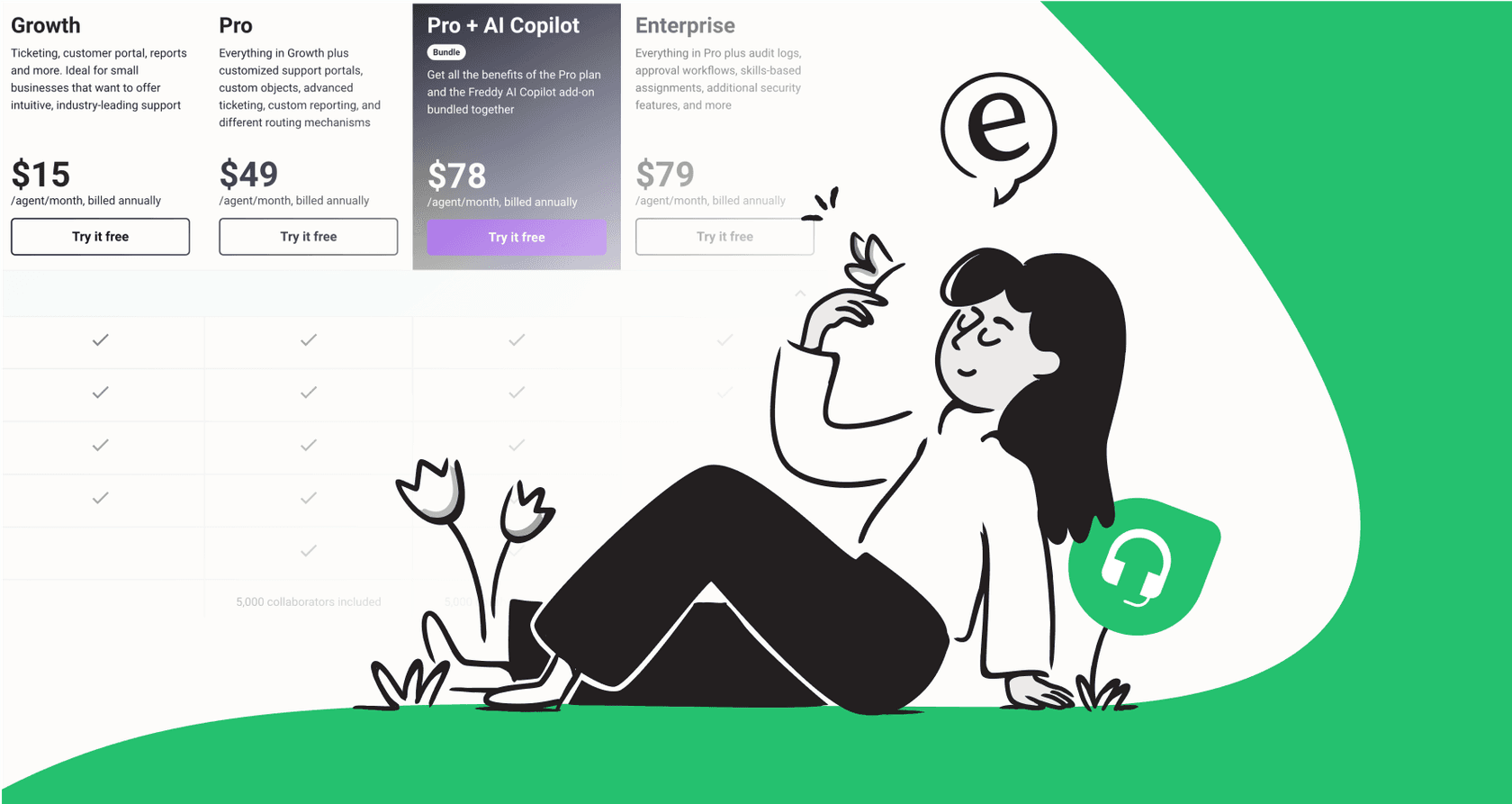
Configurer un nouveau centre d'assistance (help desk) peut ressembler à un projet colossal, mais honnêtement, commencer avec Freshdesk est assez simple. Si vous recherchez un endroit unique pour gérer toutes vos conversations clients sans vous arracher les cheveux, vous êtes au bon endroit. Ce guide vous accompagnera tout au long de l'inscription à Freshdesk, du remplissage du formulaire à la découverte du tableau de bord pour la première fois. Mettons-nous en route sereinement.
Ce dont vous aurez besoin avant de commencer
Pour rendre l'inscription à Freshdesk aussi rapide que possible, il est utile d'avoir quelques éléments prêts. Ne vous inquiétez pas, ce sont des informations de base, et vous n'aurez pas besoin de sortir votre carte de crédit pour commencer leur essai gratuit.
- Une adresse e-mail professionnelle accessible immédiatement : C'est là qu'ils enverront votre lien d'activation, et c'est ce que vous utiliserez pour vous connecter.
- Informations de base sur l'entreprise : Juste le nom de votre entreprise et une idée approximative du nombre de personnes dans votre équipe.
- Un numéro de téléphone : Freshdesk le demande pour la configuration et la vérification du compte.
Comment terminer votre inscription à Freshdesk : Un guide étape par étape
Vous n'êtes qu'à quelques minutes de lancer votre nouveau centre d'assistance. Suivez ces étapes simples, et vous y serez avant même de vous en rendre compte.
Étape 1 : Rendez-vous sur la page d'inscription de Freshdesk
Le moyen le plus simple de commencer est d'aller directement à la source. Vous verrez peut-être des liens sur différentes pages de produits Freshworks, mais le formulaire d'inscription principal est la route la plus directe.
Ouvrez simplement votre navigateur et allez sur : https://freshdesk.com/signup
Ce lien vous mène directement au formulaire où vous pouvez créer votre compte et lancer votre essai gratuit de 14 jours.
Étape 2 : Remplissez le formulaire d'inscription
Le formulaire Freshdesk est court et concis, et ne demande que l'essentiel. Voici un aperçu rapide de ce qu'il faut saisir dans chaque champ :
- Prénom & Nom : Assez explicite.
- E-mail professionnel : Assurez-vous qu'il s'agit d'un véritable e-mail que vous pouvez consulter immédiatement, car vous en aurez besoin pour l'étape suivante.
- Nom de l'entreprise : Le nom de votre entreprise.
- Taille de l'organisation : Choisissez l'option qui correspond le mieux à votre équipe dans le menu déroulant.
- Numéro de téléphone : Votre numéro de contact professionnel.
Vous verrez peut-être aussi une option pour choisir l'emplacement de votre centre de données (data center). Cela détermine simplement la région physique où vos données sont stockées. Une fois que vous avez tout rempli, cliquez sur le bouton « Essayez-le gratuitement ».
Étape 3 : Vérifiez votre e-mail
Dès que vous soumettez le formulaire, Freshdesk enverra un e-mail d'activation à l'adresse que vous avez fournie. C'est juste un contrôle de sécurité rapide pour s'assurer que c'est bien vous.
Ouvrez votre boîte de réception et cherchez un e-mail de Freshdesk. À l'intérieur, vous trouverez un message de bienvenue et un gros lien d'activation. Allez-y et cliquez sur ce lien.
Une fois que vous aurez cliqué sur le lien, vous serez invité à créer un mot de passe. Configurez-le, et votre compte sera officiellement actif.
Étape 4 : Votre première connexion
Votre compte étant activé, vous pouvez maintenant vous connecter pour la première fois. Le tableau de bord de Freshdesk est l'endroit où vous gérerez tout. Lors de votre première visite, vous verrez probablement un message de bienvenue ou un petit assistant de configuration pour vous guider.
Prenez un moment pour cliquer un peu partout. Vous remarquerez quelques zones clés :
- Tickets : C'est ici que résideront toutes les questions entrantes de vos clients.
- Solutions : Votre future base de connaissances (knowledge base), où vous pourrez rédiger des articles d'aide.
- Admin : Le panneau de contrôle pour tous vos paramètres.
Ne vous sentez pas obligé de tout configurer d'un coup. L'objectif ici est simplement de vous familiariser avec la disposition. Vous ne pouvez rien casser, je vous le promets.
Que faire après votre inscription
Félicitations, votre compte Freshdesk est officiellement créé ! Maintenant, suivons quelques premières étapes pour transformer ce centre d'assistance vide en quelque chose de réellement utile.
Configurez votre portail client
Votre portail client est un site à votre image où vos clients peuvent soumettre de nouveaux tickets de support, consulter leurs anciens tickets et lire vos articles d'aide. Vous trouverez les paramètres sous « Admin > Canaux > Portails ». Il vaut la peine de prendre quelques minutes pour télécharger le logo de votre entreprise et ajuster les couleurs pour qu'elles correspondent à votre marque. Un portail à l'aspect professionnel renforce la confiance et incite les clients à l'utiliser.
Rédigez votre premier article de base de connaissances
Une bonne base de connaissances est l'un des meilleurs moyens de réduire les questions répétitives. Lorsque vous donnez aux clients des réponses aux problèmes courants, vous leur donnez les moyens de résoudre les problèmes par eux-mêmes, à tout moment. Commencez petit. Rédigez simplement un ou deux articles pour vos questions les plus fréquemment posées. Vous pouvez trouver cette section sous l'onglet « Solutions ». C'est votre première étape vers la création d'une ressource en libre-service qui vous fera gagner énormément de temps par la suite.
Connectez votre e-mail de support
Freshdesk commence vraiment à briller lorsqu'il rassemble tous vos canaux de support en un seul endroit. La première chose et la plus importante à faire est de transférer votre adresse e-mail de support principale (comme « support@votreentreprise.com ») vers Freshdesk. Cela garantit que tout e-mail envoyé à cette adresse devienne automatiquement un ticket. Vous pouvez configurer cela facilement dans le panneau d'administration. Plus tard, vous pourrez également connecter vos comptes de réseaux sociaux et vos widgets de chat.
Conseils de pro pour bien démarrer
La configuration de votre compte n'est que la ligne de départ. Si vous voulez construire un système de support vraiment efficace, il est judicieux de penser à l'automatisation dès le premier jour.
Explorez les intégrations pour automatiser le support
Freshdesk est excellent en soi, mais il prend tout son sens lorsque vous le connectez à d'autres outils. Ajouter une plateforme d'IA peut vous aider à anticiper les questions des clients, même si vous venez de débuter.
C'est là qu'eesel AI entre en jeu. C'est un agent d'IA qui se branche directement sur votre nouveau compte Freshdesk pour donner aux clients des réponses instantanées et précises. Le meilleur dans tout ça ? C'est incroyablement facile à mettre en œuvre.
- Lancez-vous en quelques minutes : Après votre inscription à Freshdesk, vous pouvez connecter eesel AI en un seul clic via notre intégration Freshdesk. Vous n'avez pas besoin de développeur ni d'aucune configuration compliquée.
- Automatisez dès le premier jour : Pendant que votre équipe traite les premiers tickets, l'agent d'IA d'eesel peut apprendre de votre base de connaissances et de vos macros pour commencer à filtrer les questions courantes immédiatement.
- Développez vos connaissances automatiquement : À mesure que vous résolvez des tickets, eesel peut même vous aider à enrichir votre base de connaissances en suggérant des brouillons d'articles basés sur ce qui a fonctionné.
- Testez en toute confiance : Vous pouvez utiliser son mode de simulation pour voir exactement comment l'IA répondrait à une question avant de l'activer pour les clients, ce qui vous offre une tranquillité d'esprit totale.
Configurez des automatisations de tickets de base
Freshdesk dispose d'outils d'automatisation intégrés très pratiques qui peuvent vous aider à gérer les tickets sans lever le petit doigt. Vous les trouverez sous « Admin > Flux de travail & Automatisations ». Une excellente première règle à mettre en place est celle qui attribue automatiquement les tickets contenant un certain mot-clé, comme « facturation », à la bonne personne ou à la bonne équipe. C'est un petit ajustement qui garantit que les questions parviennent plus rapidement au bon expert.
Démarrez avec une expérience Freshdesk plus intelligente
Vous l'avez fait. Vous avez terminé l'inscription à Freshdesk, activé votre compte et suivi les premières étapes pour mettre de l'ordre dans votre centre d'assistance. Avec ces fondations, vous êtes en route pour fournir un service client organisé et efficace. N'oubliez pas qu'un excellent centre d'assistance ne se contente pas de gérer les tickets, il s'agit de les résoudre rapidement et intelligemment.
Maintenant que votre compte Freshdesk est prêt, l'étape suivante consiste à le rendre plus intelligent. Découvrez comment l'agent d'IA de eesel AI peut automatiser votre support et libérer votre équipe pour qu'elle se concentre sur les conversations qui comptent le plus.
Essayez eesel AI gratuitement et connectez-le à votre nouveau compte Freshdesk en quelques minutes.


Foire aux questions
Bien qu'il soit utile de préparer votre adresse e-mail professionnelle, le nom de votre entreprise, la taille de l'organisation et votre numéro de téléphone, vous pouvez toujours les rassembler pendant le processus d'inscription à Freshdesk. Le formulaire est simple et ne nécessite pas de détails complexes pour commencer.
L'inscription de base à Freshdesk, y compris le remplissage du formulaire et la vérification de votre e-mail, ne prend généralement que quelques minutes. L'activation de votre compte et la préparation de votre première connexion sont un processus très rapide et efficace.
Non, vous n'avez pas besoin de carte de crédit pour terminer votre inscription à Freshdesk et commencer votre essai gratuit de 14 jours. Freshdesk vous permet d'explorer sa plateforme sans aucun engagement financier préalable.
Tout d'abord, vérifiez votre dossier de courrier indésirable ou spam, car les e-mails y sont parfois mal dirigés. Si vous ne le voyez toujours pas après quelques minutes, vous devriez vérifier si l'adresse e-mail que vous avez fournie lors de l'inscription à Freshdesk ne contient pas de fautes de frappe.
Après votre inscription à Freshdesk, donnez la priorité à la configuration de votre portail client, à la connexion de votre adresse e-mail de support principale à Freshdesk et à la rédaction de quelques articles initiaux pour votre base de connaissances. Ces étapes rendent rapidement votre centre d'assistance fonctionnel et utile pour vos clients.
Bien que vous sélectionniez généralement votre centre de données lors de l'inscription initiale à Freshdesk, le modifier par la suite nécessite généralement de contacter le support de Freshdesk. Il est généralement préférable de choisir la région la plus appropriée lors de l'inscription.
L'essai gratuit de 14 jours après votre inscription à Freshdesk vous donne généralement accès à toutes les fonctionnalités clés du plan le plus élevé. Cela vous permet d'explorer pleinement la gestion des tickets, l'automatisation, les rapports, et plus encore, vous aidant à décider quel plan est le mieux adapté à vos besoins.
Share this article

Article by
Stevia Putri
Stevia Putri est une généraliste en marketing chez eesel AI, où elle aide à transformer des outils d'IA puissants en histoires qui résonnent. Elle est animée par la curiosité, la clarté et le côté humain de la technologie.
