Variables de plantilla de mensajería de Zendesk: Una guía completa para 2026

Stevia Putri
Última edición February 20, 2026
Las variables de plantilla de mensajería de Zendesk son la clave para personalizar las conversaciones con los clientes a escala. Ya sea que esté pre-rellenando datos de clientes, pasando contexto entre sistemas o creando respuestas dinámicas de agentes de IA, comprender cómo usar estas variables de manera efectiva puede transformar sus operaciones de soporte.
Esta guía cubre todo lo que necesita saber sobre las variables de plantilla de mensajería de Zendesk: qué son, cómo funciona la sintaxis y formas prácticas de implementarlas en sus flujos de trabajo de soporte.
¿Qué son las variables de plantilla de mensajería de Zendesk?
Las variables de plantilla en Zendesk son marcadores de posición que insertan dinámicamente datos en sus mensajes. Piense en ellas como etiquetas que le dicen a Zendesk: "Ponga el nombre del cliente aquí" o "Inserte el número de pedido allí".
Estas variables tienen tres propósitos principales:
- Personalización: Dirigirse a los clientes por su nombre, hacer referencia a sus pedidos específicos o reconocer su historial de cuenta
- Automatización: Pasar datos entre su sitio web, agentes de IA y agentes humanos sin intervención manual
- Preservación del contexto: Mantener los detalles de la conversación a medida que los clientes se mueven entre bots y soporte humano
Hay tres tipos de variables con las que trabajará:
Las variables del sistema vienen integradas en Zendesk. Estas incluyen nombres de clientes, direcciones de correo electrónico, ID de tickets y otros campos estándar que Zendesk rastrea automáticamente.
Las variables personalizadas son las que usted crea. Podría definir una variable chosen_product para rastrear lo que seleccionó un cliente, o una variable priority_level para indicar la urgencia.
Las variables de sesión son una adición más reciente que persiste a través de los flujos de conversación. A diferencia de las variables específicas de un paso, estas siguen al cliente a través de múltiples respuestas o ramas de diálogo en su agente de IA.
En eesel AI, abordamos las variables con una filosofía similar: el contexto debe seguir al cliente de forma natural. Nuestros compañeros de equipo de IA retienen el historial de conversaciones y los datos de los clientes a través de las interacciones sin una configuración compleja.
Comprender la sintaxis de las variables de plantilla de mensajería de Zendesk
Zendesk ofrece múltiples opciones de sintaxis dependiendo de lo que esté tratando de lograr. Acertar con estas es crucial, ya que mezclarlas es uno de los errores más comunes que vemos.
Sintaxis abreviada para mensajes enriquecidos
La sintaxis abreviada le permite agregar botones, imágenes y elementos interactivos a los mensajes donde el formato enriquecido podría no estar disponible de otra manera.
| Elemento | Sintaxis | Ejemplo |
|---|---|---|
| Botón de enlace | %[Etiqueta](URL) | %[Ver detalles](https://example.com) |
| Botón de respuesta | %[Etiqueta](reply:PAYLOAD) | %[Sí](reply:confirmed) |
| Botón de postback | %[Etiqueta](postback:PAYLOAD) | %[Seleccionar](postback:option1) |
| Imagen |  |  |
Así es como funciona en la práctica. Si envía un mensaje con este texto:
¡Gracias por contactarnos! %[Ver pedido](https://shop.com/order/123) %[Hablar con un agente](reply:escalate)
Zendesk lo convierte en un mensaje con dos botones en los que se puede hacer clic: uno que enlaza a la página del pedido y otro que envía "escalate" como carga útil de respuesta.
Sintaxis de inserción de plantilla
Para insertar una plantilla predefinida en un mensaje, utilice esta sintaxis:
%((template:template_name))%
También existe una sintaxis alternativa en caso de que la estándar entre en conflicto con otros sistemas de plantillas:
%{{template:template_name}}%
Si incluye texto junto con la sintaxis de la plantilla, solo el texto anterior a la plantilla se envía como un mensaje separado. Cualquier texto después de la sintaxis de la plantilla se ignora.
Interpolación de variables
Para las variables que ha definido en sus flujos de agentes de IA, utilice llaves dobles:
Hola {{customer_name}}, gracias por contactarnos sobre el pedido #{{order_id}}.
Esta sintaxis funciona para:
- Variables de sesión que persisten a través de las respuestas
- Parámetros capturados de las llamadas a la API
- Valores recopilados en los campos del formulario
Plantillas de mensajes de WhatsApp
WhatsApp utiliza una sintaxis diferente con más parámetros:
&((
  namespace=[[namespace]]
  template=[[template_name]]
  fallback=[[fallback_text]]
  language=[[language_code]]
  body_text=[[parameter_1]]
  body_text=[[parameter_2]]
))&
Esta sintaxis incluye el espacio de nombres, el nombre de la plantilla, el texto de reserva, el idioma y los parámetros de texto del cuerpo de la variable.
Errores de sintaxis comunes
Los errores más frecuentes que vemos implican:
- Usar llaves simples
{variable}en lugar de dobles{{variable}} - Olvidar los signos de porcentaje de cierre en la sintaxis de la plantilla
- Mezclar los tipos de botones
reply:ypostback: - Usar espacios en los nombres de las plantillas o variables (use guiones o guiones bajos en su lugar)
Uso de variables de plantilla de mensajería de Zendesk en agentes de IA
Las plantillas de mensajes estructurados son donde las variables realmente brillan en los agentes de IA de Zendesk. Estas plantillas le permiten crear experiencias ricas e interactivas sin escribir código.
Creación de plantillas de formulario
Las plantillas de formulario recopilan información de los clientes de forma estructurada. Puede crearlas en AI agents - Advanced navegando a Settings > CRM integration > Templates.
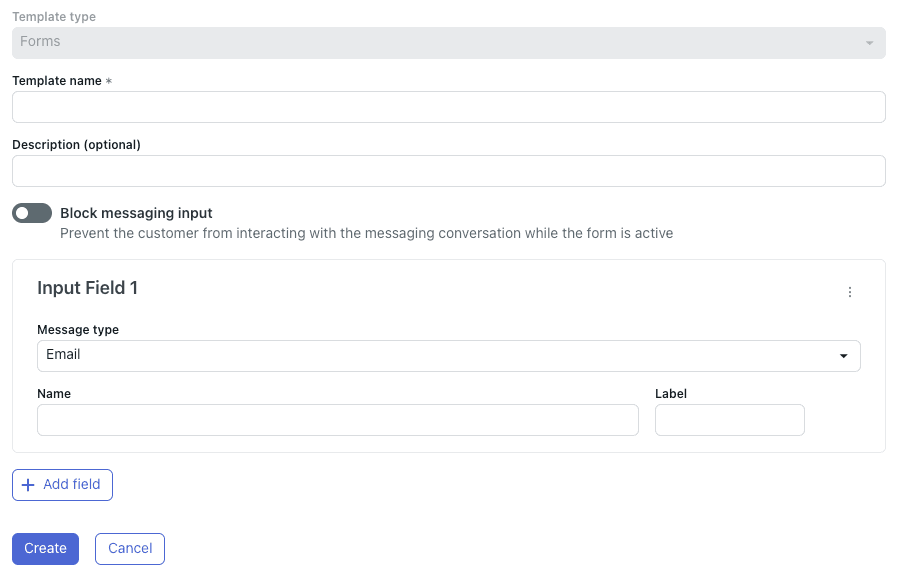
Al crear una plantilla de formulario, configurará:
Nombre de la plantilla: No puede contener espacios ni caracteres especiales. Solo se permiten guiones y guiones bajos. El nombre es al que hará referencia en su sintaxis abreviada.
Tipos de campo: Elija entre correo electrónico, texto o seleccionar (desplegable). Todas las etiquetas de campo están limitadas a 130 caracteres.
Nombres de variables: Cada campo crea una variable con el nombre que especifique. Estas variables estarán disponibles en los pasos de conversación posteriores.
Bloquear la entrada de mensajería: Una configuración opcional que evita que los clientes escriban texto libre hasta que completen el formulario.
Consejo de mejores prácticas: Mantenga los formularios en cinco campos o menos. Los formularios más largos ven tasas de abandono significativas, especialmente en dispositivos móviles.
Creación de plantillas JSON personalizadas
Para interacciones más complejas como carruseles, listas o calificaciones NPS, utilice plantillas JSON personalizadas. Estas requieren algunos conocimientos técnicos, pero ofrecen una mayor flexibilidad.
La estructura JSON sigue el formato de mensaje estructurado de Zendesk. Puede crear carruseles con múltiples elementos, cada uno conteniendo una imagen, título, descripción y botones de acción.
Adición de plantillas a los flujos de conversación
Una vez que haya creado una plantilla, debe insertarla en su diálogo de agente de IA:
- Vaya a la pestaña Templates en la configuración de su agente de IA
- Haga clic en el código abreviado para copiarlo al portapapeles
- Abra el diálogo donde desea usarlo
- Pegue el código abreviado en un bloque de mensajes del agente de IA
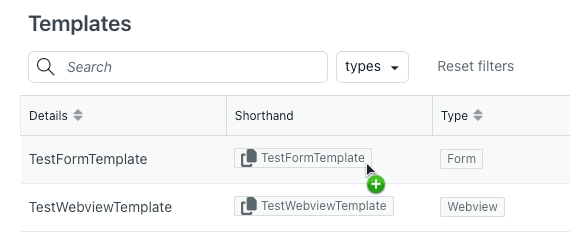
La plantilla se renderiza automáticamente cuando la conversación llega a ese paso. Si ha definido variables en la plantilla (como nombres de campos de formulario), esos valores se capturan y se pueden usar más adelante en el flujo.
Pasar datos con campos personalizados y metadatos
Uno de los usos más poderosos de las variables de plantilla de mensajería de Zendesk es pasar datos entre su sitio web, el widget de mensajería y su sistema de soporte.
Pasar datos al Web Widget
Puede pre-rellenar campos personalizados cuando un cliente inicia una conversación. Esto es útil para pasar contexto como en qué página están, qué producto están viendo o el estado de su cuenta.
Aquí está la implementación de JavaScript:
zE("messenger:set", "conversationFields", [
  { id: "7662882404114", value: "Blade Runner" }
])
El ID es su ID de campo personalizado del Centro de administración. Puede encontrarlo yendo a Centro de administración > Objetos y reglas > Tickets > Campos.
Requisito crítico: El campo personalizado debe estar configurado como editable por el usuario final. Si esta configuración está desactivada, los datos no pasarán.
Cuando este código se ejecuta, los datos se almacenan en los metadatos de la conversación con este formato:
{
  "metadata": {
    "zen:ticket_field:7662882404114": "Blade Runner"
  }
}
Recuperación de metadatos en agentes de IA
Para usar estos datos en sus flujos de agentes de IA, necesita crear una Acción:
- En su panel de control de AI Agents Advanced, vaya a Content > Actions
- Cree una nueva Acción con el objetivo "Sunshine Conversation"
- Seleccione la tarea "Get conversation metadata"
- Recupere el objeto Metadata y guárdelo como un parámetro
Para el campo Key, use la clave de metadatos completa: zen:ticket_field:7662882404114 (reemplace el ID con su ID de campo real).
Una vez que la acción se ejecuta, puede acceder al valor en sus respuestas usando la sintaxis {{parameter_name}}.
Manejo de valores faltantes
Siempre tenga en cuenta los casos en los que los metadatos podrían no estar presentes. Agregue un paso condicional que verifique si su parámetro tiene un valor, luego ramifique en consecuencia: muestre los datos pre-rellenados si existen, o pida al cliente que ingrese si no lo hacen.
Actualización de metadatos al escalar
También puede enviar datos de vuelta a Zendesk al escalar a un agente humano. Cree una acción "Update conversation metadata" con:
- Key:
zen:ticket_field:YOUR_FIELD_ID - Value:
{{your_variable}}
Agregue esta acción a su bloque Escalation. Cuando la conversación se transfiere a un agente, el campo del ticket se completa automáticamente con el valor de la variable.
Limitaciones importantes:
- Los campos del sistema como el asunto y el estado no se pueden actualizar a través de los metadatos de Sunshine Conversations
- Para los campos desplegables, debe pasar el valor de etiqueta asociado, no el texto de visualización
- Para los campos de búsqueda, pase el ID del objeto personalizado, usuario u organización
Ejemplos prácticos de implementación
Recorramos algunos escenarios del mundo real donde las variables de plantilla de mensajería de Zendesk marcan la diferencia.
Ejemplo 1: Pre-rellenar el contexto del cliente desde la página web
Una empresa de comercio electrónico quiere pasar el producto que un cliente está viendo a la conversación de soporte.
Configuración:
- Cree un campo de texto personalizado "Producto que se está viendo" en Zendesk
- Agregue este JavaScript a la página del producto:
zE("messenger:set", "conversationFields", [ { id: "123456789", value: "Auriculares inalámbricos X1" } ]) - En su agente de IA, cree una acción para obtener los metadatos
- En su mensaje de saludo: "Veo que está mirando {{product_viewing}}. ¿Tiene preguntas sobre este artículo?"
Ejemplo 2: Recomendaciones dinámicas de productos a través de la API
Una empresa minorista quiere mostrar recomendaciones de productos personalizadas basadas en el historial de compras.
Configuración:
- Cree un paso de llamada a la API que obtenga recomendaciones utilizando el ID del cliente
- Almacene la matriz devuelta como una variable (por ejemplo,
recommendations) - Use un paso Present Carousel con configuración dinámica
- Asigne los campos del carrusel: Título =
recommendation.name, Imagen =recommendation.image_url - Cada elemento del carrusel enlaza a la página del producto
Ejemplo 3: Envío de formulario al flujo de trabajo del campo de ticket
Una empresa de software quiere recopilar información de implementación antes de escalar al soporte técnico.
Configuración:
- Cree una plantilla de formulario con los campos: Entorno (seleccionar), Versión (texto), Tipo de problema (seleccionar)
- Agregue el formulario a su flujo de escalamiento
- Cree variables de cada campo:
deployment_env,software_version,issue_type - Antes de escalar, actualice los metadatos de la conversación para cada campo
- Cuando se crea el ticket, estos campos se pre-rellenan para el agente
Ejemplo 4: Variables de sesión a través de flujos de conversación
Una empresa de viajes quiere recordar el destino de un cliente a través de múltiples respuestas.
Configuración:
- En la respuesta "Reservar un viaje", use Present Options para recopilar el destino
- Almacene la selección en
{{chosen_destination}} - Use "Link to another answer" para enviar al cliente a "Recomendaciones de hoteles"
- En la respuesta Hoteles, haga referencia a
{{chosen_destination}}para mostrar opciones relevantes - Más tarde, enlace a "Recomendaciones de actividades" que también utiliza la misma variable
Este enfoque evita pedir al cliente su destino varias veces.
Un enfoque más simple para las variables de plantilla con eesel AI
Si encuentra complejo el sistema de variables de Zendesk, no está solo. Los múltiples tipos de sintaxis, los requisitos de metadatos y los permisos de campo crean una curva de aprendizaje pronunciada.

En eesel AI, hemos adoptado un enfoque diferente para el contexto y las variables. Nuestros compañeros de equipo de IA aprenden su negocio desde el primer día conectándose a sus sistemas existentes: centros de ayuda, tickets anteriores, macros y documentación. El contexto fluye naturalmente a través de las conversaciones sin configuración manual.
Así es como manejamos lo que Zendesk hace con las variables de plantilla:
Paso de variables sin código: En lugar de escribir JavaScript para pasar datos al widget, eesel AI se integra directamente con su plataforma de comercio electrónico, CRM o mesa de ayuda. Los datos del cliente, el historial de pedidos y los detalles de la cuenta están disponibles automáticamente para la IA.
Retención automática del contexto: Las variables de sesión ocurren automáticamente. Si un cliente menciona que está usando un dispositivo móvil en su primer mensaje, ese contexto persiste durante toda la conversación sin que usted cree variables o configure acciones.
Instrucciones en inglés sencillo: En lugar de aprender la sintaxis abreviada, simplemente le dice a eesel AI qué hacer: "Si la solicitud de reembolso es de más de 30 días, rechace cortésmente y ofrezca crédito en la tienda". Sin código, sin sintaxis, sin flujos complejos.
Implementación progresiva: Comience con eesel AI redactando respuestas para que sus agentes las revisen. A medida que vea que comprende su negocio, expanda a la resolución autónoma completa. Usted controla el ritmo en función del rendimiento real.
Para los equipos que ya usan Zendesk, eesel AI se integra directamente con su mesa de ayuda. La IA puede acceder a sus macros existentes, artículos del centro de ayuda e historial de tickets, lo que hace que la transición sea perfecta.
Mejores prácticas y cómo empezar
Si está implementando variables de plantilla de mensajería de Zendesk, aquí hay recomendaciones basadas en lo que hemos visto funcionar:
Convenciones de nomenclatura
- Use nombres descriptivos:
customer_emailes mejor quefield1 - Use minúsculas con guiones bajos:
order_numbernoOrderNumber - Evite las palabras reservadas de Zendesk: no use
ticket,useruorganizationcomo nombres de variables - Manténgalo corto: estará escribiendo esto a menudo en los bloques de mensajes
Pruebas antes de salir en vivo
Siempre pruebe a fondo sus flujos de variables:
- Pruebe con valores faltantes para asegurarse de que la lógica condicional funcione
- Pruebe en diferentes canales (widget web, SDK móvil, WhatsApp)
- Pruebe la ruta de escalamiento para verificar que los campos del ticket se completen correctamente
- Use la vista previa de la conversación de Zendesk para verificar antes de publicar
Consideraciones de seguridad
- Nunca pase datos confidenciales (números de tarjetas de crédito, contraseñas) a través de los metadatos de la conversación
- Revise qué campos son editables por el usuario final; deshabilite la edición para los campos confidenciales
- Use tokens de API con permisos mínimos requeridos para las integraciones
- Audite regularmente sus campos y acciones personalizadas
Consejos de rendimiento
- Minimice las llamadas a la API; almacene en caché los datos cuando sea posible
- Use variables de sesión en lugar de llamadas repetidas a la API para datos que no cambian
- Mantenga las plantillas de formulario cortas para reducir el abandono
- Pruebe los flujos con muchas variables en dispositivos móviles para garantizar un rendimiento receptivo
Próximos pasos
Empiece de forma sencilla. Elija un caso de uso, como saludar a los clientes por su nombre o pre-rellenar un solo campo personalizado. Familiarícese con la sintaxis básica antes de crear flujos complejos de múltiples variables.
Una vez que haya dominado los fundamentos, explore la documentación de Zendesk sobre funciones avanzadas de plantillas, como las anulaciones de mensajes para Apple Messages for Business o el formato específico de WhatsApp.

Preguntas Frecuentes
Share this article

Article by
Stevia Putri
Stevia Putri is a marketing generalist at eesel AI, where she helps turn powerful AI tools into stories that resonate. She’s driven by curiosity, clarity, and the human side of technology.
