
Les variables de modèle de messagerie Zendesk sont la clé pour personnaliser les conversations avec les clients à grande échelle. Que vous pré-remplissiez les données client, que vous transmettiez le contexte entre les systèmes ou que vous construisiez des réponses dynamiques d'agent IA, comprendre comment utiliser ces variables efficacement peut transformer vos opérations de support.
Ce guide couvre tout ce que vous devez savoir sur les variables de modèle de messagerie Zendesk : ce qu'elles sont, comment fonctionne la syntaxe et les moyens pratiques de les implémenter dans vos flux de travail de support.
Que sont les variables de modèle de messagerie Zendesk ?
Les variables de modèle dans Zendesk sont des espaces réservés qui insèrent dynamiquement des données dans vos messages. Considérez-les comme des étiquettes qui indiquent à Zendesk : « Mettez le nom du client ici » ou « Insérez le numéro de commande là ».
Ces variables servent trois objectifs principaux :
- Personnalisation : S'adresser aux clients par leur nom, faire référence à leurs commandes spécifiques ou reconnaître l'historique de leur compte
- Automatisation : Transmettre des données entre votre site Web, les agents IA et les agents humains sans intervention manuelle
- Préservation du contexte : Maintenir les détails de la conversation lorsque les clients passent des robots au support humain
Il existe trois types de variables avec lesquelles vous travaillerez :
Les variables système sont intégrées à Zendesk. Elles comprennent les noms des clients, les adresses électroniques, les identifiants de ticket et d'autres champs standard que Zendesk suit automatiquement.
Les variables personnalisées sont celles que vous créez vous-même. Vous pouvez définir une variable chosen_product pour suivre ce qu'un client a sélectionné, ou une variable priority_level pour indiquer l'urgence.
Les variables de session sont un ajout plus récent qui persiste tout au long des flux de conversation. Contrairement aux variables spécifiques à une étape, celles-ci suivent le client à travers plusieurs réponses ou branches de dialogue dans votre agent IA.
Chez eesel AI, nous abordons les variables avec une philosophie similaire : le contexte doit suivre le client naturellement. Nos coéquipiers IA conservent l'historique des conversations et les données des clients à travers les interactions sans configuration complexe.
Comprendre la syntaxe des variables de modèle de messagerie Zendesk
Zendesk offre plusieurs options de syntaxe selon ce que vous essayez d'accomplir. Bien les comprendre est crucial, car les mélanger est l'une des erreurs les plus courantes que nous constatons.
Syntaxe abrégée pour les messages enrichis
La syntaxe abrégée vous permet d'ajouter des boutons, des images et des éléments interactifs aux messages où la mise en forme enrichie pourrait ne pas être disponible autrement.
| Élément | Syntaxe | Exemple |
|---|---|---|
| Bouton de lien | %[Label](URL) | %[Voir les détails](https://example.com) |
| Bouton de réponse | %[Label](reply:PAYLOAD) | %[Oui](reply:confirmed) |
| Bouton de postback | %[Label](postback:PAYLOAD) | %[Sélectionner](postback:option1) |
| Image |  |  |
Voici comment cela fonctionne en pratique. Si vous envoyez un message avec ce texte :
Merci de **vous** être manifesté ! %[Voir la commande](https://shop.com/order/123) %[Parler à un agent](reply:escalate)
Zendesk le convertit en un message avec deux boutons cliquables : un lien vers la page de commande et un autre qui envoie « escalate » comme charge utile de réponse.
Syntaxe d'insertion de modèle
Pour insérer un modèle prédéfini dans un message, utilisez cette syntaxe :
%((template:template_name))%
Il existe également une syntaxe alternative au cas où la syntaxe standard entrerait en conflit avec d'autres systèmes de modèles :
%{{template:template_name}}%
Si vous incluez du texte à côté de la syntaxe du modèle, seul le texte avant le modèle est envoyé comme message distinct. Tout texte après la syntaxe du modèle est ignoré.
Interpolation de variable
Pour les variables que vous avez définies dans vos flux d'agent IA, utilisez des doubles accolades :
Bonjour {{customer_name}}, merci de nous contacter au sujet de la commande #{{order_id}}.
Cette syntaxe fonctionne pour :
- Les variables de session qui persistent à travers les réponses
- Les paramètres capturés à partir des appels d'API (API calls)
- Les valeurs collectées dans les champs de formulaire
Modèles de messages WhatsApp
WhatsApp utilise une syntaxe différente avec plus de paramètres :
&((
  namespace=[[namespace]]
  template=[[template_name]]
  fallback=[[fallback_text]]
  language=[[language_code]]
  body_text=[[parameter_1]]
  body_text=[[parameter_2]]
))&
Cette syntaxe comprend l'espace de noms, le nom du modèle, le texte de repli, la langue et les paramètres de texte du corps de la variable.
Erreurs de syntaxe courantes
Les erreurs les plus fréquentes que nous constatons impliquent :
- Utiliser des accolades simples
{variable}au lieu de doubles{{variable}} - Oublier les signes de pourcentage de fermeture sur la syntaxe du modèle
- Mélanger les types de boutons
reply:etpostback: - Utiliser des espaces dans les noms de modèles ou de variables (utilisez plutôt des traits d'union ou des traits de soulignement)
Utiliser les variables de modèle de messagerie Zendesk dans les agents IA
Les modèles de messages structurés sont l'endroit où les variables brillent vraiment dans les agents IA de Zendesk. Ces modèles vous permettent de créer des expériences riches et interactives sans écrire de code.
Création de modèles de formulaires
Les modèles de formulaires collectent des informations auprès des clients de manière structurée. Vous pouvez les créer dans les agents IA - Advanced en naviguant vers Paramètres > Intégration CRM > Modèles.
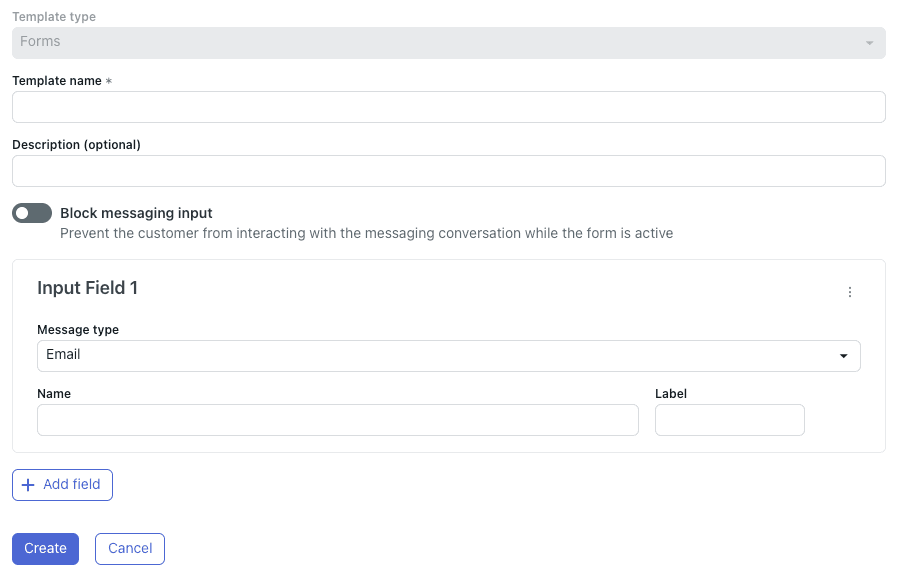
Lors de la création d'un modèle de formulaire, vous configurerez :
Nom du modèle : Il ne peut pas contenir d'espaces ou de caractères spéciaux. Seuls les traits d'union et les traits de soulignement sont autorisés. Le nom est ce que vous référencerez dans votre syntaxe abrégée.
Types de champs : Choisissez parmi email, texte ou select (menu déroulant). Toutes les étiquettes de champs sont limitées à 130 caractères.
Noms de variables : Chaque champ crée une variable avec le nom que vous spécifiez. Ces variables deviennent disponibles dans les étapes de conversation suivantes.
Bloquer la saisie de messages : Un paramètre facultatif qui empêche les clients de taper du texte libre jusqu'à ce qu'ils aient rempli le formulaire.
Conseil de bonne pratique : Limitez les formulaires à cinq champs ou moins. Les formulaires plus longs voient des taux d'abandon importants, en particulier sur les appareils mobiles.
Création de modèles JSON personnalisés
Pour des interactions plus complexes comme les carrousels, les listes ou les évaluations NPS, utilisez des modèles JSON personnalisés. Ceux-ci nécessitent quelques connaissances techniques, mais offrent une plus grande flexibilité.
La structure JSON suit le format de message structuré de Zendesk. Vous pouvez créer des carrousels avec plusieurs éléments, chacun contenant une image, un titre, une description et des boutons d'action.
Ajout de modèles aux flux de conversation
Une fois que vous avez créé un modèle, vous devez l'insérer dans votre dialogue d'agent IA :
- Accédez à l'onglet Modèles dans les paramètres de votre agent IA
- Cliquez sur le code abrégé pour le copier dans votre presse-papiers
- Ouvrez le dialogue où vous souhaitez l'utiliser
- Collez le code abrégé dans un bloc de message d'agent IA
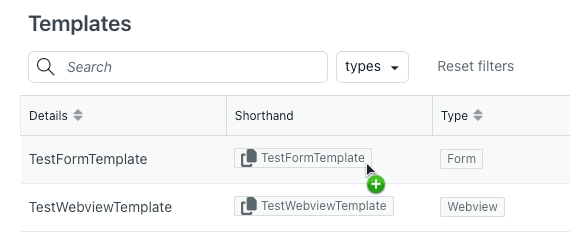
Le modèle s'affiche automatiquement lorsque la conversation atteint cette étape. Si vous avez défini des variables dans le modèle (comme les noms de champs de formulaire), ces valeurs sont capturées et peuvent être utilisées plus tard dans le flux.
Transmettre des données avec des champs personnalisés et des métadonnées
L'une des utilisations les plus puissantes des variables de modèle de messagerie Zendesk est la transmission de données entre votre site Web, le widget de messagerie et votre système de support.
Transmettre des données au widget Web
Vous pouvez pré-remplir des champs personnalisés lorsqu'un client démarre une conversation. Ceci est utile pour transmettre le contexte comme la page sur laquelle ils se trouvent, le produit qu'ils consultent ou l'état de leur compte.
Voici l'implémentation JavaScript :
zE("messenger:set", "conversationFields", [
  { id: "7662882404114", value: "Blade Runner" }
])
L'ID est votre ID de champ personnalisé du Centre d'administration. Vous pouvez le trouver en allant dans Centre d'administration > Objets et règles > Tickets > Champs.
Exigence essentielle : Le champ personnalisé doit être défini comme modifiable par l'utilisateur final. Si ce paramètre est désactivé, les données ne seront pas transmises.
Lorsque ce code s'exécute, les données sont stockées dans les métadonnées de la conversation avec ce format :
{
  "metadata": {
    "zen:ticket_field:7662882404114": "Blade Runner"
  }
}
Récupérer les métadonnées dans les agents IA
Pour utiliser ces données dans vos flux d'agent IA, vous devez créer une action :
- Dans votre tableau de bord AI Agents Advanced, accédez à Contenu > Actions
- Créez une nouvelle action avec la cible « Sunshine Conversation »
- Sélectionnez la tâche « Obtenir les métadonnées de la conversation »
- Récupérez l'objet Métadonnées et enregistrez-le en tant que paramètre
Pour le champ Clé, utilisez la clé de métadonnées complète : zen:ticket_field:7662882404114 (remplacez l'ID par votre ID de champ réel).
Une fois l'action exécutée, vous pouvez accéder à la valeur dans vos réponses en utilisant la syntaxe {{parameter_name}}.
Gérer les valeurs manquantes
Tenez toujours compte des cas où les métadonnées pourraient ne pas être présentes. Ajoutez une étape conditionnelle qui vérifie si votre paramètre a une valeur, puis branchez en conséquence : affichez les données pré-remplies si elles existent, ou demandez au client de les saisir si ce n'est pas le cas.
Mettre à jour les métadonnées lors de l'escalade
Vous pouvez également renvoyer des données à Zendesk lors de l'escalade vers un agent humain. Créez une action « Mettre à jour les métadonnées de la conversation » avec :
- Clé :
zen:ticket_field:YOUR_FIELD_ID - Valeur :
{{your_variable}}
Ajoutez cette action à votre bloc d'escalade. Lorsque la conversation est transférée à un agent, le champ de ticket est automatiquement rempli avec la valeur de la variable.
Limitations importantes :
- Les champs système comme le sujet et l'état ne peuvent pas être mis à jour via les métadonnées de Sunshine Conversations
- Pour les champs de menu déroulant, vous devez transmettre la valeur de tag associée, pas le texte affiché
- Pour les champs de recherche, transmettez l'ID de l'objet personnalisé, de l'utilisateur ou de l'organisation
Exemples d'implémentation pratiques
Passons en revue quelques scénarios réels où les variables de modèle de messagerie Zendesk font une différence.
Exemple 1 : Pré-remplir le contexte client à partir de la page Web
Une entreprise de commerce électronique souhaite transmettre le produit qu'un client consulte dans la conversation de support.
Configuration :
- Créez un champ de texte personnalisé « Produit consulté » dans Zendesk
- Ajoutez ce JavaScript à la page du produit :
JavaScript
zE("messenger:set", "conversationFields", [ { id: "123456789", value: "Wireless Headphones X1" } ]) - Dans votre agent IA, créez une action pour obtenir les métadonnées
- Dans votre message d'accueil : « Je vois que vous regardez {{product_viewing}}. Avez-vous des questions sur cet article ? »
Exemple 2 : Recommandations de produits dynamiques via API
Une entreprise de vente au détail souhaite afficher des recommandations de produits personnalisées en fonction de l'historique des achats.
Configuration :
- Créez une étape d'appel d'API qui récupère les recommandations en utilisant l'ID client
- Stockez le tableau renvoyé en tant que variable (par exemple,
recommendations) - Utilisez une étape Présenter le carrousel avec une configuration dynamique
- Mappez les champs du carrousel : Titre =
recommendation.name, Image =recommendation.image_url - Chaque élément du carrousel renvoie vers la page du produit
Exemple 3 : Soumission de formulaire au flux de travail du champ de ticket
Une entreprise de logiciels souhaite collecter des informations de déploiement avant de passer au support technique.
Configuration :
- Créez un modèle de formulaire avec les champs : Environnement (select), Version (text), Type de problème (select)
- Ajoutez le formulaire à votre flux d'escalade
- Créez des variables à partir de chaque champ :
deployment_env,software_version,issue_type - Avant l'escalade, mettez à jour les métadonnées de la conversation pour chaque champ
- Lorsque le ticket est créé, ces champs sont pré-remplis pour l'agent
Exemple 4 : Variables de session à travers les flux de conversation
Une entreprise de voyages souhaite se souvenir de la destination d'un client à travers plusieurs réponses.
Configuration :
- Dans la réponse « Réserver un voyage », utilisez Présenter les options pour collecter la destination
- Stockez la sélection dans
{{chosen_destination}} - Utilisez « Lien vers une autre réponse » pour envoyer le client à « Recommandations d'hôtels »
- Dans la réponse Hôtels, référencez
{{chosen_destination}}pour afficher les options pertinentes - Plus tard, renvoyez vers « Recommandations d'activités » qui utilise également la même variable
Cette approche évite de demander plusieurs fois au client sa destination.
Une approche plus simple des variables de modèle avec eesel AI
Si vous trouvez le système de variables de Zendesk complexe, vous n'êtes pas seul. Les multiples types de syntaxe, les exigences de métadonnées et les autorisations de champ créent une courbe d'apprentissage abrupte.

Chez eesel AI, nous avons adopté une approche différente du contexte et des variables. Nos coéquipiers IA apprennent votre entreprise dès le premier jour en se connectant à vos systèmes existants : centres d'aide, tickets passés, macros et documentation. Le contexte circule naturellement à travers les conversations sans configuration manuelle.
Voici comment nous gérons ce que Zendesk fait avec les variables de modèle :
Transmission de variables sans code : Au lieu d'écrire du JavaScript pour transmettre des données au widget, eesel AI s'intègre directement à votre plateforme de commerce électronique, à votre CRM ou à votre centre d'aide. Les données client, l'historique des commandes et les détails du compte sont automatiquement disponibles pour l'IA.
Rétention automatique du contexte : Les variables de session se produisent automatiquement. Si un client mentionne qu'il utilise un appareil mobile dans son premier message, ce contexte persiste tout au long de la conversation sans que vous ayez à créer de variables ou à configurer d'actions.
Instructions en langage clair : Plutôt que d'apprendre la syntaxe abrégée, vous dites simplement à eesel AI ce qu'il faut faire : « Si la demande de remboursement est supérieure à 30 jours, refusez poliment et offrez un crédit en magasin. » Pas de code, pas de syntaxe, pas de flux complexes.
Déploiement progressif : Commencez par eesel AI qui rédige des réponses que vos agents peuvent examiner. Au fur et à mesure que vous voyez qu'il comprend votre entreprise, passez à une résolution autonome complète. Vous contrôlez le rythme en fonction des performances réelles.
Pour les équipes utilisant déjà Zendesk, eesel AI s'intègre directement à votre centre d'aide. L'IA peut accéder à vos macros existantes, aux articles du centre d'aide et à l'historique des tickets, ce qui rend la transition transparente.
Bonnes pratiques et mise en route
Si vous implémentez des variables de modèle de messagerie Zendesk, voici des recommandations basées sur ce que nous avons vu fonctionner :
Conventions de nommage
- Utilisez des noms descriptifs :
customer_emailest préférable àfield1 - Tenez-vous-en aux minuscules avec des traits de soulignement :
order_numberpasOrderNumber - Évitez les mots réservés de Zendesk : n'utilisez pas
ticket,userouorganizationcomme noms de variables - Restez bref : vous les taperez souvent dans les blocs de messages
Tester avant de passer en direct
Testez toujours minutieusement vos flux de variables :
- Testez avec des valeurs manquantes pour vous assurer que la logique conditionnelle fonctionne
- Testez sur différents canaux (widget Web, SDK mobile, WhatsApp)
- Testez le chemin d'escalade pour vérifier que les champs de ticket se remplissent correctement
- Utilisez l'aperçu de conversation de Zendesk pour vérifier avant de publier
Considérations de sécurité
- Ne transmettez jamais de données sensibles (numéros de carte de crédit, mots de passe) via les métadonnées de la conversation
- Vérifiez quels champs sont modifiables par l'utilisateur final ; désactivez la modification des champs sensibles
- Utilisez des jetons API avec des autorisations minimales requises pour les intégrations
- Vérifiez régulièrement vos champs personnalisés et vos actions
Conseils de performance
- Minimisez les appels d'API ; mettez les données en cache lorsque cela est possible
- Utilisez des variables de session au lieu d'appels d'API répétés pour les données qui ne changent pas
- Gardez les modèles de formulaires courts pour réduire l'abandon
- Testez les flux lourds en variables sur les appareils mobiles pour vous assurer d'une performance réactive
Prochaines étapes
Commencez simplement. Choisissez un cas d'utilisation, comme accueillir les clients par leur nom ou pré-remplir un seul champ personnalisé. Familiarisez-vous avec la syntaxe de base avant de créer des flux complexes à plusieurs variables.
Une fois que vous avez maîtrisé les fondamentaux, explorez la documentation de Zendesk sur les fonctionnalités de modèle avancées comme les remplacements de messages pour Apple Messages for Business ou la mise en forme spécifique à WhatsApp.
Comment puis-je dépanner lorsque mes variables de modèle de messagerie Zendesk n'apparaissent pas ?