Zendesk Messaging Template Variablen: Ein vollständiger Leitfaden für 2026

Stevia Putri
Zuletzt bearbeitet February 20, 2026
Zendesk Messaging Template Variablen sind der Schlüssel zur Personalisierung von Kundenkonversationen in großem Maßstab. Ob Sie Kundendaten vorausfüllen, Kontext zwischen Systemen weitergeben oder dynamische KI-Agentenantworten erstellen, das Verständnis, wie Sie diese Variablen effektiv einsetzen, kann Ihre Support-Abläufe verändern.
Dieser Leitfaden behandelt alles, was Sie über Zendesk Messaging Template Variablen wissen müssen: was sie sind, wie die Syntax funktioniert und praktische Möglichkeiten, sie in Ihren Support-Workflows zu implementieren.
Was sind Zendesk Messaging Template Variablen?
Template Variablen in Zendesk sind Platzhalter, die dynamisch Daten in Ihre Nachrichten einfügen. Stellen Sie sich diese als Etiketten vor, die Zendesk mitteilen: "Setzen Sie hier den Namen des Kunden ein" oder "Fügen Sie dort die Bestellnummer ein".
Diese Variablen dienen drei Hauptzwecken:
- Personalisierung: Kunden mit Namen ansprechen, auf ihre spezifischen Bestellungen verweisen oder ihre Kontohistorie anerkennen
- Automatisierung: Daten zwischen Ihrer Website, KI-Agenten und menschlichen Agenten ohne manuellen Eingriff weitergeben
- Kontexterhaltung: Konversationsdetails beibehalten, wenn Kunden zwischen Bots und menschlichem Support wechseln
Es gibt drei Arten von Variablen, mit denen Sie arbeiten werden:
Systemvariablen sind in Zendesk integriert. Dazu gehören Kundennamen, E-Mail-Adressen, Ticket-IDs und andere Standardfelder, die Zendesk automatisch verfolgt.
Benutzerdefinierte Variablen sind solche, die Sie selbst erstellen. Sie könnten eine chosen_product Variable definieren, um zu verfolgen, was ein Kunde ausgewählt hat, oder eine priority_level Variable, um die Dringlichkeit anzugeben.
Sitzungsvariablen sind eine neuere Ergänzung, die über Konversationsabläufe hinweg bestehen bleibt. Im Gegensatz zu schrittspezifischen Variablen folgen diese dem Kunden durch mehrere Antworten oder Dialogzweige in Ihrem KI-Agenten.
Bei eesel AI verfolgen wir Variablen mit einer ähnlichen Philosophie: Der Kontext sollte dem Kunden auf natürliche Weise folgen. Unsere KI-Teammitglieder behalten die Konversationshistorie und Kundendaten über Interaktionen hinweg ohne komplexe Konfiguration bei.
Die Syntax von Zendesk Messaging Template Variablen verstehen
Zendesk bietet mehrere Syntaxoptionen, je nachdem, was Sie erreichen möchten. Es ist entscheidend, diese richtig zu verstehen, da das Verwechseln eine der häufigsten Fehler ist, die wir sehen.
Kurzschriftsyntax für Rich Messages
Die Kurzschriftsyntax ermöglicht es Ihnen, Buttons, Bilder und interaktive Elemente zu Nachrichten hinzuzufügen, in denen möglicherweise keine Rich-Formatierung verfügbar ist.
| Element | Syntax | Beispiel |
|---|---|---|
| Link-Button | %[Label](URL) | %[Details anzeigen](https://example.com) |
| Antwort-Button | %[Label](reply:PAYLOAD) | %[Ja](reply:confirmed) |
| Postback-Button | %[Label](postback:PAYLOAD) | %[Auswählen](postback:option1) |
| Bild |  |  |
So funktioniert es in der Praxis. Wenn Sie eine Nachricht mit diesem Text senden:
Vielen Dank für Ihre Anfrage! %[Bestellung anzeigen](https://shop.com/order/123) %[Mit Agent sprechen](reply:escalate)
Zendesk wandelt dies in eine Nachricht mit zwei anklickbaren Buttons um: einen, der zur Bestellseite verlinkt, und einen anderen, der "escalate" als Antwort-Payload sendet.
Template-Einfügungs-Syntax
Um ein vordefiniertes Template in eine Nachricht einzufügen, verwenden Sie diese Syntax:
%((template:template_name))%
Es gibt auch eine alternative Syntax, falls die Standardsyntax mit anderen Templating-Systemen in Konflikt gerät:
%{{template:template_name}}%
Wenn Sie Text zusammen mit der Template-Syntax einfügen, wird nur der Text vor dem Template als separate Nachricht gesendet. Jeglicher Text nach der Template-Syntax wird ignoriert.
Variableninterpolation
Für Variablen, die Sie in Ihren KI-Agentenabläufen definiert haben, verwenden Sie doppelte geschweifte Klammern:
Hallo {{customer_name}}, vielen Dank, dass Sie uns wegen Bestellung #{{order_id}} kontaktiert haben.
Diese Syntax funktioniert für:
- Sitzungsvariablen, die über Antworten hinweg bestehen bleiben
- Parameter, die von API-Aufrufen erfasst wurden
- Werte, die in Formularfeldern gesammelt wurden
WhatsApp Nachrichtenvorlagen
WhatsApp verwendet eine andere Syntax mit mehr Parametern:
&((
  namespace=[[namespace]]
  template=[[template_name]]
  fallback=[[fallback_text]]
  language=[[language_code]]
  body_text=[[parameter_1]]
  body_text=[[parameter_2]]
))&
Diese Syntax enthält den Namespace, den Template-Namen, den Fallback-Text, die Sprache und die variablen Textparameter.
Häufige Syntaxfehler
Die häufigsten Fehler, die wir sehen, sind:
- Verwenden von einfachen geschweiften Klammern
{variable}anstelle von doppelten{{variable}} - Vergessen der schließenden Prozentzeichen bei der Template-Syntax
- Verwechseln von
reply:undpostback:Button-Typen - Verwenden von Leerzeichen in Template- oder Variablennamen (verwenden Sie stattdessen Bindestriche oder Unterstriche)
Verwenden von Zendesk Messaging Template Variablen in KI-Agenten
Strukturierte Nachrichtenvorlagen sind der Ort, an dem Variablen in den KI-Agenten von Zendesk wirklich glänzen. Mit diesen Vorlagen können Sie reichhaltige, interaktive Erlebnisse erstellen, ohne Code zu schreiben.
Erstellen von Formularvorlagen
Formularvorlagen sammeln Informationen von Kunden auf strukturierte Weise. Sie können sie in KI-Agenten - Advanced erstellen, indem Sie zu Einstellungen > CRM-Integration > Vorlagen navigieren.
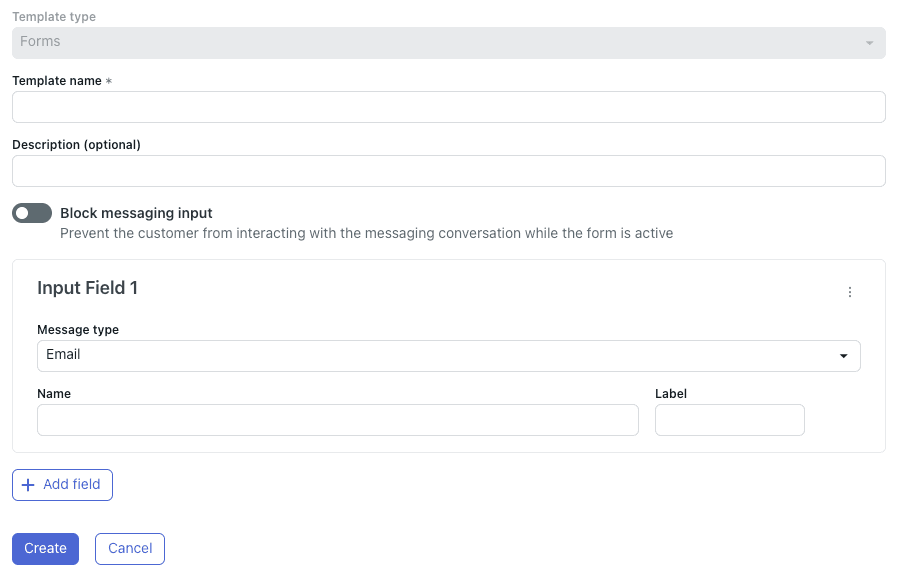
Beim Erstellen einer Formularvorlage konfigurieren Sie:
Template-Name: Dieser darf keine Leerzeichen oder Sonderzeichen enthalten. Nur Bindestriche und Unterstriche sind erlaubt. Der Name ist das, worauf Sie sich in Ihrer Kurzschriftsyntax beziehen werden.
Feldtypen: Wählen Sie aus E-Mail, Text oder Auswählen (Dropdown). Alle Feldbezeichnungen sind auf 130 Zeichen begrenzt.
Variablennamen: Jedes Feld erstellt eine Variable mit dem von Ihnen angegebenen Namen. Diese Variablen werden in nachfolgenden Konversationsschritten verfügbar.
Blockieren der Nachrichteneingabe: Eine optionale Einstellung, die verhindert, dass Kunden Freitext eingeben, bis sie das Formular ausgefüllt haben.
Best Practice Tipp: Beschränken Sie Formulare auf fünf Felder oder weniger. Längere Formulare weisen erhebliche Abbruchraten auf, insbesondere auf mobilen Geräten.
Erstellen von benutzerdefinierten JSON-Vorlagen
Für komplexere Interaktionen wie Karussells, Listen oder NPS-Bewertungen verwenden Sie benutzerdefinierte JSON-Vorlagen. Diese erfordern einige technische Kenntnisse, bieten aber mehr Flexibilität.
Die JSON-Struktur folgt dem strukturierten Nachrichtenformat von Zendesk. Sie können Karussells mit mehreren Elementen erstellen, die jeweils ein Bild, einen Titel, eine Beschreibung und Aktions-Buttons enthalten.
Hinzufügen von Vorlagen zu Konversationsabläufen
Sobald Sie eine Vorlage erstellt haben, müssen Sie sie in Ihren KI-Agenten-Dialog einfügen:
- Gehen Sie zum Tab "Vorlagen" in Ihren KI-Agenten-Einstellungen
- Klicken Sie auf den Kurzschriftcode, um ihn in Ihre Zwischenablage zu kopieren
- Öffnen Sie den Dialog, in dem Sie ihn verwenden möchten
- Fügen Sie die Kurzschrift in einen KI-Agenten-Nachrichtenblock ein
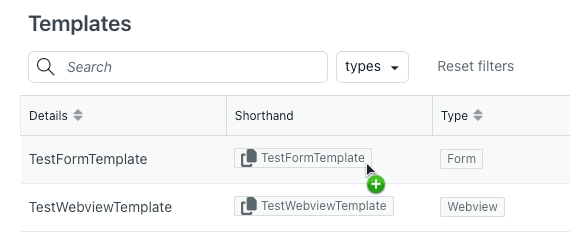
Die Vorlage wird automatisch gerendert, wenn die Konversation diesen Schritt erreicht. Wenn Sie Variablen in der Vorlage definiert haben (wie Formularfeldnamen), werden diese Werte erfasst und können später im Ablauf verwendet werden.
Weitergabe von Daten mit benutzerdefinierten Feldern und Metadaten
Eine der leistungsstärksten Anwendungen von Zendesk Messaging Template Variablen ist die Weitergabe von Daten zwischen Ihrer Website, dem Messaging-Widget und Ihrem Support-System.
Weitergabe von Daten an das Web Widget
Sie können benutzerdefinierte Felder vorausfüllen, wenn ein Kunde eine Konversation startet. Dies ist nützlich, um Kontext wie die Seite, auf der sie sich befinden, das Produkt, das sie sich ansehen, oder ihren Kontostatus weiterzugeben.
Hier ist die JavaScript-Implementierung:
zE("messenger:set", "conversationFields", [
  { id: "7662882404114", value: "Blade Runner" }
])
Die ID ist Ihre benutzerdefinierte Feld-ID aus dem Admin Center. Sie finden diese, indem Sie zu Admin Center > Objekte und Regeln > Tickets > Felder gehen.
Kritische Anforderung: Das benutzerdefinierte Feld muss auf für Endbenutzer bearbeitbar eingestellt sein. Wenn diese Einstellung deaktiviert ist, werden die Daten nicht weitergegeben.
Wenn dieser Code ausgeführt wird, werden die Daten in den Konversationsmetadaten in diesem Format gespeichert:
{
  "metadata": {
    "zen:ticket_field:7662882404114": "Blade Runner"
  }
}
Abrufen von Metadaten in KI-Agenten
Um diese Daten in Ihren KI-Agentenabläufen zu verwenden, müssen Sie eine Aktion erstellen:
- Gehen Sie in Ihrem KI-Agenten Advanced Dashboard zu Inhalt > Aktionen
- Erstellen Sie eine neue Aktion mit dem Ziel "Sunshine Conversation"
- Wählen Sie die Aufgabe "Konversationsmetadaten abrufen"
- Rufen Sie das Metadatenobjekt ab und speichern Sie es als Parameter
Verwenden Sie für das Schlüsselfeld den vollständigen Metadatenschlüssel: zen:ticket_field:7662882404114 (ersetzen Sie die ID durch Ihre tatsächliche Feld-ID).
Sobald die Aktion ausgeführt wurde, können Sie mit der Syntax {{parameter_name}} auf den Wert in Ihren Antworten zugreifen.
Umgang mit fehlenden Werten
Berücksichtigen Sie immer Fälle, in denen die Metadaten möglicherweise nicht vorhanden sind. Fügen Sie einen bedingten Schritt hinzu, der prüft, ob Ihr Parameter einen Wert hat, und verzweigen Sie dann entsprechend: Zeigen Sie die vorausgefüllten Daten an, falls vorhanden, oder fordern Sie den Kunden zur Eingabe auf, falls nicht.
Aktualisieren von Metadaten bei Eskalation
Sie können auch Daten an Zendesk zurücksenden, wenn Sie an einen menschlichen Agenten eskalieren. Erstellen Sie eine Aktion "Konversationsmetadaten aktualisieren" mit:
- Schlüssel:
zen:ticket_field:IHRE_FELD_ID - Wert:
{{your_variable}}
Fügen Sie diese Aktion zu Ihrem Eskalationsblock hinzu. Wenn die Konversation an einen Agenten übertragen wird, wird das Ticketfeld automatisch mit dem Variablenwert gefüllt.
Wichtige Einschränkungen:
- Systemfelder wie Betreff und Status können nicht über Sunshine Conversations Metadaten aktualisiert werden
- Für Dropdown-Felder müssen Sie den zugehörigen Tag-Wert übergeben, nicht den Anzeigetext
- Für Suchfelder übergeben Sie die ID des benutzerdefinierten Objekts, Benutzers oder der Organisation
Praktische Implementierungsbeispiele
Lassen Sie uns einige reale Szenarien durchgehen, in denen Zendesk Messaging Template Variablen einen Unterschied machen.
Beispiel 1: Vorausfüllen des Kundenkontexts von der Webseite
Ein E-Commerce-Unternehmen möchte das Produkt, das sich ein Kunde ansieht, in die Support-Konversation einbeziehen.
Einrichtung:
- Erstellen Sie ein benutzerdefiniertes Textfeld "Produkt wird angezeigt" in Zendesk
- Fügen Sie dieses JavaScript zur Produktseite hinzu:
zE("messenger:set", "conversationFields", [ { id: "123456789", value: "Wireless Headphones X1" } ]) - Erstellen Sie in Ihrem KI-Agenten eine Aktion, um die Metadaten abzurufen
- In Ihrer Begrüßungsnachricht: "Ich sehe, Sie schauen sich {{product_viewing}} an. Haben Sie Fragen zu diesem Artikel?"
Beispiel 2: Dynamische Produktempfehlungen über API
Ein Einzelhandelsunternehmen möchte personalisierte Produktempfehlungen basierend auf der Kaufhistorie anzeigen.
Einrichtung:
- Erstellen Sie einen API-Aufrufschritt, der Empfehlungen anhand der Kunden-ID abruft
- Speichern Sie das zurückgegebene Array als Variable (z. B.
recommendations) - Verwenden Sie einen Schritt "Karussell präsentieren" mit dynamischer Konfiguration
- Ordnen Sie Karussellfelder zu: Titel =
recommendation.name, Bild =recommendation.image_url - Jedes Karussell-Element verlinkt zur Produktseite
Beispiel 3: Formularübermittlung an Ticketfeld-Workflow
Ein Softwareunternehmen möchte vor der Eskalation an den technischen Support Bereitstellungsinformationen sammeln.
Einrichtung:
- Erstellen Sie eine Formularvorlage mit Feldern: Umgebung (Auswahl), Version (Text), Problemtyp (Auswahl)
- Fügen Sie das Formular zu Ihrem Eskalationsablauf hinzu
- Erstellen Sie Variablen aus jedem Feld:
deployment_env,software_version,issue_type - Aktualisieren Sie vor der Eskalation die Konversationsmetadaten für jedes Feld
- Wenn das Ticket erstellt wird, werden diese Felder für den Agenten vorausgefüllt
Beispiel 4: Sitzungsvariablen über Konversationsabläufe hinweg
Ein Reiseunternehmen möchte sich die Destination eines Kunden über mehrere Antworten hinweg merken.
Einrichtung:
- Verwenden Sie in der Antwort "Eine Reise buchen" die Option "Optionen präsentieren", um die Destination zu erfassen
- Speichern Sie die Auswahl in
{{chosen_destination}} - Verwenden Sie "Mit einer anderen Antwort verknüpfen", um den Kunden zu "Hotelempfehlungen" zu senden
- Verweisen Sie in der Antwort "Hotels" auf
{{chosen_destination}}, um relevante Optionen anzuzeigen - Verlinken Sie später mit "Aktivitätsempfehlungen", die ebenfalls dieselbe Variable verwenden
Dieser Ansatz vermeidet es, den Kunden mehrmals nach seiner Destination zu fragen.
Ein einfacherer Ansatz für Template Variablen mit eesel AI
Wenn Sie das Variablensystem von Zendesk komplex finden, sind Sie nicht allein. Die verschiedenen Syntax-Typen, Metadatenanforderungen und Feld-Berechtigungen schaffen eine steile Lernkurve.

Bei eesel AI haben wir einen anderen Ansatz für Kontext und Variablen gewählt. Unsere KI-Teammitglieder lernen Ihr Geschäft vom ersten Tag an, indem sie sich mit Ihren bestehenden Systemen verbinden: Hilfezentren, vergangene Tickets, Makros und Dokumentation. Der Kontext fließt auf natürliche Weise durch Konversationen, ohne manuelle Konfiguration.
So handhaben wir das, was Zendesk mit Template Variablen macht:
No-Code-Variablenübergabe: Anstatt JavaScript zu schreiben, um Daten an das Widget zu übergeben, integriert sich eesel AI direkt in Ihre E-Commerce-Plattform, Ihr CRM oder Ihren Helpdesk. Kundendaten, Bestellhistorie und Kontodetails sind automatisch für die KI verfügbar.
Automatische Kontexterhaltung: Sitzungsvariablen erfolgen automatisch. Wenn ein Kunde in seiner ersten Nachricht erwähnt, dass er ein mobiles Gerät verwendet, bleibt dieser Kontext während der gesamten Konversation erhalten, ohne dass Sie Variablen erstellen oder Aktionen einrichten müssen.
Einfache Anweisungen in natürlicher Sprache: Anstatt Kurzschriftsyntax zu lernen, sagen Sie eesel AI einfach, was zu tun ist: "Wenn die Rückerstattungsanfrage älter als 30 Tage ist, lehnen Sie sie höflich ab und bieten Sie eine Gutschrift an." Kein Code, keine Syntax, keine komplexen Abläufe.
Progressiver Rollout: Beginnen Sie damit, dass eesel AI Entwürfe für Ihre Agenten zur Überprüfung erstellt. Wenn Sie sehen, dass es Ihr Geschäft versteht, erweitern Sie es auf die vollständige autonome Lösung. Sie steuern das Tempo basierend auf der tatsächlichen Leistung.
Für Teams, die bereits Zendesk verwenden, integriert sich eesel AI direkt in Ihren Helpdesk. Die KI kann auf Ihre bestehenden Makros, Hilfeartikel und Ticket-Historie zugreifen, was den Übergang nahtlos macht.
Best Practices und erste Schritte
Wenn Sie Zendesk Messaging Template Variablen implementieren, finden Sie hier Empfehlungen, die auf unseren Erfahrungen basieren:
Namenskonventionen
- Verwenden Sie beschreibende Namen:
customer_emailist besser alsfield1 - Halten Sie sich an Kleinbuchstaben mit Unterstrichen:
order_numbernichtOrderNumber - Vermeiden Sie reservierte Zendesk-Wörter: Verwenden Sie nicht
ticket,useroderorganizationals Variablennamen - Halten Sie es kurz: Sie werden diese oft in Nachrichtenblöcke eingeben
Testen vor der Liveschaltung
Testen Sie Ihre Variablenabläufe immer gründlich:
- Testen Sie mit fehlenden Werten, um sicherzustellen, dass die bedingte Logik funktioniert
- Testen Sie über verschiedene Kanäle (Web Widget, Mobile SDK, WhatsApp)
- Testen Sie den Eskalationspfad, um zu überprüfen, ob die Ticketfelder korrekt gefüllt werden
- Verwenden Sie die Konversationsvorschau von Zendesk, um vor der Veröffentlichung Stichproben zu machen
Sicherheitsüberlegungen
- Geben Sie niemals sensible Daten (Kreditkartennummern, Passwörter) über Konversationsmetadaten weiter
- Überprüfen Sie, welche Felder für Endbenutzer bearbeitbar sind; deaktivieren Sie die Bearbeitung für sensible Felder
- Verwenden Sie API-Token mit minimal erforderlichen Berechtigungen für Integrationen
- Überprüfen Sie regelmäßig Ihre benutzerdefinierten Felder und Aktionen
Performance-Tipps
- Minimieren Sie API-Aufrufe; cachen Sie Daten, wenn möglich
- Verwenden Sie Sitzungsvariablen anstelle von wiederholten API-Aufrufen für Daten, die sich nicht ändern
- Halten Sie Formularvorlagen kurz, um den Abbruch zu reduzieren
- Testen Sie variablenlastige Abläufe auf mobilen Geräten, um eine reaktionsschnelle Leistung zu gewährleisten
Nächste Schritte
Beginnen Sie einfach. Wählen Sie einen Anwendungsfall aus, z. B. Kunden mit Namen begrüßen oder ein einzelnes benutzerdefiniertes Feld vorausfüllen. Machen Sie sich mit der grundlegenden Syntax vertraut, bevor Sie komplexe Abläufe mit mehreren Variablen erstellen.
Sobald Sie die Grundlagen beherrschen, erkunden Sie die Zendesk-Dokumentation zu erweiterten Template-Funktionen wie Nachrichtenüberschreibungen für Apple Messages for Business oder WhatsApp-spezifische Formatierung.

Häufig gestellte Fragen
Share this article

Article by
Stevia Putri
Stevia Putri is a marketing generalist at eesel AI, where she helps turn powerful AI tools into stories that resonate. She’s driven by curiosity, clarity, and the human side of technology.
