

¿Alguna vez ha llegado a una entrada de blog que era solo un muro gigante de texto? Probablemente cerró la página en segundos. Las imágenes son las que hacen que el contenido sea legible. Dividen el texto, explican sus puntos y simplemente hacen que sus artículos se vean mucho más atractivos.
Pero añadirlas puede parecer una tarea pesada. Tiene que encontrar la adecuada, lidiar con el formato y entender las particularidades de cualquier plataforma que esté utilizando. Es una de esas tareas "sencillas" que de alguna manera termina tomando demasiado tiempo.
Esta guía está aquí para ayudarle. Le guiaremos a través del proceso para las grandes plataformas y cubriremos las mejores prácticas para que sus imágenes cuenten. Pero, ¿y si pudiera simplemente saltarse el trabajo manual? Ahora existen herramientas que pueden encargarse de esto por usted. Por ejemplo, el redactor de blogs eesel AI no solo escribe su publicación; crea un artículo listo para publicar con todos los elementos visuales incluidos y optimizados desde el principio.
Por qué necesita saber cómo añadir imágenes a los blogs
Si piensa en las imágenes solo como decoración, es hora de cambiar esa mentalidad. Son una parte estratégica de su contenido. Los datos no mienten.
En primer lugar, hacen que su contenido sea más fácil de leer. Los elementos visuales dan un descanso a los ojos de sus lectores frente a los bloques largos de texto, lo que hace que sus publicaciones parezcan menos intimidantes y más fáciles de escanear. Esto mantiene a las personas en su página por más tiempo. Según la investigación de HubSpot, el 21% de los especialistas en marketing utilizan contenido visual con el propósito específico de aumentar el tiempo que los visitantes pasan en su sitio.
Las imágenes también ayudan a que su mensaje perdure. Nuestros cerebros están programados para procesar elementos visuales. Las investigaciones muestran que las personas recuerdan un asombroso 80% de lo que ven en comparación con solo el 20% de lo que leen. Si quiere que sus puntos principales sean recordados, una imagen es su mejor aliada.
Finalmente, los elementos visuales le consiguen más veces compartido y tráfico. El contenido con imágenes relevantes recibe mucha más atención en las redes sociales. Un estudio de BuzzSumo encontró que los artículos con imágenes obtienen 2.3 veces más interacción en las redes sociales que aquellos que no las tienen. Y si utiliza infografías, podría ver un aumento en el tráfico web de un promedio del 12%. En un mundo en línea ruidoso, las imágenes le ayudan a destacar.
Cómo añadir imágenes a los blogs: Instrucciones paso a paso
Muy bien, entremos en los detalles. Aunque la idea básica de subir una imagen es bastante similar en todas partes, cada plataforma tiene su propio flujo de trabajo y su propio conjunto de consideraciones. Aquí tiene un desglose de las más populares.
Cómo añadir imágenes a los blogs usando Blogger
Blogger es sencillo, pero tiene algunas peculiaridades que debe conocer.
Para añadir una imagen, iniciará sesión, abrirá su publicación y hará clic en el icono Insertar imagen en la barra de herramientas. Puede subirla desde su computadora, traerla de Google Photos o reutilizar una imagen de su blog.
Suponiendo que ya ha configurado su blog, cuando crea una nueva publicación, hay una opción para insertar imagen en la parte superior del editor de publicaciones. Haga clic en ella y podrá elegir si desea insertar una imagen de Google Photos o subirla desde su dispositivo.

Una vez que la imagen esté dentro, puede hacer clic en ella para cambiar el tamaño, la alineación y añadir una leyenda. Todo es bastante sencillo para un uso básico.
Pero aquí hay un detalle clave. Según los propios documentos de ayuda de Blogger, sus imágenes podrían comprimirse y "no hay forma de almacenar imágenes grandes en su calidad original". Esta es una consideración real si necesita elementos visuales de alta resolución.
Pro tip
Los expertos de la comunidad sugieren encarecidamente evitar la función de arrastrar y soltar para subir imágenes, ya que puede causar problemas en algunos navegadores; es más seguro utilizar la herramienta 'Insertar imagen'.
Cómo añadir imágenes a los blogs usando Squarespace

Squarespace tiene un editor basado en bloques que facilita la colocación de imágenes donde usted desee. Solo tiene que hacer clic en un punto de inserción y elegir el Bloque de imagen (Image Block).
Pero aquí es donde la gente a veces se confunde: la diferencia entre una imagen dentro de su publicación y la miniatura de la publicación (o imagen destacada). El Bloque de imagen coloca un elemento visual dentro de su artículo, mientras que la imagen destacada es la que aparece en su página principal del blog.
Para añadir una imagen destacada, debe seguir pasos diferentes. Basándose en el consejo de expertos, usted necesita:
- Vaya al editor de su publicación y haga clic en Configuración > Contenido.
- Suba su Imagen destacada aquí. Una imagen cuadrada de 1500px suele funcionar bien.
Squarespace también tiene una opción de Imagen para redes sociales en Configuración > Imagen para redes sociales. Esto le permite establecer una imagen específica (lo ideal es 1200 x 630px) que se utilizará cuando se comparta su publicación en las redes sociales, lo cual anula la imagen destacada.
Una limitación notable señalada por los usuarios en el foro de Squarespace es la falta de una función integrada para mostrar automáticamente la imagen destacada en la parte superior de la entrada del blog. Esta funcionalidad a menudo requiere código personalizado.
Cómo añadir imágenes a los blogs usando Webflow

Webflow es una herramienta potente, pero su CMS tiene un flujo de trabajo específico para añadir imágenes que es importante entender. Cuando está escribiendo en un elemento de Texto Enriquecido (Rich Text element) y añade un elemento visual, la opción predeterminada es subir una nueva imagen. No puede seleccionar directamente una imagen que ya esté en el Panel de Activos (Asset Panel) de su sitio.
Pude crear una lógica/flujo que crearía un elemento de CMS como borrador en una colección cuando se completaba un formulario en el sitio. Fue mucha resolución de problemas y sí, la peor parte fue no poder preparar las cosas. Afortunadamente, el sitio era pequeño y solo algo temporal para un candidato que se postulaba para la reelección. Después de esa experiencia, aprendí a evitar la lógica en proyectos de clientes más grandes.
Esto significa que para reutilizar un gráfico en varias publicaciones, es posible que deba volver a subirlo, lo que puede consumir más tiempo y almacenamiento. Otra consideración es la creación de diseños donde las imágenes se extiendan más allá del contenedor de texto principal. Esto a menudo requiere soluciones de CSS personalizado en lugar de configuraciones integradas. Aunque puede usar soluciones alternativas como campos de imagen separados, estos no le dan mucha flexibilidad para colocar los elementos visuales exactamente donde usted desea.
Mejores prácticas para añadir imágenes a los blogs
Simplemente soltar una imagen en su publicación no es suficiente. Para obtener el beneficio completo, debe elegir las adecuadas y optimizarlas. Esto mejora la experiencia del lector y ayuda con su SEO.
Elegir el tipo adecuado de contenido visual
Diferentes imágenes sirven para diferentes propósitos. El tipo que elija debe apoyar directamente aquello sobre lo que está escribiendo. Aquí tiene una guía rápida:
- Capturas de pantalla (Screenshots): Imprescindibles para guías de "cómo hacer", tutoriales o reseñas de software. Muestran a sus lectores exactamente de qué está hablando.
- Tablas y gráficos: Ideales para hacer que el contenido con muchos datos sea fácil de entender. Un gráfico simple es mucho más efectivo que un párrafo lleno de números.
- Infografías: Son perfectas para resumir temas complejos. Además, a la gente le encanta compartirlas. Los datos de Venngage muestran que se comparten 3 veces más que cualquier otro tipo de contenido.
- Fotos originales: Usar sus propias fotos ayuda a construir una marca única y se siente más auténtico.
- Fotos de archivo (Stock Photos): Pueden funcionar si tiene prisa, pero sea selectivo. Evite las fotos cursis y genéricas que todo el mundo ha visto mil veces. Busque imágenes que se sientan naturales y encajen con su marca.
Optimización de imágenes para SEO y rendimiento
Unos pocos pasos rápidos de optimización pueden marcar una gran diferencia en la velocidad de su sitio y en su clasificación en las búsquedas.
- Nombres de archivo descriptivos: Antes de subir el archivo, cámbiele el nombre a algo descriptivo.
como-añadir-imagenes-a-los-blogs.jpgle dice a Google de qué trata la imagen;IMG_DC_001.jpgno le dice nada. - Tamaño de archivo y compresión: Los archivos de imagen grandes son una de las causas principales de los sitios web lentos, lo cual es malo para los usuarios y los motores de búsqueda. Intente mantener sus imágenes por debajo de 250-400 KB. Puede usar herramientas gratuitas como TinyPNG para comprimirlas sin sacrificar demasiada calidad.
- Dimensiones de la imagen: No suba una imagen de 5000px de ancho para un espacio que solo tiene 800px de ancho. Como regla general, 1500px es bueno para imágenes verticales, y puede llegar hasta 2500px para banners de ancho completo.
- Texto alternativo (Alt Text): El texto alternativo es la descripción que aparece si una imagen no se carga. También es lo que los lectores de pantalla usan para describir la imagen a los usuarios con discapacidad visual y lo que los motores de búsqueda usan para entender su contenido. Manténgalo corto (menos de 125 caracteres) pero descriptivo. Esta es una práctica básica de SEO que tanto Squarespace como Webflow recomiendan.
Entender los derechos de imagen y la atribución
Esta parte es importante: no puede simplemente tomar cualquier imagen que encuentre en Google. Usar una imagen sin la licencia adecuada puede acarrear problemas de infracción de derechos de autor.
Para estar seguro, limítese a fuentes que ofrezcan imágenes libres de derechos (royalty-free), como Unsplash o Pexels. Para necesidades más específicas, es posible que desee utilizar un servicio de fotos de archivo de pago. Incluso cuando no sea obligatorio, es una buena práctica dar crédito al creador.
El enfoque moderno: Automatizar la generación y colocación de imágenes con eesel AI
El proceso manual de encontrar, crear, subir y optimizar imágenes puede consumir mucho tiempo. Un enfoque alternativo es utilizar una herramienta automatizada. El redactor de blogs eesel AI está diseñado para agilizar este proceso mediante la automatización del flujo de trabajo de contenido visual. En lugar de proporcionar solo texto, genera un artículo completo con elementos visuales ya incluidos.
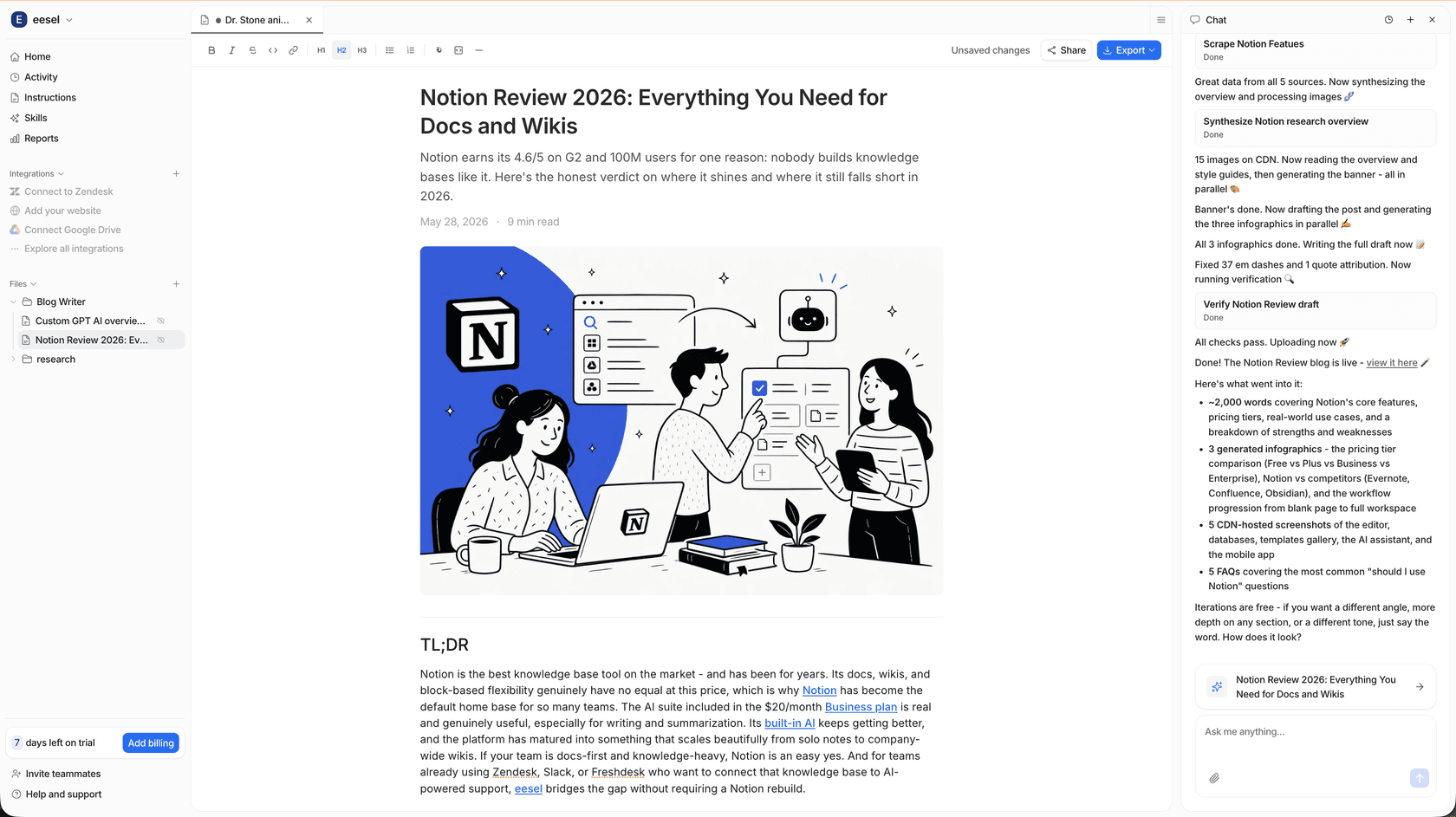
Así es como funciona este enfoque:
- Generación automática de activos: La herramienta crea e incrusta automáticamente imágenes relevantes, infografías y capturas de pantalla que se ajustan a su tema.
- Prueba social auténtica: También puede encontrar e incrustar citas reales de Reddit y videos de YouTube relevantes sobre su tema. Esto añade una capa de credibilidad.
- Optimizado para SEO por defecto: Las mejores prácticas de optimización están integradas. Las imágenes generadas se crean pensando en el SEO, por lo que usted no tiene que gestionar tareas como renombrar archivos o escribir texto alternativo.
- Elementos visuales conscientes del contexto: La IA analiza el tema de la entrada del blog para generar elementos visuales relevantes. Esto puede reducir el trabajo manual asociado con plataformas como Blogger, Squarespace y Webflow.
Esta puede ser una solución útil para los equipos que desean publicar contenido visualmente rico de manera eficiente.
Agilizando su flujo de trabajo de imágenes
Las imágenes son una parte esencial del blogueo moderno. Aumentan la interacción, mejoran la comprensión y pueden contribuir a mejores clasificaciones en las búsquedas. Y aunque cada plataforma tiene su propia forma de añadirlas, todas requieren trabajo manual.
La optimización adecuada, desde los nombres de archivo hasta el texto alternativo, es clave para obtener todos los beneficios de SEO y de experiencia de usuario. Pero intentar gestionar todas estas tareas para cada publicación puede ralentizar la producción de contenido.
Aunque los métodos manuales cumplen su función, pueden requerir mucho tiempo. Si busca mejorar la eficiencia, la automatización puede encargarse de gran parte del trabajo pesado. Para aquellos que prefieren ver el proceso en acción, ver un video tutorial puede ser una excelente manera de consolidar su comprensión.
¿Está listo para crear entradas de blog ricas en contenido multimedia en minutos en lugar de horas? Genere su primer blog gratis con el redactor de blogs eesel AI y compruebe lo fácil que puede ser.


